


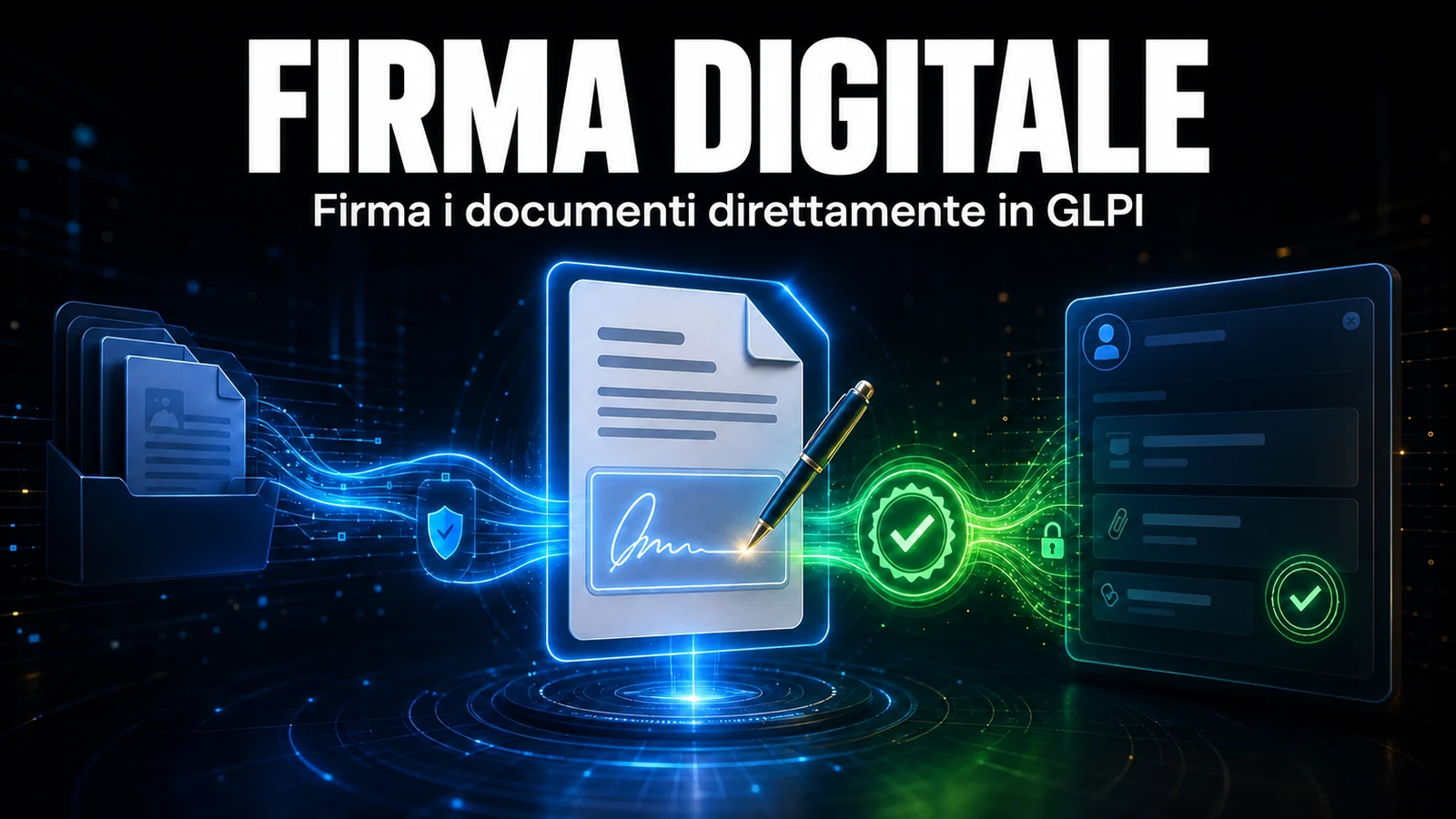
Il documento nasce nel ticket — la firma non dovrebbe uscirne. Verbale di consegna di un portatile, accettazione di un preventivo, adesione a una policy interna: GLPI possiede già tutto il contesto. Il modulo Digital Signature raccoglie la firma con il fornitore che la Sua azienda usa già: DocuSeal, Autentique, DocuSign o TOTVS Assinatura Eletrônica.
Aggiornamento: questo articolo è stato pubblicato a settembre 2026 e parlava solo di DocuSeal. A ottobre 2026 è stato riscritto per la versione 2.0 del modulo, che ora si acquista per fornitore e ha aggiunto il link di firma via WhatsApp e l'invio massivo.
Il problema
Il ciclo tipico è questo: il tecnico genera il documento, scarica il file, lo allega a un'e-mail, lo invia al richiedente, attende, sollecita, riceve indietro il PDF firmato e — se se ne ricorda — lo allega al ticket.
Ogni passaggio manuale è un'occasione di perdita. Il documento firmato resta nella casella di posta di qualcuno invece che nel sistema; nessuno sa chi ha già firmato senza aprire lo scambio di e-mail; e l'audit, mesi dopo, non trova la prova dove dovrebbe essere.
Un modulo, quattro fornitori
Il modulo Digital Signature dialoga con quattro servizi di firma elettronica. La schermata di invio è la stessa; cambiano l'origine del documento, il luogo in cui resta il PDF firmato e ciò che ogni fornitore richiede da parte Sua:
| Aspetto | DocuSeal | Autentique | DocuSign | TOTVS Assinatura Eletrônica |
|---|---|---|---|---|
| Dove funziona | Sul Suo server (open source) | Cloud | Cloud | Cloud |
| Origine del documento | Modelli di DocuSeal | Modello Word aziendale, allegato, ordine di servizio o PDF | Modello Word aziendale, allegato, ordine di servizio o PDF | Modello Word aziendale, allegato, ordine di servizio o PDF |
| PDF firmato | Resta nel pannello di DocuSeal, aperto dalla scheda in GLPI | Torna in GLPI | Torna in GLPI, con il certificato di completamento | Torna in GLPI |
| Link via WhatsApp | Sì | Sì | No: l'invito parte dall'e-mail di DocuSign | Sì |
| Invio massivo | No | Sì | No | Sì |
| Cosa richiede da parte Sua | Un'istanza DocuSeal raggiungibile da GLPI | Token dell'API e secret del webhook | Un'app di integrazione nell'account DocuSign | Piano Profissional (API e webhook) |
Con tutti e quattro, il monitoraggio è per firmatario, con lo stato aggiornato dalla notifica del fornitore; DocuSign e TOTVS vengono anche interrogati periodicamente, per non dipendere solo dalla notifica. I dettagli di Autentique, come ruoli, ordine di firma e insidie del webhook, sono nell'articolo Firma digitale dei documenti in GLPI con Autentique.

Acquisto per fornitore
Dalla versione 2.0 si acquista il fornitore, non il modulo: ogni fornitore è un prodotto a sé (Digital Signature DocuSeal, Autentique, DocuSign o TOTVS TAE), e ciascuno include già il modulo. I prezzi sono nell'area clienti del portale.
- Invia solo quello acquistato. Il fornitore acquistato compare in Firma tramite ed esegue i nuovi invii. Gli altri compaiono in Integrazioni come Non sottoscritto, con il pulsante Sottoscrivi, e la loro configurazione resta salvata.
- Non si perde nulla. I documenti già inviati con un fornitore continuano a essere monitorati anche se non è più acquistato: notifiche, Aggiorna stato, annullamento, copia del link e apertura del PDF firmato.
- Più di un fornitore. Con due o più fornitori acquistati, la scelta avviene a ogni invio, con un fornitore predefinito facoltativo.
Ogni fornitore ha anche il proprio piano. Con TOTVS, l'API per le integrazioni e il webhook sono presenti solo nel piano Profissional, secondo la tabella delle funzionalità della pagina prezzi di TOTVS; nei piani Lite ed Essencial l'integrazione non funziona.
Come funziona ogni giorno
- Documenti da 19 tipi di elemento — ticket, modifica, progetto, contratto, fornitore, utente, computer e gli altri asset. Il PDF firmato torna nel ticket e in ogni elemento collegato, come il computer del verbale e la scheda di chi ha firmato.
- Modelli aziendali creati in Word — scrive i tag (
{glpi_user},{glpi_computer_serial}e altri) nel documento, lo salva in PDF e lo registra; all'invio, il modulo scrive i dati di GLPI al posto di ogni tag. Due modelli di esempio sono già installati: un verbale di consegna delle apparecchiature e un'accettazione delle policy aziendali. Vale per Autentique, DocuSign e TOTVS; in DocuSeal i modelli sono quelli di DocuSeal. - Ordine di servizio da firmare — con il modulo Order Service, anche l'ordine di servizio del ticket può andare al fornitore (veda come generare l'ordine di servizio in PDF nel ticket).
- Firmatari GLPI, per gruppo o esterni — scelga un utente GLPI, un intero gruppo o un indirizzo esterno. Chi è utente GLPI vede il documento nella propria scheda.
- Monitoraggio per firmatario — chi ha già firmato e chi manca, con reinvio dell'invito e annullamento dell'invio, a seconda del fornitore.


Link di firma via WhatsApp
Quando l'invito via e-mail resta dimenticato nella casella di posta, WhatsApp di solito risolve. Ogni firmatario in attesa ha un pulsante che apre il WhatsApp di chi ha cliccato, con il messaggio e il link di firma pronti. Se il firmatario è un utente GLPI con cellulare (o telefono) registrato, la conversazione si apre già con lui; altrimenti, sceglie Lei il contatto.
L'invio resta registrato nella cronologia del documento, perché il link dà accesso al documento. Il pulsante esiste per DocuSeal, Autentique e TOTVS; con DocuSign l'invito continua a partire dall'e-mail di DocuSign.

Invio massivo
Per raccogliere la firma di molte persone sullo stesso documento, come una policy sui benefit per tutti i dipendenti, esiste l'invio massivo: un documento individuale per ogni membro di un gruppo GLPI.
- Il documento viene preparato una sola volta, da un modello o da un PDF, e ogni membro riceve il proprio, con il proprio nome e la matricola. Chi deve firmarli tutti, come le risorse umane, entra come firmatario fisso.
- Prima dell'invio, una finestra mostra il numero di documenti, l'avviso sui costi e chi è rimasto escluso (con il motivo), e sblocca l'invio solo dopo che Lei ha digitato il numero.
- I documenti partono gradualmente, tramite una coda, e il pannello del lotto mostra inviati, firmati, rifiutati ed errori, con Reinvia errori e Annulla in attesa.
L'invio massivo è disponibile con Autentique e TOTVS e richiede il webhook del fornitore funzionante (una notifica ricevuta negli ultimi 30 giorni): senza di esso, lo stato di centinaia di documenti impiegherebbe ore ad aggiornarsi. È disattivato per impostazione predefinita; un amministratore lo attiva in Configurazione e concede il diritto di invio massivo ai profili che lo useranno.
Come attivarlo
- Acquisti il fornitore usato dalla Sua azienda, nell'area clienti del portale. Include già il modulo.
- Installi o aggiorni NexTool sul Suo GLPI 11 o 12 e attivi il modulo Digital Signature.
- Nella scheda Integrazioni, apra la sezione del fornitore, inserisca la credenziale richiesta e usi Prova. Per DocuSeal, URL e chiave dell'API; per Autentique, il token dell'API e il secret del webhook; per DocuSign, i dati dell'app di integrazione, con la chiave generata nello stesso GLPI; per TOTVS, l'utente di servizio.
- Registri l'URL del webhook nel pannello del fornitore (con DocuSign non serve: GLPI comunica l'indirizzo a ogni invio). Sotto l'URL, la schermata mostra la data dell'ultima notifica ricevuta.
- Nel ticket o nell'elemento, scelga il fornitore in Firma tramite, cosa inviare e chi firma.
A chi è indicato
Team IT che consegnano apparecchiature e hanno bisogno di un verbale firmato, una fase del ciclo di vita degli asset; operazioni che dipendono da un'accettazione formale prima di eseguire un servizio; risorse umane che devono far accettare una policy a tutti i dipendenti; e aziende sottoposte ad audit che devono dimostrare, con tracciabilità, che il documento è stato accettato dalla persona giusta.
Nella scelta del fornitore, consideri ciò che l'azienda usa già. DocuSeal è open source e può funzionare sul Suo server, un punto rilevante se non può inviare documenti a un servizio di terzi. Autentique e DocuSign funzionano in cloud, e TOTVS Assinatura Eletrônica ha senso se firma già con TOTVS.
Se il Suo caso richiede validità legale notarile o un certificato ICP-Brasil, valuti prima i requisiti legali specifici: il modulo offre il flusso di raccolta e la tracciabilità, e il livello di validità dipende dal fornitore, dal metodo di identificazione scelto e dalla natura del documento.
Compatibilità
- GLPI: 11 e 12
- Piano: Con licenza, acquistato per fornitore
- Plugin: NexTool 6.35.0 o superiore
Prossimo passo
Il modulo Digital Signature fa parte di NexTool, un ecosistema di moduli che estende GLPI senza sviluppo personalizzato. Consulti la pagina del modulo o prenoti una conversazione per vederlo funzionare nel Suo ambiente.
Fonti: repository di DocuSeal su GitHub (open source), pagina prezzi di TOTVS Assinatura Eletrônica (funzionalità per piano) e pagina di DocuSign eSignature. GLPI è un marchio registrato di Teclib'. NexTool non è affiliata a Teclib'. DocuSeal, Autentique, DocuSign e TOTVS sono marchi dei rispettivi titolari.
Revisionato dal team NexTool Solutions. Le schermate provengono da GLPI con il plugin NexTool, con dati fittizi.
Commenti
I commenti di questo articolo provengono da GitHub (giscus). Caricandoli, il Suo browser si collega a GitHub, che riceve il Suo indirizzo IP e può salvare cookie propri.
Per caricarli automaticamente, attivi i cookie funzionali