


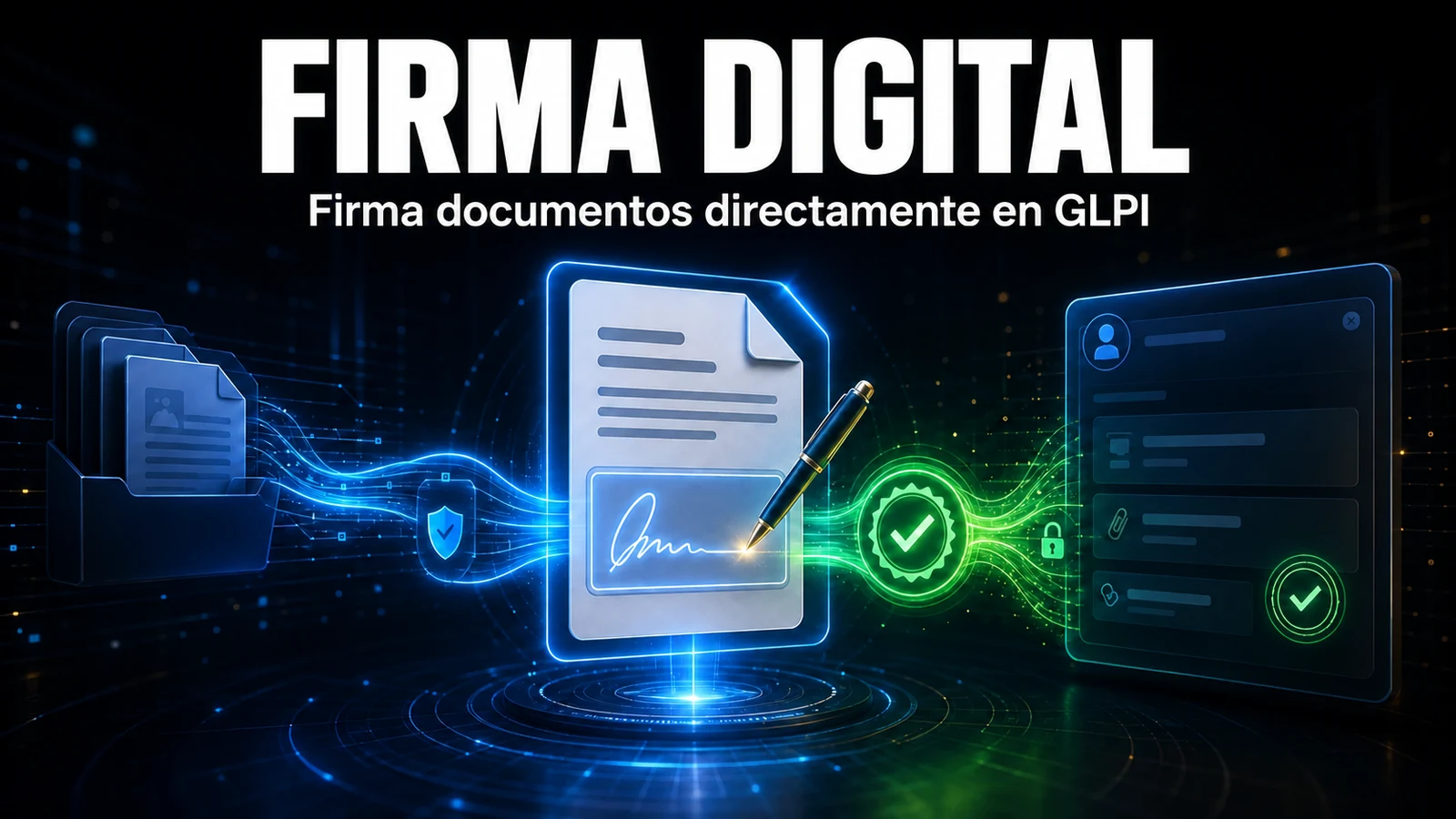
El documento nace en el ticket — la firma no debería salir de él. Acta de entrega de portátil, aceptación de presupuesto, adhesión a una política interna: GLPI ya tiene todo el contexto. El módulo Digital Signature recoge la firma con el proveedor que tu empresa ya usa: DocuSeal, Autentique, DocuSign o TOTVS Assinatura Eletrônica.
Actualización: este artículo se publicó en septiembre de 2026 hablando solo de DocuSeal. En octubre de 2026 se reescribió para la versión 2.0 del módulo, que ahora se contrata por proveedor y añadió el enlace de firma por WhatsApp y el envío masivo.
El problema
El ciclo típico es este: el técnico genera el documento, descarga el archivo, lo adjunta a un correo, lo envía al solicitante, espera, reclama, recibe el PDF firmado de vuelta y — si se acuerda — lo adjunta al ticket.
Cada paso manual es una oportunidad de pérdida. El documento firmado queda en la bandeja de entrada de alguien en lugar del sistema; nadie sabe quién ya firmó sin abrir el hilo de correo; y la auditoría, meses después, no encuentra la evidencia donde debería estar.
Un módulo, cuatro proveedores
El módulo Digital Signature trabaja con cuatro servicios de firma electrónica. La pantalla de envío es la misma; lo que cambia es de dónde sale el documento, dónde queda el PDF firmado y qué pide cada proveedor de tu lado:
| Aspecto | DocuSeal | Autentique | DocuSign | TOTVS Assinatura Eletrônica |
|---|---|---|---|---|
| Dónde funciona | En tu propio servidor (código abierto) | Nube | Nube | Nube |
| De dónde sale el documento | Plantillas del propio DocuSeal | Plantilla Word de la empresa, adjunto, orden de servicio o PDF | Plantilla Word de la empresa, adjunto, orden de servicio o PDF | Plantilla Word de la empresa, adjunto, orden de servicio o PDF |
| PDF firmado | Queda en el panel de DocuSeal, abierto desde la ficha en GLPI | Vuelve a GLPI | Vuelve a GLPI, con el certificado de finalización | Vuelve a GLPI |
| Enlace por WhatsApp | Sí | Sí | No: la invitación sale por correo de DocuSign | Sí |
| Envío masivo | No | Sí | No | Sí |
| Qué pide de tu lado | Una instancia de DocuSeal que GLPI alcance | Token de la API y secreto del webhook | Una app de integración en la cuenta de DocuSign | Plan Profissional (API y webhook) |
En los cuatro, el seguimiento es por firmante, con el estado actualizado por el aviso del proveedor; en DocuSign y TOTVS también hay una consulta periódica, para no depender solo del aviso. Los detalles de Autentique, como roles, orden de firma y las trampas del webhook, están en el artículo Firma digital de documentos en GLPI con Autentique.

Contratación por proveedor
Desde la versión 2.0 contratas el proveedor, no el módulo: cada proveedor es un producto propio (Digital Signature DocuSeal, Autentique, DocuSign o TOTVS TAE), y cualquiera de ellos ya entrega el módulo. Los precios están en el área de cliente del portal.
- Solo el contratado envía. El proveedor contratado aparece en Firmar mediante y hace envíos nuevos. Los demás aparecen en Integraciones como No contratado, con el botón Contratar, y su configuración queda guardada.
- No se pierde nada. Los documentos ya enviados por un proveedor siguen con seguimiento aunque no esté contratado: avisos, Actualizar estado, cancelar, copiar el enlace y abrir el PDF firmado.
- Más de un proveedor. Con dos o más contratados, eliges en cada envío, con un proveedor predeterminado opcional.
Cada proveedor también tiene su propio plan. En TOTVS, la API para integraciones y el webhook solo están en el plan Profissional, según la tabla de recursos de la página de precios de TOTVS; en los planes Lite y Essencial la integración no funciona.
Cómo funciona en el día a día
- Documentos de 19 tipos de elemento — ticket, cambio, proyecto, contrato, proveedor, usuario, ordenador y los demás activos. El PDF firmado vuelve al ticket y a todo elemento vinculado, como el ordenador del acta y la ficha de quien firmó.
- Plantillas de la empresa hechas en Word — escribes las etiquetas (
{glpi_user},{glpi_computer_serial}y otras) en el documento, lo guardas como PDF y lo registras; en el envío, el módulo escribe los datos de GLPI en el lugar de cada etiqueta. Dos plantillas de ejemplo vienen instaladas: un acta de entrega de equipos y un acta de aceptación de políticas corporativas. Vale para Autentique, DocuSign y TOTVS; en DocuSeal, las plantillas son las del propio DocuSeal. - Orden de servicio para firma — con el módulo Order Service, la orden de servicio del ticket también puede ir al proveedor (mira cómo generar la orden de servicio en PDF en el ticket).
- Firmantes de GLPI, por grupo o externos — elige un usuario de GLPI, un grupo entero o un correo externo. Quien es usuario de GLPI ve el documento en su propia ficha.
- Seguimiento por firmante — quién ya firmó y quién falta, con reenvío de la invitación y cancelación del envío, según el proveedor.


Enlace de firma por WhatsApp
Cuando la invitación por correo se queda olvidada en la bandeja de entrada, WhatsApp suele resolverlo. Cada firmante pendiente tiene un botón que abre el WhatsApp de quien hizo clic, con el mensaje y el enlace de firma listos. Si el firmante es un usuario de GLPI con móvil (o teléfono) registrado, la conversación ya se abre con él; si no, eliges el contacto.
El envío queda registrado en el historial del documento, porque el enlace da acceso a él. El botón existe en DocuSeal, Autentique y TOTVS; en DocuSign, la invitación sigue saliendo por el correo de DocuSign.

Envío masivo
Para recoger la firma de mucha gente en el mismo documento, como una política de beneficios para toda la plantilla, existe el envío masivo: un documento individual para cada miembro de un grupo de GLPI.
- El documento se monta una vez, a partir de una plantilla o de un PDF, y cada miembro recibe el suyo, con su propio nombre y número de empleado. Quien debe firmar todos, como RR. HH., entra como firmante fijo.
- Antes de enviar, una ventana muestra la cantidad de documentos, el aviso de coste y quién quedó fuera (con el motivo), y solo libera el envío cuando escribes la cantidad.
- Los documentos salen poco a poco, por una cola, y el panel del lote muestra enviados, firmados, rechazados y fallos, con Reenviar fallos y Cancelar pendientes.
El envío masivo está disponible en Autentique y TOTVS y exige el webhook del proveedor funcionando (un aviso recibido en los últimos 30 días): sin él, el estado de cientos de documentos tardaría horas en actualizarse. Viene desactivado; quien administra lo activa en Configuración y concede el derecho de envío masivo a los perfiles que lo usarán.
Cómo activarlo
- Contrata el proveedor que usa tu empresa, en el área de cliente del portal. Ya incluye el módulo.
- Instala o actualiza NexTool en tu GLPI 11 o 12 y activa el módulo Digital Signature.
- En la pestaña Integraciones, abre la sección del proveedor, introduce la credencial que pide y usa Probar. En DocuSeal, la URL y la clave de la API; en Autentique, el token de la API y el secreto del webhook; en DocuSign, los datos de la app de integración, con la clave generada en el propio GLPI; en TOTVS, el usuario de servicio.
- Registra la URL del webhook en el panel del proveedor (en DocuSign no hace falta: GLPI envía la dirección en cada envío). Debajo de la URL, la pantalla muestra la fecha del último aviso recibido.
- En el ticket o en el elemento, elige el proveedor en Firmar mediante, qué enviar y quién firma.
Para quién está indicado
Equipos de TI que entregan equipos y necesitan un acta firmada, una etapa del ciclo de vida de los activos; operaciones que dependen de una aceptación formal antes de ejecutar un servicio; RR. HH. que necesita que toda la plantilla acepte una política; y empresas auditadas que deben probar, con trazabilidad, que el documento fue aceptado por quien correspondía.
Al elegir el proveedor, ten en cuenta lo que tu empresa ya usa. DocuSeal es de código abierto y puede funcionar en tu propio servidor, algo relevante si no puedes enviar documentos a un servicio de terceros. Autentique y DocuSign funcionan en la nube, y TOTVS Assinatura Eletrônica tiene sentido si ya firmas con TOTVS.
Si tu caso exige validez jurídica notarial o certificado ICP-Brasil, evalúa antes los requisitos legales específicos: el módulo ofrece el flujo de recogida y la trazabilidad, y el nivel de validez depende del proveedor, del método de identificación elegido y de la naturaleza del documento.
Compatibilidad
- GLPI: 11 y 12
- Plan: Con licencia, contratado por proveedor
- Plugin: NexTool 6.35.0 o superior
Próximo paso
El módulo Digital Signature forma parte de NexTool, un ecosistema de módulos que amplía GLPI sin código a medida. Conoce la página del módulo o agenda una conversación para verlo funcionando en tu entorno.
Fuentes: repositorio de DocuSeal en GitHub (código abierto), página de precios de TOTVS Assinatura Eletrônica (recursos por plan) y página de DocuSign eSignature. GLPI es una marca registrada de Teclib'. NexTool no está afiliada a Teclib'. DocuSeal, Autentique, DocuSign y TOTVS son marcas de sus titulares.
Revisado por el equipo de NexTool Solutions. Las capturas de pantalla son de GLPI con el plugin NexTool, con datos ficticios.

Comentarios
Los comentarios de esta publicación vienen de GitHub (giscus). Al cargarlos, tu navegador se conecta a GitHub, que recibe tu dirección IP y puede guardar sus propias cookies.
Para cargarlos automáticamente, activa las cookies funcionales