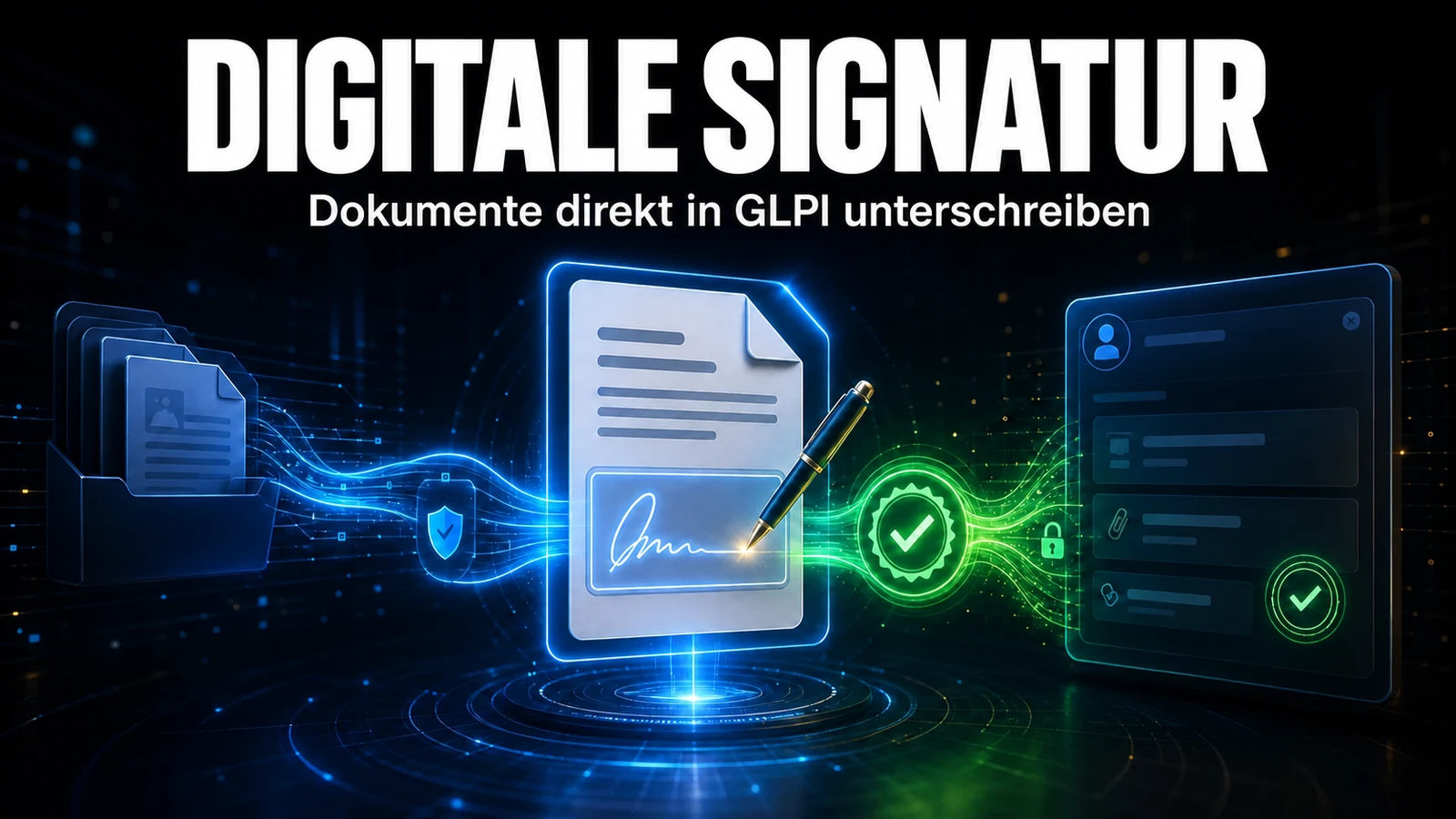
Das Dokument entsteht im Ticket — die Unterschrift sollte es nicht verlassen. Verantwortungserklärung für ein Notebook, Annahme eines Angebots, Zustimmung zu einer internen Richtlinie: GLPI hat bereits den gesamten Kontext, aber die Unterschrift wird am Ende per E-Mail eingeholt, außerhalb der Nachverfolgung des Supports.
Das Problem
Der typische Ablauf sieht so aus: Der Techniker erzeugt das Dokument, lädt die Datei herunter, hängt sie an eine E-Mail, sendet sie an den Anforderer, wartet, hakt nach, erhält das unterschriebene PDF zurück und — wenn er daran denkt — hängt es ans Ticket an.
Jeder manuelle Schritt ist eine Gelegenheit für Verluste. Das unterschriebene Dokument bleibt in jemandes Posteingang statt im System; niemand weiß, wer bereits unterschrieben hat, ohne den E-Mail-Verlauf zu öffnen; und das Audit findet Monate später den Nachweis nicht dort, wo er sein sollte.
Wie Digital Signature funktioniert
Dieses Modul verbindet GLPI mit DocuSeal (einem der vier Anbieter des Moduls, neben Autentique, DocuSign und TOTVS Assinatura Eletrônica), einer Open-Source-Plattform für elektronische Signaturen, welche Sie in Ihrer eigenen Umgebung hosten können — wichtig für alle, die Dokumente nicht an Dienste Dritter senden dürfen.
- Dokumente aus GLPI — erzeugt mit Vorlagen von DocuSeal, befüllt mit Daten aus Tickets, Verträgen, Assets und anderen Datensätzen.
- Mehrere Unterzeichner — Anforderer, Vorgesetzter und technisch Verantwortlicher in einem Dokument.
- Status in Echtzeit per Webhook — GLPI wird benachrichtigt, sobald eine Person unterschreibt, ohne dass jemand ständig nachsehen muss.
- Nachweis am richtigen Ort — das Signaturdokument bleibt mit dem Datensatz verknüpft, aus dem es stammt, und die unterschriebene PDF-Datei liegt in DocuSeal selbst und wird über die Dokumentenkarte in GLPI geöffnet.
So aktivieren Sie es
- Stellen Sie eine DocuSeal-Instanz bereit (selbst gehostet oder in der Cloud).
- Installieren Sie NexTool in Ihrem GLPI 11 und aktivieren Sie dieses Modul Digital Signature.
- Tragen Sie URL und API-Schlüssel von DocuSeal im Abschnitt DocuSeal des Reiters Integrationen des Moduls ein.
- Konfigurieren Sie den Rückkanal-Webhook, damit GLPI Statusaktualisierungen empfängt.
- Wählen Sie im Ticket, Vertrag oder Asset unter Signieren über DocuSeal und eine DocuSeal-Vorlage, legen Sie Unterzeichner fest und senden Sie zur Unterschrift.
Für wen es sich eignet
IT-Teams, die Geräte ausgeben und eine unterschriebene Erklärung brauchen; Betriebe, die vor der Ausführung einer Leistung eine formale Annahme benötigen; und Unternehmen unter Audit, welche nachvollziehbar belegen müssen, dass ein Dokument von der berechtigten Person angenommen wurde.
Geht es in Ihrem Fall um eine Unterschrift mit notarieller Rechtswirkung oder mit ICP-Brasil-Zertifikat, prüfen Sie vorher die spezifischen rechtlichen Anforderungen — dieses Modul liefert den Ablauf zur Einholung und die Nachverfolgbarkeit, und der Grad der Rechtswirkung hängt von der Konfiguration von DocuSeal und der Art des Dokuments ab.
Kompatibilität
- GLPI: 11.0+
- Plan: Lizenziert
- Plugin: NexTool 6.16.0 oder höher
Nächster Schritt
Dieses Modul Digital Signature ist Teil von NexTool, einem Ökosystem von Modulen, welches GLPI ohne Code-Anpassungen erweitert. Besuchen Sie die Seite des Moduls oder vereinbaren Sie ein Gespräch, um es in Ihrer Umgebung in Aktion zu sehen.
Geprüft vom Team von NexTool Solutions.