


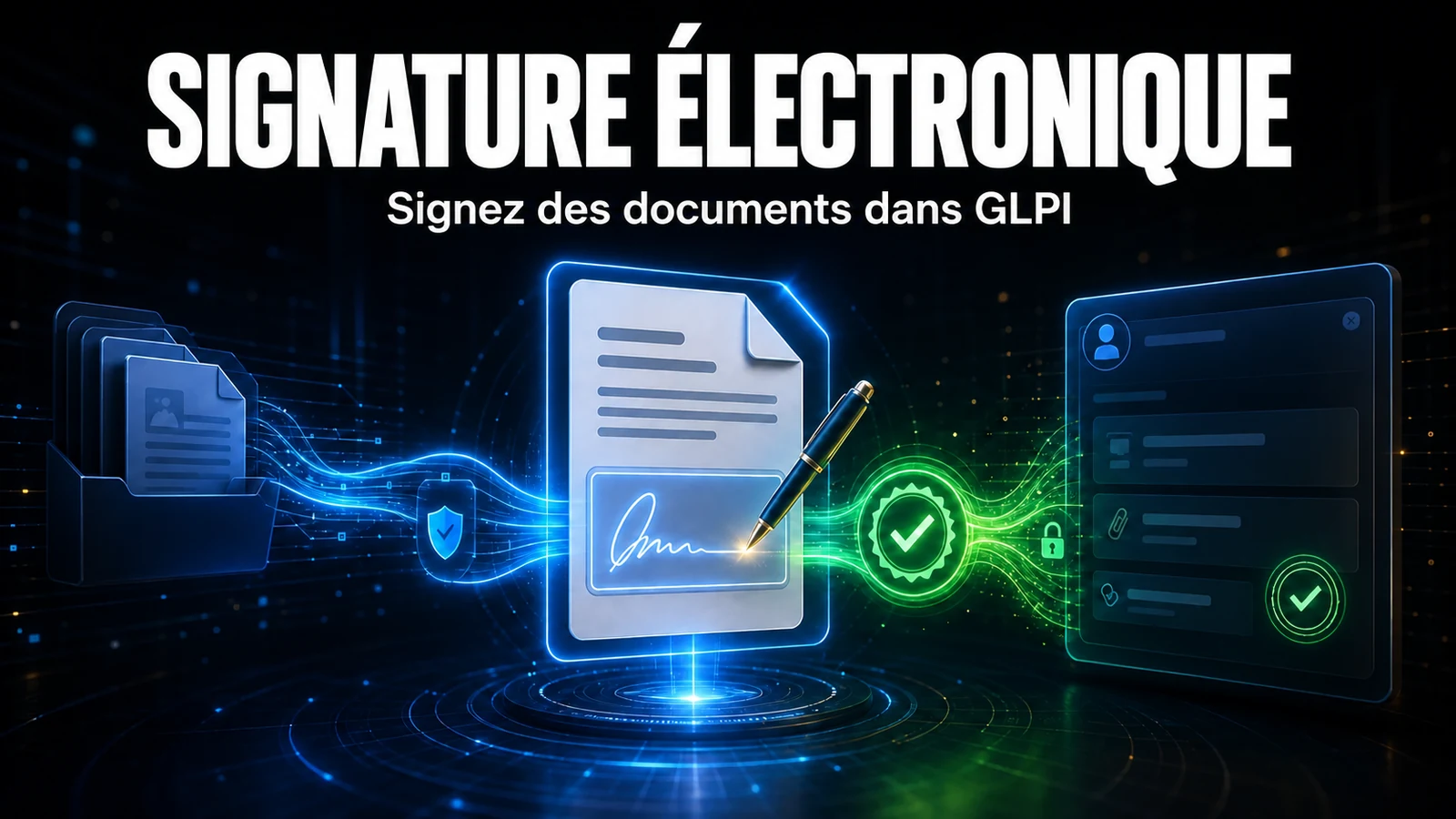
Le document naît dans le ticket — la signature ne devrait pas en sortir. Bon de remise d'ordinateur portable, acceptation de devis, adhésion à une politique interne : GLPI dispose déjà de tout le contexte. Le module Digital Signature recueille la signature via le fournisseur que votre entreprise utilise déjà : DocuSeal, Autentique, DocuSign ou TOTVS Assinatura Eletrônica.
Mise à jour : cet article a été publié en septembre 2026 et ne parlait que de DocuSeal. En octobre 2026, il a été réécrit pour la version 2.0 du module, désormais souscrite par fournisseur, qui a ajouté le lien de signature par WhatsApp et l'envoi en masse.
Le problème
Le cycle habituel est le suivant : le technicien génère le document, télécharge le fichier, le joint à un courriel, l'envoie au demandeur, attend, relance, reçoit le PDF signé en retour et — s'il y pense — le joint au ticket.
Chaque étape manuelle est une occasion de perte. Le document signé reste dans la boîte de réception de quelqu'un au lieu du système ; personne ne sait qui a déjà signé sans ouvrir l'échange de courriels ; et l'audit, des mois plus tard, ne trouve pas la preuve là où elle devrait être.
Un module, quatre fournisseurs
Le module Digital Signature dialogue avec quatre services de signature électronique. L'écran d'envoi est le même ; ce qui change, c'est l'origine du document, l'endroit où reste le PDF signé et ce que chaque fournisseur exige de votre côté :
| Critère | DocuSeal | Autentique | DocuSign | TOTVS Assinatura Eletrônica |
|---|---|---|---|---|
| Hébergement | Sur votre propre serveur (open source) | Cloud | Cloud | Cloud |
| Origine du document | Modèles de DocuSeal | Modèle Word de l'entreprise, pièce jointe, ordre de service ou PDF | Modèle Word de l'entreprise, pièce jointe, ordre de service ou PDF | Modèle Word de l'entreprise, pièce jointe, ordre de service ou PDF |
| PDF signé | Reste dans le tableau de bord de DocuSeal, ouvert depuis la fiche dans GLPI | Revient dans GLPI | Revient dans GLPI, avec le certificat d'achèvement | Revient dans GLPI |
| Lien par WhatsApp | Oui | Oui | Non : l'invitation part par le courriel de DocuSign | Oui |
| Envoi en masse | Non | Oui | Non | Oui |
| Ce qu'il exige de votre côté | Une instance DocuSeal joignable par GLPI | Jeton d'API et secret du webhook | Une application d'intégration dans le compte DocuSign | Formule Profissional (API et webhook) |
Avec les quatre, le suivi se fait par signataire, avec un statut mis à jour par la notification du fournisseur ; DocuSign et TOTVS sont aussi consultés périodiquement, pour ne pas dépendre de la seule notification. Les détails d'Autentique, comme les rôles, l'ordre de signature et les pièges du webhook, sont dans l'article Signature numérique de documents dans GLPI avec Autentique.

Souscription par fournisseur
Depuis la version 2.0, vous souscrivez le fournisseur, et non le module : chaque fournisseur est un produit à part entière (Digital Signature DocuSeal, Autentique, DocuSign ou TOTVS TAE), et chacun d'eux fournit déjà le module. Les tarifs se trouvent dans l'espace client du portail.
- Seul le fournisseur souscrit envoie. Il apparaît dans Signer via et effectue les nouveaux envois. Les autres apparaissent dans Intégrations comme Non souscrit, avec le bouton Souscrire, et leur configuration est conservée.
- Rien ne se perd. Les documents déjà envoyés par un fournisseur restent suivis même s'il n'est plus souscrit : notifications, Mettre à jour le statut, annulation, copie du lien et ouverture du PDF signé.
- Plusieurs fournisseurs. Avec deux fournisseurs souscrits ou plus, vous choisissez à chaque envoi, avec un fournisseur par défaut facultatif.
Chaque fournisseur a aussi sa propre formule. Chez TOTVS, l'API pour les intégrations et le webhook ne figurent que dans la formule Profissional, d'après le tableau des fonctionnalités de la page de tarifs de TOTVS ; avec les formules Lite et Essencial, l'intégration ne fonctionne pas.
Au quotidien
- Documents de 19 types d'éléments — ticket, changement, projet, contrat, fournisseur, utilisateur, ordinateur et les autres actifs. Le PDF signé revient dans le ticket et dans chaque élément lié, comme l'ordinateur du bon de remise et la fiche de la personne qui a signé.
- Modèles de l'entreprise créés dans Word — vous écrivez les balises (
{glpi_user},{glpi_computer_serial}et d'autres) dans le document, l'enregistrez en PDF et le déclarez ; à l'envoi, le module écrit les données de GLPI à la place de chaque balise. Deux modèles d'exemple sont déjà installés : un bon de remise de matériel et une acceptation des politiques de l'entreprise. Cela vaut pour Autentique, DocuSign et TOTVS ; avec DocuSeal, les modèles sont ceux de DocuSeal. - Ordre de service à signer — avec le module Order Service, l'ordre de service du ticket peut aussi partir chez le fournisseur (voir comment générer l'ordre de service en PDF dans le ticket).
- Signataires GLPI, par groupe ou externes — choisissez un utilisateur GLPI, un groupe entier ou une adresse externe. Les utilisateurs GLPI voient le document sur leur propre fiche.
- Suivi par signataire — qui a signé et qui manque encore, avec renvoi de l'invitation et annulation de l'envoi, selon le fournisseur.


Lien de signature par WhatsApp
Quand l'invitation par courriel reste oubliée dans la boîte de réception, WhatsApp règle souvent le problème. Chaque signataire en attente dispose d'un bouton qui ouvre le WhatsApp de la personne qui a cliqué, avec le message et le lien de signature prêts. Si le signataire est un utilisateur GLPI avec un mobile (ou un téléphone) renseigné, la conversation s'ouvre directement avec lui ; sinon, vous choisissez le contact.
L'envoi est consigné dans l'historique du document, car le lien y donne accès. Le bouton existe pour DocuSeal, Autentique et TOTVS ; avec DocuSign, l'invitation part toujours par le courriel de DocuSign.

Envoi en masse
Pour recueillir la signature de nombreuses personnes sur le même document, comme une politique d'avantages pour tous les collaborateurs, il existe l'envoi en masse : un document individuel pour chaque membre d'un groupe GLPI.
- Le document est préparé une seule fois, à partir d'un modèle ou d'un PDF, et chaque membre reçoit le sien, avec son propre nom et son matricule. Ceux qui doivent tout signer, comme les RH, sont ajoutés comme signataires fixes.
- Avant l'envoi, une fenêtre affiche le nombre de documents, l'avertissement de coût et les personnes exclues (avec le motif), et ne libère l'envoi qu'après la saisie du nombre.
- Les documents partent progressivement, via une file d'attente, et le panneau du lot affiche les envoyés, signés, refusés et échecs, avec Renvoyer les échecs et Annuler les envois en attente.
L'envoi en masse est disponible avec Autentique et TOTVS et exige un webhook du fournisseur opérationnel (une notification reçue au cours des 30 derniers jours) : sans lui, le statut de centaines de documents mettrait des heures à se mettre à jour. Il est désactivé par défaut ; un administrateur l'active dans Configuration et accorde le droit d'envoi en masse aux profils qui l'utiliseront.
Comment l'activer
- Souscrivez le fournisseur utilisé par votre entreprise, dans l'espace client du portail. Il inclut déjà le module.
- Installez ou mettez à jour NexTool sur votre GLPI 11 ou 12 et activez le module Digital Signature.
- Dans l'onglet Intégrations, ouvrez la section du fournisseur, saisissez l'identifiant qu'il demande et utilisez Tester. Pour DocuSeal, l'URL et la clé de l'API ; pour Autentique, le jeton de l'API et le secret du webhook ; pour DocuSign, les données de l'application d'intégration, avec la clé générée dans GLPI ; pour TOTVS, l'utilisateur de service.
- Déclarez l'URL du webhook dans le tableau de bord du fournisseur (inutile pour DocuSign : GLPI transmet l'adresse à chaque envoi). Sous l'URL, l'écran affiche la date de la dernière notification reçue.
- Dans le ticket ou l'élément, choisissez le fournisseur dans Signer via, ce qu'il faut envoyer et qui signe.
Pour qui
Les équipes informatiques qui remettent du matériel et ont besoin d'un bon signé, une étape du cycle de vie des actifs ; les opérations qui dépendent d'une acceptation formelle avant d'exécuter un service ; les RH qui doivent faire accepter une politique par tous les collaborateurs ; et les entreprises auditées qui doivent prouver, traces à l'appui, que le document a été accepté par la bonne personne.
Pour choisir le fournisseur, tenez compte de ce que votre entreprise utilise déjà. DocuSeal est open source et peut tourner sur votre propre serveur, un point important si vous ne pouvez pas envoyer de documents à un service tiers. Autentique et DocuSign fonctionnent dans le cloud, et TOTVS Assinatura Eletrônica est pertinent si vous signez déjà avec TOTVS.
Si votre cas exige une validité juridique notariale ou un certificat ICP-Brasil, vérifiez d'abord les exigences légales spécifiques : le module fournit le flux de collecte et la traçabilité, et le niveau de validité dépend du fournisseur, de la méthode d'identification choisie et de la nature du document.
Compatibilité
- GLPI : 11 et 12
- Formule : Sous licence, souscrite par fournisseur
- Plugin : NexTool 6.35.0 ou supérieur
Prochaine étape
Le module Digital Signature fait partie de NexTool, un écosystème de modules qui étend GLPI sans développement spécifique. Découvrez la page du module ou prenez rendez-vous pour le voir fonctionner dans votre environnement.
Sources : dépôt de DocuSeal sur GitHub (open source), page de tarifs de TOTVS Assinatura Eletrônica (fonctionnalités par formule) et page DocuSign eSignature. GLPI est une marque déposée de Teclib'. NexTool n'est pas affiliée à Teclib'. DocuSeal, Autentique, DocuSign et TOTVS sont des marques de leurs titulaires.
Revu par l'équipe NexTool Solutions. Les captures d'écran proviennent de GLPI avec le plugin NexTool, avec des données fictives.


Commentaires
Les commentaires de cet article proviennent de GitHub (giscus). En les chargeant, votre navigateur se connecte à GitHub, qui reçoit votre adresse IP et peut enregistrer ses propres cookies.
Pour les charger automatiquement, activez les cookies fonctionnels