


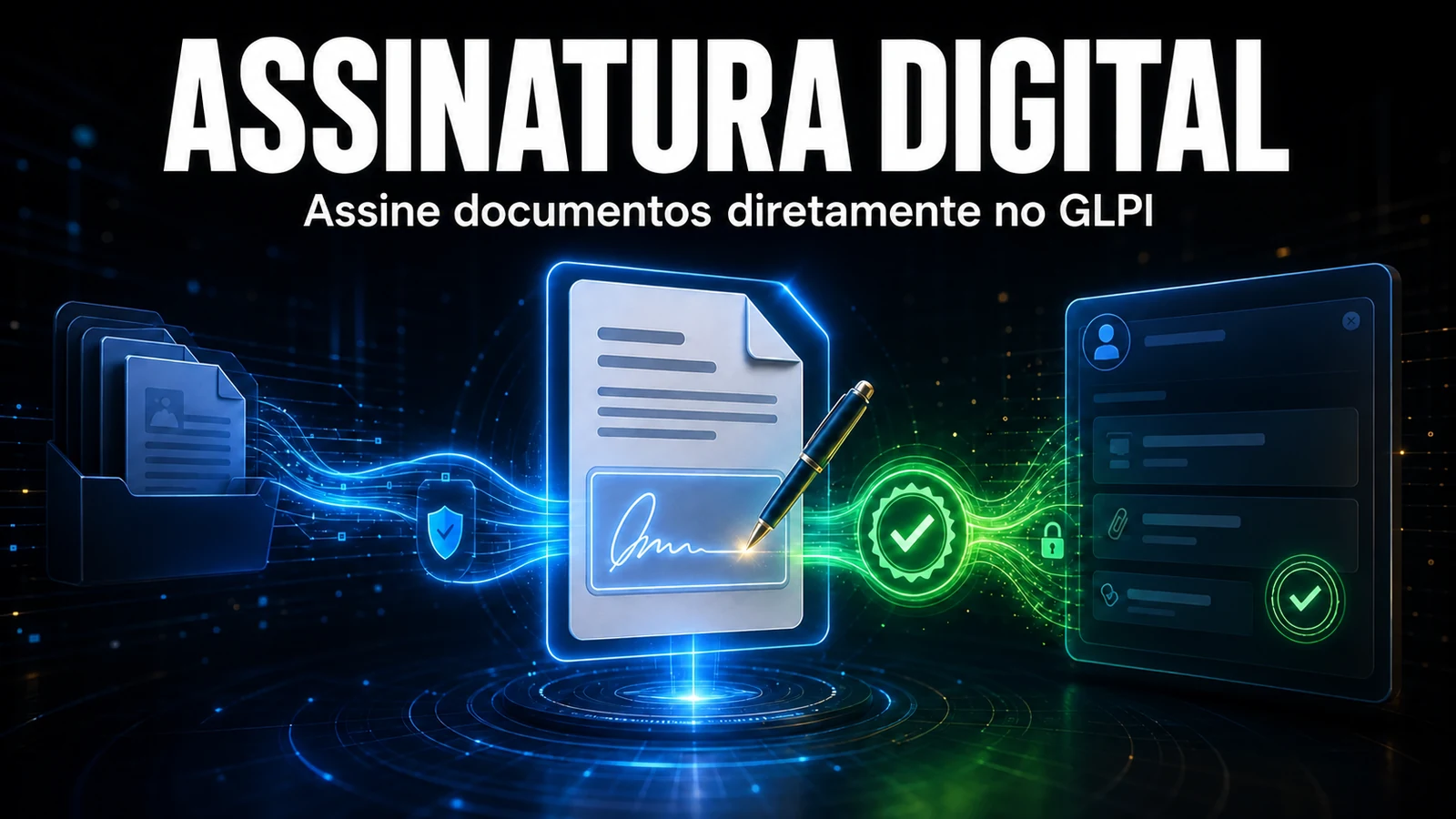
O documento nasce no ticket — a assinatura não devia sair dele. Auto de entrega de portátil, aceitação de orçamento, adesão a política interna: o GLPI já tem todo o contexto. O módulo Assinatura Digital recolhe a assinatura pelo fornecedor que a sua empresa já usa: DocuSeal, Autentique, DocuSign ou TOTVS Assinatura Eletrônica.
Atualização: este artigo foi publicado em setembro de 2026 e falava só do DocuSeal. Em outubro de 2026 foi reescrito para a versão 2.0 do módulo, que passou a ser contratada por fornecedor e ganhou a ligação de assinatura pelo WhatsApp e o envio em massa.
O problema
O ciclo típico é este: o técnico gera o documento, descarrega o ficheiro, anexa-o a um e-mail, envia-o ao requerente, espera, insiste, recebe o PDF assinado de volta e — se se lembrar — anexa-o ao ticket.
Cada etapa manual é uma oportunidade de perda. O documento assinado fica na caixa de entrada de alguém em vez de ficar no sistema; ninguém sabe quem já assinou sem abrir a troca de e-mails; e a auditoria, meses depois, não encontra a evidência onde devia estar.
Um módulo, quatro fornecedores
O módulo Assinatura Digital trabalha com quatro serviços de assinatura eletrónica. O ecrã de envio é o mesmo; o que muda é de onde sai o documento, onde fica o PDF assinado e o que cada fornecedor pede do seu lado:
| Aspeto | DocuSeal | Autentique | DocuSign | TOTVS Assinatura Eletrônica |
|---|---|---|---|---|
| Onde funciona | No seu servidor (código aberto) | Nuvem | Nuvem | Nuvem |
| De onde sai o documento | Modelos do próprio DocuSeal | Modelo Word da empresa, anexo, ordem de serviço ou PDF | Modelo Word da empresa, anexo, ordem de serviço ou PDF | Modelo Word da empresa, anexo, ordem de serviço ou PDF |
| PDF assinado | Fica no painel do DocuSeal, aberto pela ficha no GLPI | Volta ao GLPI | Volta ao GLPI, com o certificado de conclusão | Volta ao GLPI |
| Ligação pelo WhatsApp | Sim | Sim | Não: o convite sai pelo e-mail da DocuSign | Sim |
| Envio em massa | Não | Sim | Não | Sim |
| O que pede do seu lado | Uma instância do DocuSeal que o GLPI alcance | Token da API e segredo do webhook | Uma aplicação de integração na conta DocuSign | Plano Profissional (API e webhook) |
Nos quatro, o acompanhamento é por signatário, com o estado atualizado pelo aviso do fornecedor; na DocuSign e no TOTVS há também uma consulta periódica, para não depender só do aviso. Os detalhes do Autentique, como papéis, ordem de assinatura e as armadilhas do webhook, estão no artigo Assinatura digital de documentos no GLPI com Autentique.

Contratação por fornecedor
Desde a versão 2.0 contrata o fornecedor, e não o módulo: cada fornecedor é um produto próprio (Assinatura Digital DocuSeal, Autentique, DocuSign ou TOTVS TAE), e qualquer um deles já inclui o módulo. Os valores estão na área de cliente do portal.
- Só o contratado envia. O fornecedor contratado aparece em Assinar via e faz envios novos. Os restantes aparecem em Integrações como Não contratado, com o botão Contratar, e a configuração deles fica guardada.
- Nada se perde. Os documentos já enviados por um fornecedor continuam acompanhados mesmo sem ele contratado: avisos, Atualizar estado, cancelar, copiar a ligação e abrir o PDF assinado.
- Mais de um fornecedor. Com dois ou mais contratados, a escolha é feita em cada envio, com um fornecedor predefinido opcional.
Cada fornecedor tem também o próprio plano. No TOTVS, a API para integrações e o webhook só existem no plano Profissional, segundo a tabela de recursos da página de preços da TOTVS; nos planos Lite e Essencial a integração não funciona.
Como funciona no dia a dia
- Documentos de 19 tipos de item — ticket, alteração, projeto, contrato, fornecedor, utilizador, computador e os restantes ativos. O PDF assinado volta ao ticket e a todos os itens associados, como o computador do auto e a ficha de quem assinou.
- Modelos da empresa feitos no Word — escreve as etiquetas (
{glpi_user},{glpi_computer_serial}e outras) no documento, guarda-o como PDF e regista-o; no envio, o módulo escreve os dados do GLPI no lugar de cada etiqueta. Dois modelos de exemplo já vêm instalados: um auto de entrega de equipamentos e um termo de aceitação de políticas corporativas. Vale no Autentique, na DocuSign e no TOTVS; no DocuSeal, os modelos são os do próprio DocuSeal. - Ordem de serviço para assinatura — com o módulo Ordem de Serviço, a OS do ticket também pode seguir para o fornecedor (veja como gerar a ordem de serviço em PDF no ticket).
- Signatários do GLPI, por grupo ou externos — escolha um utilizador do GLPI, um grupo inteiro ou um e-mail externo. Quem é utilizador do GLPI vê o documento na própria ficha.
- Acompanhamento por signatário — quem já assinou e quem falta, com reenvio do convite e cancelamento do envio, conforme o fornecedor.


Ligação de assinatura pelo WhatsApp
Quando o convite por e-mail fica esquecido na caixa de entrada, o WhatsApp costuma resolver. Cada signatário pendente tem um botão que abre o WhatsApp de quem clicou, com a mensagem e a ligação de assinatura prontas. Se o signatário for utilizador do GLPI com telemóvel (ou telefone) registado, a conversa já abre com ele; caso contrário, escolhe o contacto.
O envio fica registado no histórico do documento, porque a ligação dá acesso a ele. O botão existe no DocuSeal, no Autentique e no TOTVS; na DocuSign, o convite continua a sair pelo e-mail da própria DocuSign.

Envio em massa
Para recolher a assinatura de muitas pessoas no mesmo documento, como uma política de benefícios para todos os colaboradores, existe o envio em massa: um documento individual para cada membro de um grupo do GLPI.
- O documento é montado uma vez, a partir de um modelo ou de um PDF, e cada membro recebe o seu, com o próprio nome e número de colaborador. Quem deve assinar todos, como os recursos humanos, entra como signatário fixo.
- Antes de enviar, uma janela mostra a quantidade de documentos, o aviso de custo e quem ficou de fora (com o motivo), e só liberta o envio depois de escrever a quantidade.
- Os documentos saem aos poucos, por uma fila, e o painel do lote mostra enviados, assinados, recusados e falhas, com Reenviar falhas e Cancelar pendentes.
O envio em massa está disponível no Autentique e no TOTVS e exige o webhook do fornecedor a funcionar (um aviso recebido nos últimos 30 dias): sem ele, o estado de centenas de documentos demoraria horas a atualizar. Vem desligado; quem administra liga-o em Configurações e concede o direito de envio em massa aos perfis que o vão usar.
Como ativar
- Contrate o fornecedor que a empresa usa, na área de cliente do portal. Já inclui o módulo.
- Instale ou atualize o NexTool no seu GLPI 11 ou 12 e ative o módulo Assinatura Digital.
- No separador Integrações, abra a secção do fornecedor, introduza a credencial pedida e use Testar. No DocuSeal, o URL e a chave da API; no Autentique, o token da API e o segredo do webhook; na DocuSign, os dados da aplicação de integração, com a chave gerada no próprio GLPI; no TOTVS, o utilizador de serviço.
- Registe o URL do webhook no painel do fornecedor (na DocuSign não é preciso: o GLPI indica o endereço em cada envio). Por baixo do URL, o ecrã mostra a data do último aviso recebido.
- No ticket ou no item, escolha o fornecedor em Assinar via, o que enviar e quem assina.
Para quem é indicado
Equipas de TI que entregam equipamento e precisam de um auto assinado, uma etapa do ciclo de vida dos ativos; operações que dependem de aceitação formal antes de executar um serviço; recursos humanos que precisam de recolher a ciência de uma política junto de todos os colaboradores; e empresas auditadas que têm de provar, com rasto, que o documento foi aceite por quem de direito.
Na escolha do fornecedor, pese o que a empresa já usa. O DocuSeal é de código aberto e pode funcionar no seu próprio servidor, ponto relevante para quem não pode enviar documentos a um serviço de terceiros. O Autentique e a DocuSign funcionam na nuvem, e o TOTVS Assinatura Eletrônica faz sentido para quem já assina pela TOTVS.
Se o seu caso exigir validade jurídica notarial ou certificado ICP-Brasil, avalie antes os requisitos legais específicos: o módulo assegura o fluxo de recolha e a rastreabilidade, e o nível de validade depende do fornecedor, da forma de identificação escolhida e da natureza do documento.
Compatibilidade
- GLPI: 11 e 12
- Plano: Licenciado, contratado por fornecedor
- Plugin: NexTool 6.35.0 ou superior
Próximo passo
O módulo Assinatura Digital faz parte do NexTool, ecossistema de módulos que expande o GLPI sem desenvolvimento à medida. Conheça a página do módulo ou marque uma conversa para o ver a funcionar no seu ambiente.
Fontes: repositório do DocuSeal no GitHub (código aberto), página de preços do TOTVS Assinatura Eletrônica (recursos por plano) e página do DocuSign eSignature. GLPI é marca registada da Teclib'. A NexTool não é afiliada da Teclib'. DocuSeal, Autentique, DocuSign e TOTVS são marcas dos respetivos titulares.
Revisto pela equipa NexTool Solutions. As capturas de ecrã são do GLPI com o plugin NexTool, com dados fictícios.
Comentários
Os comentários deste post vêm do GitHub (giscus). Ao carregá-los, o seu navegador liga-se ao GitHub, que recebe o seu endereço IP e pode gravar cookies próprios.
Para carregar automaticamente, ative os cookies funcionais