


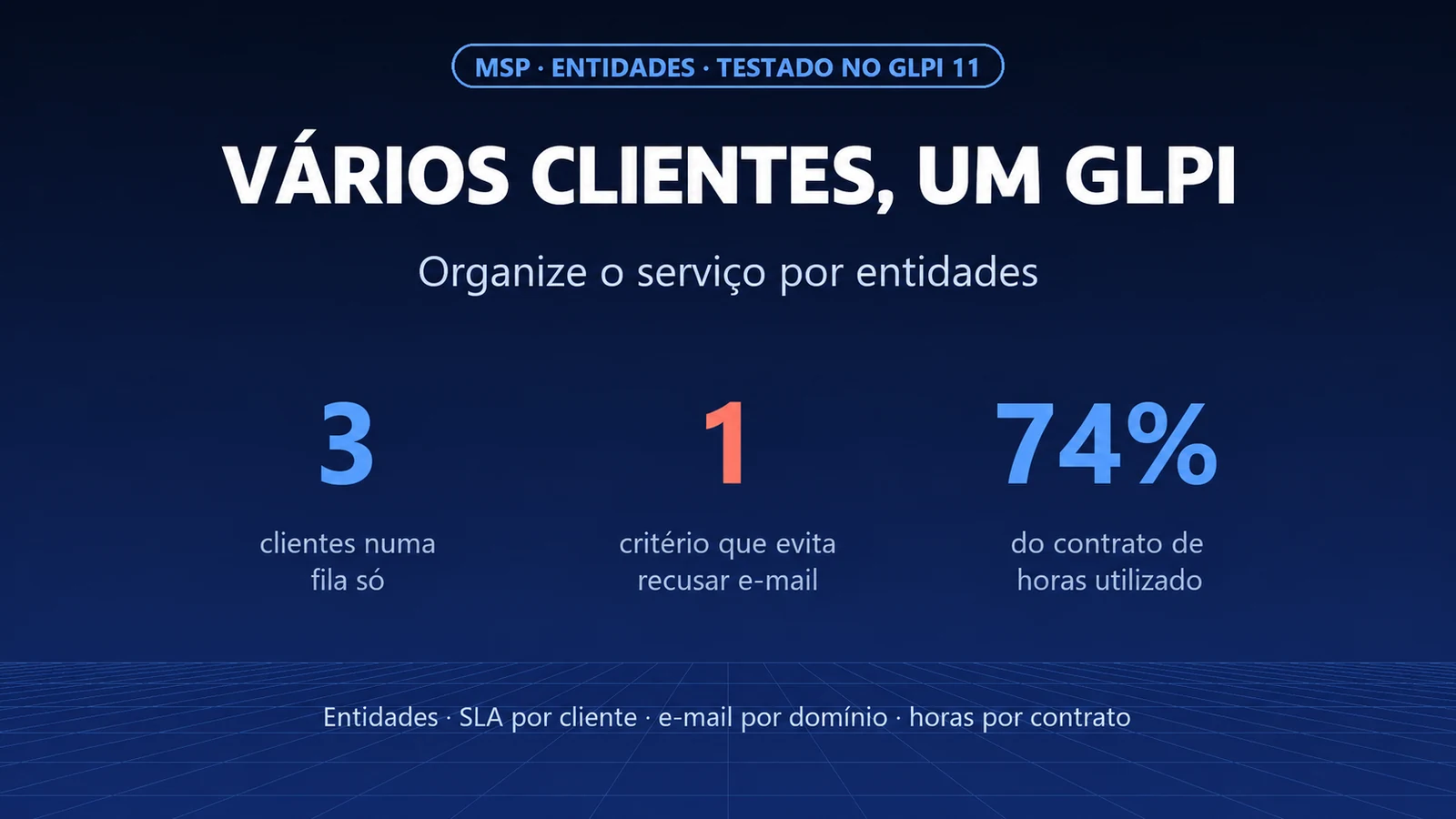
Um prestador de serviços que dá suporte informático a várias empresas pode atendê-las todas num só GLPI, com a mesma equipa, sem que um cliente veja os tickets de outro. Montámos este cenário no nosso GLPI com três clientes fictícios: um técnico vê a fila dos três, cada cliente tem o seu SLA, o e-mail chega à entidade certa pelo domínio do remetente e as horas de cada contrato aparecem num extrato. No teste, uma regra de e-mail comum teria recusado todos os e-mails de domínios desconhecidos. A correção está abaixo, juntamente com o passo a passo.
Este guia usa recursos nativos do GLPI 10 e 11. O controlo de horas por contrato usa o Contract Hours, módulo do NexTool.
O cenário
Três clientes fictícios: Acme Indústria, Beta Logística e Clínica Gama. Dois técnicos atendem os três. Cada cliente tem os seus utilizadores, categorias e SLA, e dois deles têm contrato de horas mensal.
Passo 1: uma entidade por cliente
Em Administração > Entidades, crie uma entidade para cada cliente. A entidade é a parede entre os clientes: cada ticket, utilizador, equipamento e categoria pertence a uma delas.
- Técnicos do prestador: recebem o perfil de técnico em cada entidade que atendem, ou numa entidade-mãe com Recursivo marcado.
- Utilizadores do cliente: recebem o perfil Self-Service só na entidade da própria empresa. Assim, cada um vê apenas os tickets da sua empresa.
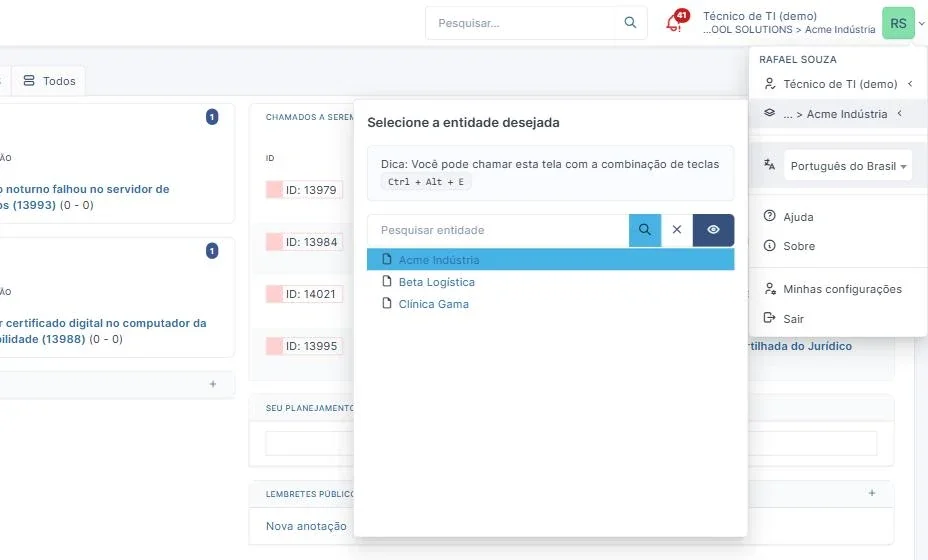
O técnico muda de cliente pelo seletor de entidades (atalho Ctrl + Alt + E) ou escolhe a estrutura completa e trabalha com os três ao mesmo tempo.
Passo 2: uma só fila, com a coluna Entidade
Com a estrutura completa selecionada, a lista de tickets mostra os três clientes juntos. Inclua a coluna Entidade e a de Tempo para resolver + Progresso: o técnico vê de quem é o ticket e quanto falta para ultrapassar o prazo daquele contrato.
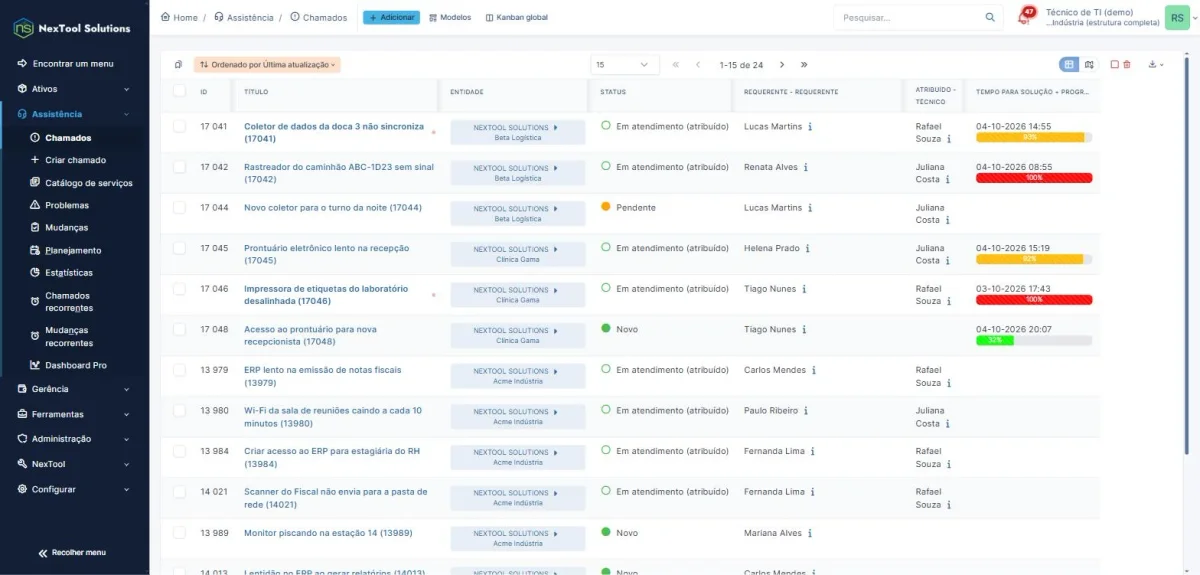
No teste, o ticket da Beta com SLA de 4 horas já estava em 100%, e o da Clínica Gama, com 8 horas, ainda em 32%. No mesmo ecrã, cada um com a sua régua.
Passo 3: SLA e calendário por cliente
Crie os níveis de serviço em Configuração > Níveis de serviço dentro da entidade de cada cliente. Cada cliente pode ter o seu calendário, com os seus feriados, e o seu prazo. Para aplicar automaticamente, use uma regra de negócio para tickets na entidade do cliente, ou o SLA predefinido da entidade.
Passo 4: o e-mail chega ao cliente certo
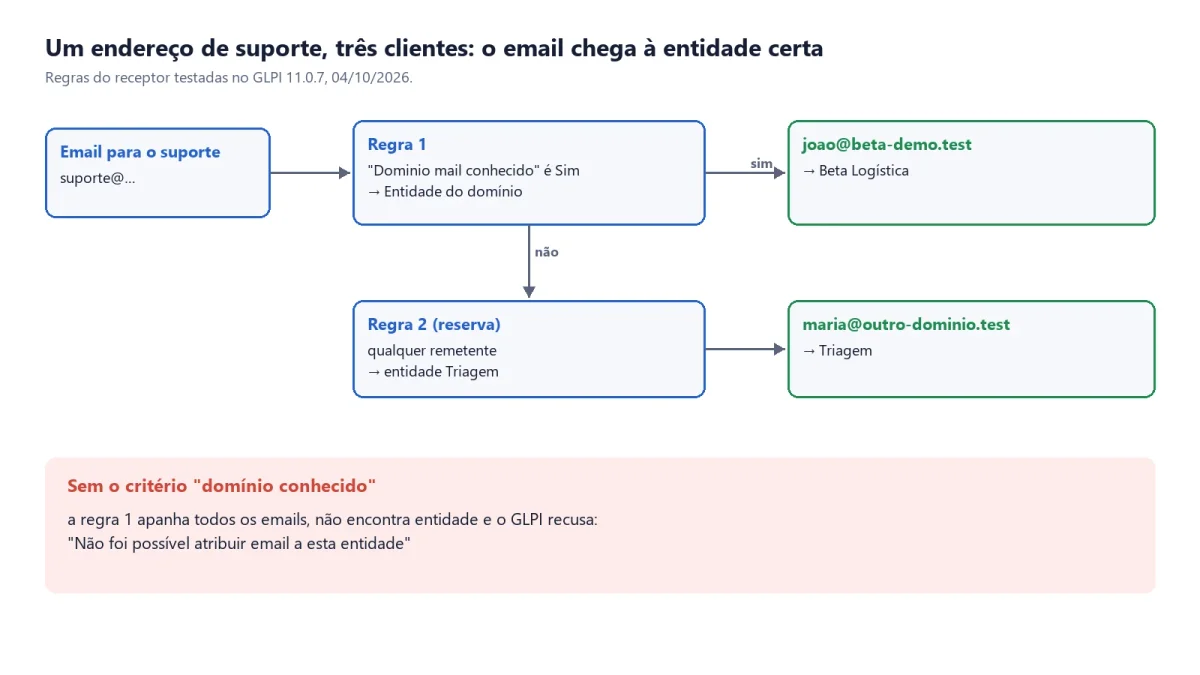
Um único endereço de suporte (por exemplo, [email protected]) recebe e-mail de todos os clientes. O GLPI decide a entidade pelo domínio do remetente:
- Em cada entidade, separador Informação avançada, preencha Entidade substituta de dominio de mail (por exemplo,
betalogistica.com.br). - Em Administração > Regras, nas Regras para atribuir um ticket criado através do receptor de mails, crie a regra:
- Critério: "Dominio mail conhecido" é Sim.
- Critério: "Endereço de email de:" expressão regular confere
/@(.+)$/. - Ação: "Entidade do domínio" com Atribuir valor da expressão regular
#0. - Logo abaixo, crie uma regra de reserva, que envia para uma entidade de triagem tudo o que não correspondeu à primeira.
A armadilha que o teste revelou: sem o critério "Dominio mail conhecido", a primeira regra corresponde a qualquer e-mail. Como as regras do receptor de mails param na primeira que corresponde, um remetente de domínio desconhecido fica sem entidade, e o GLPI recusa o e-mail com o motivo "Não foi possível atribuir email a esta entidade". Com o critério, o e-mail de @beta-demo.test foi para a Beta, e o de um domínio desconhecido foi para a triagem.
Passo 5: cada cliente com a sua imagem
Na entidade de cada cliente é possível ajustar:
- Notificações: endereço e nome do remetente dos e-mails do GLPI. O cliente recebe "Suporte Beta Logística", e não o nome de outra empresa.
- Assistência: fecho automático dos tickets resolvidos e o inquérito de satisfação.
- Categorias: as categorias criadas na entidade do cliente só aparecem para ele. Terminais de recolha de dados para a transportadora, processo clínico eletrónico para a clínica.
Passo 6: horas por contrato
Para contratos de horas (pacote mensal, bolsa de horas), o GLPI nativo regista o tempo de cada tarefa, mas não mostra o saldo do contrato. No teste usámos o Contract Hours: um contrato por entidade, com as horas do mês, e o tempo das tarefas descontado do pacote.
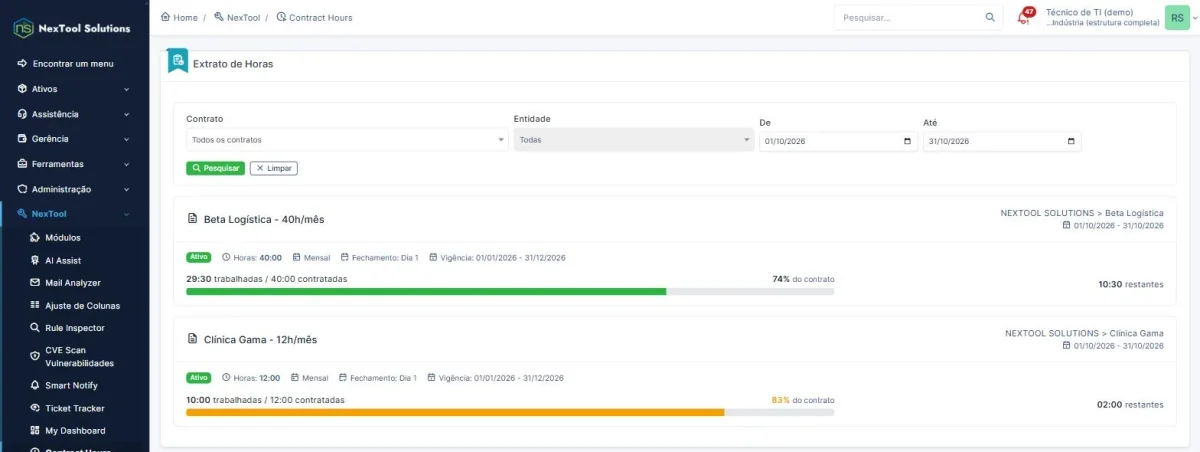
O extrato mostrou a Beta Logística com 29h30 de 40h (74%) e a Clínica Gama com 10h de 12h (83%), já acima do alerta de 80%. O cliente vê o seu próprio consumo no portal, e o prestador vê todos os contratos juntos.
Checklist para começar
| Item | Onde |
|---|---|
| Uma entidade por cliente | Administração > Entidades |
| Perfil do técnico por entidade (ou recursivo na mãe) | Utilizador > Autorizações |
| Perfil Self-Service do cliente só na sua entidade | Utilizador > Autorizações |
| Domínio de e-mail em cada entidade | Entidade > Informação avançada |
| Regra do receptor de mails com "Dominio mail conhecido" e regra de reserva | Administração > Regras |
| SLA e calendário por cliente | Configuração > Níveis de serviço |
| Remetente dos e-mails por cliente | Entidade > Notificações |
| Contrato de horas, se existir | Contract Hours |
Quando não usar um só GLPI
Se o contrato do cliente exige uma base de dados separada, ou se o cliente vai administrar o próprio GLPI, uma instância por cliente é o caminho. Nesse caso, a sincronização de tickets entre instâncias GLPI evita que a equipa trabalhe em dois ecrãs.
Teste da NexTool a 4 de outubro de 2026: clientes, utilizadores e tickets fictícios criados no GLPI 11.0.7 do nosso suporte, vistos por um técnico fictício com perfil restrito. A regra de e-mail foi testada num GLPI de testes, com entidades e regras apagadas no final.



Comentários
Os comentários deste post vêm do GitHub (giscus). Ao carregá-los, o seu navegador liga-se ao GitHub, que recebe o seu endereço IP e pode gravar cookies próprios.
Para carregar automaticamente, ative os cookies funcionais