


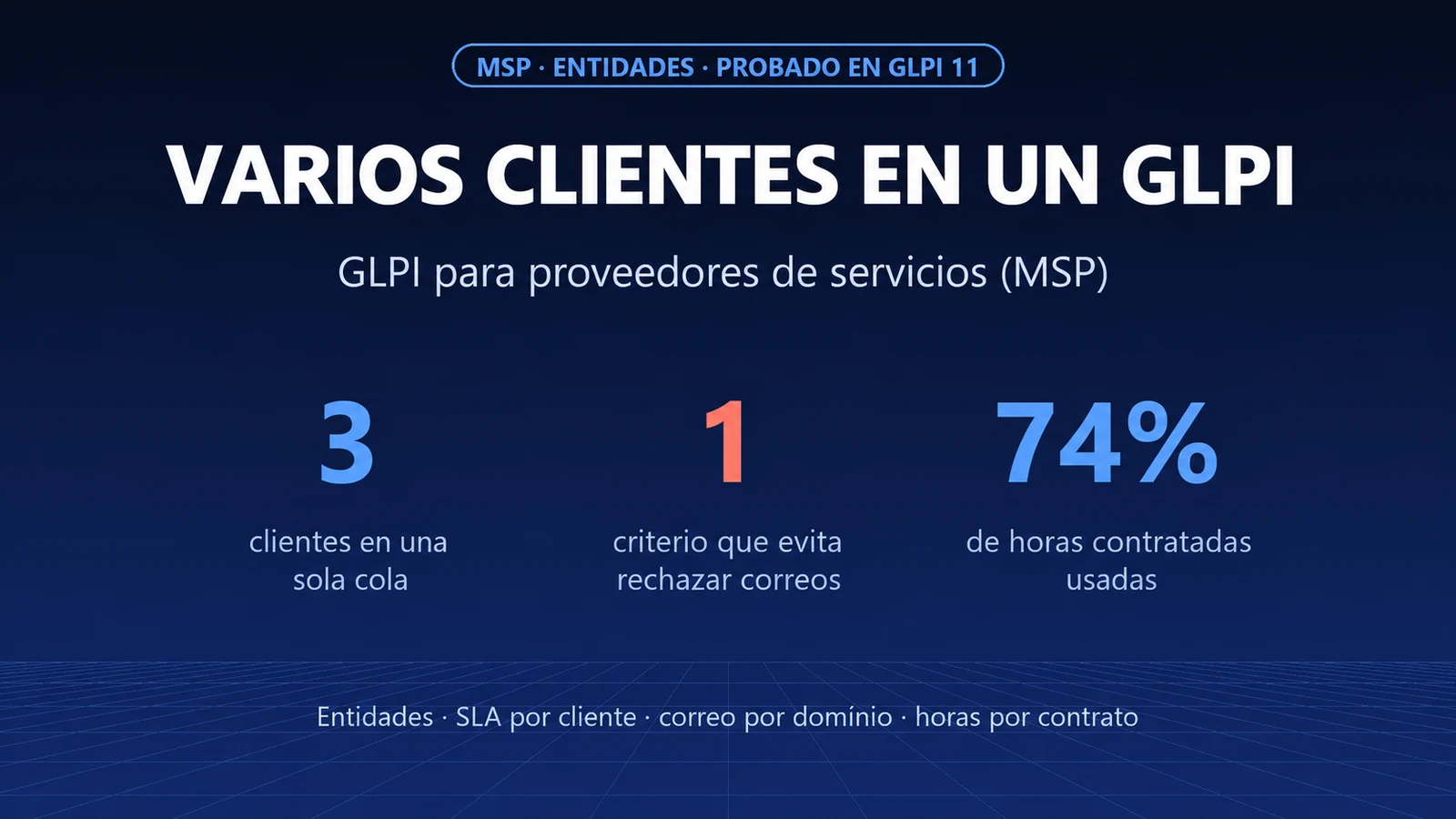
Un proveedor de servicios gestionados (MSP) que da soporte de TI a varias empresas puede atenderlas a todas en un solo GLPI, con el mismo equipo, sin que un cliente vea los tickets de otro. Montamos este escenario en nuestro GLPI con tres clientes ficticios: un técnico ve la cola de los tres, cada cliente tiene su propio SLA, el correo llega a la entidad correcta según el dominio del remitente y las horas de cada contrato aparecen en un extracto. En la prueba, una regla de correo habitual habría rechazado todos los correos de dominios desconocidos. La corrección está abajo, junto con el paso a paso.
Esta guía usa recursos nativos de GLPI 10 y 11. El control de horas por contrato usa Contract Hours, un módulo de NexTool.
El escenario
Tres clientes ficticios: Acme Indústria, Beta Logística y Clínica Gama. Dos técnicos atienden a los tres. Cada cliente tiene sus propios usuarios, categorías y SLA, y dos de ellos tienen un contrato de horas mensual.
Paso 1: una entidad por cliente
En Administración > Entidades, cree una entidad para cada cliente. La entidad es la pared entre los clientes: cada ticket, usuario, equipo y categoría pertenece a una de ellas.
- Técnicos del proveedor: reciben el perfil de técnico en cada entidad que atienden, o en una entidad madre con Recursivo marcado.
- Usuarios del cliente: reciben el perfil Self-Service solo en la entidad de su propia empresa. Así, cada uno ve solo los tickets de su empresa.
El técnico cambia de cliente con el selector de entidades (atajo Ctrl + Alt + E) o elige la estructura completa y trabaja con los tres a la vez.
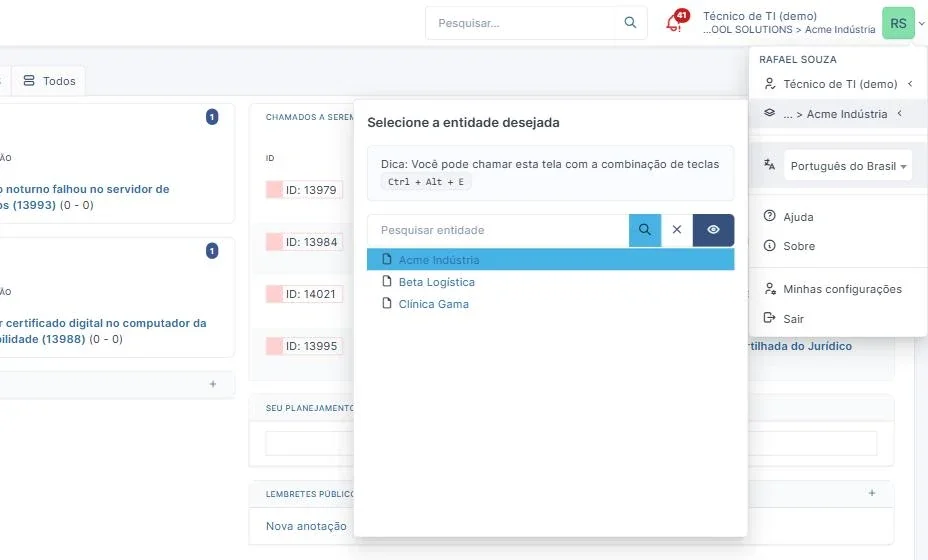
Paso 2: una sola cola, con la columna Entidad
Con la estructura completa seleccionada, la lista de tickets muestra los tres clientes juntos. Añada la columna Entidad y la de Tiempo para resolver + En curso: el técnico ve de quién es el ticket y cuánto falta para que venza el plazo de ese contrato.
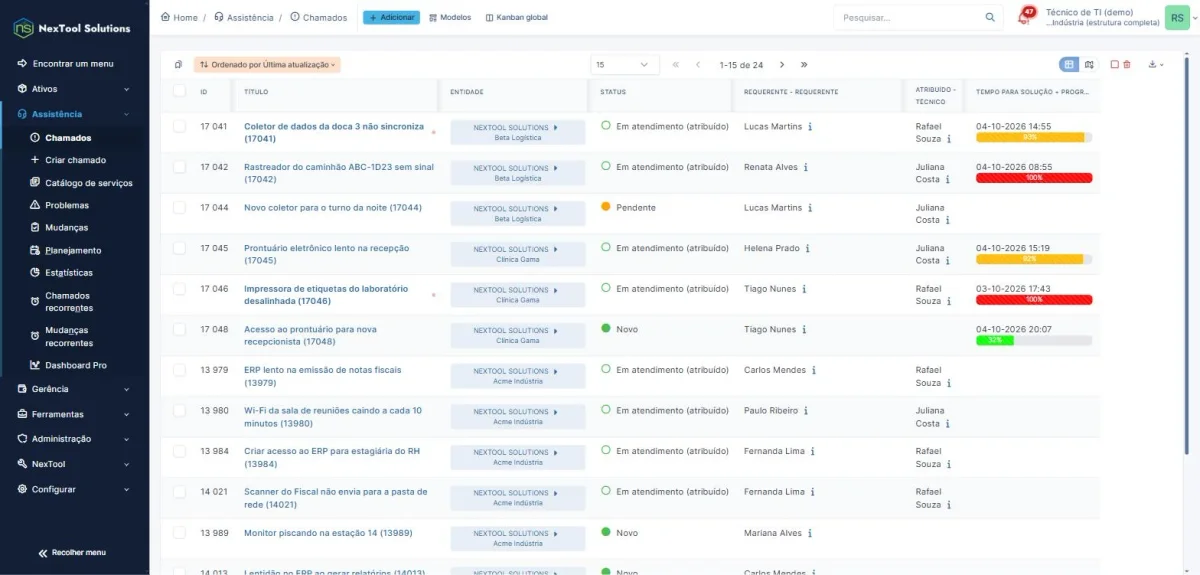
En la prueba, el ticket de Beta con SLA de 4 horas ya estaba al 100%, y el de Clínica Gama, con 8 horas, todavía al 32%. En la misma pantalla, cada uno con su propia escala.
Paso 3: SLA y calendario por cliente
Cree los niveles de servicio en Configuración > Niveles de servicio dentro de la entidad de cada cliente. Cada cliente puede tener su calendario, con sus festivos, y su plazo. Para aplicarlos automáticamente, use una regla de negocio para tickets en la entidad del cliente, o el SLA por defecto de la entidad.
Paso 4: el correo llega al cliente correcto
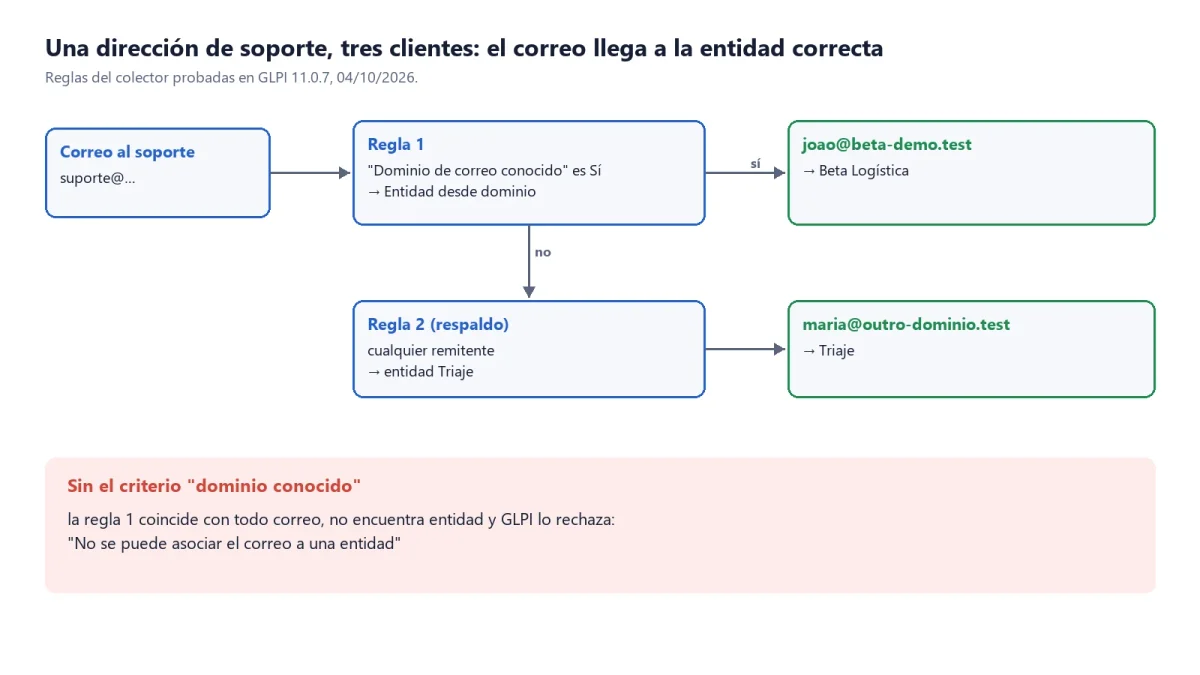
Una única dirección de soporte (por ejemplo, [email protected]) recibe correo de todos los clientes. GLPI decide la entidad por el dominio del remitente:
- En cada entidad, pestaña Información avanzada, rellene Dominio del correo que suple a la entidad (por ejemplo,
betalogistica.com.br). - En Administración > Reglas, en las Reglas para la asignación de una petición creada a través de los destinatarios de correo, cree la regla:
- Criterio: "Dominio de correo conocido" es Sí.
- Criterio: "Dirección de correo de origen" coincidencia de expresiones regulares
/@(.+)$/. - Acción: "Entidad desde dominio" con Asigna el valor desde una expresión regular
#0. - Justo debajo, cree una regla de respaldo, que envía a una entidad de triaje todo lo que no coincidió con la primera.
La trampa que mostró la prueba: sin el criterio "Dominio de correo conocido", la primera regla coincide con cualquier correo. Como las reglas del receptor de correo se detienen en la primera que coincide, un remitente de un dominio desconocido se queda sin entidad, y GLPI rechaza el correo con el motivo "No se puede asociar el correo a una entidad". Con el criterio, el correo de @beta-demo.test fue a Beta, y el de un dominio desconocido fue a triaje.
Paso 5: cada cliente con su propia imagen
En la entidad de cada cliente se puede ajustar:
- Notificaciones: dirección y nombre del remitente de los correos de GLPI. El cliente recibe "Soporte Beta Logística", y no el nombre de otra empresa.
- Soporte: cierre automático de los tickets resueltos y la encuesta de satisfacción.
- Categorías: las categorías creadas en la entidad del cliente solo le aparecen a él. Lectores de códigos para la empresa de transporte, historia clínica electrónica para la clínica.
Paso 6: horas por contrato
Para contratos de horas (paquete mensual, bolsa de horas), GLPI nativo registra el tiempo de cada tarea, pero no muestra el saldo del contrato. En la prueba usamos Contract Hours: un contrato por entidad, con las horas del mes, y el tiempo de las tareas descontado del paquete.
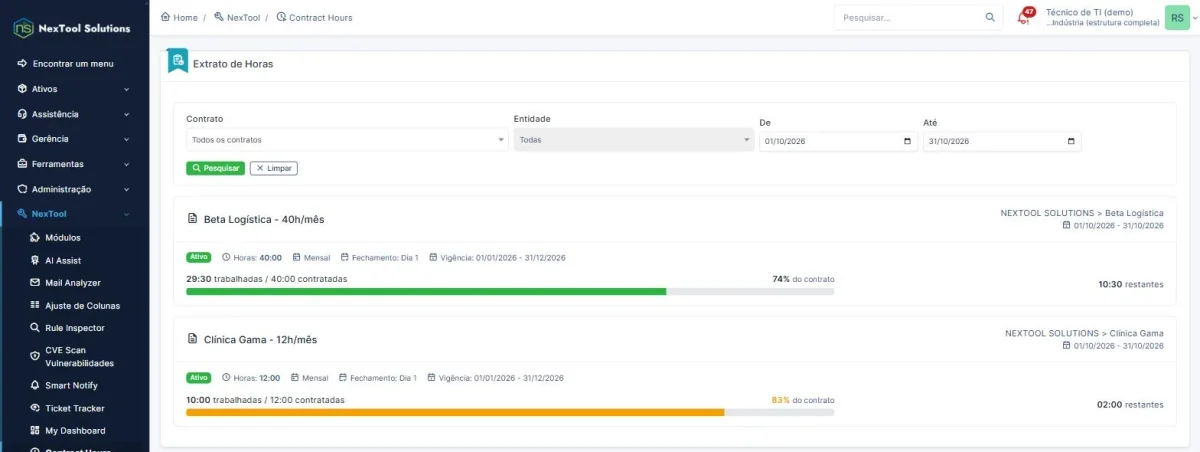
El extracto mostró a Beta Logística con 29,5 de 40 horas (74%) y a Clínica Gama con 10 de 12 horas (83%), ya por encima de la alerta del 80%. El cliente ve su propio consumo en el portal, y el proveedor ve todos los contratos juntos.
Lista de comprobación para empezar
| Elemento | Dónde |
|---|---|
| Una entidad por cliente | Administración > Entidades |
| Perfil del técnico por entidad (o recursivo en la madre) | Usuario > Autorizaciones |
| Perfil Self-Service del cliente solo en su entidad | Usuario > Autorizaciones |
| Dominio de correo en cada entidad | Entidad > Información avanzada |
| Regla del receptor de correo con "Dominio de correo conocido" y regla de respaldo | Administración > Reglas |
| SLA y calendario por cliente | Configuración > Niveles de servicio |
| Remitente de los correos por cliente | Entidad > Notificaciones |
| Contrato de horas, si lo hay | Contract Hours |
Cuándo no usar un solo GLPI
Si el contrato del cliente exige una base de datos separada, o si el cliente va a administrar su propio GLPI, una instancia por cliente es el camino. En ese caso, la sincronización de tickets entre instancias de GLPI evita que el equipo trabaje en dos pantallas.
Prueba de NexTool el 4 de octubre de 2026: clientes, usuarios y tickets ficticios creados en el GLPI 11.0.7 de nuestro soporte, vistos por un técnico ficticio con perfil restringido. La regla de correo se probó en un GLPI de pruebas, con entidades y reglas eliminadas al final.



Comentarios
Los comentarios de esta publicación vienen de GitHub (giscus). Al cargarlos, tu navegador se conecta a GitHub, que recibe tu dirección IP y puede guardar sus propias cookies.
Para cargarlos automáticamente, activa las cookies funcionales