


Wer IT-Support für mehrere Unternehmen leistet, kann alle in einem einzigen GLPI betreuen, mit demselben Team und ohne dass ein Kunde die Tickets eines anderen sieht. Wir haben dieses Szenario in unserem GLPI mit drei fiktiven Kunden aufgebaut: Ein Techniker sieht die Warteschlange aller drei, jeder Kunde hat ein eigenes SLA, E-Mails landen anhand der Absenderdomäne in der richtigen Einheit, und die Stunden jedes Vertrags erscheinen in einem Auszug. Im Test hätte eine gängige E-Mail-Regel sämtliche E-Mails von unbekannten Domänen abgelehnt. Die Korrektur steht weiter unten, zusammen mit der Schritt-für-Schritt-Anleitung.
Diese Anleitung nutzt native Funktionen von GLPI 10 und 11. Die Stundenerfassung pro Vertrag erfolgt mit Contract Hours, einem Modul von NexTool.
Das Szenario
Drei fiktive Kunden: Acme Indústria, Beta Logística und Clínica Gama. Zwei Techniker betreuen alle drei. Jeder Kunde hat eigene Benutzer, Kategorien und SLAs, und zwei von ihnen haben einen monatlichen Stundenvertrag.
Schritt 1: eine Einheit pro Kunde
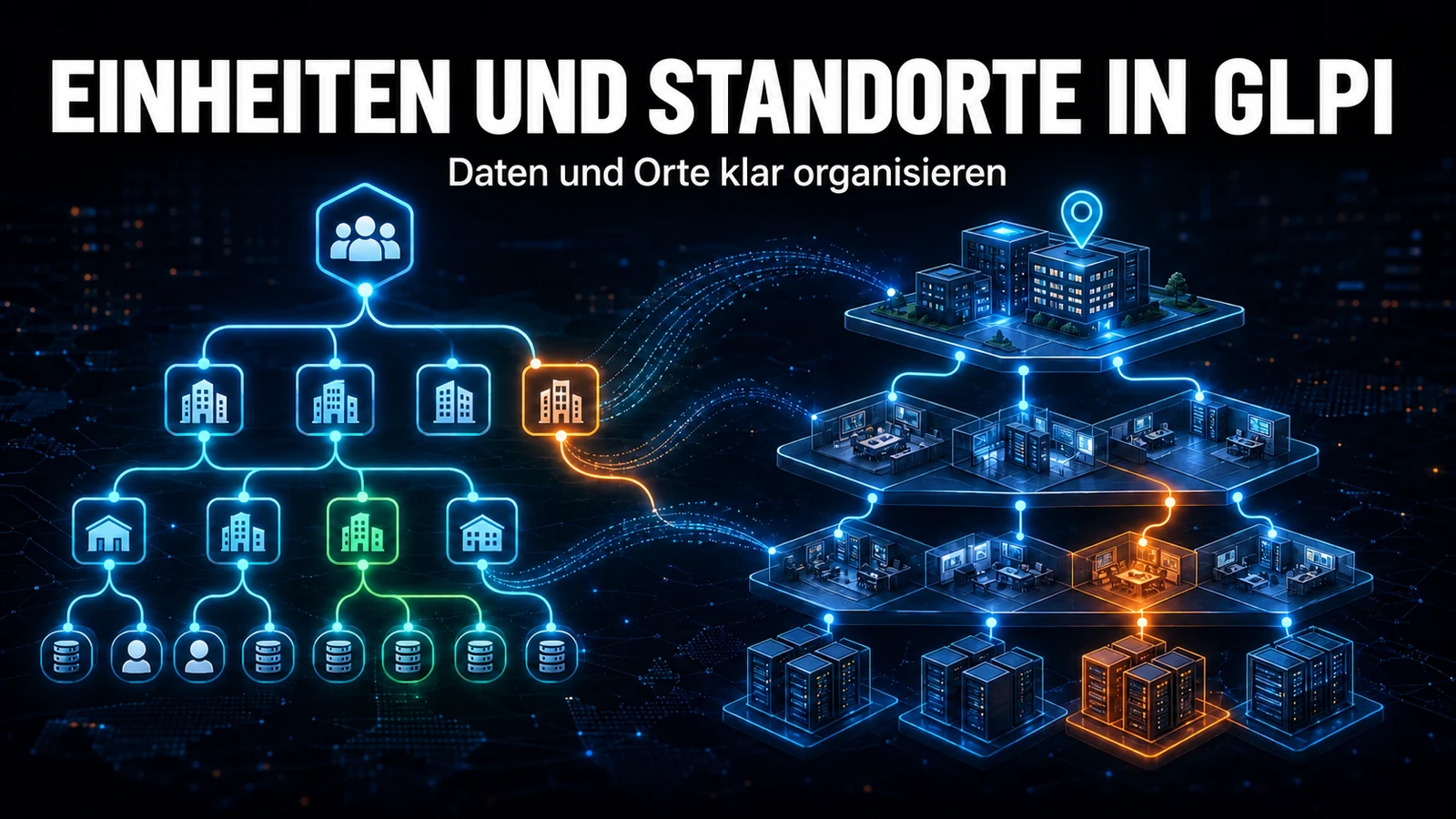
Legen Sie unter Verwaltung > Einheiten für jeden Kunden eine Einheit an. Die Einheit ist die Wand zwischen den Kunden: Jedes Ticket, jeder Benutzer, jedes Gerät und jede Kategorie gehört zu genau einer davon.
- Techniker des Dienstleisters: erhalten das Technikerprofil in jeder Einheit, die sie betreuen, oder in einer übergeordneten Einheit mit aktivierter Option rekursiv.
- Benutzer des Kunden: erhalten das Profil Self-Service nur in der Einheit ihres eigenen Unternehmens. So sieht jeder nur die Tickets seines Unternehmens.
Der Techniker wechselt den Kunden über die Einheitenauswahl (Tastenkürzel Strg + Alt + E) oder wählt die vollständige Struktur und arbeitet mit allen dreien gleichzeitig.
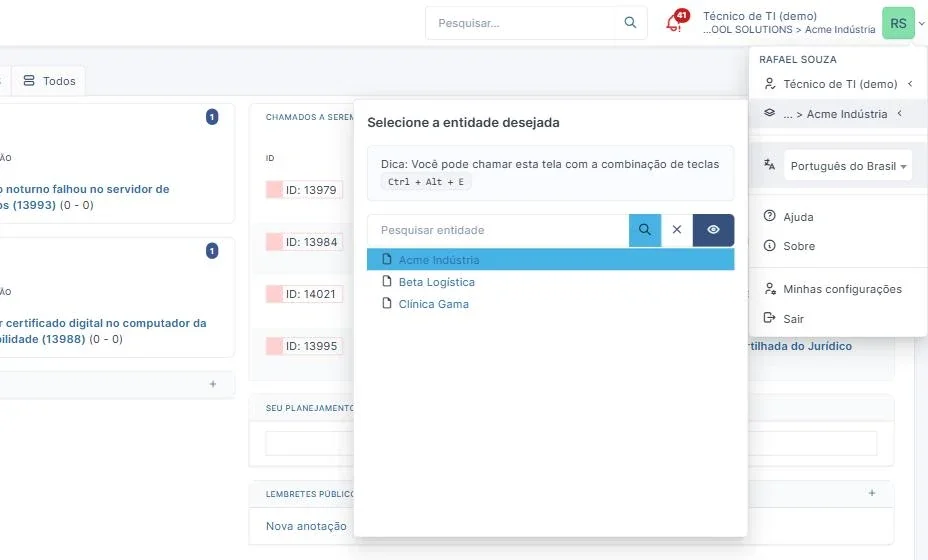
Schritt 2: eine einzige Warteschlange mit der Spalte Einheit
Ist die vollständige Struktur ausgewählt, zeigt die Ticketliste alle drei Kunden gemeinsam. Fügen Sie die Spalte Einheit sowie Zeit bis zur Lösung + Fortschritt hinzu: Der Techniker sieht, zu wem ein Ticket gehört und wie viel Zeit bis zum Ablauf der Frist dieses Vertrags bleibt.
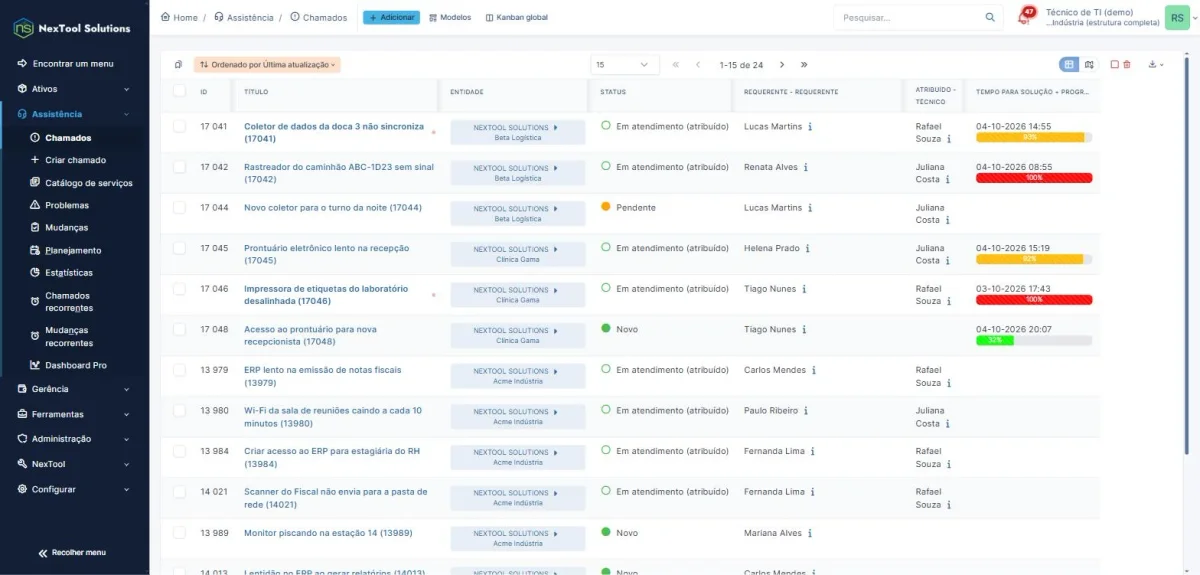
Im Test stand ein Ticket von Beta mit einem SLA von 4 Stunden bereits bei 100 %, eines von Clínica Gama mit 8 Stunden erst bei 32 %. Auf demselben Bildschirm, jedes mit seiner eigenen Skala.
Schritt 3: SLA und Kalender pro Kunde
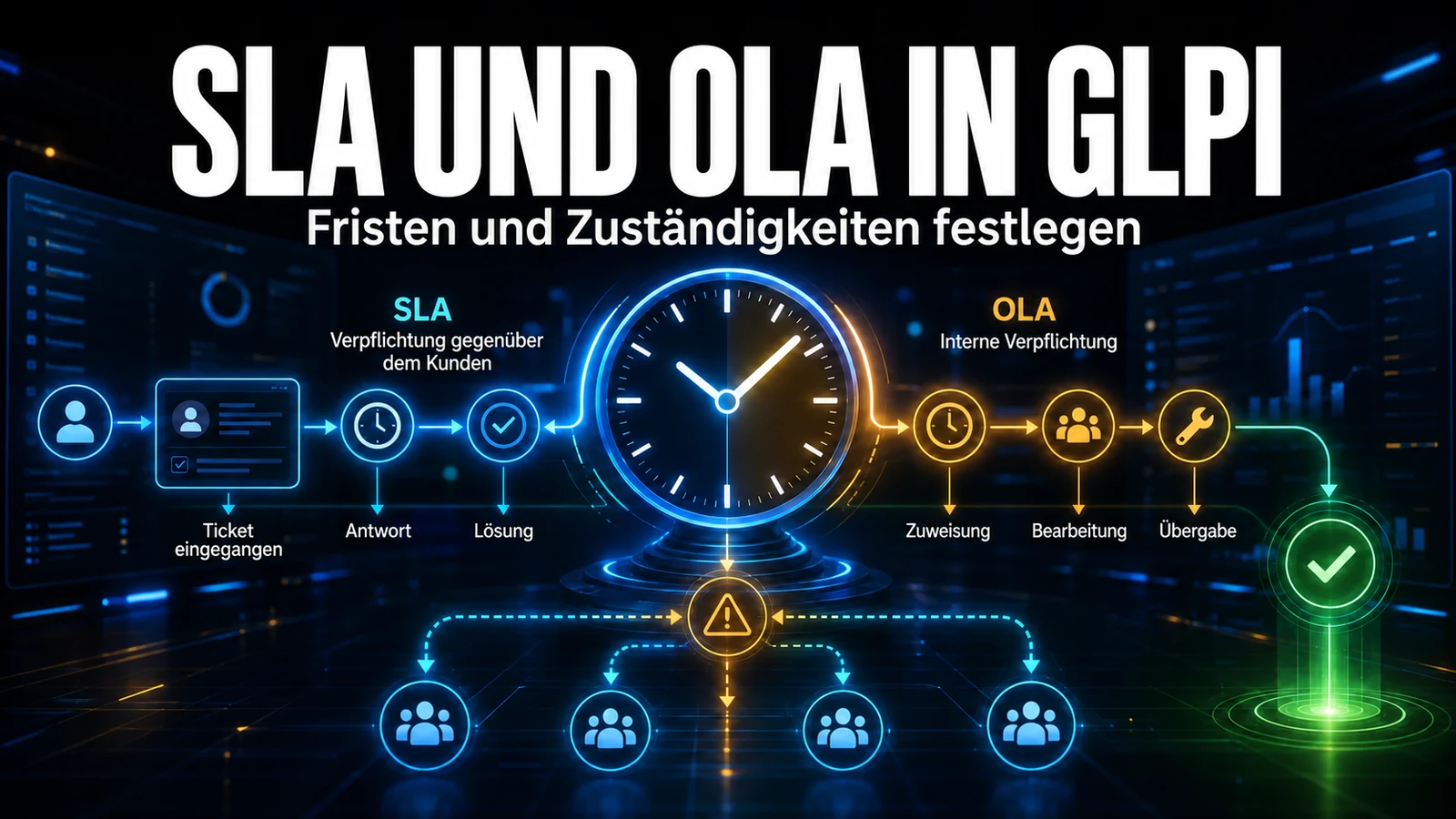
Legen Sie die Service-Level unter Einrichtung > Service-Level innerhalb der Einheit jedes Kunden an. Jeder Kunde kann einen eigenen Kalender mit eigenen Feiertagen und eigene Fristen haben. Für die automatische Anwendung verwenden Sie eine Geschäftsregel für Tickets in der Einheit des Kunden oder ein Standard-SLA der Einheit.
Schritt 4: E-Mails landen beim richtigen Kunden
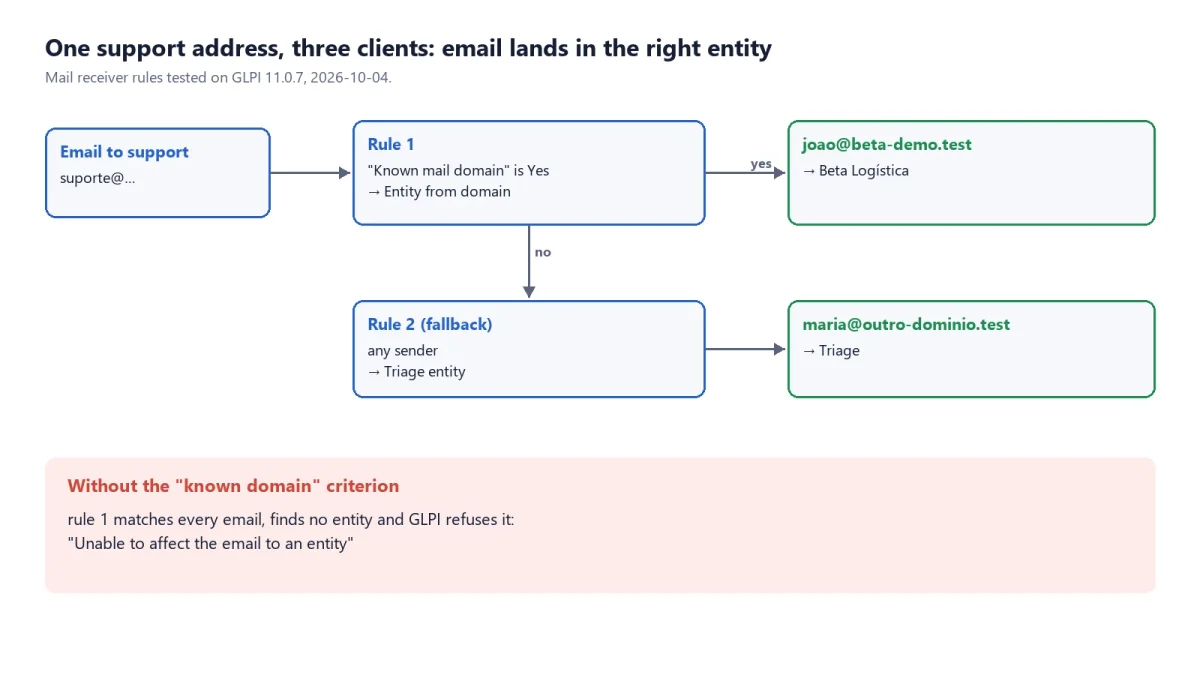
Eine einzige Support-Adresse (zum Beispiel [email protected]) empfängt E-Mails aller Kunden. GLPI bestimmt die Einheit anhand der Absenderdomäne:
- Füllen Sie in jeder Einheit, Registerkarte Erweiterte Informationen, das Feld E-Mail-Domäne, welche die Einheit repräsentiert aus (zum Beispiel
betalogistica.com.br). - Legen Sie unter Verwaltung > Regeln, bei den Regeln für die Zuweisung eines über einen Mail-Collector erstellten Tickets, folgende Regel an:
- Kriterium: „Bekannte E-Mail-Domäne“ ist Ja.
- Kriterium: „E-Mail-Adresse von:“ geprüft durch regulären Ausdruck
/@(.+)$/. - Aktion: „Einheit der Domäne“ mit Wert aus regulärem Ausdruck zuweisen
#0. - Legen Sie direkt darunter eine Auffangregel an, die alles, worauf die erste nicht zutrifft, an eine Triage-Einheit schickt.
Die Stolperfalle, die der Test zeigte: Ohne Kriterium „Bekannte E-Mail-Domäne“ trifft die erste Regel auf jede E-Mail zu. Da Collector-Regeln bei der ersten zutreffenden anhalten, bleibt ein Absender mit unbekannter Domäne ohne Einheit, und GLPI lehnt die E-Mail mit dem Grund „E-Mail konnte keiner Einheit zugewiesen werden“ ab. Mit dem Kriterium ging die E-Mail von @beta-demo.test an Beta, und die einer unbekannten Domäne an die Triage.
Schritt 5: jeder Kunde mit eigenem Erscheinungsbild
In der Einheit jedes Kunden lässt sich Folgendes anpassen:
- Benachrichtigungen: Adresse und Name des Absenders der GLPI-E-Mails. Der Kunde erhält „Suporte Beta Logística“ und nicht den Namen eines anderen Unternehmens.
- Assistenz: automatisches Schließen gelöster Tickets und Zufriedenheitsumfrage.
- Kategorien: Kategorien, die in der Einheit des Kunden angelegt werden, erscheinen nur für ihn. Datenerfassungsgerät für die Spedition, elektronische Patientenakte für die Klinik.
Schritt 6: Stunden pro Vertrag
Bei Stundenverträgen (Monatspaket, Stundenkonto) erfasst natives GLPI die Zeit jeder Aufgabe, zeigt aber keinen Vertragssaldo. Im Test haben wir Contract Hours eingesetzt: ein Vertrag pro Einheit, mit den Stunden des Monats, und die Zeit der Aufgaben wird vom Paket abgezogen.
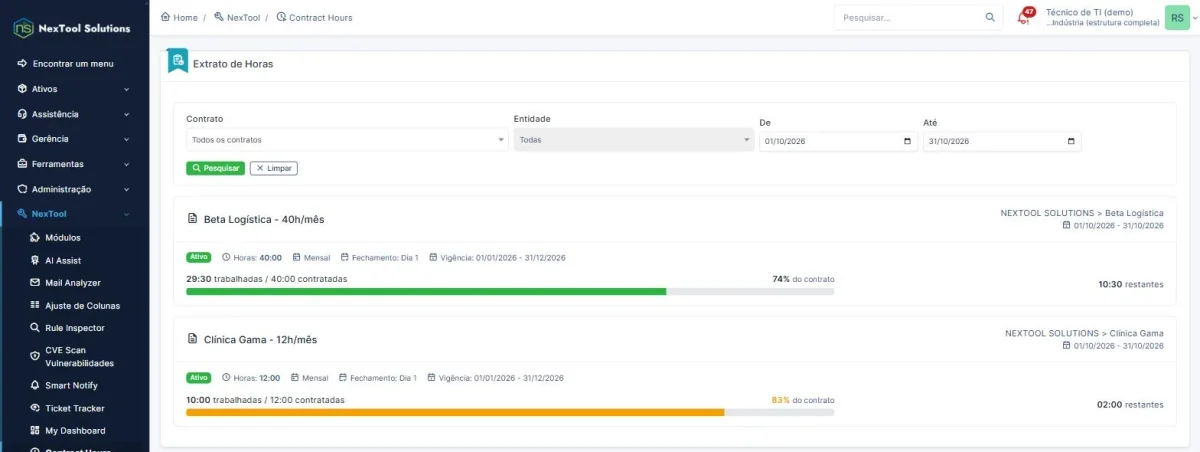
Der Auszug zeigte Beta Logística mit 29 Std. 30 Min. von 40 Std. (74 %) und Clínica Gama mit 10 Std. von 12 Std. (83 %), bereits über der Warnschwelle von 80 %. Der Kunde sieht seinen eigenen Verbrauch im Portal, und der Dienstleister sieht alle Verträge gemeinsam.
Checkliste für den Start
| Punkt | Wo |
|---|---|
| Eine Einheit pro Kunde | Verwaltung > Einheiten |
| Technikerprofil pro Einheit (oder rekursiv in der übergeordneten) | Benutzer > Berechtigungen |
| Profil Self-Service des Kunden nur in seiner Einheit | Benutzer > Berechtigungen |
| E-Mail-Domäne in jeder Einheit | Einheit > Erweiterte Informationen |
| Collector-Regel mit „Bekannte E-Mail-Domäne“ und Auffangregel | Verwaltung > Regeln |
| SLA und Kalender pro Kunde | Einrichtung > Service-Level |
| Absender der E-Mails pro Kunde | Einheit > Benachrichtigungen |
| Stundenvertrag, falls vorhanden | Contract Hours |
Wann Sie kein gemeinsames GLPI verwenden sollten
Verlangt der Vertrag des Kunden eine separate Datenbank oder soll er sein eigenes GLPI verwalten, ist eine Instanz pro Kunde der richtige Weg. In diesem Fall verhindert die Synchronisierung von Tickets zwischen GLPI-Instanzen, dass Ihr Team in zwei Oberflächen arbeitet.
Test von NexTool am 4. Oktober 2026: fiktive Kunden, Benutzer und Tickets, angelegt im GLPI 11.0.7 unseres Supports und betrachtet von einem fiktiven Techniker mit eingeschränktem Profil. Die E-Mail-Regel wurde in einem Test-GLPI geprüft; Einheiten und Regeln wurden anschließend gelöscht.

Kommentare
Die Kommentare zu diesem Beitrag stammen von GitHub (giscus). Beim Laden verbindet sich Ihr Browser mit GitHub; GitHub erhält dabei Ihre IP-Adresse und kann eigene Cookies setzen.
Um sie automatisch zu laden, aktivieren Sie funktionale Cookies