


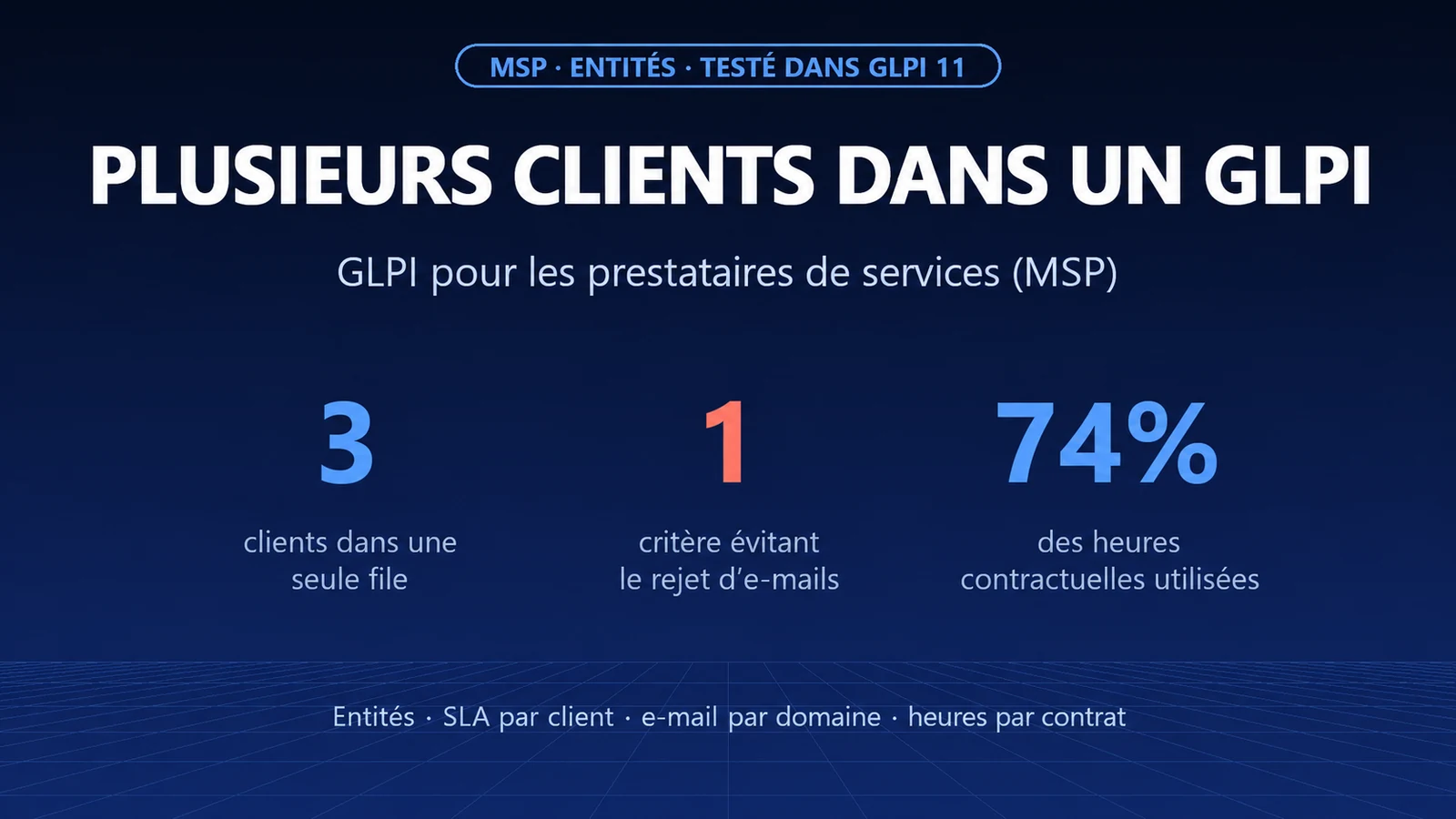
Un prestataire de services infogérés (MSP) qui assure le support informatique de plusieurs entreprises peut toutes les servir dans un seul GLPI, avec la même équipe, sans qu'un client voie les tickets d'un autre. Nous avons monté ce scénario dans notre GLPI avec trois clients fictifs : un technicien voit la file des trois, chaque client a son propre SLA, l'e-mail arrive dans la bonne entité grâce au domaine de l'expéditeur et les heures de chaque contrat apparaissent dans un relevé. Pendant le test, une règle de messagerie classique aurait refusé tous les e-mails de domaines inconnus. La correction est ci-dessous, avec la marche à suivre.
Ce guide utilise des fonctions natives de GLPI 10 et 11. Le suivi des heures par contrat utilise Contract Hours, un module NexTool.
Le scénario
Trois clients fictifs : Acme Indústria, Beta Logística et Clínica Gama. Deux techniciens servent les trois. Chaque client a ses propres utilisateurs, catégories et SLA, et deux d'entre eux ont un contrat d'heures mensuel.
Étape 1 : une entité par client
Dans Administration > Entités, créez une entité pour chaque client. L'entité est le mur entre les clients : chaque ticket, utilisateur, matériel et catégorie appartient à l'une d'elles.
- Techniciens du prestataire : ils reçoivent le profil technicien dans chaque entité qu'ils servent, ou dans une entité mère avec Récursif coché.
- Utilisateurs du client : ils reçoivent le profil Self-Service uniquement dans l'entité de leur entreprise. Ainsi, chacun ne voit que les tickets de son entreprise.
Le technicien change de client avec le sélecteur d'entités (raccourci Ctrl + Alt + E) ou choisit l'arborescence complète et travaille sur les trois à la fois.
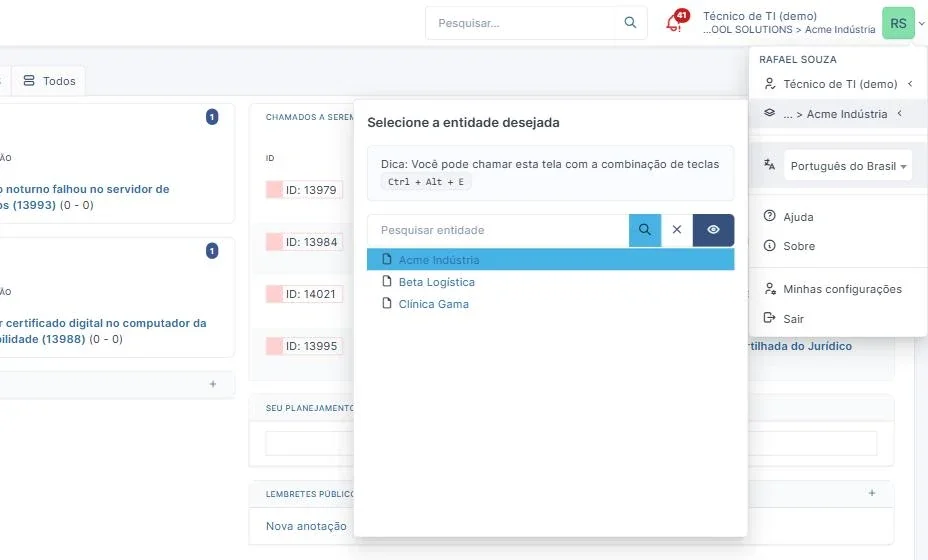
Étape 2 : une seule file, avec la colonne Entité
Avec l'arborescence complète sélectionnée, la liste des tickets affiche les trois clients ensemble. Ajoutez la colonne Entité et la colonne TTR + Progression : le technicien voit à qui appartient le ticket et combien de temps il reste avant de dépasser le délai de ce contrat.
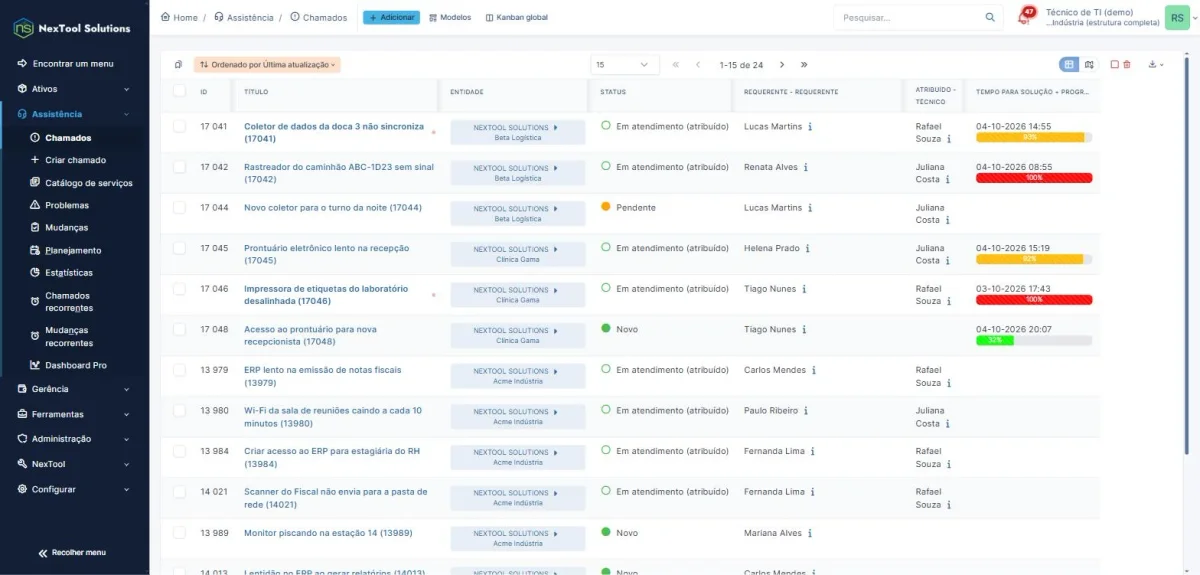
Pendant le test, le ticket de Beta avec un SLA de 4 heures était déjà à 100 %, et celui de Clínica Gama, avec 8 heures, encore à 32 %. Sur le même écran, chacun avec sa propre échelle.
Étape 3 : SLA et calendrier par client
Créez les niveaux de service dans Configuration > Niveaux de services à l'intérieur de l'entité de chaque client. Chaque client peut avoir son calendrier, avec ses jours fériés, et son délai. Pour les appliquer automatiquement, utilisez une règle métier pour les tickets de l'entité du client, ou le SLA par défaut de l'entité.
Étape 4 : l'e-mail arrive chez le bon client
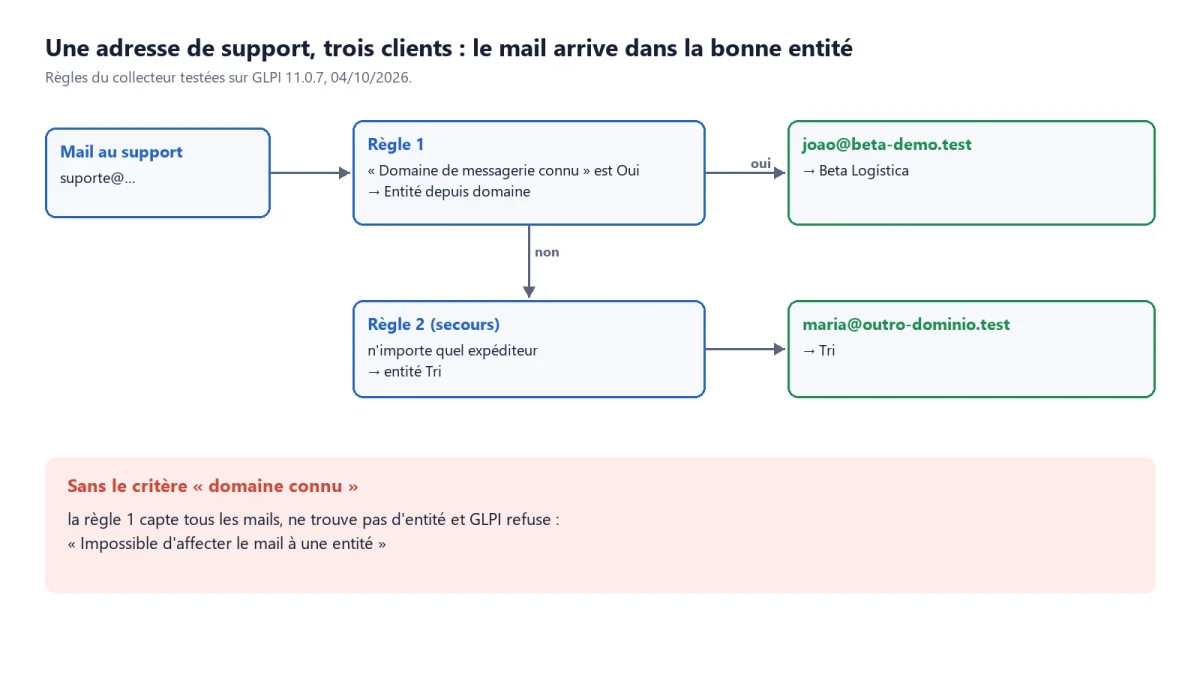
Une seule adresse de support (par exemple, [email protected]) reçoit les e-mails de tous les clients. GLPI choisit l'entité à partir du domaine de l'expéditeur :
- Dans chaque entité, onglet Informations avancées, renseignez Domaine de messagerie représentant l'entité (par exemple,
betalogistica.com.br). - Dans Administration > Règles, dans les Règles pour assigner un ticket créé via un collecteur de mails, créez la règle :
- Critère : « Domaine de messagerie connu » est Oui.
- Critère : « Adresse e-mail de l'expéditeur » expression rationnelle vérifie
/@(.+)$/. - Action : « Entité depuis domaine » avec Assigner valeur depuis l'expression régulière
#0. - Juste en dessous, créez une règle de repli, qui envoie vers une entité de tri tout ce qui n'a pas correspondu à la première.
Le piège révélé par le test : sans le critère « Domaine de messagerie connu », la première règle correspond à n'importe quel e-mail. Comme les règles du collecteur s'arrêtent à la première qui correspond, un expéditeur d'un domaine inconnu reste sans entité, et GLPI refuse l'e-mail avec le motif « Impossible d'affecter le mail à une entité ». Avec le critère, l'e-mail de @beta-demo.test est allé chez Beta, et celui d'un domaine inconnu est allé au tri.
Étape 5 : chaque client à son image
Dans l'entité de chaque client, vous pouvez régler :
- Notifications : adresse et nom de l'expéditeur des e-mails de GLPI. Le client reçoit « Support Beta Logística », et non le nom d'une autre entreprise.
- Assistance : clôture automatique des tickets résolus et enquête de satisfaction.
- Catégories : les catégories créées dans l'entité du client n'apparaissent que pour lui. Terminal de saisie pour le transporteur, dossier patient informatisé pour la clinique.
Étape 6 : heures par contrat
Pour un contrat d'heures (forfait mensuel, banque d'heures), GLPI natif enregistre le temps de chaque tâche, mais n'affiche pas le solde du contrat. Pendant le test, nous avons utilisé Contract Hours : un contrat par entité, avec les heures du mois, et le temps des tâches décompté du forfait.
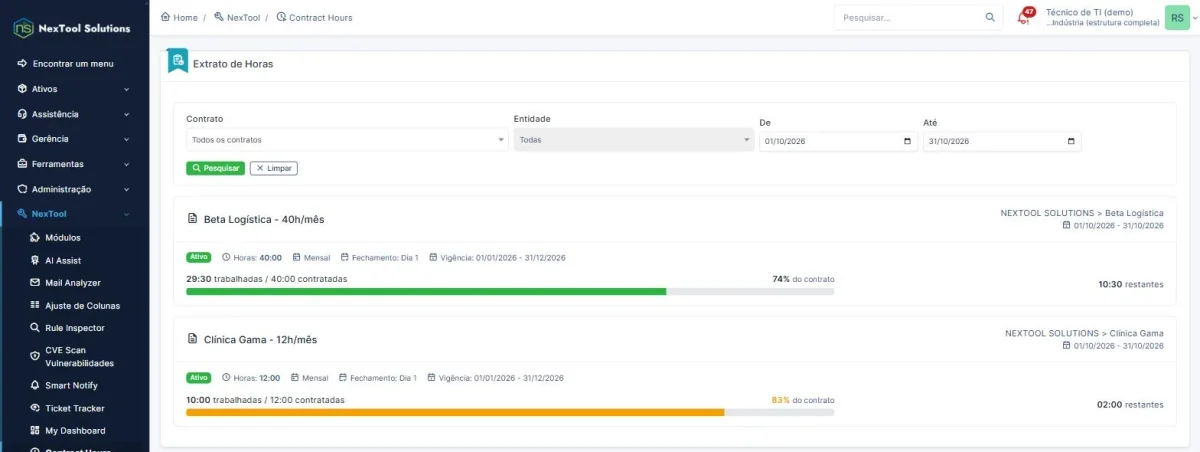
Le relevé indiquait Beta Logística à 29 h 30 sur 40 h (74 %) et Clínica Gama à 10 h sur 12 h (83 %), déjà au-dessus de l'alerte de 80 %. Le client voit sa propre consommation sur le portail, et le prestataire voit tous les contrats ensemble.
Liste de contrôle pour démarrer
| Élément | Où |
|---|---|
| Une entité par client | Administration > Entités |
| Profil technicien par entité (ou récursif sur la mère) | Utilisateur > Habilitations |
| Profil Self-Service du client uniquement dans son entité | Utilisateur > Habilitations |
| Domaine de messagerie dans chaque entité | Entité > Informations avancées |
| Règle du collecteur avec « Domaine de messagerie connu » et règle de repli | Administration > Règles |
| SLA et calendrier par client | Configuration > Niveaux de services |
| Expéditeur des e-mails par client | Entité > Notifications |
| Contrat d'heures, le cas échéant | Contract Hours |
Quand ne pas utiliser un seul GLPI
Si le contrat du client exige une base de données séparée, ou s'il va administrer son propre GLPI, une instance par client est la bonne voie. Dans ce cas, la synchronisation des tickets entre GLPI évite à l'équipe de travailler sur deux écrans.
Test NexTool du 4 octobre 2026 : clients, utilisateurs et tickets fictifs créés dans le GLPI 11.0.7 de notre support, consultés par un technicien fictif avec un profil restreint. La règle de messagerie a été testée dans un GLPI de test, avec entités et règles supprimées à la fin.


Commentaires
Les commentaires de cet article proviennent de GitHub (giscus). En les chargeant, votre navigateur se connecte à GitHub, qui reçoit votre adresse IP et peut enregistrer ses propres cookies.
Pour les charger automatiquement, activez les cookies fonctionnels