


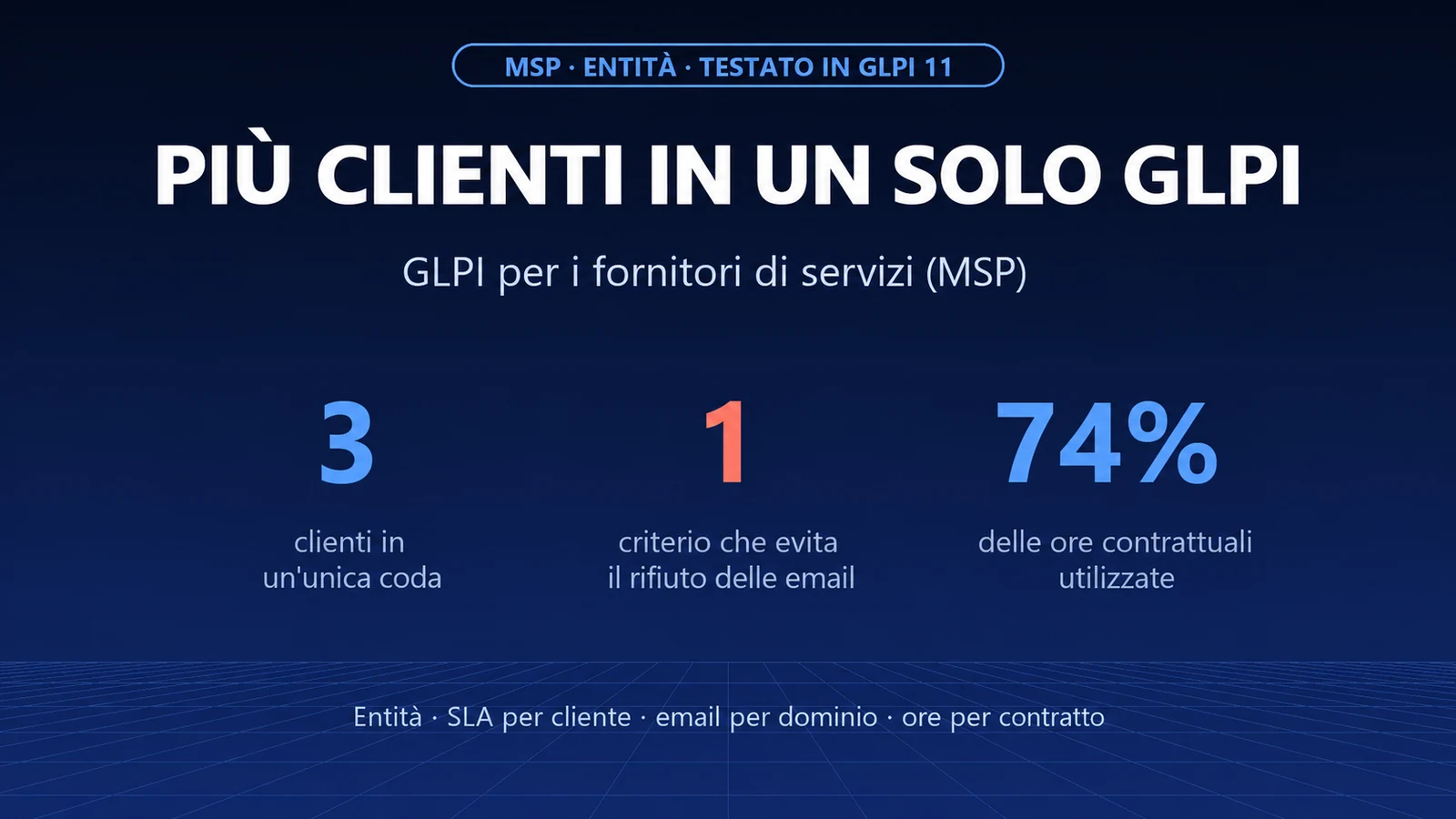
Un fornitore di servizi gestiti (MSP) che fa assistenza IT a più aziende può servirle tutte in un solo GLPI, con lo stesso team, senza che un cliente veda i ticket di un altro. Abbiamo montato questo scenario nel nostro GLPI con tre clienti fittizi: un tecnico vede la coda di tutti e tre, ogni cliente ha il proprio SLA, l'e-mail finisce nell'entità giusta in base al dominio del mittente e le ore di ogni contratto compaiono in un estratto. Nel test, una regola e-mail comune avrebbe rifiutato tutte le e-mail da domini sconosciuti. La correzione è qui sotto, insieme alla procedura passo passo.
Questa guida usa funzioni native di GLPI 10 e 11. Il controllo delle ore per contratto usa Contract Hours, modulo di NexTool.
Lo scenario
Tre clienti fittizi: Acme Indústria, Beta Logística e Clínica Gama. Due tecnici seguono tutti e tre. Ogni cliente ha i propri utenti, categorie e SLA, e due di loro hanno un contratto a ore mensile.
Passo 1: un'entità per cliente
In Amministrazione > Entità, create un'entità per ogni cliente. L'entità è il muro tra i clienti: ogni ticket, utente, apparecchiatura e categoria appartiene a una di esse.
- Tecnici del fornitore: ricevono il profilo di tecnico in ogni entità che seguono, oppure in un'entità madre con Ricorsivo selezionato.
- Utenti del cliente: ricevono il profilo Self-Service solo nell'entità della propria azienda. Così ognuno vede solo i ticket della sua azienda.
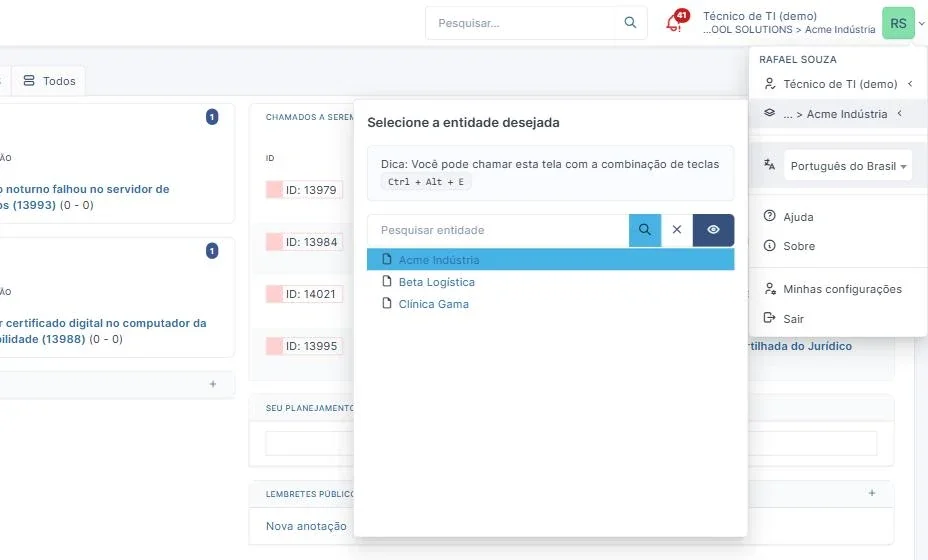
Il tecnico passa da un cliente all'altro con il selettore delle entità (scorciatoia Ctrl + Alt + E) oppure sceglie la struttura completa e lavora con tutti e tre insieme.
Passo 2: una sola coda, con la colonna Entità
Con la struttura completa selezionata, l'elenco dei ticket mostra i tre clienti insieme. Aggiungete la colonna Entità e quella Tempo di risoluzione + progresso: il tecnico vede di chi è il ticket e quanto manca alla scadenza di quel contratto.
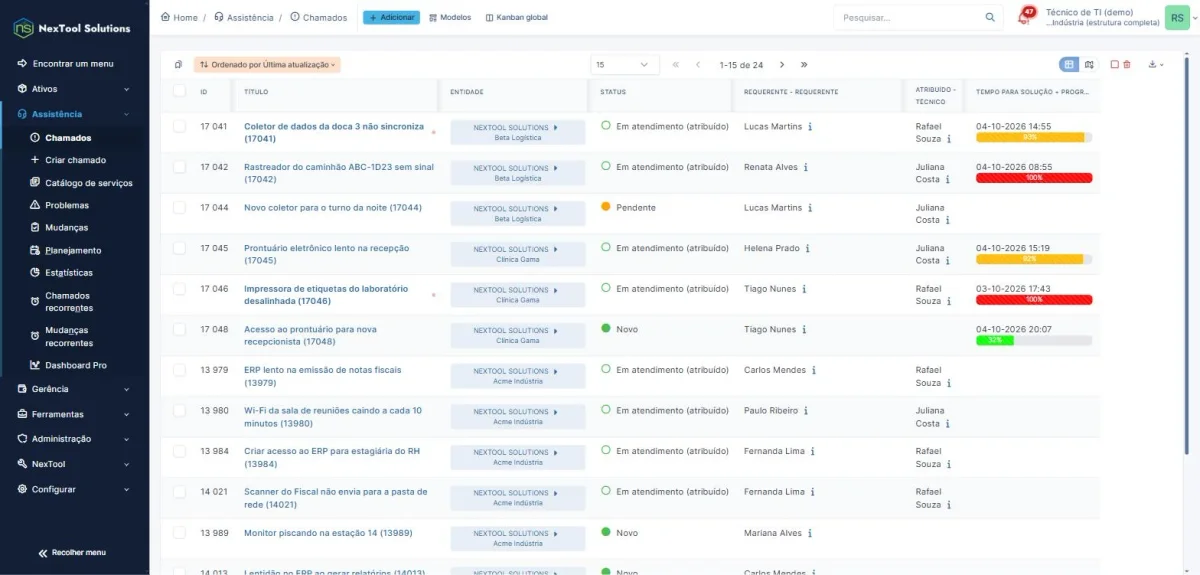
Nel test, il ticket di Beta con SLA di 4 ore era già al 100%, e quello di Clínica Gama, con 8 ore, ancora al 32%. Sulla stessa schermata, ognuno con il proprio metro.
Passo 3: SLA e calendario per cliente
Create i livelli di servizio in Configurazione > Livelli di servizio all'interno dell'entità di ogni cliente. Ogni cliente può avere il proprio calendario, con le proprie festività, e la propria scadenza. Per applicarli in automatico, usate una regola di business per i ticket nell'entità del cliente, oppure lo SLA predefinito dell'entità.
Passo 4: l'e-mail arriva al cliente giusto
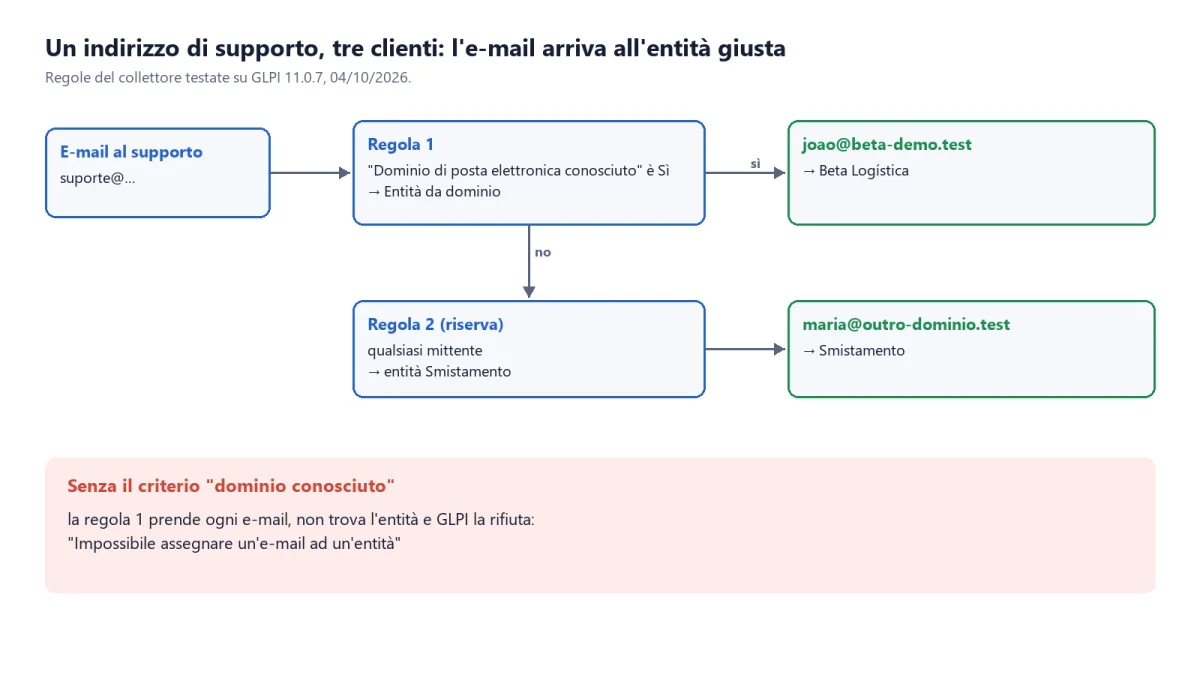
Un unico indirizzo di assistenza (per esempio, [email protected]) riceve le e-mail di tutti i clienti. GLPI sceglie l'entità in base al dominio del mittente:
- In ogni entità, scheda Informazioni avanzate, compilate Dominio di posta elettronica identificativo dell'entità (per esempio,
betalogistica.com.br). - In Amministrazione > Regole, nelle Regole per l'assegnazione delle chiamate ricevute tramite e-mail, create la regola:
- Criterio: "Dominio di posta elettronica conosciuto" è Sì.
- Criterio: "Indirizzo e-mail del mittente" Controlli sulle espressioni regolari
/@(.+)$/. - Azione: "Entità da dominio" con Assegna valore da un'espressione regolare
#0. - Subito sotto, create una regola di riserva, che manda a un'entità di smistamento tutto ciò che non corrisponde alla prima.
Il tranello emerso dal test: senza il criterio "Dominio di posta elettronica conosciuto", la prima regola corrisponde a qualsiasi e-mail. Poiché le regole di ricezione e-mail si fermano alla prima che corrisponde, un mittente di un dominio sconosciuto resta senza entità, e GLPI rifiuta l'e-mail con il motivo "Impossibile assegnare un'e-mail ad un'entità". Con il criterio, l'e-mail da @beta-demo.test è andata a Beta, e quella da un dominio sconosciuto è andata allo smistamento.
Passo 5: ogni cliente con la sua immagine
Nell'entità di ogni cliente si possono regolare:
- Notifiche: indirizzo e nome del mittente delle e-mail di GLPI. Il cliente riceve "Supporto Beta Logística", e non il nome di un'altra azienda.
- Assistenza: chiusura automatica dei ticket risolti e il sondaggio di soddisfazione.
- Categorie: le categorie create nell'entità del cliente compaiono solo a lui. Terminali di raccolta dati per l'azienda di trasporti, cartella clinica elettronica per la clinica.
Passo 6: ore per contratto
Per i contratti a ore (pacchetto mensile, monte ore), GLPI nativo registra il tempo di ogni attività, ma non mostra il saldo del contratto. Nel test abbiamo usato Contract Hours: un contratto per entità, con le ore del mese, e il tempo delle attività scalato dal pacchetto.
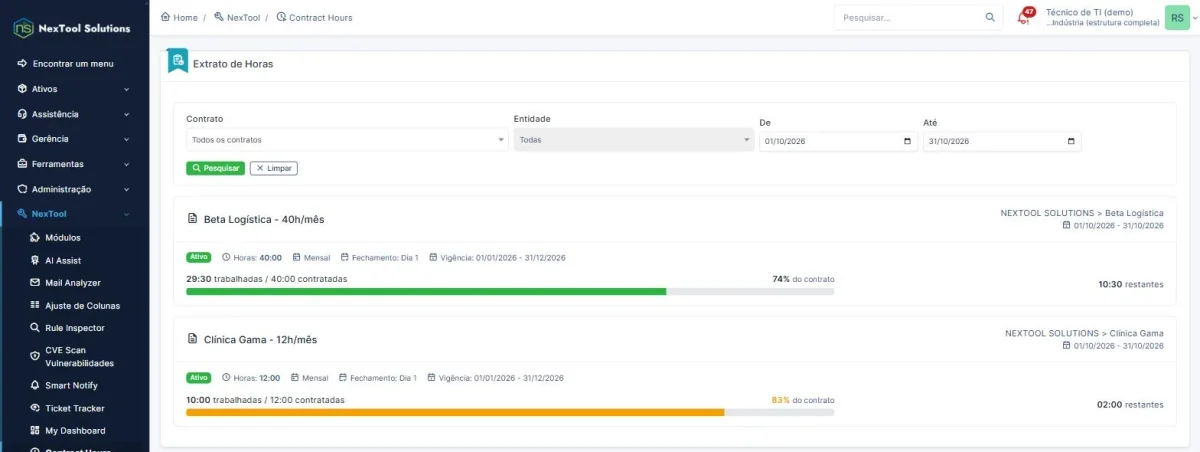
L'estratto mostrava Beta Logística a 29,5 ore su 40 (74%) e Clínica Gama a 10 ore su 12 (83%), già sopra l'avviso dell'80%. Il cliente vede il proprio consumo nel portale, e il fornitore vede tutti i contratti insieme.
Checklist per iniziare
| Voce | Dove |
|---|---|
| Un'entità per cliente | Amministrazione > Entità |
| Profilo del tecnico per entità (o ricorsivo sulla madre) | Utente > Autorizzazioni |
| Profilo Self-Service del cliente solo nella sua entità | Utente > Autorizzazioni |
| Dominio e-mail in ogni entità | Entità > Informazioni avanzate |
| Regola di ricezione con "Dominio di posta elettronica conosciuto" e regola di riserva | Amministrazione > Regole |
| SLA e calendario per cliente | Configurazione > Livelli di servizio |
| Mittente delle e-mail per cliente | Entità > Notifiche |
| Contratto a ore, se presente | Contract Hours |
Quando non usare un solo GLPI
Se il contratto del cliente richiede un database separato, o se il cliente amministrerà il proprio GLPI, un'istanza per cliente è la strada giusta. In questo caso, la sincronizzazione dei ticket tra istanze GLPI evita che il team lavori su due schermate.
Test di NexTool del 4 ottobre 2026: clienti, utenti e ticket fittizi creati nel GLPI 11.0.7 del nostro supporto, visti da un tecnico fittizio con profilo limitato. La regola e-mail è stata testata in un GLPI di prova, con entità e regole eliminate alla fine.

Commenti
I commenti di questo articolo provengono da GitHub (giscus). Caricandoli, il Suo browser si collega a GitHub, che riceve il Suo indirizzo IP e può salvare cookie propri.
Per caricarli automaticamente, attivi i cookie funzionali