


La plupart des bases de connaissances meurent de la même façon : personne n'écrit ce qu'il a déjà résolu dix fois, et personne ne lit ce qui a été écrit. Le module AI Assist de NexTool s'appuie sur l'intelligence artificielle pour boucler ce cycle au sein même de GLPI : le bon article apparaît avant l'ouverture du ticket, la réponse du technicien cite la base, et le ticket résolu devient un brouillon d'article à relire.
Le problème
Le savoir d'un service desk est dispersé dans les tâches et les solutions des tickets. Rédiger un article demande un temps que le technicien n'a pas au milieu de la file d'attente : la solution reste donc consignée dans ce seul ticket et finit par se perdre. De l'autre côté, l'utilisateur ouvre un ticket pour ce qu'un article résoudrait en une minute, parce qu'il ne trouve pas l'article au moment où il en a besoin.
Ajouter une IA générique au milieu ne suffit pas. Un assistant qui renvoie toujours quelque chose invente des étapes quand il n'a pas de matière, suggère des articles sans rapport et transforme un ticket de test en « procédure ». Dans une base de connaissances, c'est pire que de ne rien avoir : on obtient une information fausse qui a l'air officielle.
Comment AI Assist travaille avec la base de connaissances
AI Assist est un module gratuit du plugin NexTool. Il fonctionne avec OpenAI, Google Gemini ou Anthropic Claude, avec la clé d'API de votre entreprise, et intervient à six moments du support.
1. Avant le ticket : des articles suggérés dans le formulaire
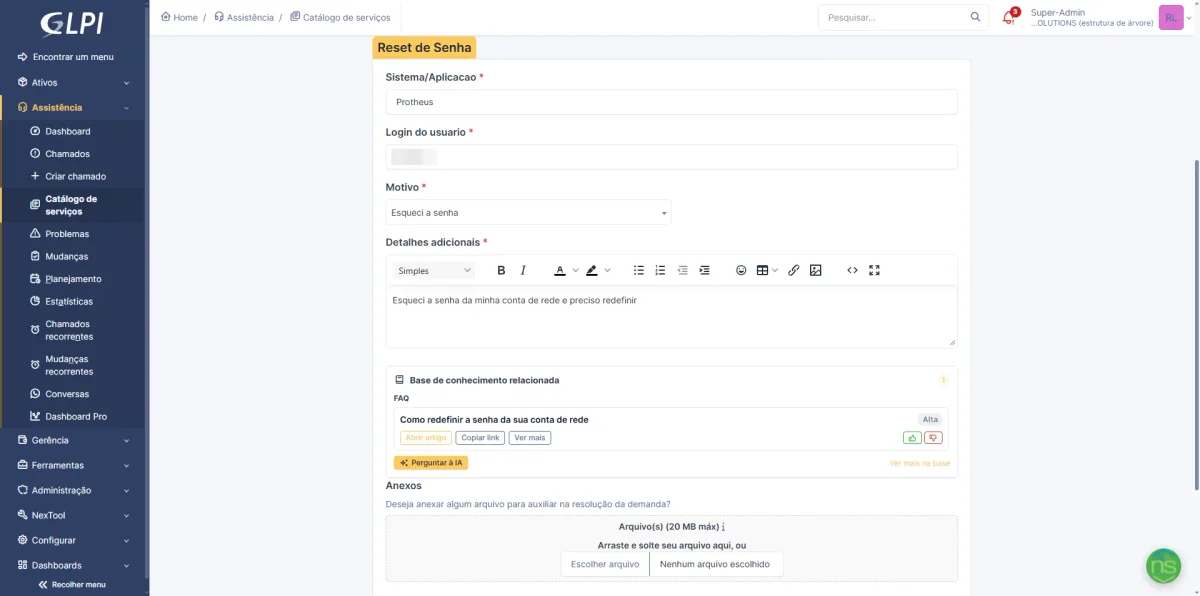
Pendant que la personne décrit son problème dans un formulaire GLPI 11 ou dans le formulaire de ticket, le module recherche les articles liés dans la base et affiche un panneau juste sous la question en cours de saisie. La recherche combine le texte saisi, la catégorie du ticket associée à la catégorie de la base et les mots-clés de chaque article, dans le respect de la visibilité habituelle des articles dans GLPI.
Avec le bouton Demander à l'IA, le module rédige une réponse courte à partir des articles trouvés, en citant la source. La personne décide si cela a résolu son problème ou si elle ouvre quand même le ticket, et les deux choix sont enregistrés : c'est ainsi que l'on mesure combien de tickets la base a évités.
2. À l'ouverture : un triage automatique avec source
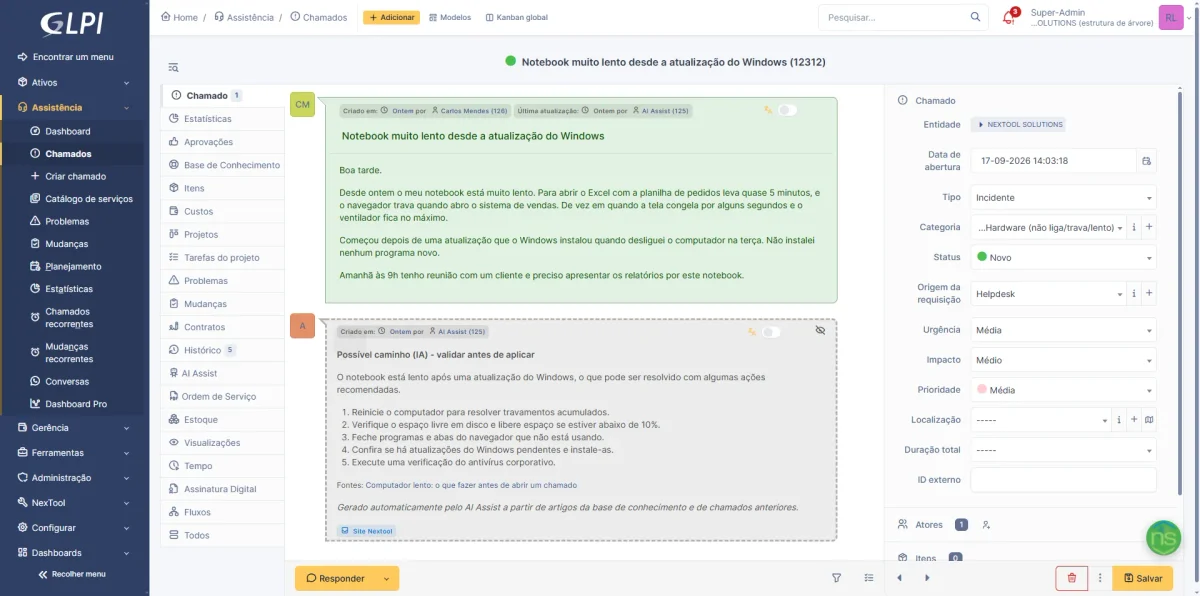
Lorsque le triage automatique est activé, chaque nouveau ticket est analysé en arrière-plan. S'il existe un article ou un ticket antérieur qui traite du même problème, le module enregistre un suivi privé proposant une piste et indique d'où elle vient. Le technicien démarre la prise en charge avec une piste, et le demandeur ne voit rien de tout cela.
3. Pendant le traitement : une réponse qui cite l'article
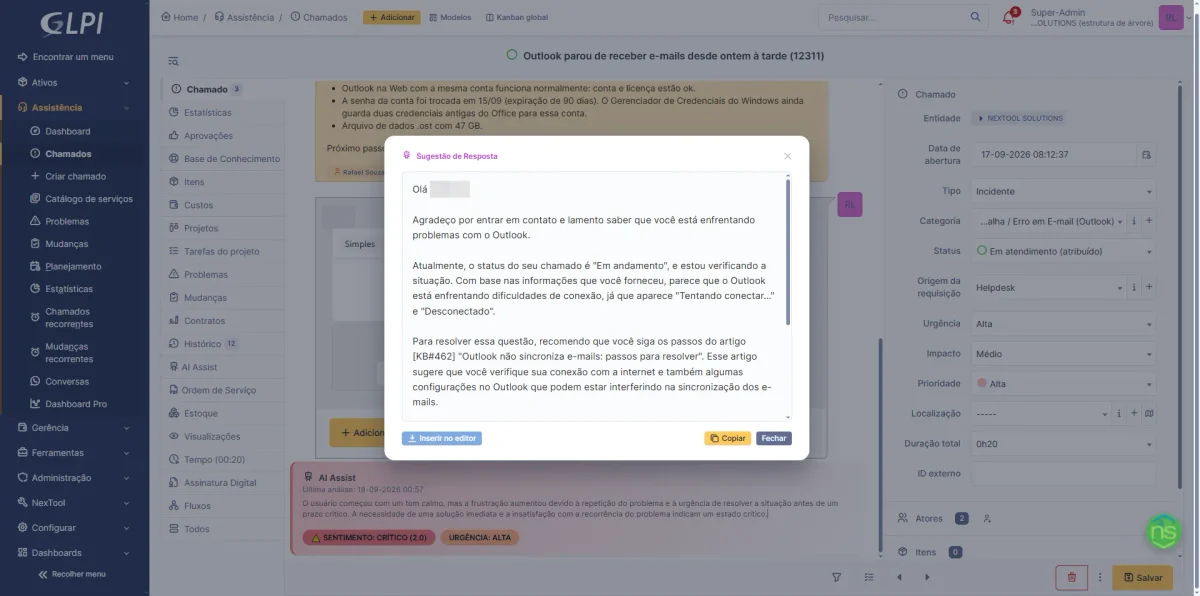
La suggestion de réponse consulte la base avant d'écrire. Lorsqu'un article résout le cas, la réponse suit sa procédure et le cite par son titre. Quand vous insérez la suggestion dans l'éditeur, seuls les articles réellement cités sont liés au ticket, ce qui garde honnêtes les statistiques d'utilisation de la base.
4. Une fois résolu : le ticket devient un article
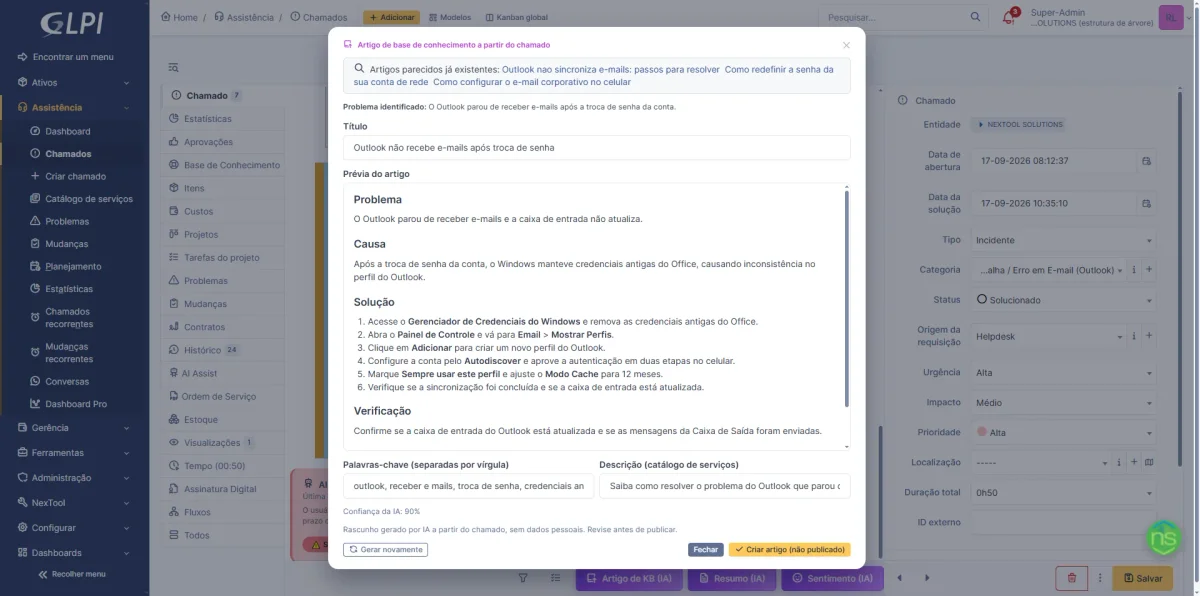
Sur un ticket résolu ou clos, le bouton Article de base de connaissances (IA) génère un brouillon à partir de ce qui a été consigné. L'IA identifie le problème grâce à la catégorie, au titre et à la description, vérifie que les tâches et la solution répondent bien à ce problème et seulement ensuite rédige, en structurant le texte en problème, cause, solution pas à pas et vérification.
Le brouillon s'affiche mis en forme, tel qu'il sera publié, et présente les articles similaires qui existent déjà dans la base, pour éviter les doublons. À la confirmation, l'article est créé non publié, lié au ticket d'origine et sans aucune donnée personnelle. Les derniers ajustements se font dans l'éditeur de GLPI.
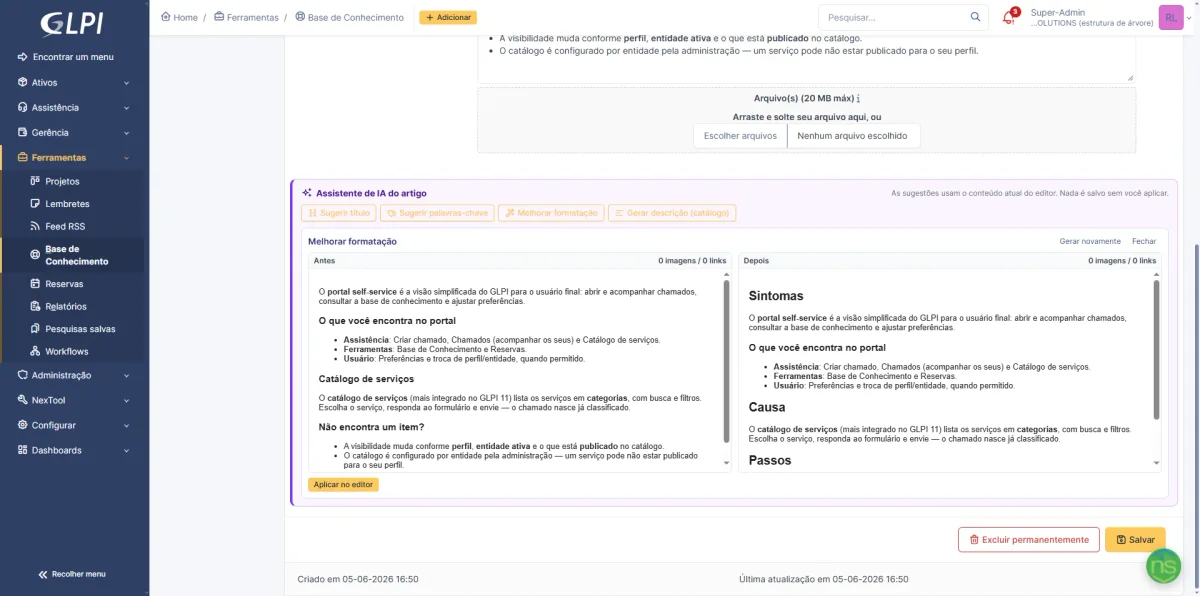
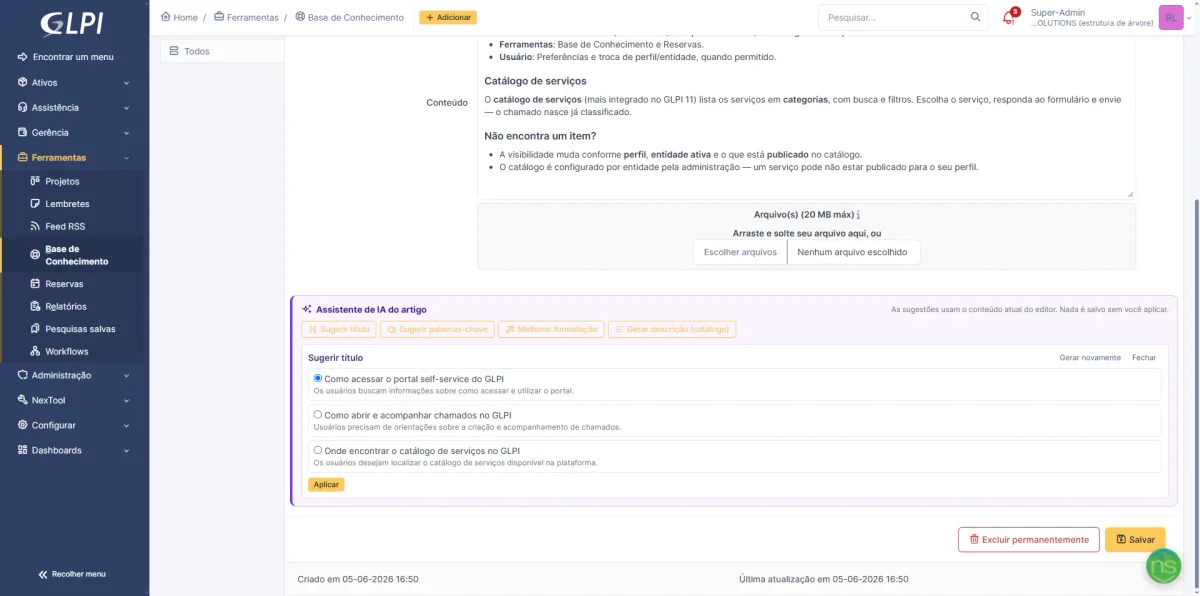
5. Dans l'éditeur d'article : un assistant de rédaction
Lorsque vous modifiez un article de la base, une barre AI Assist suggère des titres, des mots-clés et une mise en forme en sections, ainsi que la description courte utilisée dans le catalogue de GLPI 11. Tout s'affiche à côté du texte actuel et n'entre dans l'article que lorsque vous cliquez sur Appliquer : l'assistant n'enregistre jamais rien de lui-même.
6. Lacunes de la base : ce qu'il reste à écrire
Une tâche quotidienne croise les tickets résolus par catégorie avec les articles existants. Une catégorie qui compte beaucoup de tickets et aucun article devient une lacune, avec une alerte aux administrateurs et, pour les plus importantes, un brouillon préparé à partir des tickets qui ont le mieux documenté la solution. La même tâche signale les articles qui semblent obsolètes et ceux qui n'ont jamais été utilisés.
Quand l'IA ne suggère rien (et pourquoi c'est une bonne chose)
Dans une base de connaissances, c'est la confiance qui compte le plus. C'est pourquoi AI Assist a été conçu pour se taire lorsqu'il n'a pas de matière :
- Article à partir du ticket : uniquement sur un ticket résolu ou clos, et uniquement lorsque les tâches et la solution décrivent ce qui a été fait. Le texte d'un modèle de solution non rempli et les messages de politesse ne comptent pas. Sans contenu, la réponse est « Aucun contenu pertinent pour créer un article de base de connaissances », avec le motif, et aucun appel à l'IA n'est effectué.
- Triage : un ticket de test ou sans problème décrit n'est pas trié, un article sans rapport réel avec le sujet ne sert pas de source, et chaque étape suggérée doit indiquer de quel article ou ticket elle provient, avec un niveau de confiance suffisant. S'il manque l'un de ces éléments, aucun suivi n'est enregistré.
- Lacunes : les tickets dont la solution se limite au texte du modèle ne sont pas retenus comme matière pour le brouillon.
Concrètement, le technicien finit par faire confiance à ce que l'IA enregistre, parce qu'elle n'enregistre pas ce qu'elle ne sait pas.
Confidentialité et coût
- Votre propre clé : les appels partent de votre GLPI directement vers le fournisseur choisi, sans intermédiaire. La clé est stockée chiffrée dans GLPI.
- Données personnelles : par défaut, les noms, e-mails, numéros de téléphone et identifiants fiscaux brésiliens (CPF/CNPJ) sont remplacés par des marqueurs avant l'envoi, et les articles générés ne contiennent jamais de données personnelles.
- Consommation : chaque appel à l'IA est journalisé avec les tokens, la fonctionnalité et l'utilisateur, et les tâches automatiques (triage et lacunes) ont un plafond quotidien de tokens.
- Langue : l'IA répond dans la langue de la personne qui utilise GLPI.
Comment l'activer
- Installez le plugin NexTool sur GLPI et activez le module AI Assist dans Plugins > NexTool > Modules.
- Dans l'onglet Connecteurs, choisissez le fournisseur, saisissez la clé d'API et conservez le modèle recommandé.
- Dans l'onglet Fonctionnalités, activez les fonctions de base de connaissances que l'équipe utilisera.
- Dans la matrice des permissions de NexTool, autorisez chaque action par profil, y compris la suggestion d'articles pour le profil libre-service.
- Dans l'onglet Base de connaissances, associez les catégories de ticket aux catégories de la base et choisissez les formulaires où la suggestion apparaît.
- Pour le triage et les lacunes, configurez un utilisateur de service et vérifiez que le cron de GLPI est actif. Les deux sont désactivés par défaut.
À qui il s'adresse
Aux équipes de service desk qui disposent déjà d'une base de connaissances, même modeste, et veulent qu'elle soit utilisée ; aux opérations qui reçoivent beaucoup de tickets répétitifs (mot de passe, messagerie, imprimante, accès) que l'utilisateur peut résoudre lui-même ; et aux équipes qui résolvent bien mais documentent peu, pour qui l'article à partir du ticket transforme l'effort de rédaction en simple travail de relecture.
Si la base n'existe pas encore, commencez par les bases avec Base de connaissances GLPI : comment la créer et impliquer l'équipe. Les lacunes et l'article à partir du ticket aident à alimenter la base dès le premier jour.
Compatibilité
- GLPI: 10 et 11 (la suggestion dans les formulaires natifs est propre à GLPI 11)
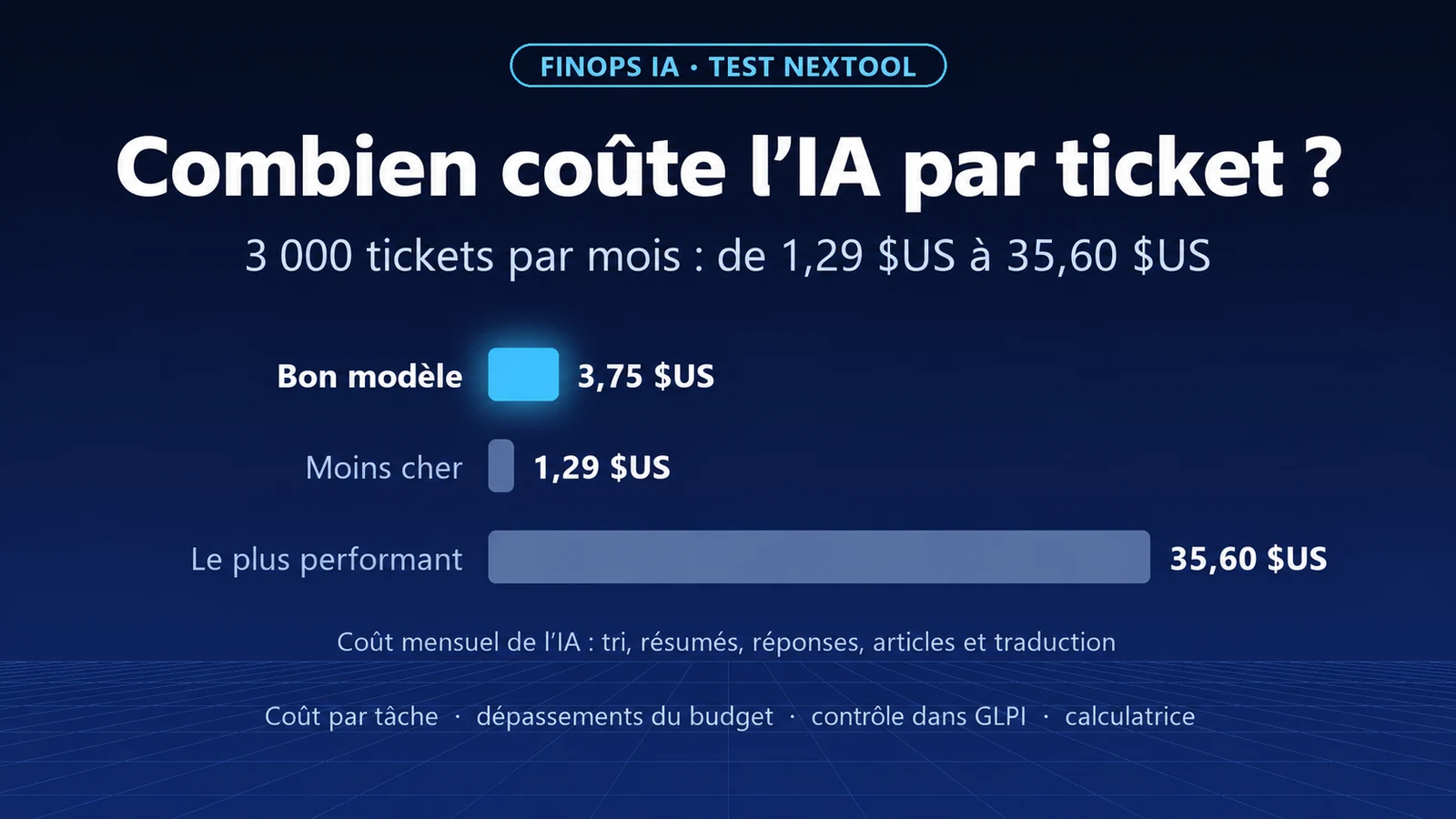
- Offre: gratuite ; le coût de l'IA est celui de votre fournisseur
- Plugin: NexTool 6.14.0 ou supérieur
Prochaine étape
Découvrez toutes les fonctions sur la page d'AI Assist, notamment le résumé du ticket et l'analyse de sentiment, présentés dans Comment utiliser l'IA pour résumer les tickets GLPI et y répondre. AI Assist fait partie de NexTool, écosystème de modules qui étend GLPI sans personnalisation de code. Parlez à l'équipe pour une démonstration.
Relu par l'équipe NexTool Solutions. Les captures d'écran proviennent de GLPI avec le plugin NexTool, dans un environnement de démonstration.



Commentaires
Les commentaires de cet article proviennent de GitHub (giscus). En les chargeant, votre navigateur se connecte à GitHub, qui reçoit votre adresse IP et peut enregistrer ses propres cookies.
Pour les charger automatiquement, activez les cookies fonctionnels