


La maggior parte delle basi di conoscenza muore allo stesso modo: nessuno scrive ciò che ha già risolto dieci volte, e nessuno legge ciò che è stato scritto. Il modulo AI Assist di NexTool usa l'intelligenza artificiale per chiudere questo ciclo direttamente in GLPI: l'articolo giusto compare prima che il ticket venga aperto, la risposta del tecnico cita la base di conoscenza e il ticket risolto diventa una bozza di articolo da revisionare.
Il problema
La conoscenza di un service desk resta sparsa nelle attività e nelle soluzioni dei ticket. Scrivere un articolo richiede un tempo che il tecnico non ha mentre gestisce la coda, così la soluzione rimane registrata solo in quel ticket e va persa. Dall'altra parte, l'utente apre un ticket per qualcosa che un articolo risolverebbe in un minuto, perché non trova l'articolo nel momento in cui gli serve.
Inserire un'IA generica, da sola, non basta. Un assistente che restituisce sempre qualcosa inventa passaggi quando non c'è materiale, suggerisce articoli non pertinenti e trasforma un ticket di prova in "procedura". In una base di conoscenza questo è peggio che non avere nulla: diventa informazione sbagliata con l'aria di essere ufficiale.
Come AI Assist lavora con la base di conoscenza
AI Assist è un modulo gratuito del plugin NexTool. Funziona con OpenAI, Google Gemini o Anthropic Claude, usando la chiave API della Sua azienda, e interviene in sei momenti dell'assistenza.
1. Prima del ticket: articoli suggeriti nel modulo (form)
Mentre la persona descrive il problema in un modulo di GLPI 11 o nel modulo di apertura del ticket, AI Assist cerca nella base gli articoli correlati e mostra un pannello subito sotto la domanda che sta compilando. La ricerca combina il testo digitato, la categoria del ticket collegata alla categoria della base di conoscenza e le parole chiave di ogni articolo, rispettando la normale visibilità degli articoli in GLPI.
Con il pulsante Chiedere all'IA, AI Assist redige una risposta breve a partire dagli articoli trovati, citando la fonte. La persona decide se il problema è risolto o se aprirà comunque il ticket, ed entrambe le scelte vengono registrate: è così che si misura quanti ticket la base di conoscenza ha evitato.
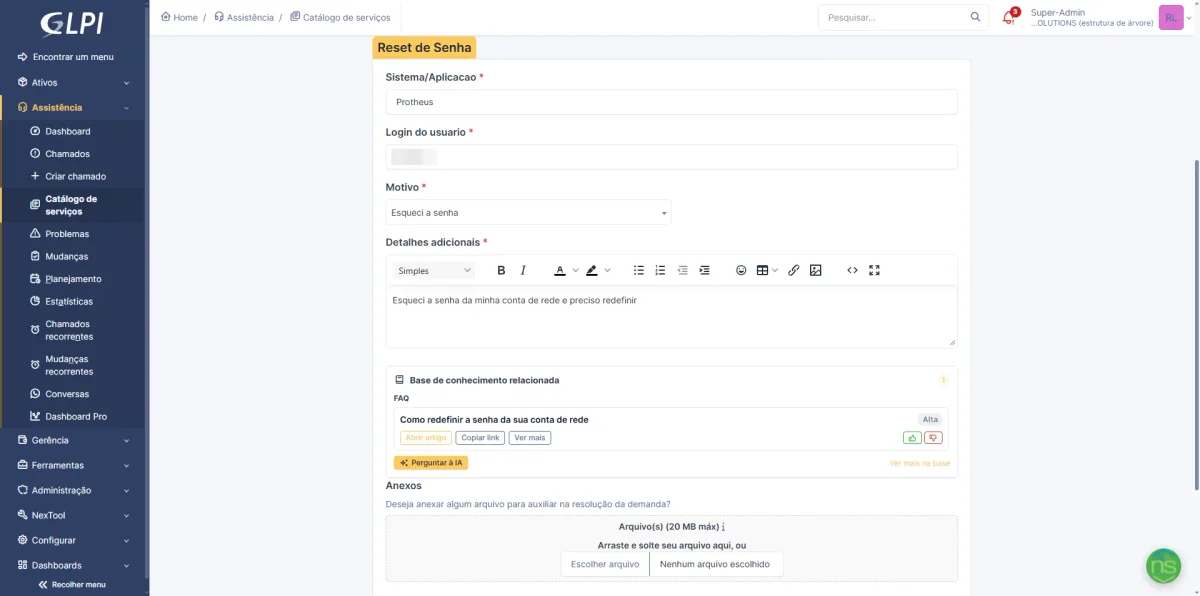
2. All'apertura: triage automatico con fonte
Con il triage automatico attivo, ogni nuovo ticket viene analizzato in background. Quando esiste un articolo o un ticket precedente che tratta lo stesso problema, AI Assist registra un follow-up privato con un possibile percorso di risoluzione e indica da dove proviene. Il tecnico inizia a lavorare con una pista, e il richiedente non vede nulla di tutto questo.
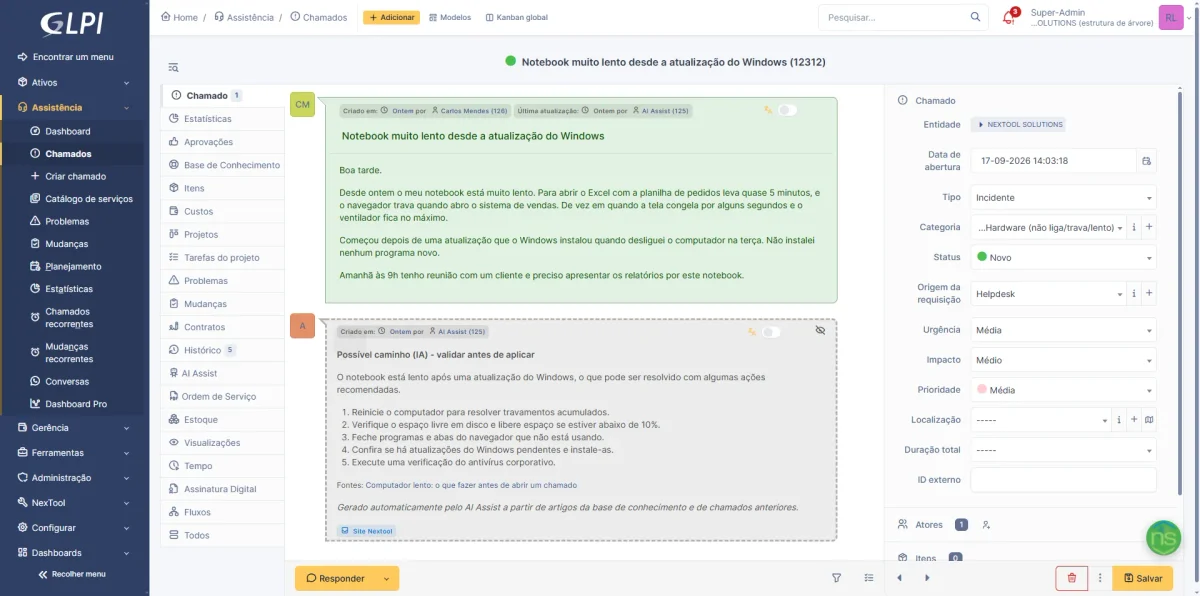
3. Durante l'assistenza: una risposta che cita l'articolo
Il suggerimento di risposta consulta la base di conoscenza prima di scrivere. Quando un articolo risolve il caso, la risposta ne segue la procedura e lo cita per titolo. Inserendo il suggerimento nell'editor, vengono collegati al ticket solo gli articoli effettivamente citati, e così la statistica di utilizzo della base resta affidabile.
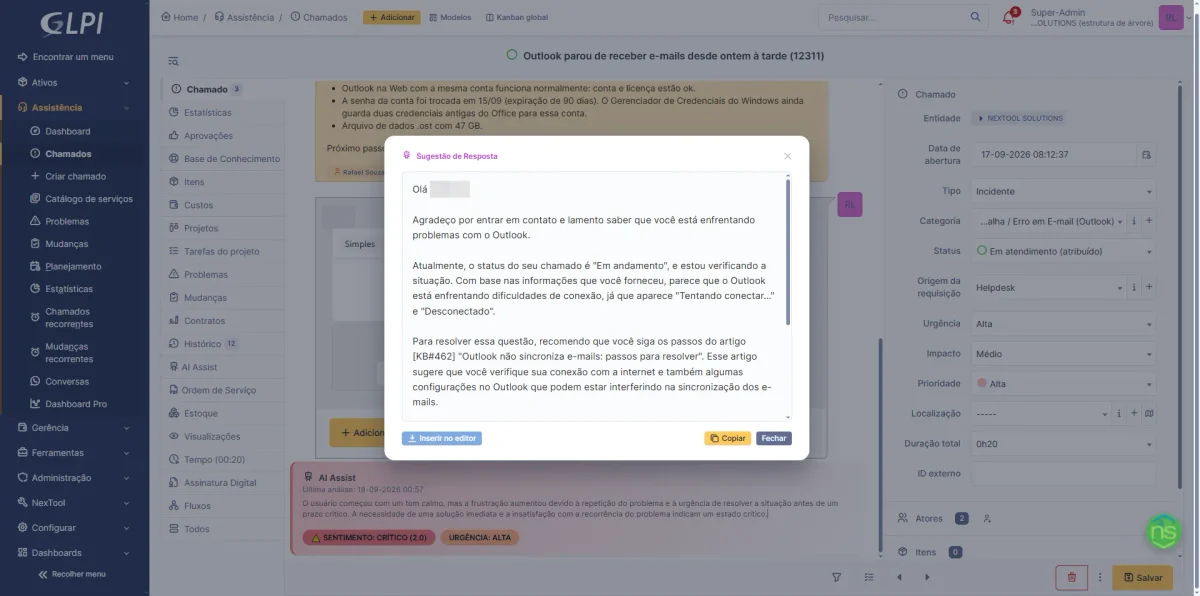
4. Dopo la risoluzione: il ticket diventa un articolo
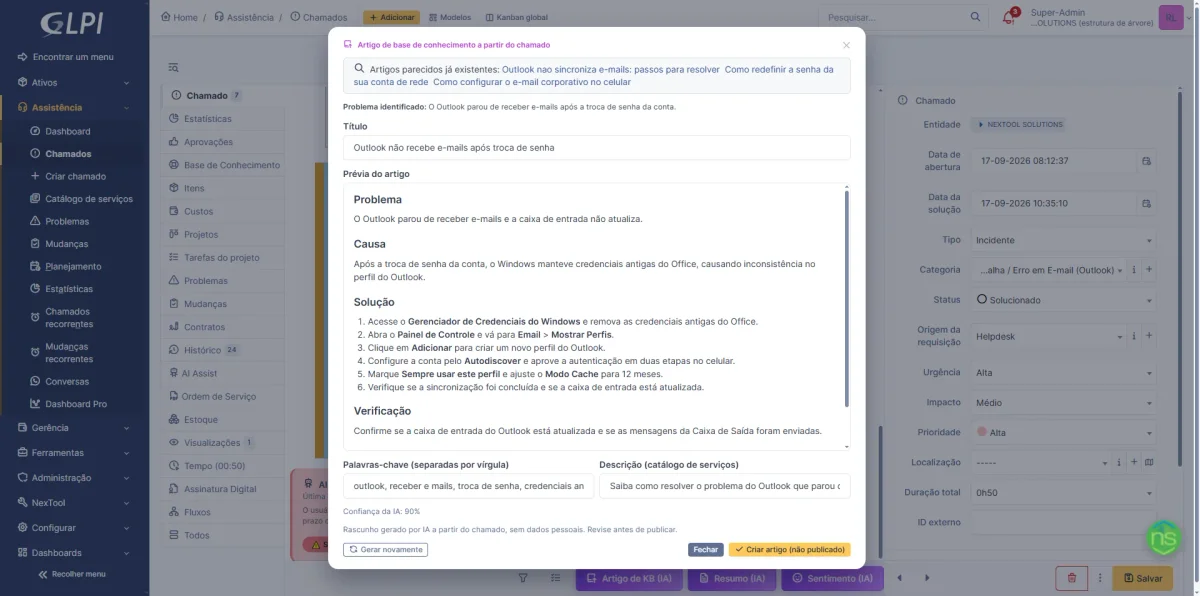
In un ticket risolto o chiuso, il pulsante Articolo KB (IA) genera una bozza a partire da quanto è stato registrato. L'IA individua il problema dalla categoria, dal titolo e dalla descrizione, verifica che le attività e la soluzione risolvano davvero quel problema e solo allora scrive, organizzando il testo in problema, causa, soluzione passo dopo passo e verifica.
La bozza appare già formattata, così come sarà pubblicata, e mostra gli articoli simili già presenti nella base, per evitare duplicati. Alla conferma, l'articolo viene creato come non pubblicato, collegato al ticket di origine e senza alcun dato personale. La rifinitura si fa nell'editor di GLPI.
5. Nell'editor dell'articolo: assistente di scrittura
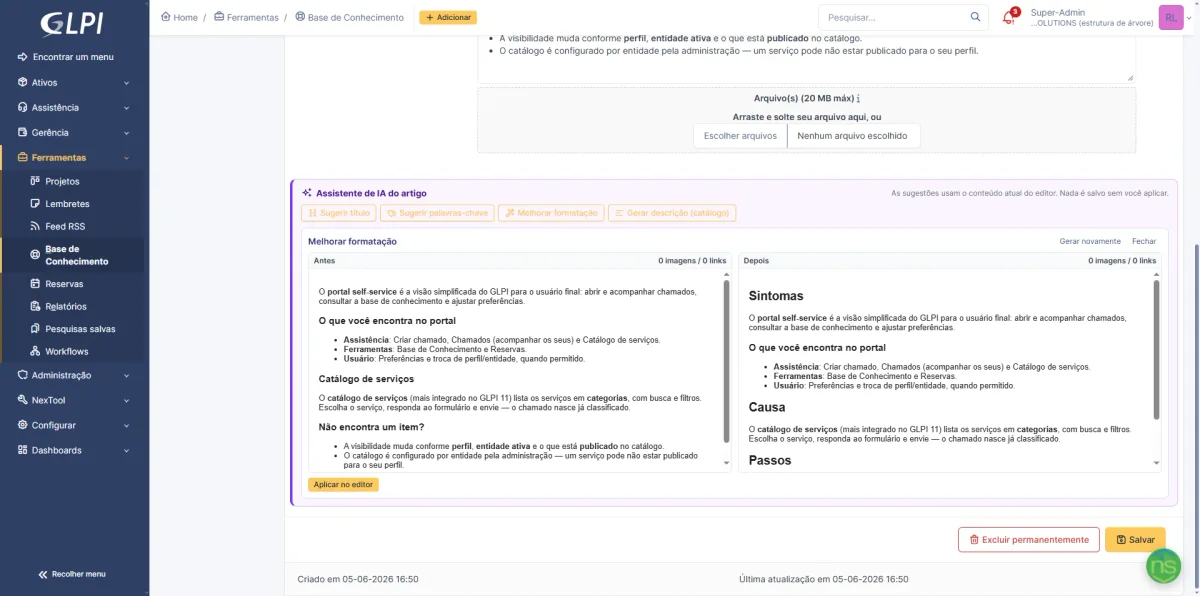
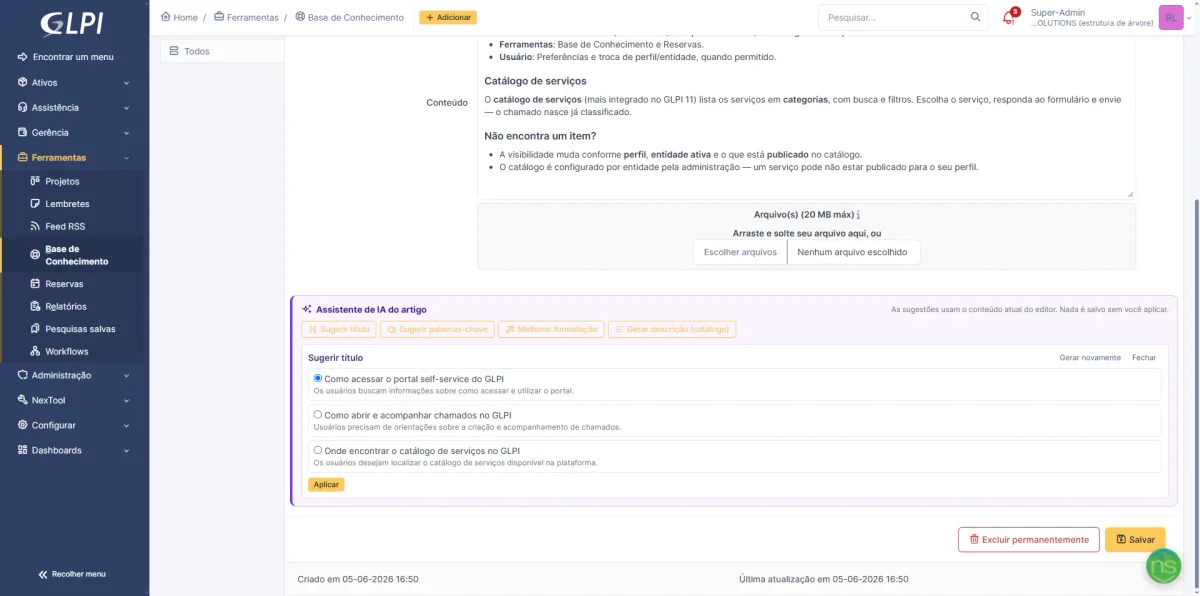
Quando modifica un qualsiasi articolo della base, una barra di AI Assist suggerisce titoli, parole chiave e una formattazione in sezioni, oltre alla descrizione breve usata nel catalogo di GLPI 11. Tutto compare affiancato al testo attuale ed entra nell'articolo solo quando fa clic su Applicare: l'assistente non salva mai da solo.
6. Lacune della base di conoscenza: cosa manca da scrivere
Una routine giornaliera incrocia i ticket risolti per categoria con gli articoli esistenti. Una categoria con molti ticket e nessun articolo diventa una lacuna, con un avviso agli amministratori e, per le più rilevanti, una bozza preparata a partire dai ticket che hanno documentato meglio la soluzione. La stessa routine segnala gli articoli che sembrano obsoleti e quelli mai utilizzati.
Quando l'IA non suggerisce nulla (e perché è un bene)
In una base di conoscenza ciò che conta di più è la fiducia. Per questo AI Assist è stato progettato per restare in silenzio quando non ha materiale:
- Articolo dal ticket: solo per ticket risolti o chiusi, e solo quando le attività e la soluzione descrivono ciò che è stato fatto. Il testo di un modello di soluzione non compilato e i messaggi di cortesia non contano. Senza contenuto, la risposta è "Nessun contenuto rilevante per creare un articolo della base di conoscenza", con il motivo, e non viene effettuata alcuna chiamata all'IA.
- Triage: un ticket di prova o senza un problema descritto non passa dal triage, un articolo senza reale attinenza con l'argomento non viene usato come fonte, e ogni passaggio suggerito deve indicare da quale articolo o ticket proviene, con una confidenza sufficiente. Se manca uno qualsiasi di questi elementi, non viene registrato alcun follow-up.
- Lacune: i ticket la cui soluzione è solo il testo del modello non vengono usati come materiale per la bozza.
In pratica, il tecnico impara a fidarsi di ciò che l'IA registra, perché l'IA non registra ciò che non sa.
Privacy e costi
- Chiave propria: le chiamate partono dal Suo GLPI direttamente verso il provider scelto, senza intermediari. La chiave è conservata cifrata in GLPI.
- Dati personali: per impostazione predefinita, nomi, e-mail, numeri di telefono e codici fiscali brasiliani (CPF/CNPJ) vengono sostituiti da segnaposto prima dell'invio, e gli articoli generati non contengono mai dati personali.
- Consumo: ogni chiamata all'IA viene registrata con i token, la funzionalità e l'utente, e le routine automatiche (triage e lacune) hanno un tetto giornaliero di token.
- Lingua: l'IA risponde nella lingua di chi sta usando GLPI.
Come attivarlo
- Installi il plugin NexTool in GLPI e attivi il modulo AI Assist in Plugins > NexTool > Moduli.
- Nella scheda Connettori, scelga il provider, inserisca la chiave API e mantenga il modello consigliato.
- Nella scheda Funzionalità, attivi le funzioni della base di conoscenza che il team userà.
- Nella matrice dei permessi di NexTool, abiliti ogni azione per profilo, compreso il suggerimento di articoli per il profilo self-service.
- Nella scheda Base di conoscenza, colleghi le categorie dei ticket alle categorie della base e scelga in quali moduli (form) compare il suggerimento.
- Per il triage e le lacune, configuri un utente di servizio e verifichi che il cron di GLPI sia attivo. Entrambe le funzioni sono disattivate di default.
A chi è rivolto
Ai team di service desk che hanno già una base di conoscenza, anche piccola, e vogliono che venga usata; alle realtà con molti ticket ripetitivi (password, e-mail, stampante, accessi) che l'utente può risolvere da solo; e ai team che risolvono bene ma documentano poco, dove l'articolo generato dal ticket trasforma la fatica di scrivere in un lavoro di revisione.
Se la base non esiste ancora, parta dalle fondamenta con Base di conoscenza in GLPI: come crearla e coinvolgere il team. Le lacune e l'articolo dal ticket aiutano a riempire la base fin dal primo giorno.
Compatibilità
- GLPI: 10 e 11 (il suggerimento nei moduli nativi è disponibile in GLPI 11)
- Piano: gratuito; il costo dell'IA è quello del Suo provider
- Plugin: NexTool 6.14.0 o superiore
Prossimo passo
Scopra tutte le funzioni sulla pagina di AI Assist, compresi il riepilogo del ticket e l'analisi del sentiment, che abbiamo presentato in Come usare l'IA per riassumere e rispondere ai ticket in GLPI. AI Assist fa parte di NexTool, ecosistema di moduli che estende GLPI senza personalizzazioni di codice. Parli con il team per una dimostrazione.
Rivisto dal team NexTool Solutions. Gli screenshot provengono da GLPI con il plugin NexTool, in un ambiente dimostrativo.


Commenti
I commenti di questo articolo provengono da GitHub (giscus). Caricandoli, il Suo browser si collega a GitHub, che riceve il Suo indirizzo IP e può salvare cookie propri.
Per caricarli automaticamente, attivi i cookie funzionali