


No fim de dezembro de 2026, o Exchange Online passa a desligar por predefinição o SMTP AUTH com utilizador e palavra-passe. O GLPI que envia notificações pelo smtp.office365.com com utilizador e palavra-passe vai deixar de avisar: tickets abertos, seguimentos e aprovações ficam presos na fila, sem erro no ecrã de ninguém. O GLPI 11 e o 12 já trazem o envio por OAuth nativo, e a recolha usa o plug-in OAuth IMAP. Montámos a configuração completa num GLPI 11 de laboratório, com a Acme, uma empresa fictícia, para conferir cada ecrã, o URL de retorno e o que o GLPI pede à Microsoft. O envio real por OAuth não entrou no teste: usámos IDs inventados, sem aplicação no Entra. Abaixo, o que muda, como saber se está no SMTP básico e o passo a passo.
O que muda e quando
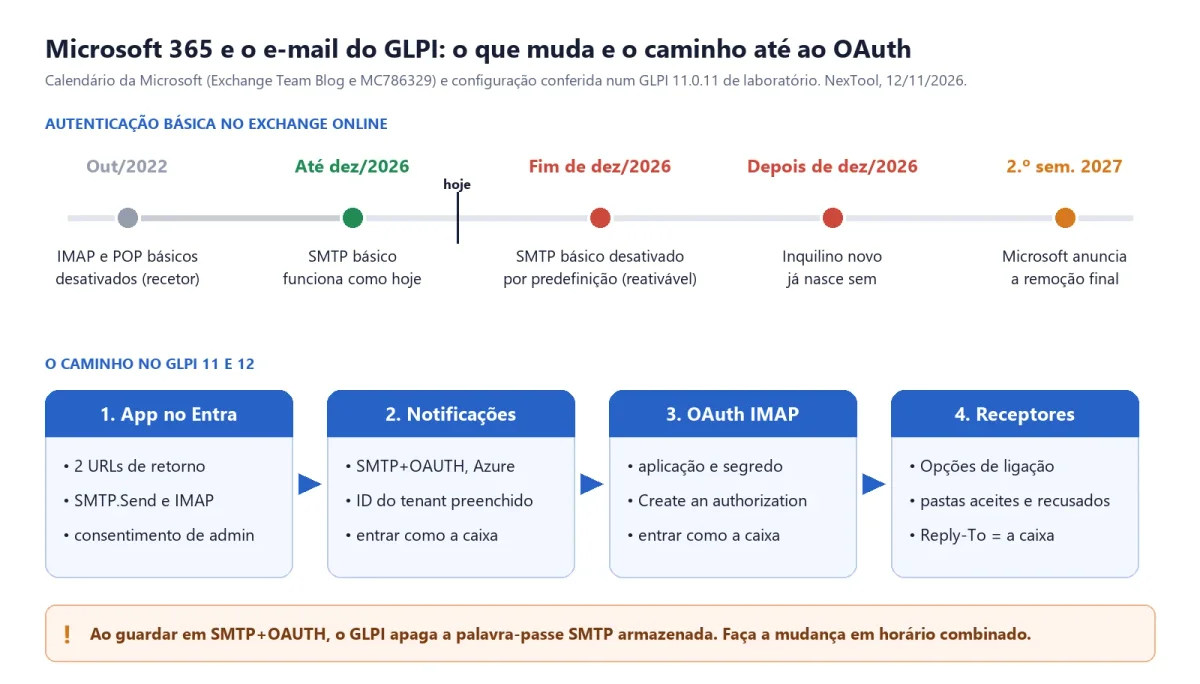
A Microsoft publicou o calendário no Exchange Team Blog a 27/01/2026 (atualizado a 29/01) e no aviso MC786329 do Centro de mensagens. Conferimos as duas fontes a 12/11/2026:
| Quando | O que acontece ao SMTP AUTH com utilizador e palavra-passe |
|---|---|
| Até dezembro de 2026 | Continua a funcionar como hoje |
| Fim de dezembro de 2026 | Desativado por predefinição nos inquilinos (tenants) que já existem. O administrador ainda o pode reativar |
| Inquilinos criados depois de dezembro de 2026 | Indisponível por predefinição. OAuth é o método suportado |
| Segundo semestre de 2027 | A Microsoft anuncia a data da remoção definitiva |
O que muda é a autenticação básica no envio autenticado (SMTP AUTH, porta 587). O SMTP AUTH com OAuth continua. Reativar o básico em janeiro dá tempo, mas a data final já está prometida para 2027.
Na recolha, a história é outra: a Microsoft desativou a autenticação básica do IMAP e do POP em outubro de 2022 e, desde 31/12/2022, nem o suporte a consegue reativar. Se o seu GLPI ainda lê uma caixa de correio do Microsoft 365 com palavra-passe, esse recetor já não funciona.
O seu GLPI usa SMTP básico?
No ecrã. Em Configuração > Notificações > Configuração de notificações por e-mail, veja o Método de envio de emails. SMTP com o servidor smtp.office365.com e o Utilizador SMTP (opcional) preenchido significa utilizador e palavra-passe. SMTP+OAUTH já é o caminho novo. No GLPI 10, os modos SMTP+SSL e SMTP+TLS também usam palavra-passe.
Na base de dados, para quem gere vários GLPI:
-- Envio: modo e servidor
SELECT name, value FROM glpi_configs
WHERE context = 'core' AND name IN ('smtp_mode', 'smtp_host', 'smtp_port', 'smtp_username');
-- smtp_mode: 1, 2 ou 3 = utilizador e palavra-passe; 4 = SMTP+OAUTH; 0 = função mail() do PHP

-- Recolha: recetores que leem caixas de correio do Microsoft 365
SELECT id, name, host, login, is_active FROM glpi_mailcollectors
WHERE host LIKE '%office365%' OR host LIKE '%outlook%';
-- host com /imap-oauth-<número> = OAuth pelo plug-in; sem isso = palavra-passe
No Microsoft 365. O relatório SMTP AUTH clients, no centro de administração do Exchange (Relatórios > Fluxo de correio), tem a coluna Authentication Protocol, que mostra Basic ou OAuth para cada conta, com até 90 dias de histórico. Também apanha a impressora, o scanner e o sistema que enviam pelo mesmo caminho.
E não espere uma mensagem clara quando deixar de funcionar. No laboratório, fizemos um envio com utilizador e palavra-passe de uma conta fictícia para o smtp.office365.com. O GLPI recebeu 535 5.7.3 Authentication unsuccessful, a mesma resposta de uma palavra-passe errada. Se este erro aparecer na fila depois de dezembro, não perca a manhã a mudar a palavra-passe da caixa de correio.
Antes de começar
- Uma caixa de correio licenciada para o service desk, como
suporte@, com SMTP autenticado ativado. Fica no centro de administração do Microsoft 365, em Utilizadores ativos > utilizador > Correio > Gerir aplicações de e-mail (Manage email apps). O OAuth precisa desta opção ativada. Se as predefinições de segurança (security defaults) do Entra estiverem ativas, o SMTP AUTH fica desativado em todo o inquilino. - O URL da aplicação (Configuração > Geral) com o endereço público definitivo do GLPI. O URL de retorno é gerado a partir dele. Mudar o domínio mais tarde obriga a registar o URL novo na aplicação.
- A Fila de notificação vazia. Se tiver acumulado, sai tudo de uma vez quando o envio voltar.
- Alguém que possa dar o consentimento de administrador no Entra e alguém com a palavra-passe da caixa de correio, para um início de sessão.
Passo 1: a aplicação no Microsoft Entra
Uma só aplicação serve o envio e a recolha.
- No centro de administração do Microsoft Entra, abra Registos de aplicações > Novo registo. Dê um nome claro, como "GLPI - e-mail do service desk", e escolha Contas apenas neste diretório organizacional (Accounts in this organizational directory only).
- Em Autenticação, plataforma Web, registe os URLs de retorno. Copie cada um do ecrã do GLPI, sem os escrever à mão:
- envio:
https://<seu-glpi>/front/smtp_oauth2_callback.php; - recolha:
https://<seu-glpi>/marketplace/oauthimap/front/authorization.callback.php. Se o plug-in estiver na pastaplugins/, o caminho muda. - Em Certificados e segredos, crie um segredo do cliente e copie o Valor, não o ID do segredo. Anote a data de expiração num sítio que alguém consulte.
- Em Permissões de API, adicione as permissões delegadas da tabela e clique em Conceder consentimento de administrador.
- Copie o ID da aplicação (cliente) e o ID do diretório (inquilino) da página Descrição geral.
| API | Permissão delegada | Para quê |
|---|---|---|
| Microsoft Graph | openid, email, offline_access |
Início de sessão, e-mail da conta e token de atualização |
| Office 365 Exchange Online | SMTP.Send |
Envio das notificações |
| Office 365 Exchange Online | IMAP.AccessAsUser.All |
Recolha, só se o GLPI ler a caixa de correio |
No laboratório, ao guardar, o GLPI enviou o navegador para login.microsoftonline.com a pedir exatamente openid email offline_access https://outlook.office.com/SMTP.Send, com prompt=login. O offline_access é o que permite ao GLPI renovar o acesso sozinho depois do primeiro início de sessão.
Passo 2: as notificações no GLPI 11 e 12
Em Configuração > Notificações > Configuração de notificações por e-mail:
| Campo | Valor |
|---|---|
| Método de envio de emails | SMTP+OAUTH |
| Provedor Oauth | Azure |
| ID do Cliente e Secret do cliente | Os da aplicação do passo 1 |
| ID do tenant | O ID do diretório (inquilino). Não deixe "common" |
| Servidor SMTP e Porto | smtp.office365.com e 587 |
| Endereço de e-mail do remente e Endereço de resposta (Reply-To) | A própria caixa de correio |
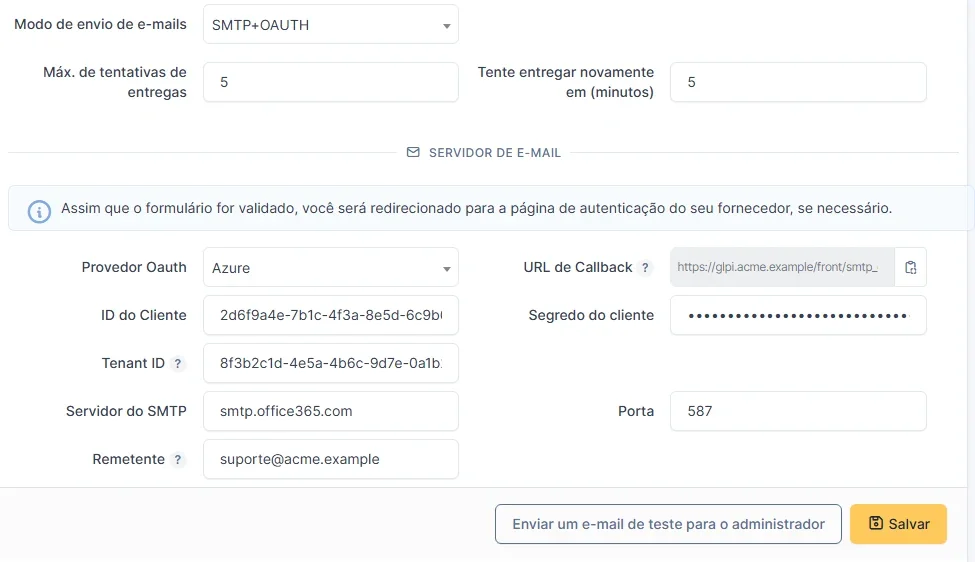
Clique em Guardar. O GLPI leva-o ao início de sessão da Microsoft: entre como a caixa de correio, não com a sua conta. No regresso, o Utilizador SMTP (opcional) aparece preenchido com o e-mail da caixa de correio. Use Teste de envio de e-mail para o administrador e confirme se chegou.
Quatro detalhes que vimos no laboratório e no código do GLPI:
- Ao guardar em SMTP+OAUTH, o GLPI apaga a palavra-passe SMTP que estava armazenada. Conferimos na base de dados: palavra-passe e utilizador ficaram vazios. Se o início de sessão na Microsoft falhar, o envio para até concluir o OAuth ou voltar a introduzir a palavra-passe. Faça a mudança num horário combinado.
- O ID do tenant vem com "common". Com uma aplicação de inquilino único, a Microsoft recusa o "common" (AADSTS50194). Com um ID errado, o GLPI mostrou o erro logo depois de guardar: "A autorização falhou com o erro: invalid_tenant AADSTS90002".
- Mudou o ID do cliente, o tenant ou o Provedor Oauth? O GLPI apaga o token e pede novo início de sessão. Para repetir o início de sessão sem mudar nada, marque Forçar atualização da autenticação OAuth.
- O remetente tem de ser a caixa de correio que iniciou sessão. Enviar com outro endereço exige a permissão Enviar como (Send As) no Exchange.
Passo 3: a recolha com o plug-in OAuth IMAP
O GLPI não lê caixas de correio com OAuth sozinho. Instale o plug-in OAuth IMAP pela Loja (Marketplace), na versão do seu GLPI:
| GLPI | OAuth IMAP |
|---|---|
| 10.0.11 a 10.0.x | 1.4.6 |
| 11.0.x | 1.5.6 |
| 12.0.x | 1.6.1 (a 1.6.0 dava erro ao autorizar a caixa de correio) |
- Em Configuração > OAuth IMAP, clique em Adicionar: nome, Activo Sim, Oauth provider Azure, Client ID e Client secret da mesma aplicação. Copie o Callback url que o ecrã mostra para a aplicação no Entra.
- Preencha o campo Tenant ID com o ID do diretório (inquilino) da aplicação. Com o GLPI em português do Brasil, este campo aparece como um segundo "ID do Cliente".
- No separador Oauth authorization, clique em Create an authorization e entre como a caixa de correio.
- Em Configuração > Receptores, abra o recetor. Em Opções de ligação, a aplicação aparece com o nome que lhe deu, como "Microsoft 365 - [email protected]". Escolha essa opção e, em Nome de utilizador, o e-mail autorizado.
- Preencha as pastas de arquivo dos e-mails aceites e recusados. Sem elas, o GLPI apaga da caixa de correio o e-mail processado.
Autorizar a caixa de correio não cria o recetor: o passo 4 é obrigatório. E o Endereço de resposta (Reply-To) das notificações tem de ser a caixa recolhida, senão a resposta do utilizador não volta ao ticket. As regras sobre que e-mails geram tickets estão no artigo sobre o recetor de e-mail no GLPI 11.
E o GLPI 10?
O envio por OAuth existe no GLPI 10 desde a 10.0.7. Conferimos o código da 10.0.24: o modo SMTP+OAUTH e o provedor Azure são os mesmos. O OAuth IMAP 1.4.6 serve a partir da 10.0.11. É possível fazer a mudança no 10.
O problema é o resto. O GLPI 10 já não recebe correções de segurança: a ronda de 12/11, com o 12.0.2 e o 11.0.13, saiu sem versão 10. Abaixo da 10.0.7 não há OAuth no envio. Nesse caso, as opções da Microsoft são reativar o básico durante algum tempo depois de dezembro ou usar uma alternativa como o High Volume Email, ainda em pré-visualização e só para destinatários do próprio inquilino. Se ainda está no 10, aproveite esta mudança para planear a migração para o GLPI 11. Os riscos de ficar estão em fim do suporte do GLPI 10.
Erros comuns
| Erro | O que significa | O que fazer |
|---|---|---|
| AADSTS50011 | O URL de retorno não corresponde ao da aplicação | Copie o URL de retorno do ecrã do GLPI. Confira o https, o domínio e o URL da aplicação |
| AADSTS700016 | A aplicação não foi encontrada neste inquilino | ID do cliente ou ID do tenant errado |
| AADSTS90002 | Inquilino não encontrado | ID do tenant errado. Foi o erro que provocámos no laboratório |
| AADSTS50194 | Aplicação de inquilino único chamada com "common" | Preencha o ID do tenant |
| AADSTS7000215 | Segredo inválido | Quase sempre é o ID do segredo colado no lugar do Valor |
| AADSTS7000222 | Segredo expirado | Crie outro e atualize-o no envio e no OAuth IMAP |
| AADSTS65001 | Falta consentimento | Conceda o consentimento de administrador na aplicação |
| AADSTS53003 | Bloqueado por acesso condicional | Reveja a política que abrange a conta da caixa de correio |
| AADSTS700082 | O token de atualização expirou por falta de uso | Repita o início de sessão (Forçar atualização da autenticação OAuth) |
| AADSTS50173 | O acesso foi revogado, em geral por mudança da palavra-passe da caixa de correio | Repita o início de sessão |
| 535 5.7.3 Authentication unsuccessful | O Exchange recusou a autenticação | Com palavra-passe: é o básico a ser recusado. Com OAuth: confirme o SMTP autenticado na caixa de correio e se o início de sessão foi feito com ela |
| "Access token does not provide an email address" | O token veio sem o e-mail da conta | Falta a permissão email na aplicação |
Um tópico do fórum do GLPI de 03/11 mostra outro tropeção: o segredo da aplicação expirou, foi gerado de novo e o recetor continuou a falhar com "Unable to get access token". Ao renovar, mude o segredo nos dois sítios, no envio e na aplicação do OAuth IMAP, e repita a autorização da caixa de correio.
Checklist
| Passo | Onde |
|---|---|
| Descobrir quem ainda usa palavra-passe | Ecrã de notificações, consulta SQL e relatório SMTP AUTH clients |
| Ativar o SMTP autenticado na caixa de correio | Centro de administração do Microsoft 365 |
| Criar a aplicação com os dois URLs de retorno e dar o consentimento | Microsoft Entra |
| Mudar para SMTP+OAUTH, com o ID do tenant, em horário combinado | Configuração > Notificações |
| Entrar como a caixa de correio e enviar o e-mail de teste | Início de sessão da Microsoft e botão de teste |
| Instalar o OAuth IMAP, autorizar a caixa de correio e mudar a ligação do recetor | Configuração > OAuth IMAP e Receptores |
| Pôr a expiração do segredo no calendário | Calendário da equipa |
| Ver a Fila de notificação no dia seguinte | Configuração > Notificações |
Se também configura o início de sessão com Microsoft no GLPI, o caminho no Entra é parecido, mas use uma aplicação separada para o e-mail. Para o resto da configuração de envio, veja notificações por e-mail no GLPI.
Configuração feita pela NexTool a 12 de novembro de 2026, num GLPI 11.0.11 de laboratório com dados fictícios da Acme e o plug-in OAuth IMAP 1.5.4. O Client ID e o tenant foram inventados: conferimos os ecrãs, os URLs de retorno, os âmbitos que o GLPI pede à Microsoft, o erro de inquilino inexistente e a resposta do Exchange a uma palavra-passe recusada. Não houve envio real por OAuth, porque não criámos aplicação no Entra para este artigo. Código conferido no GLPI 10.0.24, 11.0.11 e 12.0.0. Calendário conferido no Exchange Team Blog (27/01/2026, atualizado a 29/01) e no MC786329 a 12/11/2026. O laboratório foi apagado no final. GLPI é marca registada da Teclib'. A NexTool não é afiliada da Teclib'. Microsoft 365, Exchange Online e Microsoft Entra são marcas da Microsoft.
Comentários
Os comentários deste post vêm do GitHub (giscus). Ao carregá-los, o seu navegador liga-se ao GitHub, que recebe o seu endereço IP e pode gravar cookies próprios.
Para carregar automaticamente, ative os cookies funcionais