


Accedere a GLPI con lo stesso account Microsoft della posta, con l'MFA dell'azienda, e ritrovarsi subito con il profilo giusto: è questo che fa SSO Login. In questa guida spieghiamo cos'è il modulo, a cosa serve, in cosa si distingue dalle opzioni della comunità e, soprattutto, la procedura completa per configurare l'accesso con Microsoft Entra ID (ex Azure AD) in GLPI 11 e GLPI 12.
Versione descritta: SSO Login 0.13, per GLPI 11 e 12, con il plugin NexTool 6.49 o successivo. Se stai ancora scegliendo tra SAML e OIDC, o usi GLPI 10, parti dal nostro confronto delle soluzioni SSO in GLPI con Entra ID.
Cos'è SSO Login
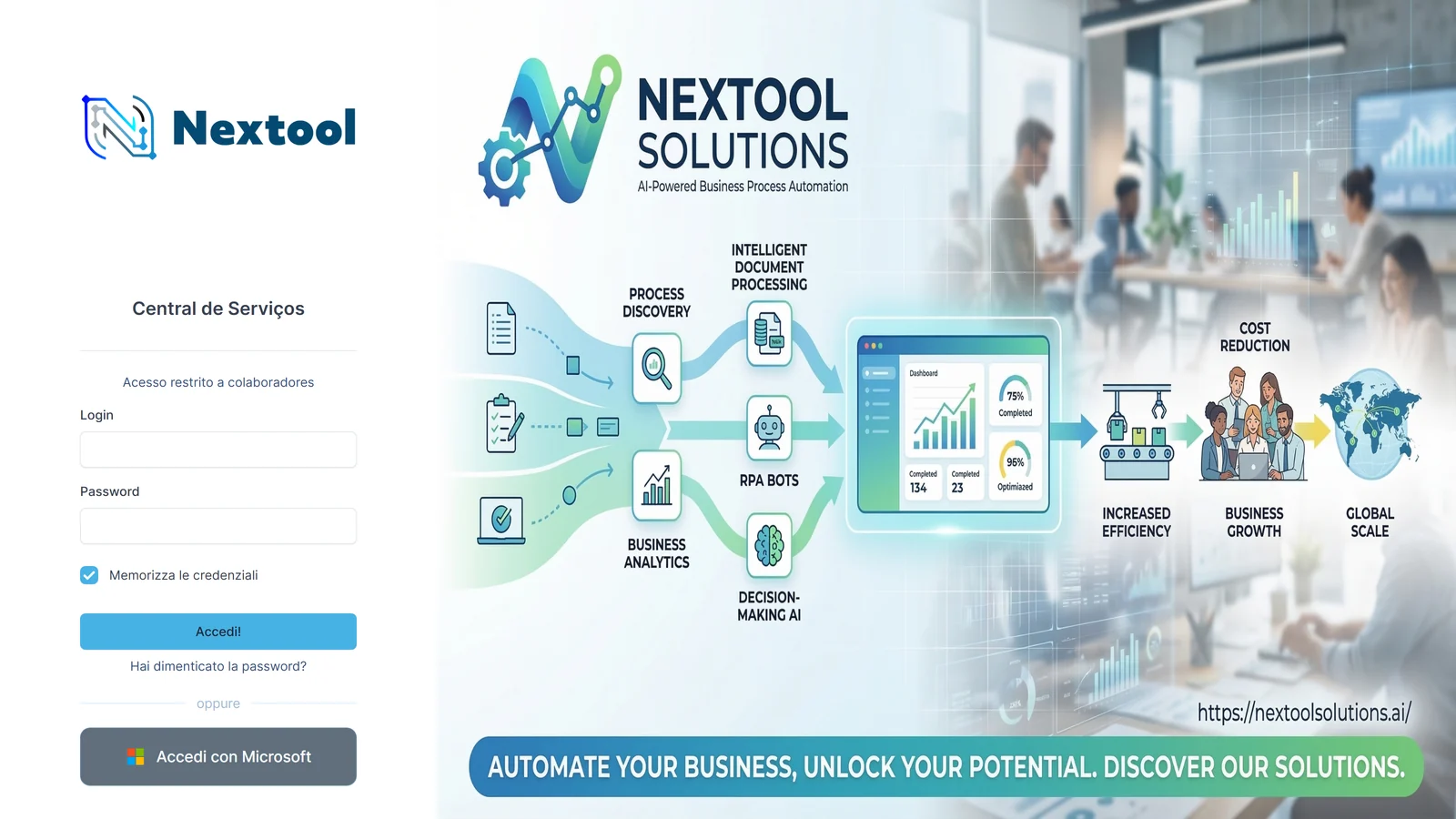
SSO Login è un modulo del plugin NexTool che aggiunge alla pagina di login di GLPI il pulsante Accedi con Microsoft (e, se vuoi, Accedi con Google o quello di qualsiasi provider OpenID Connect, come Keycloak e Okta). L'accesso avviene presso il provider, con la password e l'MFA che l'azienda usa già; GLPI riceve in cambio un'identità firmata, ne verifica la firma, l'emittente, il tenant e la validità, e apre la sessione. Nessuna password passa da GLPI e nessun token viene conservato.
A cosa serve
- Aziende su Microsoft 365: il collaboratore accede con l'account della posta. Chi lascia l'azienda e viene bloccato in Entra ID non entra più in GLPI nello stesso momento, senza che nessuno debba ricordarsi di disattivare l'account anche lì.
- Profilo dal gruppo: il profilo, l'entità e i gruppi di GLPI derivano dal gruppo di sicurezza, dal reparto, dalla posizione, dal paese o da qualsiasi dato inviato da Entra ID, tramite le regole di assegnazione delle autorizzazioni che conosci già.
- MSP e centri di assistenza multi-cliente: uno stesso GLPI accetta utenti di più tenant. Scegli un tenant, un elenco di tenant o qualsiasi organizzazione Microsoft.
- AD locale sincronizzato: chi ha già un account LDAP in GLPI viene trovato tramite il login di AD (
sAMAccountName), senza rinominare nessuno. Se il tuo GLPI importa ancora gli utenti da AD, vedi anche la guida su LDAP e Active Directory in GLPI 11. - Ciclo di vita degli account: importazione degli utenti da Entra ID prima del primo accesso e sincronizzazione giornaliera che disattiva in GLPI chi è stato bloccato o eliminato lì.
Cosa cambia rispetto alle opzioni della comunità
I due plugin SAML più usati con GLPI si sono fermati: glpisaml è stato archiviato dall'autore il 3 novembre 2025 e il suo codice dichiara la compatibilità fino a GLPI 10.9.99; il predecessore, phpsaml, è stato archiviato ad agosto 2024. Sul fronte Teclib, OAuth SSO figura tra i plugin di GLPI Network, il suo abbonamento.
| Opzione | Protocollo | GLPI 11 e 12 | Stato |
|---|---|---|---|
| glpisaml | SAML 2.0 | No (fino a 10.9.99) | Archiviato a novembre 2025 |
| phpsaml | SAML 2.0 | No | Archiviato ad agosto 2024 |
| OAuth SSO (Teclib) | OpenID Connect | Sì | Plugin di GLPI Network |
| SSO Login (NexTool) | OpenID Connect | Sì | Mantenuto; nuove versioni dal catalogo NexTool |
Cosa aggiunge SSO Login nel lavoro di ogni giorno:
- Multi-tenant vero, con elenco dei tenant accettati e consenso per singolo cliente.
- Criteri di Entra ID nelle regole di GLPI: gruppi, UPN, dominio, tenant, tipo di utente (membro o guest), account sincronizzato da AD locale, posizione, reparto, società, località di utilizzo, paese, città, attributi di estensione da 1 a 15 e claim aggiuntivi del token. Gli stessi criteri valgono all'accesso e nella sincronizzazione.
- Importazione, sincronizzazione e disattivazione degli account tramite Microsoft Graph, con anteprima prima di salvare.
- Protezioni che evitano incidenti: un accesso esterno non prende possesso di un account locale né di un amministratore senza la tua autorizzazione; la creazione automatica non duplica gli utenti; l'amministratore locale ha sempre una via di emergenza.
- Diagnostica dall'interfaccia: scheda Test che verifica la configurazione senza accedere, log con il codice del motivo di ogni rifiuto e un riferimento nella pagina di errore che l'utente può comunicare al supporto.
Prima di iniziare
- GLPI 11 o 12 con il plugin NexTool 6.49 o successivo e il modulo SSO Login installato e con licenza (NexTool > Moduli).
- GLPI pubblicato in HTTPS con l'indirizzo definitivo. L'URI di reindirizzamento dipende da esso.
- Un account con l'autorizzazione a registrare applicazioni in Entra ID e, per la sincronizzazione, a concedere il consenso amministratore.
- Almeno un amministratore di GLPI con nome utente e password locali attivi.
Passo 1: registrare l'applicazione in Entra ID
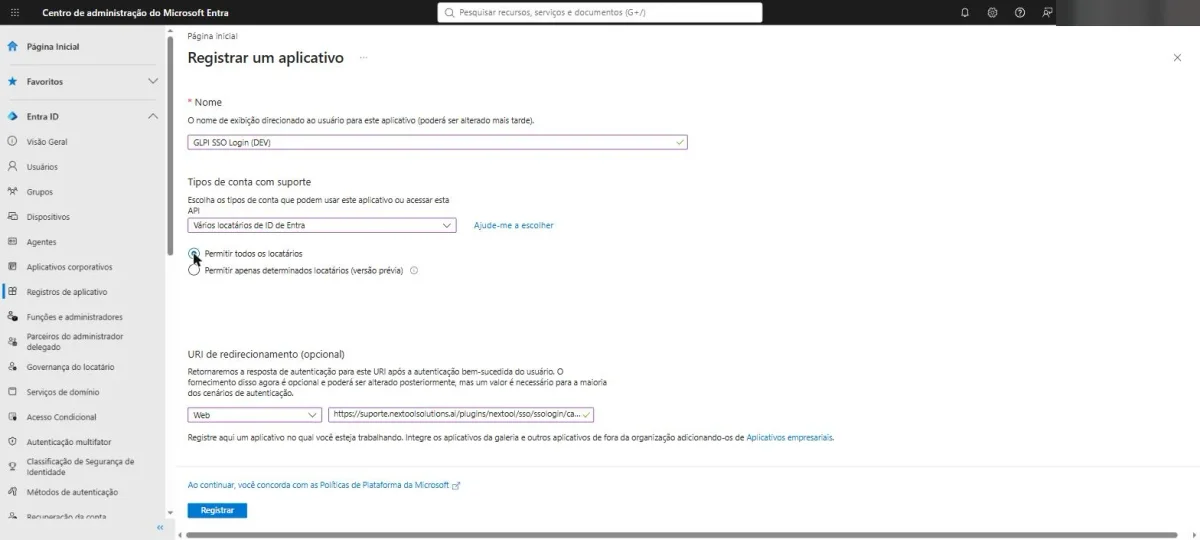
- Nell'interfaccia di amministrazione di Entra ID, apri Registrazioni app > Nuova registrazione. Assegna un nome (ad esempio “GLPI”).
- In Tipi di account supportati, scegli solo questa directory organizzativa se GLPI è della tua azienda, oppure account in qualsiasi directory organizzativa se serve clienti di altri tenant. Gli account personali (@outlook.com) non servono.
- In URI di reindirizzamento, piattaforma Web, incolla l'indirizzo che il modulo mostra pronto da copiare nell'applicazione di GLPI, nel formato
https://glpi.tuaazienda.com/plugins/nextool/sso/ssologin/callback.
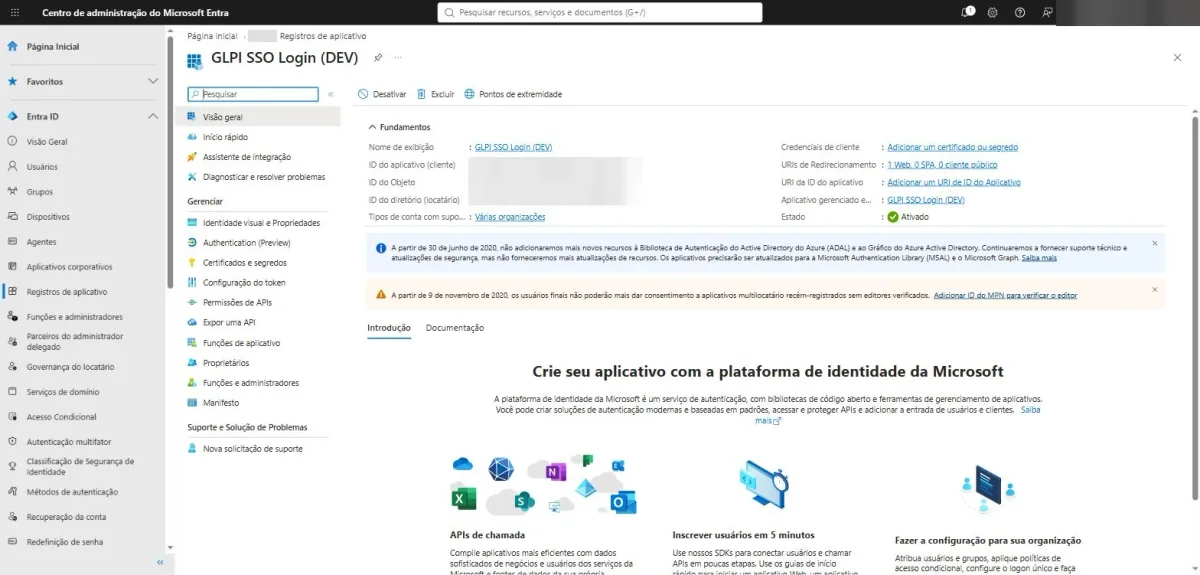
- In Panoramica, annota l'ID applicazione (client) e l'ID della directory (tenant).
- In Certificati e segreti > Nuovo segreto client, crea il segreto e copia subito il Valore: non verrà più mostrato. Annota la data di scadenza.
Passo 2: configurare il token
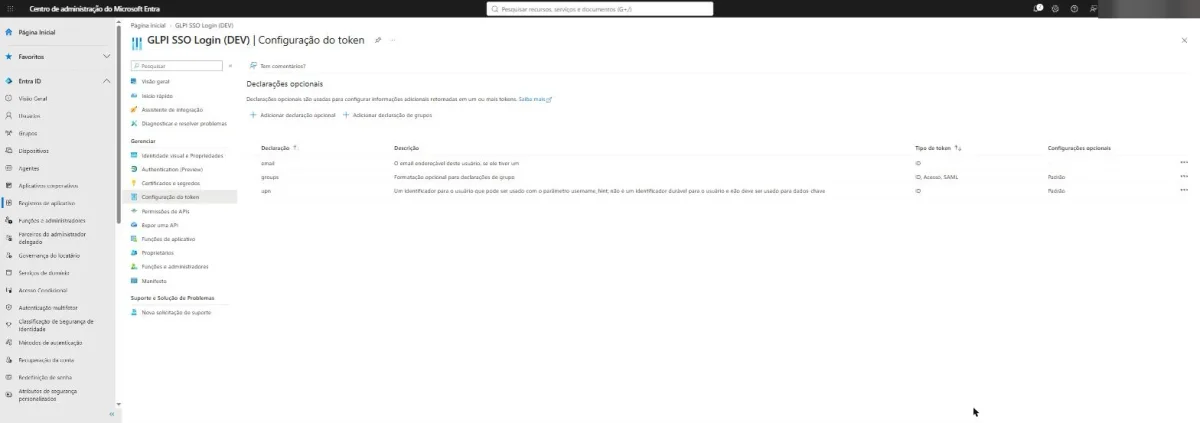
In Configurazione del token > Aggiungi attestazione facoltativa, tipo ID:
emaileupn: sempre. Sono loro ad abbinare l'utente al primo accesso.xms_edov: se il modulo deve creare utenti al primo accesso. Entra ID non ha l'attestazioneemail_verified; è tramitexms_edovche il modulo sa che l'e-mail appartiene a un dominio verificato.- Gruppi (Aggiungi attestazione gruppi > Gruppi di sicurezza > ID gruppo): se il profilo di GLPI deve derivare dal gruppo di Entra ID.
Passo 3: autorizzazioni API
In Autorizzazioni API > Aggiungi un'autorizzazione > Microsoft Graph:
| Autorizzazione | Tipo | Quando serve |
|---|---|---|
email, profile | Delegata | Sempre (identità all'accesso). |
User.Read | Delegata | Per leggere all'accesso posizione, reparto, società, paese, attributi di estensione e il login dell'AD locale. |
User.Read.All | Applicazione | Per importare e sincronizzare gli utenti senza che debbano accedere. |
GroupMember.Read.All | Applicazione | Per leggere i gruppi con il nome nella sincronizzazione e filtrare l'importazione per gruppo. |
Poi fai clic su Concedi consenso amministratore; la colonna Stato deve mostrare “Concesso”.
Attenzione:
User.Read.Allaggiunta come autorizzazione delegata non serve per la sincronizzazione, e la scheda dell'utente mostraGRAPH_FORBIDDEN. Deve essere un'Autorizzazione dell'applicazione. In un'applicazione multi-tenant, anche l'amministratore di ogni cliente deve dare il consenso.
Passo 4: creare l'applicazione in GLPI
In Configurazione > SSO Login > Aggiungi:
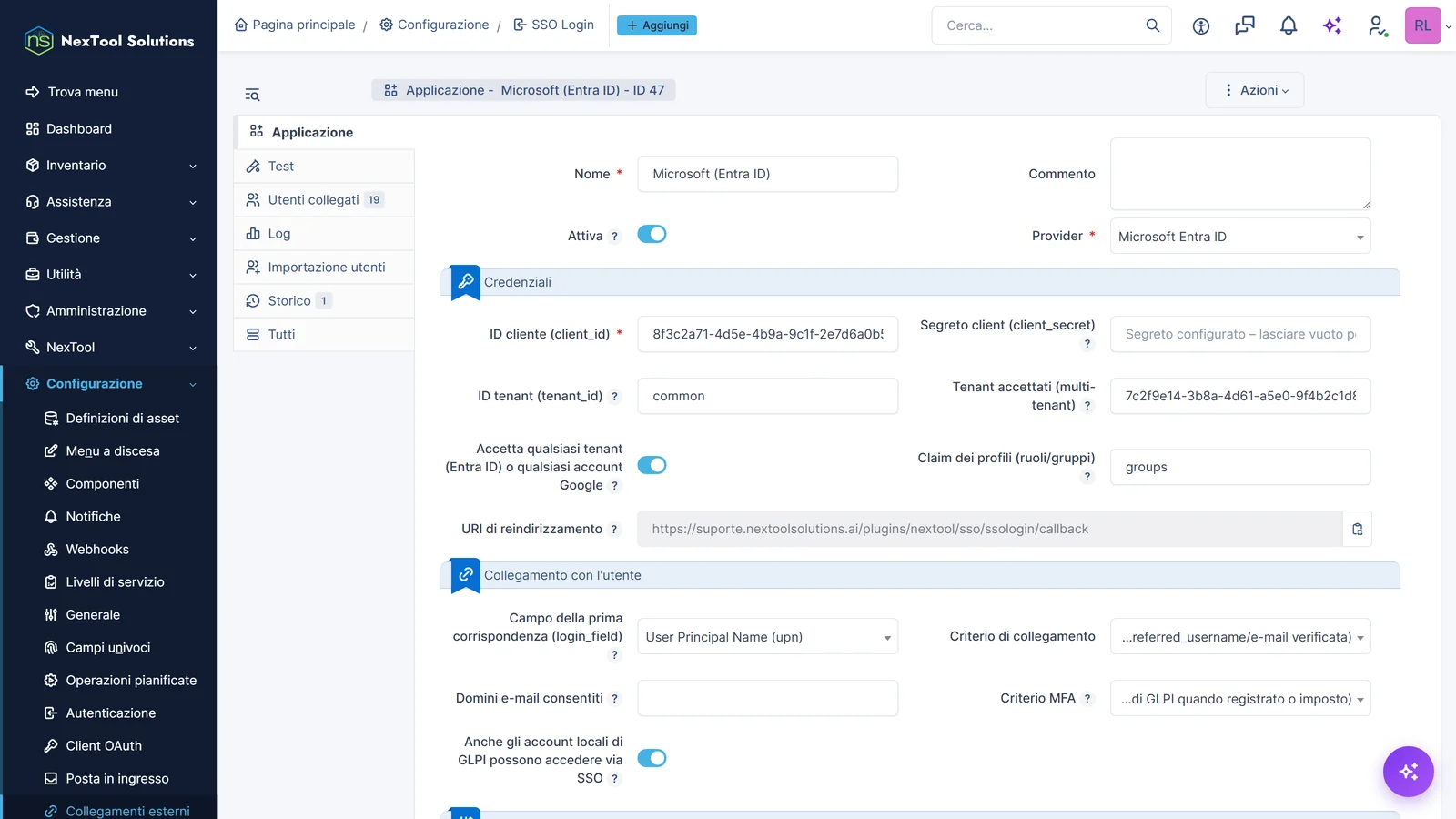
- Provider: Microsoft Entra ID. Assegna un nome all'applicazione.
- ID client e Segreto client: quelli del Passo 1. Il segreto viene conservato cifrato e non viene mai mostrato di nuovo; in modifica, lascialo vuoto per mantenere quello attuale.
- Tenant: l'ID della directory, per un solo tenant. Per più organizzazioni, usa
organizationscon l'elenco dei tenant accettati oppure seleziona Accetta qualsiasi tenant. - Claim dei profili:
groups, se hai aggiunto l'attestazione gruppi.
Passo 5: come viene trovato l'utente (e quando viene creato)
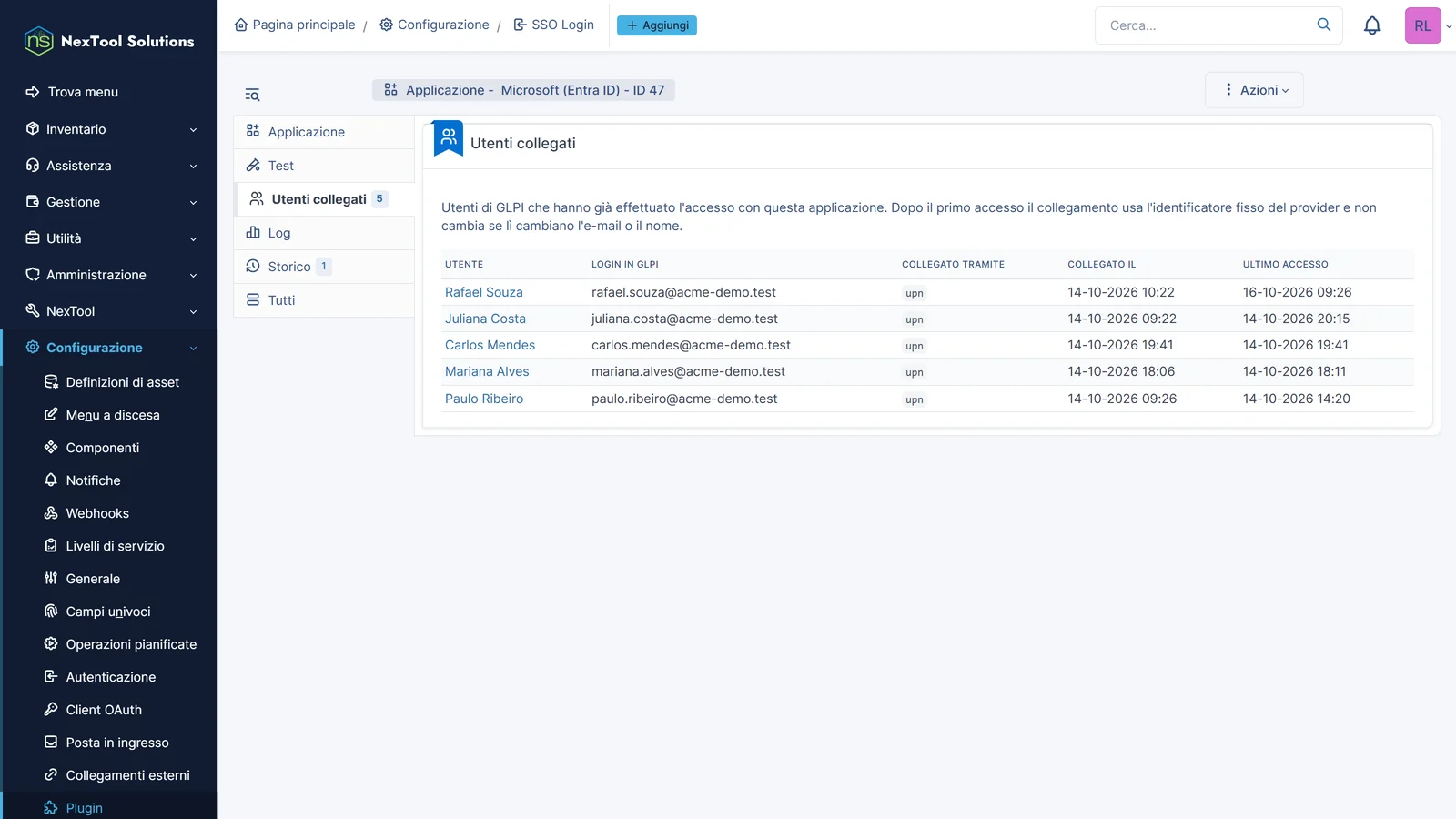
- Campo della prima corrispondenza:
upnè il valore predefinito (il login di GLPI uguale all'e-mail aziendale). Con AD locale sincronizzato e utenti provenienti da LDAP, sceglisAMAccountName. Dopo il primo accesso, il collegamento passa all'identificatore fisso dell'account Microsoft: cambiare lì l'e-mail o il nome non interrompe l'accesso. - Criterio di collegamento: Primo accesso (entra solo chi ha già un utente in GLPI), Solo pre-collegati oppure Primo accesso + creazione, che crea l'account di chi non esiste. La creazione richiede domini consentiti e non duplica mai: se l'e-mail appartiene già a un altro account, l'accesso viene rifiutato con
JIT_EMAIL_TAKEN. - Account locali e amministratori non vengono presi in carico da un accesso esterno, a meno che tu non attivi questa opzione nell'applicazione.
- Profilo esteso: facoltativo, salva in GLPI nome, posizione, numeri di telefono, gli indirizzi e-mail di Entra ID e, per chi non è nell'AD locale, il manager come supervisore e l'ID dipendente come matricola.
Passo 6: profilo, entità e gruppo tramite le regole
In Amministrazione > Regole > Regole di assegnazione delle autorizzazioni, crea una regola con il criterio SSO Login - Roles (claim) uguale all'ID oggetto del gruppo di sicurezza e le azioni di profilo, entità e ricorsività. Il profilo viene assegnato come dinamico: chi esce dal gruppo in Entra ID perde il profilo al successivo accesso o alla successiva sincronizzazione. Se l'argomento è nuovo per te, la guida su profili e autorizzazioni in GLPI aiuta a disegnare prima i profili.
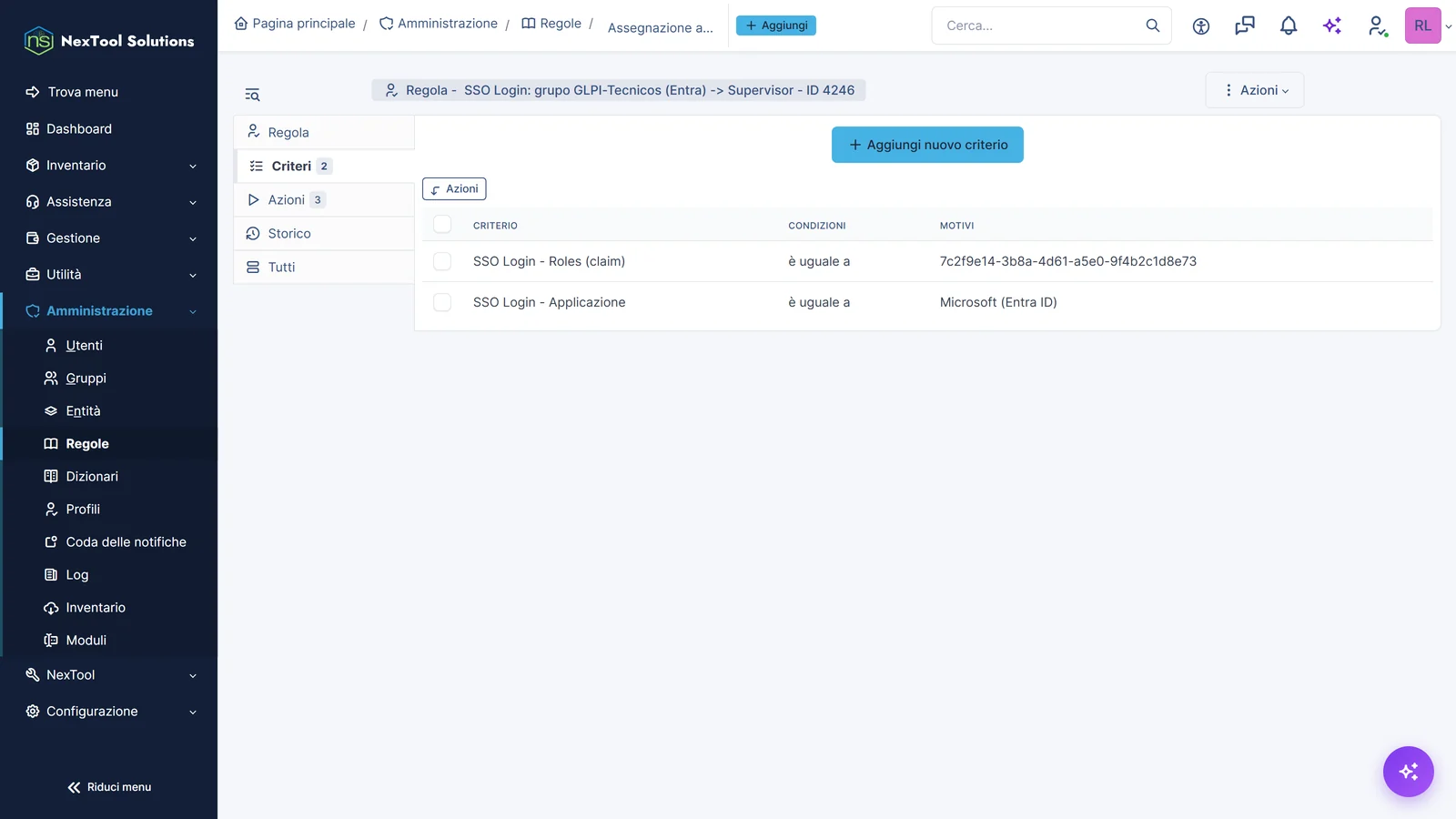
Suggerimento: ogni regola con un criterio SSO deve avere anche SSO Login - Applicazione è. Al di fuori dell'accesso tramite SSO questi criteri arrivano vuoti, e una condizione negativa (“Paese non è Cile”) corrisponde proprio al valore vuoto. Per verificare quale regola ha trovato corrispondenza, Rule Inspector mostra la valutazione passo per passo.
Passo 7: testare e abilitare
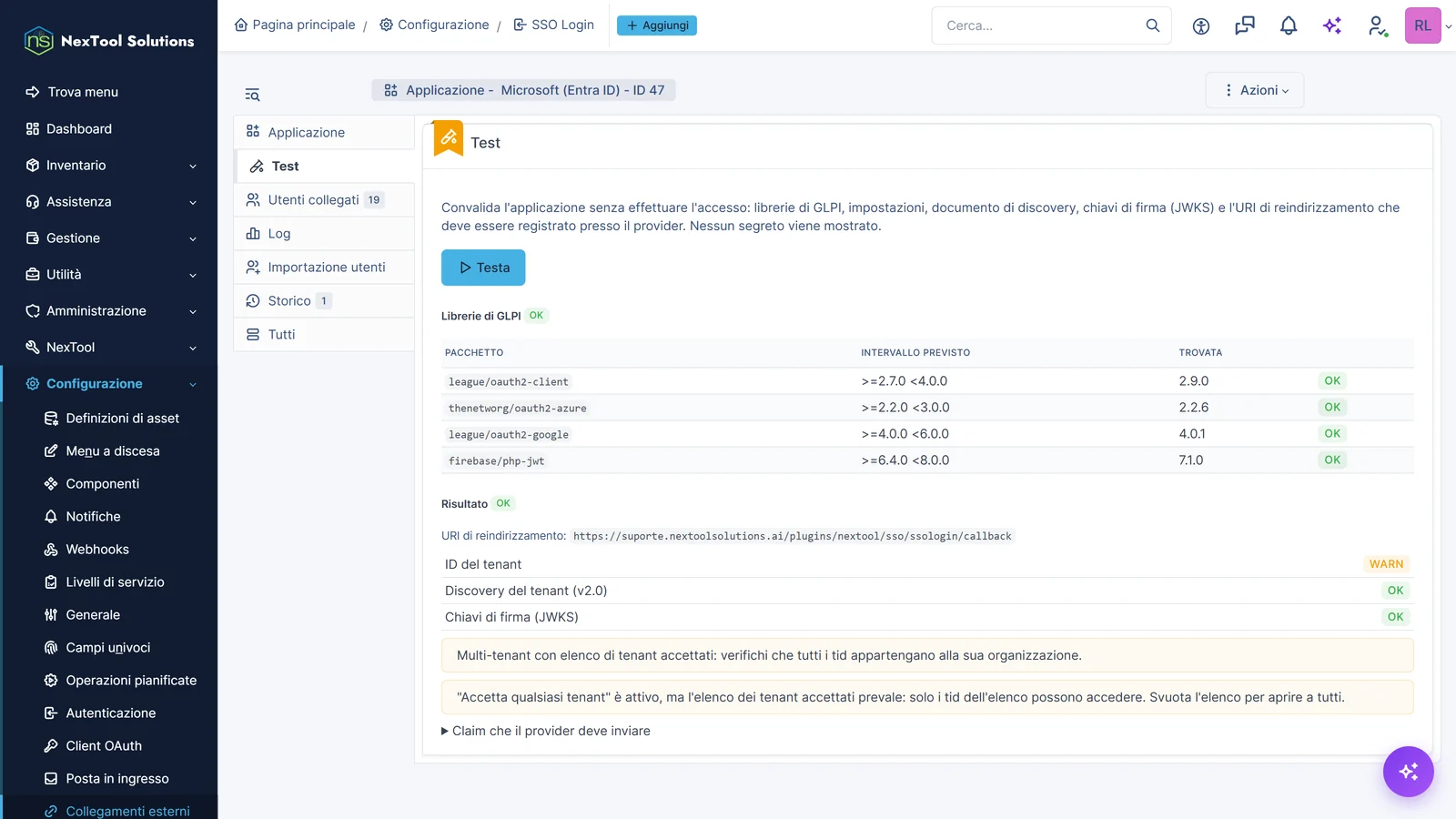
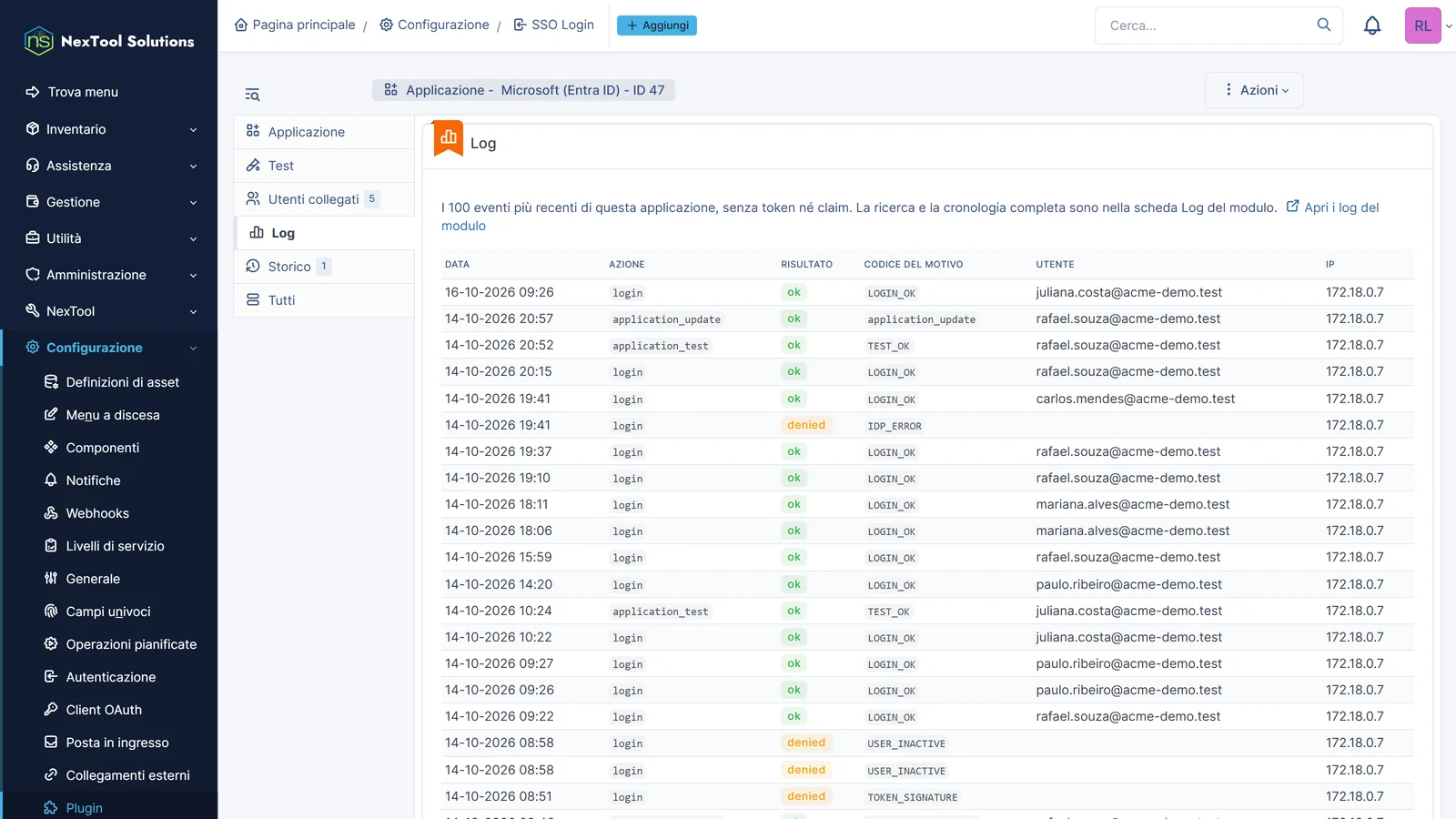
- Apri la scheda Test dell'applicazione. Verifica le librerie di GLPI, il rilevamento del tenant e le chiavi di firma di Microsoft senza accedere, e segnala le configurazioni rischiose.
- Contrassegna l'applicazione come Attiva: il pulsante compare nella pagina di login. Esegui il primo accesso con un account di prova e controlla la scheda Log.
- Facoltativo, nella scheda Impostazioni del modulo: Vai direttamente all'accesso SSO (chi apre GLPI viene portato a Microsoft senza vedere la pagina di login) e Nascondi il modulo di nome utente e password. Entrambe richiedono di confermare che esiste un amministratore locale.
Importante: con l'accesso diretto attivo, l'accesso di emergenza è l'indirizzo della pagina di login con
?noAUTO=1alla fine, ad esempiohttps://glpi.tuaazienda.com/index.php?noAUTO=1. Annotalo nel runbook prima che serva.
Per impostazione predefinita, il pulsante Esci chiude solo la sessione di GLPI, e Outlook e Teams web restano aperti nel browser. Su computer condivisi, attiva Esci anche dal provider nell'applicazione.
Passo 8 (facoltativo): importare e sincronizzare con Entra ID
Con le autorizzazioni dell'applicazione del Passo 3, la scheda Importazione utenti dell'applicazione Microsoft porta i collaboratori in GLPI prima del primo accesso:
- Filtra i membri abilitati del tenant per gruppo (anche ereditato), dominio dell'UPN, località di utilizzo, reparto e società.
- Guarda l'anteprima: chi verrebbe creato o aggiornato e con quali profili ed entità lo assegnerebbero le regole. Guest, account disabilitati e account personali non entrano mai.
- Importa la selezione o tutti gli idonei, in modalità Solo nuovi (predefinita), Nuovi e aggiornamenti o Solo aggiornamenti.
- Attiva la sincronizzazione giornaliera all'orario che preferisci. Viene eseguita a lotti che rispettano i limiti di Microsoft Graph e disattiva in GLPI chi Entra ID conferma come bloccato o eliminato. Un errore di rete o di autorizzazione non disattiva nessuno.
Nella scheda di ogni utente, la scheda Informazioni Entra ID mostra ciò che Microsoft ha comunicato, come la scheda Informazioni LDAP, con il pulsante Forza sincronizzazione con Entra ID.
Quando qualcosa va storto
La pagina di errore mostra un riferimento e l'orario; nella scheda Log dell'applicazione puoi cercarlo. Per la causa tecnica, la modalità diagnostica si attiva per 24 ore con un pulsante e si disattiva da sola.
| Codice | Causa e soluzione |
|---|---|
USER_NOT_FOUND | Nessun utente di GLPI corrisponde al campo della prima corrispondenza. Crea l'utente o correggi il login. |
TOKEN_EXCHANGE a ogni accesso | Segreto scaduto o errato. Creane uno nuovo in Entra ID e incollalo nell'applicazione. |
TENANT_NOT_ALLOWED | Il tenant dell'account non è nell'elenco dei tenant accettati. |
DOMAIN_NOT_ALLOWED | L'UPN o l'e-mail non rientra nei domini consentiti. |
EMAIL_NOT_VERIFIED | Creazione automatica senza l'attestazione xms_edov nel token. |
JIT_EMAIL_TAKEN | La creazione automatica ha trovato l'e-mail in un altro account. Collega l'account esistente. |
GRAPH_FORBIDDEN | Manca User.Read.All come autorizzazione dell'applicazione, con consenso. |
| “Approvazione amministratore necessaria” | Il tenant del cliente non consente agli utenti di approvare applicazioni esterne; deve approvarla l'amministratore di quel tenant. |
Lista di controllo per l'implementazione
- Registrare l'applicazione con il tipo di account corretto e l'URI di reindirizzamento copiato dal modulo.
- Aggiungere
email,upne, se serve, i gruppi exms_edoval token. - Concedere le autorizzazioni come applicazione, con consenso, se si sincronizza.
- Annotare la data di scadenza del segreto e aprire un ticket ricorrente due settimane prima.
- Creare le regole di profilo sempre con il criterio di applicazione.
- Eseguire la scheda Test e un accesso reale prima di attivare l'accesso diretto.
- Mantenere un amministratore locale attivo e l'indirizzo con
?noAUTO=1nel runbook.
SSO Login è nel catalogo NexTool, con l'elenco completo delle funzionalità e il video della configurazione. Se preferisci che siamo noi a implementare e seguire l'SSO nel tuo GLPI, parlaci del supporto e manutenzione GLPI.
Fonti: repository di glpisaml su GitHub (archiviato il 03/11/2025) e il setup.php con il limite di versione; repository di phpsaml su GitHub (archiviato il 16/08/2024); documentazione di OAuth SSO di Teclib. GLPI è un marchio registrato di Teclib'. NexTool non è affiliata a Teclib'. Microsoft ed Entra ID sono marchi di Microsoft.
Revisionato dal team NexTool Solutions.
Commenti
I commenti di questo articolo provengono da GitHub (giscus). Caricandoli, il Suo browser si collega a GitHub, che riceve il Suo indirizzo IP e può salvare cookie propri.
Per caricarli automaticamente, attivi i cookie funzionali