


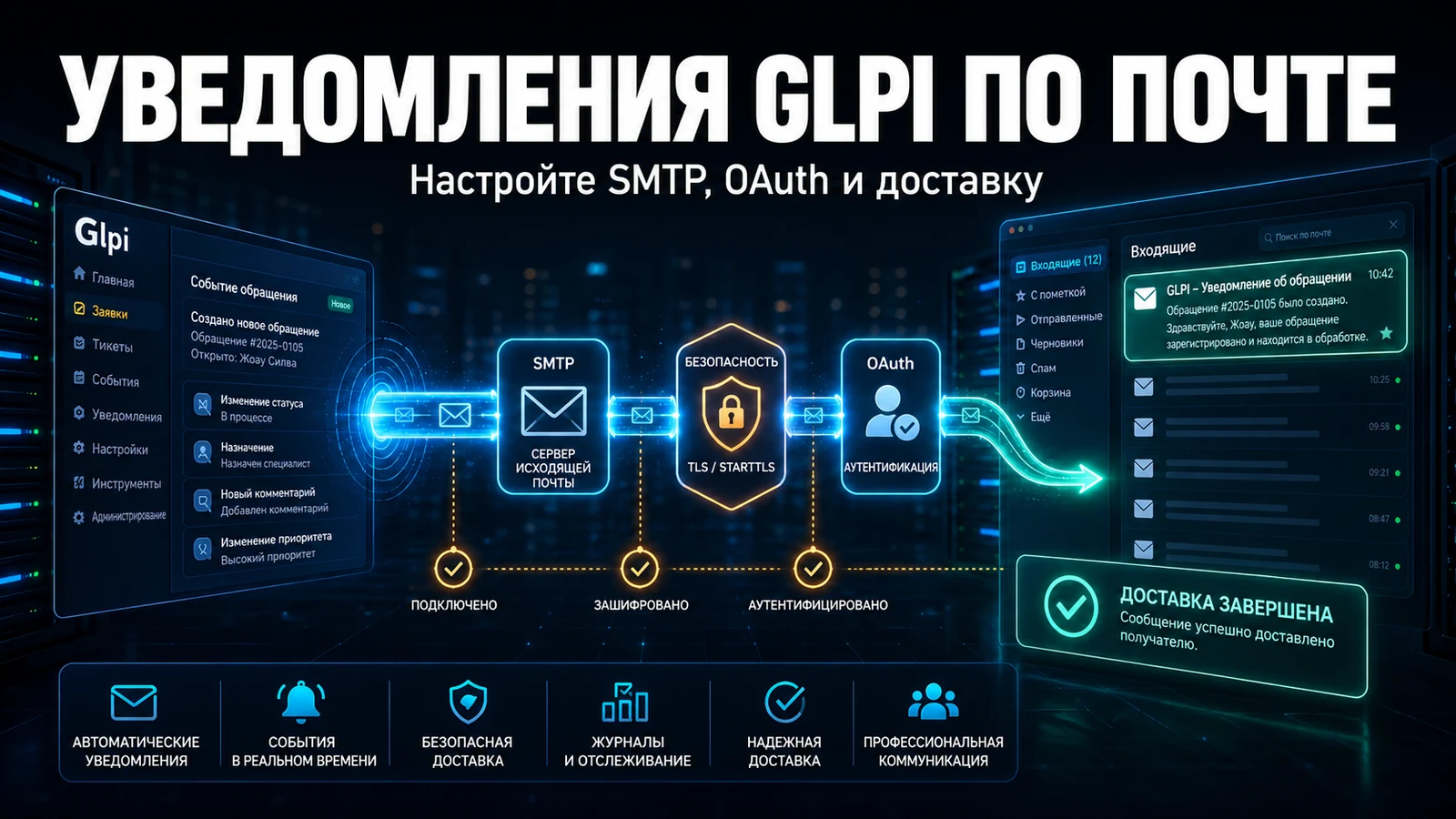
В конце декабря 2026 г. Exchange Online начинает по умолчанию отключать SMTP AUTH с именем пользователя и паролем. GLPI, который отправляет уведомления через smtp.office365.com с логином и паролем, перестанет оповещать людей: новые заявки, комментарии и согласования застрянут в очереди, и ни у кого на экране не появится ошибки. В GLPI 11 и 12 уже есть встроенная отправка через OAuth, а для сбора почты используется плагин OAuth IMAP. Мы собрали всю настройку на лабораторном GLPI 11 с Acme, вымышленной компанией, чтобы проверить каждый экран, URI перенаправления и то, что GLPI запрашивает у Microsoft. Реальная отправка через OAuth в тест не вошла: мы использовали выдуманные идентификаторы, без приложения в Entra. Ниже: что меняется, как понять, используете ли вы базовый SMTP, и пошаговая инструкция.
Что меняется и когда
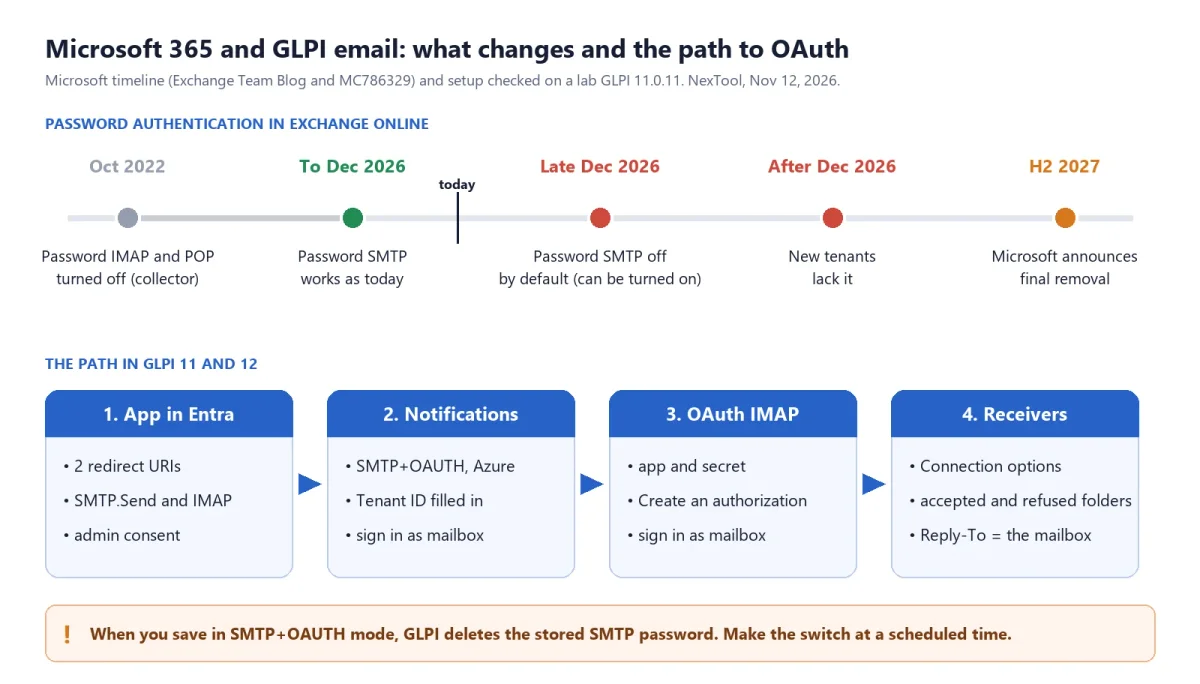
Microsoft опубликовала график в Exchange Team Blog 27 января 2026 г. (обновлено 29 января) и в сообщении MC786329 Центра сообщений. Мы проверили оба источника 12 ноября 2026 г.:
| Когда | Что происходит с SMTP AUTH по имени пользователя и паролю |
|---|---|
| До декабря 2026 г. | Работает как сейчас |
| Конец декабря 2026 г. | Отключён по умолчанию в существующих клиентах (tenants). Администратор пока может включить его обратно |
| Клиенты, созданные после декабря 2026 г. | Недоступен по умолчанию. Поддерживаемый метод: OAuth |
| Второе полугодие 2027 г. | Microsoft объявит дату окончательного удаления |
Меняется базовая аутентификация при отправке с проверкой подлинности (SMTP AUTH, порт 587). SMTP AUTH с OAuth остаётся. Повторное включение базовой аутентификации в январе даёт время, но окончательная дата уже обещана на 2027 год.
Со сбором почты ситуация другая: Microsoft отключила базовую аутентификацию для IMAP и POP в октябре 2022 г., и с 31 декабря 2022 г. её не может включить даже поддержка. Если ваш GLPI всё ещё читает ящик Microsoft 365 по паролю, такой сборщик почты уже не работает.
Использует ли ваш GLPI базовый SMTP?
На экране. В разделе Настройки > Уведомления > Email notifications configuration посмотрите поле Way of sending emails. SMTP с сервером smtp.office365.com и заполненным полем SMTP login означает имя пользователя и пароль. SMTP+OAUTH это уже новый путь. В GLPI 10 режимы SMTP+SSL и SMTP+TLS тоже используют пароль.
В базе данных, если вы обслуживаете несколько инсталляций GLPI:
-- Отправка: режим и сервер
SELECT name, value FROM glpi_configs
WHERE context = 'core' AND name IN ('smtp_mode', 'smtp_host', 'smtp_port', 'smtp_username');
-- smtp_mode: 1, 2 или 3 = имя пользователя и пароль; 4 = SMTP+OAUTH; 0 = функция PHP mail()

-- Сбор: сборщики почты, которые читают ящики Microsoft 365
SELECT id, name, host, login, is_active FROM glpi_mailcollectors
WHERE host LIKE '%office365%' OR host LIKE '%outlook%';
-- host с /imap-oauth-<номер> = OAuth через плагин; без этого = пароль
В Microsoft 365. В отчёте SMTP AUTH clients в Exchange admin center (Reports > Mail flow) есть столбец Authentication Protocol, который показывает Basic или OAuth для каждой учётной записи с историей до 90 дней. В него попадают и принтер, и сканер, и любая система, которая отправляет почту тем же путём.
И не ждите понятного сообщения, когда всё перестанет работать. В лаборатории мы отправили письмо с именем пользователя и паролем вымышленной учётной записи на smtp.office365.com. GLPI получил 535 5.7.3 Authentication unsuccessful, тот же ответ, что и при неверном пароле. Если после декабря эта ошибка появится в очереди, не тратьте утро на смену пароля ящика.
Перед началом
- Лицензированный ящик для службы поддержки, например
support@, с включённым параметром Authenticated SMTP. Он находится в Microsoft 365 admin center: Active users > пользователь > Mail > Manage email apps. Для OAuth этот параметр должен быть включён. Если в Entra включены параметры безопасности по умолчанию (security defaults), SMTP AUTH отключён для всего клиента. - Поле URL of the application (Настройки > Общие) с окончательным публичным адресом GLPI. Из него строится URI перенаправления. Если позже сменить домен, придётся зарегистрировать новый URI в приложении.
- Пустая Notification queue (очередь уведомлений). Если в ней накопились письма, всё уйдёт разом, когда отправка восстановится.
- Человек, который может дать согласие администратора в Entra, и человек с паролем ящика, для одного входа.
Шаг 1: приложение в Microsoft Entra
Одно приложение обслуживает и отправку, и сбор почты.
- В Microsoft Entra admin center откройте App registrations > New registration. Дайте понятное имя, например "GLPI - service desk email", и выберите Accounts in this organizational directory only.
- В разделе Authentication, платформа Web, добавьте URI перенаправления. Копируйте каждый с экрана GLPI, не вводите вручную:
- отправка:
https://<your-glpi>/front/smtp_oauth2_callback.php; - сбор:
https://<your-glpi>/marketplace/oauthimap/front/authorization.callback.php. Если плагин находится в папкеplugins/, путь меняется. - В разделе Certificates & secrets создайте секрет клиента и скопируйте Value, а не Secret ID. Запишите дату истечения туда, куда кто-то действительно смотрит.
- В разделе API permissions добавьте делегированные разрешения из таблицы и нажмите Grant admin consent.
- Скопируйте Application (client) ID и Directory (tenant) ID со страницы Overview.
| API | Делегированное разрешение | Для чего |
|---|---|---|
| Microsoft Graph | openid, email, offline_access |
Вход, адрес электронной почты учётной записи и токен обновления |
| Office 365 Exchange Online | SMTP.Send |
Отправка уведомлений |
| Office 365 Exchange Online | IMAP.AccessAsUser.All |
Сбор почты, только если GLPI читает ящик |
В лаборатории при сохранении GLPI отправил браузер на login.microsoftonline.com с запросом ровно openid email offline_access https://outlook.office.com/SMTP.Send и prompt=login. Именно offline_access позволяет GLPI самостоятельно продлевать доступ после первого входа.
Шаг 2: уведомления в GLPI 11 и 12
В разделе Настройки > Уведомления > Email notifications configuration:
| Поле | Значение |
|---|---|
| Way of sending emails | SMTP+OAUTH |
| Oauth provider | Azure |
| Client ID и Client secret | Значения приложения из шага 1 |
| Tenant ID | Directory (tenant) ID. Не оставляйте "common" |
| SMTP host и Port | smtp.office365.com и 587 |
| Email sender address и Reply-To address | Сам ящик |
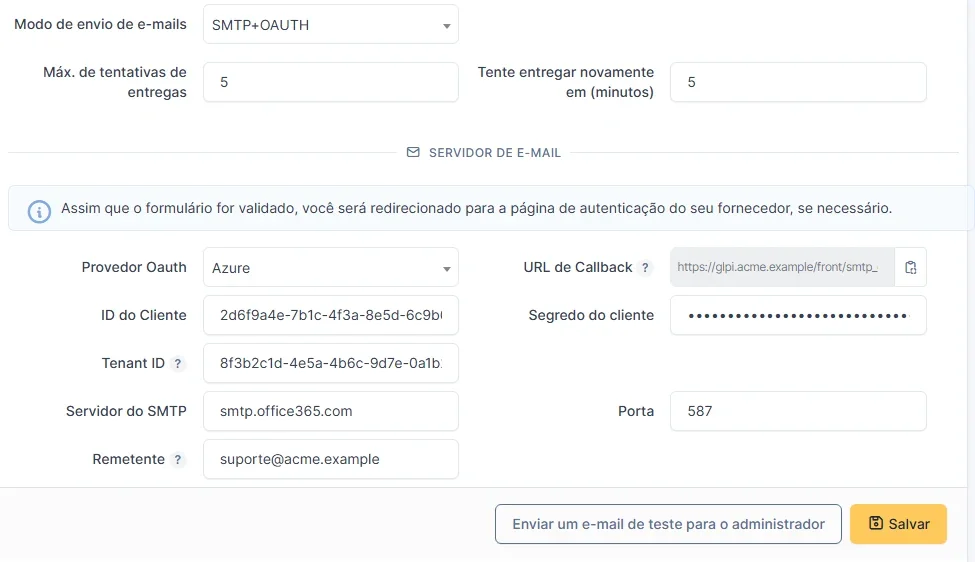
Нажмите Сохранить. GLPI откроет вход Microsoft: войдите от имени ящика, а не под своей учётной записью. После возврата в поле SMTP login появится адрес ящика. Нажмите Send a test email to the administrator и проверьте, что письмо пришло.
Четыре детали, которые мы увидели в лаборатории и в коде GLPI:
- При сохранении в режиме SMTP+OAUTH GLPI удаляет сохранённый пароль SMTP. Мы проверили базу данных: пароль и логин оказались пустыми. Если вход в Microsoft не удастся, отправка остановится, пока вы не завершите OAuth или снова не введёте пароль. Переключайтесь в заранее согласованное время.
- Поле Tenant ID по умолчанию содержит "common". Для однотенантного приложения Microsoft отклоняет "common" (AADSTS50194). С неверным идентификатором GLPI показал ошибку сразу после сохранения: "Authorization failed with error: invalid_tenant AADSTS90002".
- Изменили идентификатор клиента, клиент (tenant) или провайдера? GLPI сбрасывает токен и просит войти заново. Чтобы повторить вход, ничего не меняя, отметьте Force OAuth authentication refresh.
- Отправителем должен быть ящик, под которым выполнен вход. Для отправки с другого адреса нужно право Send As в Exchange.
Шаг 3: сбор почты с плагином OAuth IMAP
Сам по себе GLPI не читает ящик через OAuth. Установите плагин OAuth IMAP из Marketplace в версии для вашего GLPI:
| GLPI | OAuth IMAP |
|---|---|
| с 10.0.11 по 10.0.x | 1.4.6 |
| 11.0.x | 1.5.6 |
| 12.0.x | 1.6.1 (1.6.0 выдавала ошибку при авторизации ящика) |
- В разделе Настройки > OAuth IMAP нажмите Добавить: имя, Active Yes, Oauth provider Azure, идентификатор и секрет того же приложения. Скопируйте Callback url, который показывает экран, в приложение в Entra.
- Заполните поле Tenant ID значением Directory (tenant) ID приложения.
- На вкладке Oauth authorization нажмите Create an authorization и войдите от имени ящика.
- В разделе Настройки > Receivers откройте сборщик почты. В Connection options приложение отображается под тем именем, которое вы ему дали, например "Microsoft 365 - [email protected]". Выберите этот вариант, а в поле Login укажите авторизованный адрес.
- Укажите папки для принятых и отклонённых писем. Без них GLPI удаляет обработанные письма из ящика.
Авторизация ящика не создаёт сборщик почты: шаг 4 обязателен. А Reply-To address в уведомлениях должен быть тем ящиком, который собирается, иначе ответ пользователя не вернётся в заявку. Правила, какие письма становятся заявками, описаны в статье о сборщике почты в GLPI 11.
А GLPI 10?
Отправка через OAuth есть в GLPI 10 начиная с 10.0.7. Мы проверили код 10.0.24: режим SMTP+OAUTH и провайдер Azure те же. OAuth IMAP 1.4.6 поддерживает версии начиная с 10.0.11. Переключиться можно и на 10.
Проблема во всём остальном. GLPI 10 больше не получает исправлений безопасности: раунд 12 ноября с 12.0.2 и 11.0.13 вышел без версии для 10. Ниже 10.0.7 OAuth для отправки нет. В этом случае Microsoft предлагает на время после декабря снова включить базовую аутентификацию или использовать альтернативу вроде High Volume Email, которая пока в режиме предварительной версии и работает только для получателей в вашем собственном клиенте. Если вы всё ещё на 10, используйте этот переход, чтобы спланировать миграцию на GLPI 11. О рисках, связанных с тем, чтобы остаться, читайте в статье конец поддержки GLPI 10.
Частые ошибки
| Ошибка | Что означает | Что делать |
|---|---|---|
| AADSTS50011 | URI перенаправления не совпадает с URI приложения | Скопируйте Callback URL с экрана GLPI. Проверьте https, домен и URL of the application |
| AADSTS700016 | Приложение не найдено в этом клиенте | Неверный идентификатор клиента или Tenant ID |
| AADSTS90002 | Клиент (tenant) не найден | Неверный Tenant ID. Эту ошибку мы вызвали в лаборатории |
| AADSTS50194 | Однотенантное приложение вызвано с "common" | Заполните Tenant ID |
| AADSTS7000215 | Неверный секрет | Почти всегда вместо Value вставлен Secret ID |
| AADSTS7000222 | Срок действия секрета истёк | Создайте новый и обновите его в отправке и в OAuth IMAP |
| AADSTS65001 | Нет согласия | Дайте согласие администратора в приложении |
| AADSTS53003 | Заблокировано условным доступом (Conditional Access) | Проверьте политику, которая применяется к учётной записи ящика |
| AADSTS700082 | Токен обновления истёк из-за неактивности | Войдите заново (Force OAuth authentication refresh) |
| AADSTS50173 | Доступ отозван, обычно из-за смены пароля ящика | Войдите заново |
| 535 5.7.3 Authentication unsuccessful | Exchange отклонил аутентификацию | С паролем: отклоняется базовая аутентификация. С OAuth: проверьте Authenticated SMTP для ящика и то, что вход выполнен именно под ним |
| "Access token does not provide an email address" | Токен пришёл без адреса электронной почты учётной записи | В приложении не хватает разрешения email |
Тема на форуме GLPI от 3 ноября показывает ещё одну ловушку: срок действия секрета приложения истёк, его создали заново, а сборщик почты продолжал падать с ошибкой "Unable to get access token". При продлении замените секрет в обоих местах, в отправке и в приложении OAuth IMAP, и повторите авторизацию ящика.
Чек-лист
| Шаг | Где |
|---|---|
| Выяснить, кто ещё использует пароль | Экран уведомлений, SQL-запрос и отчёт SMTP AUTH clients |
| Включить Authenticated SMTP для ящика | Microsoft 365 admin center |
| Создать приложение с обоими URI перенаправления и дать согласие | Microsoft Entra |
| Переключиться на SMTP+OAUTH с Tenant ID в согласованное время | Настройки > Уведомления |
| Войти от имени ящика и отправить тестовое письмо | Вход Microsoft и кнопка теста |
| Установить OAuth IMAP, авторизовать ящик и сменить подключение сборщика | Настройки > OAuth IMAP и Receivers |
| Внести дату истечения секрета в календарь | Календарь команды |
| На следующий день проверить Notification queue | Настройки > Уведомления |
Если вы также настраиваете вход через Microsoft в GLPI, путь в Entra похож, но для почты используйте отдельное приложение. Остальные настройки отправки смотрите в статье уведомления по электронной почте в GLPI.
Настройка выполнена NexTool 12 ноября 2026 г. на лабораторном GLPI 11.0.11 с вымышленными данными Acme и плагином OAuth IMAP 1.5.4. Client ID и клиент (tenant) были выдуманы: мы проверили экраны, URI перенаправления, области (scopes), которые GLPI запрашивает у Microsoft, ошибку несуществующего клиента и ответ Exchange на отклонённый пароль. Реальной отправки через OAuth не было, потому что для этой статьи мы не создавали приложение в Entra. Код проверен в GLPI 10.0.24, 11.0.11 и 12.0.0. График проверен в Exchange Team Blog (27 января 2026 г., обновлено 29 января) и в MC786329 12 ноября 2026 г. В конце лабораторная среда была удалена. GLPI является зарегистрированным товарным знаком Teclib'. NexTool не аффилирована с Teclib'. Microsoft 365, Exchange Online и Microsoft Entra являются товарными знаками Microsoft.

Комментарии
Комментарии к этой публикации загружаются с GitHub (giscus). При загрузке ваш браузер подключается к GitHub, который получает ваш IP-адрес и может сохранять собственные файлы cookie.
Чтобы загружать их автоматически, включите функциональные файлы cookie