


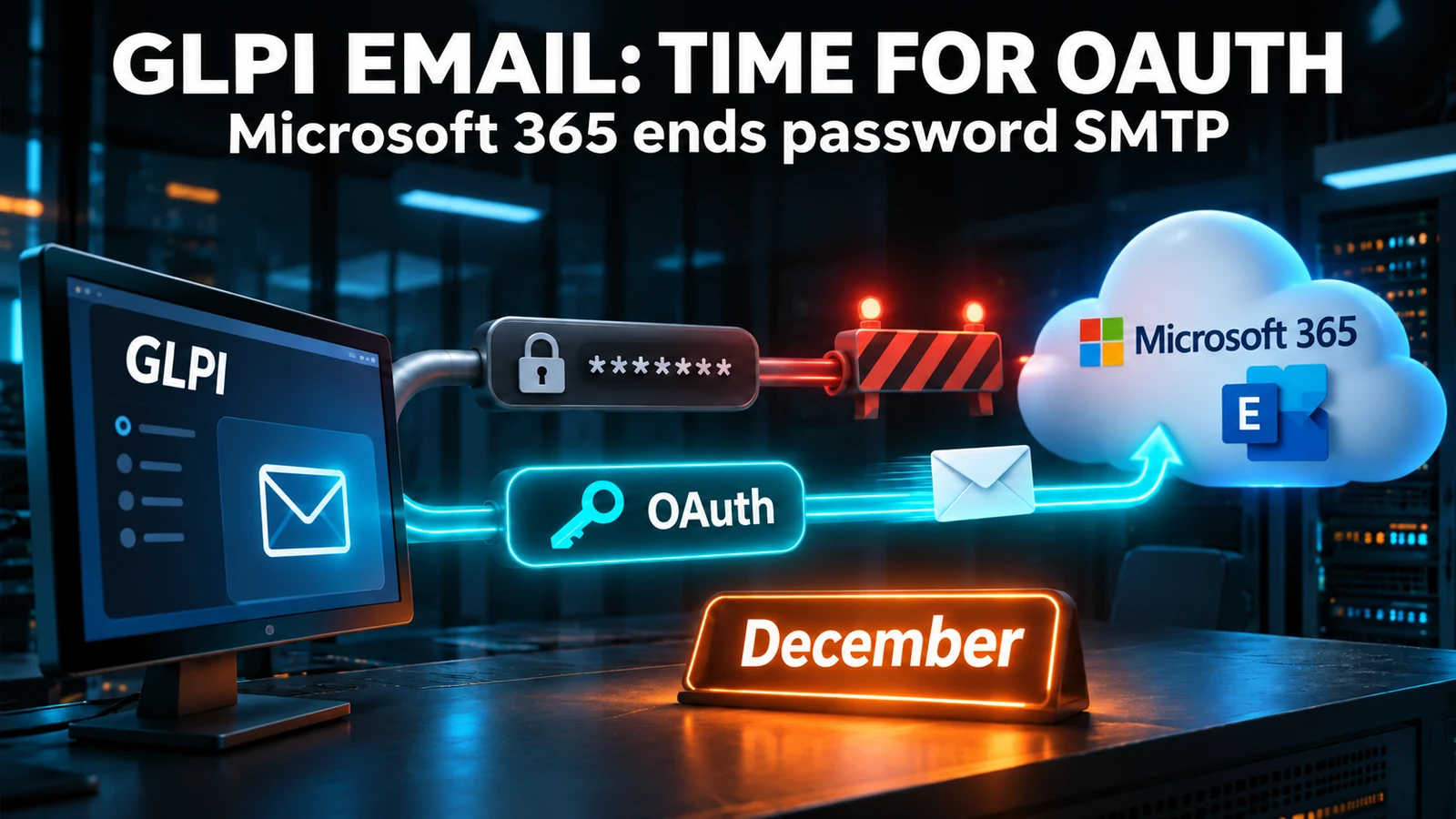
Ende Dezember 2026 beginnt Exchange Online, SMTP AUTH mit Benutzername und Passwort standardmäßig abzuschalten. Ein GLPI, das Benachrichtigungen über smtp.office365.com mit Login und Passwort versendet, wird niemanden mehr benachrichtigen: Neue Tickets, Folgeaktionen und Genehmigungen bleiben in der Warteschlange hängen, ohne Fehlermeldung auf irgendeinem Bildschirm. GLPI 11 und 12 bringen den Versand per OAuth bereits nativ mit, und der Mailabruf nutzt das Plugin OAuth IMAP. Wir haben die gesamte Konfiguration in einem GLPI 11 im Labor mit Acme aufgebaut, einem fiktiven Unternehmen, um jeden Bildschirm, die Umleitungs-URI und das zu prüfen, was GLPI bei Microsoft anfragt. Ein echter Versand per OAuth war nicht Teil des Tests: Wir haben erfundene IDs verwendet, ohne App in Entra. Im Folgenden: was sich ändert, wie Sie erkennen, ob Sie Basic-SMTP nutzen, und die Schritt-für-Schritt-Anleitung.
Was sich ändert und wann
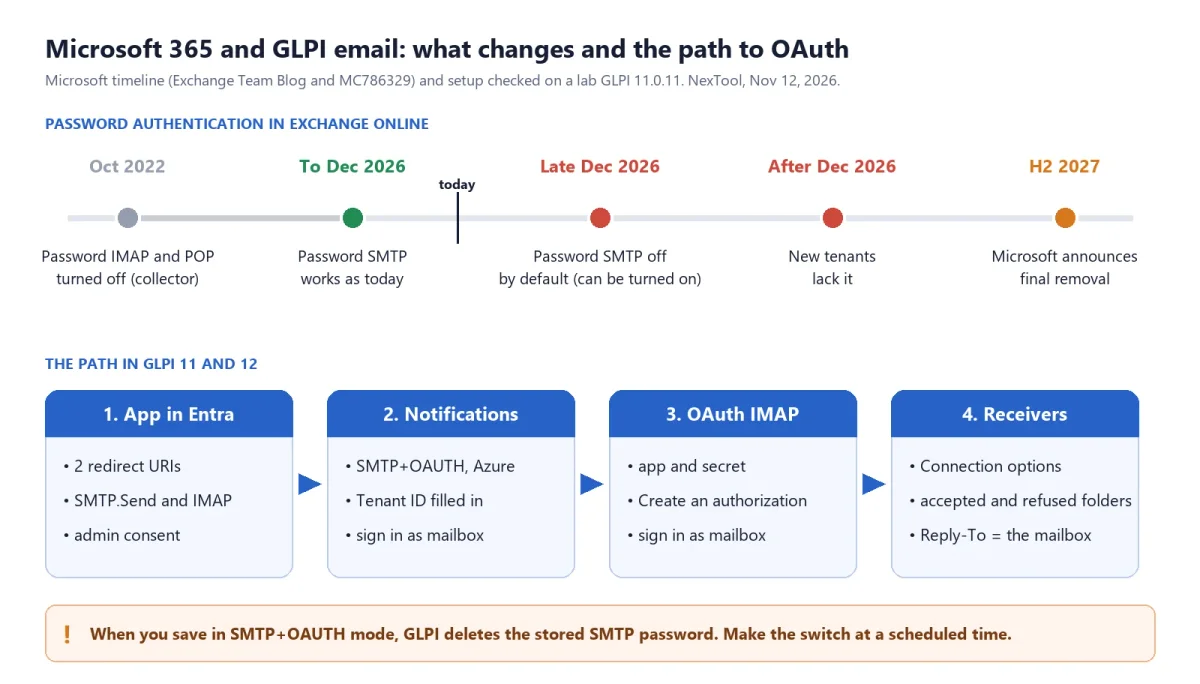
Microsoft hat den Zeitplan am 27. Januar 2026 im Exchange Team Blog veröffentlicht (aktualisiert am 29. Januar) und in der Meldung MC786329 im Nachrichtencenter. Wir haben beide Quellen am 12. November 2026 geprüft:
| Wann | Was mit SMTP AUTH per Benutzername und Passwort passiert |
|---|---|
| Bis Dezember 2026 | Funktioniert weiter wie heute |
| Ende Dezember 2026 | In bestehenden Tenants standardmäßig abgeschaltet. Der Administrator kann es noch wieder einschalten |
| Tenants, die nach Dezember 2026 erstellt werden | Standardmäßig nicht verfügbar. OAuth ist die unterstützte Methode |
| Zweites Halbjahr 2027 | Microsoft gibt das Datum der endgültigen Entfernung bekannt |
Was sich ändert, ist die Standardauthentifizierung beim authentifizierten Versand (SMTP AUTH, Port 587). SMTP AUTH mit OAuth bleibt. Die Standardauthentifizierung im Januar wieder einzuschalten verschafft Zeit, aber das endgültige Datum ist bereits für 2027 angekündigt.
Beim Mailabruf sieht es anders aus: Microsoft hat die Standardauthentifizierung für IMAP und POP im Oktober 2022 abgeschaltet, und seit dem 31. Dezember 2022 kann nicht einmal der Support sie wieder einschalten. Wenn Ihr GLPI noch ein Postfach von Microsoft 365 mit Passwort liest, funktioniert dieser Mail-Collector schon nicht mehr.
Nutzt Ihr GLPI Basic-SMTP?
Auf dem Bildschirm. Sehen Sie unter Einrichtung > Benachrichtigungen > Email notifications configuration nach, was bei Way of sending emails steht. SMTP mit dem Server smtp.office365.com und ausgefülltem SMTP login bedeutet Benutzername und Passwort. SMTP+OAUTH ist bereits der neue Weg. In GLPI 10 verwenden auch die Modi SMTP+SSL und SMTP+TLS ein Passwort.
In der Datenbank, für alle, die mehrere GLPI-Instanzen betreuen:
-- Versand: Modus und Server
SELECT name, value FROM glpi_configs
WHERE context = 'core' AND name IN ('smtp_mode', 'smtp_host', 'smtp_port', 'smtp_username');
-- smtp_mode: 1, 2 oder 3 = Benutzername und Passwort; 4 = SMTP+OAUTH; 0 = PHP-Funktion mail()

-- Abruf: Mail-Collectors, die Postfächer von Microsoft 365 lesen
SELECT id, name, host, login, is_active FROM glpi_mailcollectors
WHERE host LIKE '%office365%' OR host LIKE '%outlook%';
-- host mit /imap-oauth-<Nummer> = OAuth über das Plugin; ohne = Passwort
In Microsoft 365. Der Bericht SMTP AUTH clients im Exchange Admin Center (Berichte > Nachrichtenfluss) hat die Spalte Authentication Protocol, die für jedes Konto Basic oder OAuth anzeigt, mit bis zu 90 Tagen Verlauf. Er erfasst auch den Drucker, den Scanner und jedes System, das über denselben Weg versendet.
Und erwarten Sie keine klare Meldung, wenn es aufhört. Im Labor haben wir eine Nachricht mit Benutzername und Passwort eines fiktiven Kontos an smtp.office365.com gesendet. GLPI erhielt 535 5.7.3 Authentication unsuccessful, dieselbe Antwort wie bei einem falschen Passwort. Wenn dieser Fehler nach Dezember in der Warteschlange auftaucht, verschwenden Sie nicht den Vormittag damit, das Passwort des Postfachs zu ändern.
Bevor Sie beginnen
- Ein lizenziertes Postfach für den Service Desk, etwa
support@, mit eingeschaltetem Authentifiziertes SMTP. Die Option finden Sie im Microsoft 365 Admin Center unter Aktive Benutzer > Benutzer > E-Mail > E-Mail-Apps verwalten. OAuth braucht diese Option eingeschaltet. Wenn die Sicherheitsstandards (security defaults) von Entra aktiv sind, ist SMTP AUTH für den gesamten Tenant abgeschaltet. - Die URL of the application (Einrichtung > Allgemein) mit der endgültigen öffentlichen Adresse von GLPI. Die Umleitungs-URI wird daraus gebildet. Wer die Domain später ändert, muss die neue URI in der App registrieren.
- Eine leere Notification queue. Wenn sie sich gefüllt hat, geht alles auf einmal raus, sobald der Versand wieder funktioniert.
- Jemand, der in Entra die Administratorzustimmung erteilen kann, und jemand mit dem Passwort des Postfachs, für eine Anmeldung.
Schritt 1: die App in Microsoft Entra
Eine App deckt Versand und Abruf ab.
- Öffnen Sie im Microsoft Entra Admin Center App-Registrierungen > Neue Registrierung. Vergeben Sie einen eindeutigen Namen, etwa „GLPI - E-Mail des Service Desk“, und wählen Sie Nur Konten in diesem Organisationsverzeichnis.
- Fügen Sie unter Authentifizierung, Plattform Web, die Umleitungs-URIs hinzu. Kopieren Sie jede aus dem GLPI-Bildschirm, statt sie abzutippen:
- Versand:
https://<ihr-glpi>/front/smtp_oauth2_callback.php; - Abruf:
https://<ihr-glpi>/marketplace/oauthimap/front/authorization.callback.php. Liegt das Plugin im Ordnerplugins/, ändert sich der Pfad. - Erstellen Sie unter Zertifikate & Geheimnisse einen geheimen Clientschlüssel und kopieren Sie den Wert, nicht die Geheimnis-ID. Notieren Sie das Ablaufdatum an einer Stelle, auf die auch jemand schaut.
- Fügen Sie unter API-Berechtigungen die delegierten Berechtigungen aus der Tabelle hinzu und klicken Sie auf Administratorzustimmung erteilen.
- Kopieren Sie die Anwendungs-ID (Client) und die Verzeichnis-ID (Mandant) von der Übersichtsseite.
| API | Delegierte Berechtigung | Wofür |
|---|---|---|
| Microsoft Graph | openid, email, offline_access |
Anmeldung, E-Mail-Adresse des Kontos und Aktualisierungstoken |
| Office 365 Exchange Online | SMTP.Send |
Versand der Benachrichtigungen |
| Office 365 Exchange Online | IMAP.AccessAsUser.All |
Abruf, nur wenn GLPI das Postfach liest |
Im Labor leitete GLPI den Browser beim Speichern an login.microsoftonline.com weiter und fragte genau openid email offline_access https://outlook.office.com/SMTP.Send an, mit prompt=login. offline_access ist das, was GLPI erlaubt, den Zugriff nach der ersten Anmeldung selbst zu erneuern.
Schritt 2: die Benachrichtigungen in GLPI 11 und 12
Unter Einrichtung > Benachrichtigungen > Email notifications configuration:
| Feld | Wert |
|---|---|
| Way of sending emails | SMTP+OAUTH |
| Oauth provider | Azure |
| Client ID und Client secret | Die der App aus Schritt 1 |
| Tenant ID | Die Verzeichnis-ID (Mandant). Lassen Sie nicht „common“ stehen |
| SMTP host und Port | smtp.office365.com und 587 |
| Email sender address und Reply-To address | Das Postfach selbst |
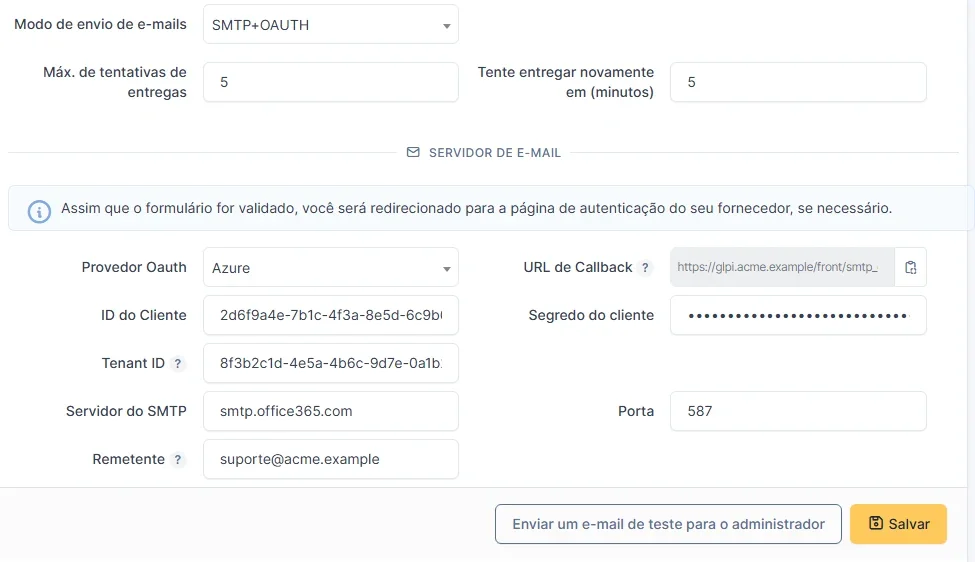
Klicken Sie auf Speichern. GLPI leitet Sie zur Anmeldung bei Microsoft weiter: Melden Sie sich als das Postfach an, nicht mit Ihrem eigenen Konto. Zurück in GLPI zeigt SMTP login die E-Mail-Adresse des Postfachs. Verwenden Sie Send a test email to the administrator und prüfen Sie, ob sie angekommen ist.
Vier Details, die wir im Labor und im GLPI-Code gesehen haben:
- Beim Speichern im Modus SMTP+OAUTH löscht GLPI das gespeicherte SMTP-Passwort. Wir haben in der Datenbank nachgesehen: Passwort und Login waren leer. Schlägt die Anmeldung bei Microsoft fehl, steht der Versand still, bis Sie OAuth abschließen oder das Passwort erneut eingeben. Nehmen Sie die Umstellung zu einem vereinbarten Zeitpunkt vor.
- Tenant ID ist mit „common“ vorbelegt. Bei einer App mit nur einem Tenant lehnt Microsoft „common“ ab (AADSTS50194). Mit einer falschen ID zeigte GLPI den Fehler direkt nach dem Speichern an: "Authorization failed with error: invalid_tenant AADSTS90002".
- Client-ID, Tenant oder Anbieter geändert? GLPI löscht das Token und verlangt eine neue Anmeldung. Um die Anmeldung zu wiederholen, ohne etwas zu ändern, aktivieren Sie Force OAuth authentication refresh.
- Der Absender muss das Postfach sein, das sich angemeldet hat. Der Versand von einer anderen Adresse erfordert die Berechtigung „Senden als“ (Send As) in Exchange.
Schritt 3: der Abruf mit dem Plugin OAuth IMAP
GLPI liest ein Postfach nicht von sich aus per OAuth. Installieren Sie das Plugin OAuth IMAP über den Marketplace, in der Version für Ihr GLPI:
| GLPI | OAuth IMAP |
|---|---|
| 10.0.11 bis 10.0.x | 1.4.6 |
| 11.0.x | 1.5.6 |
| 12.0.x | 1.6.1 (1.6.0 warf einen Fehler beim Autorisieren des Postfachs) |
- Klicken Sie unter Einrichtung > OAuth IMAP auf Hinzufügen: Name, Active Ja, Oauth provider Azure, ID und Geheimnis derselben App. Kopieren Sie die Callback url, die der Bildschirm anzeigt, in die App in Entra.
- Tragen Sie in das Feld Tenant ID die Verzeichnis-ID (Mandant) der App ein.
- Klicken Sie auf der Registerkarte Oauth authorization auf Create an authorization und melden Sie sich als das Postfach an.
- Öffnen Sie unter Einrichtung > Receivers den Mail-Collector. Unter Connection options erscheint die Anwendung mit dem Namen, den Sie vergeben haben, etwa „Microsoft 365 - [email protected]“. Wählen Sie diese Option und unter Login die autorisierte E-Mail-Adresse.
- Füllen Sie die Ordner für angenommene und abgelehnte E-Mails aus. Ohne sie löscht GLPI verarbeitete E-Mails aus dem Postfach.
Das Autorisieren des Postfachs legt den Mail-Collector nicht an: Schritt 4 ist Pflicht. Und die Reply-To address der Benachrichtigungen muss das abgerufene Postfach sein, sonst landet die Antwort des Benutzers nicht im Ticket. Die Regeln dafür, welche E-Mails zu Tickets werden, stehen im Beitrag zum Mail-Collector in GLPI 11.
Und GLPI 10?
Den Versand per OAuth gibt es in GLPI 10 seit 10.0.7. Wir haben den Code von 10.0.24 geprüft: Der Modus SMTP+OAUTH und der Anbieter Azure sind dieselben. OAuth IMAP 1.4.6 deckt 10.0.11 und neuer ab. Die Umstellung ist auch unter 10 möglich.
Das Problem ist alles andere. GLPI 10 bekommt keine Sicherheitskorrekturen mehr: Die Runde vom 12. November mit 12.0.2 und 11.0.13 erschien ohne Version für 10. Unter 10.0.7 gibt es kein OAuth beim Versand. In diesem Fall bietet Microsoft zwei Auswege: die Standardauthentifizierung nach Dezember für eine Weile wieder einzuschalten oder eine Alternative wie High Volume Email zu nutzen, die noch in der Vorschau ist und nur für Empfänger im eigenen Tenant gilt. Wenn Sie noch auf 10 sind, nutzen Sie diese Umstellung, um die Migration auf GLPI 11 zu planen. Die Risiken des Bleibens stehen in Ende des Supports für GLPI 10.
Häufige Fehler
| Fehler | Was er bedeutet | Was zu tun ist |
|---|---|---|
| AADSTS50011 | Die Umleitungs-URI stimmt nicht mit der der App überein | Kopieren Sie die Callback URL aus dem GLPI-Bildschirm. Prüfen Sie https, die Domain und die URL of the application |
| AADSTS700016 | Die App wurde in diesem Tenant nicht gefunden | Falsche Client-ID oder Tenant ID |
| AADSTS90002 | Tenant nicht gefunden | Falsche Tenant ID. Diesen Fehler haben wir im Labor ausgelöst |
| AADSTS50194 | App mit nur einem Tenant mit „common“ aufgerufen | Tragen Sie die Tenant ID ein |
| AADSTS7000215 | Ungültiges Geheimnis | Fast immer wurde die Geheimnis-ID statt des Werts eingefügt |
| AADSTS7000222 | Abgelaufenes Geheimnis | Erstellen Sie ein neues und aktualisieren Sie es im Versand und in OAuth IMAP |
| AADSTS65001 | Zustimmung fehlt | Erteilen Sie die Administratorzustimmung für die App |
| AADSTS53003 | Durch bedingten Zugriff blockiert | Prüfen Sie die Richtlinie, die für das Konto des Postfachs gilt |
| AADSTS700082 | Das Aktualisierungstoken ist wegen Inaktivität abgelaufen | Melden Sie sich erneut an (Force OAuth authentication refresh) |
| AADSTS50173 | Der Zugriff wurde widerrufen, meist durch eine Änderung des Postfachpassworts | Melden Sie sich erneut an |
| 535 5.7.3 Authentication unsuccessful | Exchange hat die Authentifizierung abgelehnt | Mit Passwort: Die Standardauthentifizierung wird abgelehnt. Mit OAuth: Prüfen Sie Authentifiziertes SMTP am Postfach und ob die Anmeldung mit diesem Postfach erfolgt ist |
| "Access token does not provide an email address" | Das Token kam ohne die E-Mail-Adresse des Kontos | Der App fehlt die Berechtigung email |
Ein Thread im GLPI-Forum vom 3. November zeigt eine weitere Falle: Das Geheimnis der App lief ab, ein neues wurde erzeugt, und der Mail-Collector schlug weiterhin mit "Unable to get access token" fehl. Ersetzen Sie das Geheimnis beim Erneuern an beiden Stellen, im Versand und in der Anwendung von OAuth IMAP, und wiederholen Sie die Autorisierung des Postfachs.
Checkliste
| Schritt | Wo |
|---|---|
| Herausfinden, wer noch ein Passwort verwendet | Benachrichtigungsbildschirm, SQL-Abfrage und Bericht SMTP AUTH clients |
| Authentifiziertes SMTP für das Postfach einschalten | Microsoft 365 Admin Center |
| Die App mit beiden Umleitungs-URIs anlegen und die Zustimmung erteilen | Microsoft Entra |
| Zu einem vereinbarten Zeitpunkt auf SMTP+OAUTH mit Tenant ID umstellen | Einrichtung > Benachrichtigungen |
| Als das Postfach anmelden und die Test-E-Mail senden | Anmeldung bei Microsoft und Test-Schaltfläche |
| OAuth IMAP installieren, das Postfach autorisieren und die Verbindung des Mail-Collectors ändern | Einrichtung > OAuth IMAP und Receivers |
| Das Ablaufdatum des Geheimnisses in den Kalender eintragen | Teamkalender |
| Am nächsten Tag die Notification queue prüfen | Einrichtung > Benachrichtigungen |
Wenn Sie auch die Anmeldung mit Microsoft in GLPI einrichten, ist der Weg in Entra ähnlich, aber verwenden Sie für die E-Mail eine eigene App. Für den Rest der Versandkonfiguration lesen Sie E-Mail-Benachrichtigungen in GLPI.
Konfiguration von NexTool am 12. November 2026 in einem GLPI 11.0.11 im Labor mit fiktiven Daten von Acme und dem Plugin OAuth IMAP 1.5.4. Client-ID und Tenant waren erfunden: Wir haben die Bildschirme, die Umleitungs-URIs, die Scopes, die GLPI bei Microsoft anfragt, den Fehler bei nicht existierendem Tenant und die Antwort von Exchange auf ein abgelehntes Passwort geprüft. Es gab keinen echten Versand per OAuth, weil wir für diesen Beitrag keine App in Entra angelegt haben. Code geprüft in GLPI 10.0.24, 11.0.11 und 12.0.0. Zeitplan am 12. November 2026 im Exchange Team Blog (27. Januar 2026, aktualisiert am 29. Januar) und in MC786329 geprüft. Das Labor wurde am Ende gelöscht. GLPI ist eine eingetragene Marke von Teclib'. NexTool ist nicht mit Teclib' verbunden. Microsoft 365, Exchange Online und Microsoft Entra sind Marken von Microsoft.


Kommentare
Die Kommentare zu diesem Beitrag stammen von GitHub (giscus). Beim Laden verbindet sich Ihr Browser mit GitHub; GitHub erhält dabei Ihre IP-Adresse und kann eigene Cookies setzen.
Um sie automatisch zu laden, aktivieren Sie funktionale Cookies