


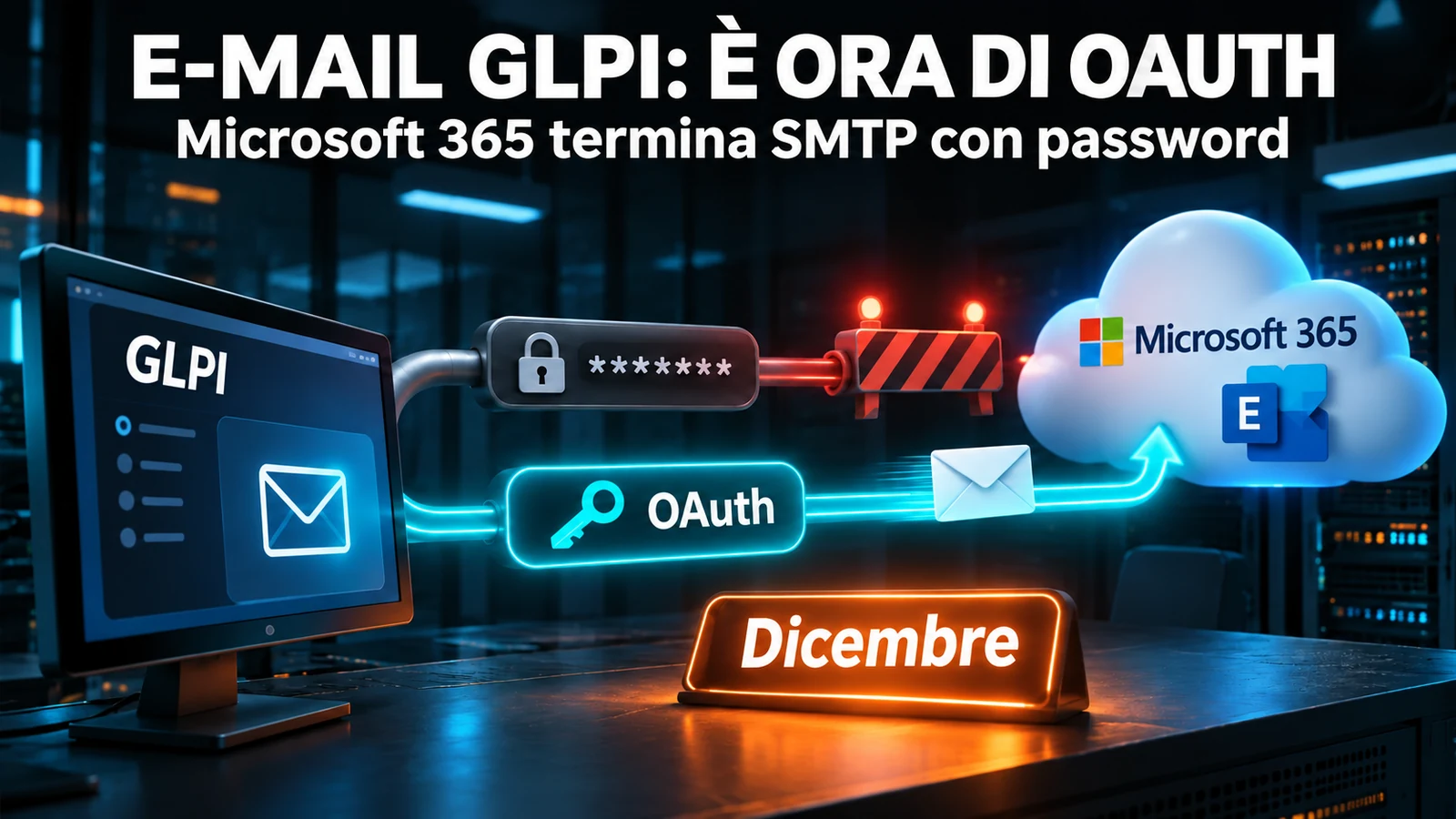
A fine dicembre 2026, Exchange Online inizia a disattivare per impostazione predefinita SMTP AUTH con nome utente e password. Il GLPI che invia le notifiche tramite smtp.office365.com con login e password smetterà di avvisare: ticket aperti, follow-up e approvazioni restano bloccati in coda, senza errori sullo schermo di nessuno. GLPI 11 e 12 hanno già l'invio OAuth nativo, e la raccolta usa il plugin OAuth IMAP. Abbiamo montato l'intera configurazione su un GLPI 11 di laboratorio, con Acme, un'azienda fittizia, per verificare ogni schermata, l'URI di reindirizzamento e cosa GLPI chiede a Microsoft. L'invio reale via OAuth non è entrato nel test: abbiamo usato ID inventati, senza app in Entra. Di seguito: cosa cambia, come capire se usate l'SMTP di base e la procedura passo passo.
Cosa cambia e quando
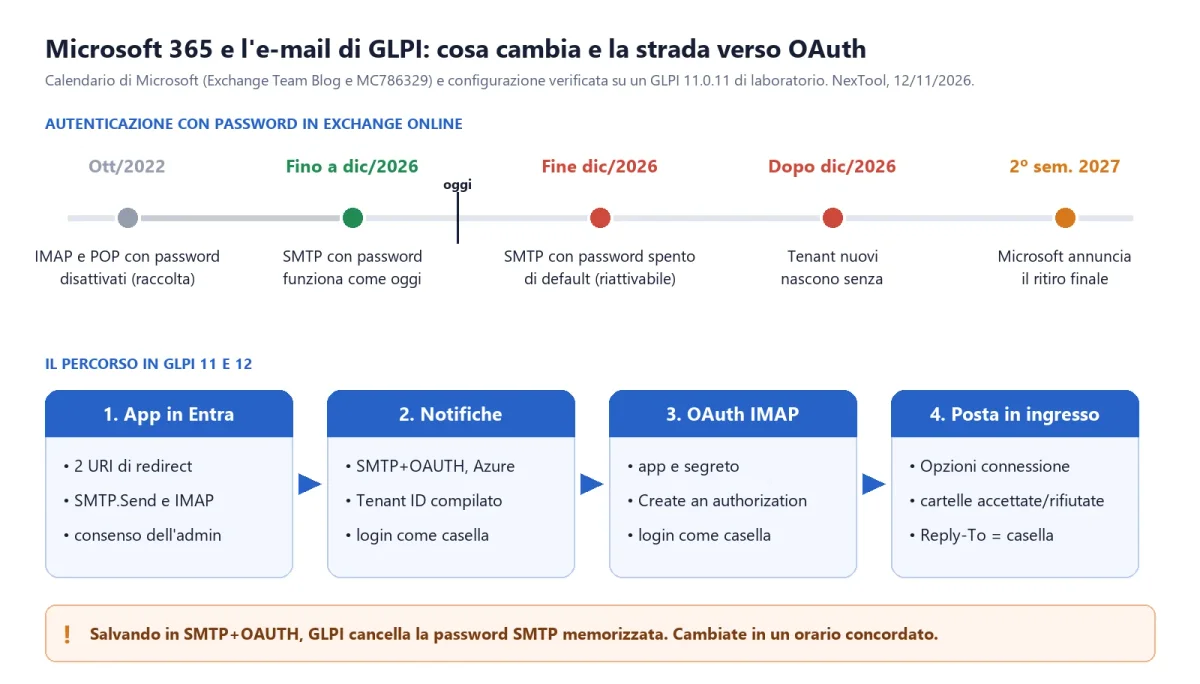
Microsoft ha pubblicato il calendario sull'Exchange Team Blog il 27/01/2026 (aggiornato il 29/01) e nell'avviso MC786329 del Centro messaggi. Abbiamo verificato entrambe le fonti il 12/11/2026:
| Quando | Cosa succede a SMTP AUTH con nome utente e password |
|---|---|
| Fino a dicembre 2026 | Continua a funzionare come oggi |
| Fine dicembre 2026 | Disattivato per impostazione predefinita nei tenant esistenti. L'amministratore può ancora riattivarlo |
| Tenant creati dopo dicembre 2026 | Non disponibile per impostazione predefinita. OAuth è il metodo supportato |
| Secondo semestre 2027 | Microsoft annuncia la data della rimozione definitiva |
Ciò che cambia è l'autenticazione di base nell'invio autenticato (SMTP AUTH, porta 587). SMTP AUTH con OAuth resta. Riattivare l'autenticazione di base a gennaio fa guadagnare tempo, ma la data finale è già promessa per il 2027.
Per la raccolta il discorso è diverso: Microsoft ha disattivato l'autenticazione di base di IMAP e POP a ottobre 2022, e dal 31/12/2022 nemmeno il supporto può riattivarla. Se il vostro GLPI legge ancora una casella di Microsoft 365 con una password, quel ricevitore già non funziona più.
Il vostro GLPI usa l'SMTP di base?
Sullo schermo. In Configurazione > Notifiche > Configurazione delle notifiche via email, guardate la Modalità di invio delle e-mail. SMTP con il server smtp.office365.com e le Credenziali per il server SMTP compilate significa nome utente e password. SMTP+OAUTH è già la nuova strada. In GLPI 10, anche le modalità SMTP+SSL e SMTP+TLS usano la password.
Nel database, per chi gestisce più GLPI:
-- Invio: modalità e server
SELECT name, value FROM glpi_configs
WHERE context = 'core' AND name IN ('smtp_mode', 'smtp_host', 'smtp_port', 'smtp_username');
-- smtp_mode: 1, 2 o 3 = nome utente e password; 4 = SMTP+OAUTH; 0 = funzione mail() di PHP

-- Raccolta: ricevitori che leggono caselle di Microsoft 365
SELECT id, name, host, login, is_active FROM glpi_mailcollectors
WHERE host LIKE '%office365%' OR host LIKE '%outlook%';
-- host con /imap-oauth-<numero> = OAuth tramite il plugin; senza = password
In Microsoft 365. Il report SMTP AUTH clients, nell'interfaccia di amministrazione di Exchange (Report > Flusso di posta), ha la colonna Authentication Protocol, che mostra Basic o OAuth per ogni account, con fino a 90 giorni di cronologia. Rileva anche la stampante, lo scanner e il sistema che inviano per la stessa strada.
E non aspettatevi un messaggio chiaro quando smette di funzionare. In laboratorio abbiamo fatto un invio con nome utente e password di un account fittizio verso smtp.office365.com. GLPI ha ricevuto 535 5.7.3 Authentication unsuccessful, la stessa risposta di una password sbagliata. Se questo errore compare in coda dopo dicembre, non perdete la mattinata a cambiare la password della casella.
Prima di iniziare
- Una casella con licenza per il service desk, come
suporte@, con SMTP autenticato attivo. Si trova nell'interfaccia di amministrazione di Microsoft 365, in Utenti attivi > utente > Posta > Gestisci app di posta elettronica. OAuth ha bisogno di questa opzione attiva. Se le impostazioni predefinite per la sicurezza (security defaults) di Entra sono attive, SMTP AUTH è disattivato in tutto il tenant. - L'Indirizzo URL dell'applicazione (Configurazione > Generale) con l'indirizzo pubblico definitivo di GLPI. L'URI di reindirizzamento deriva da lì. Cambiare dominio in seguito obbliga a registrare il nuovo URI nell'app.
- La Coda delle notifiche vuota. Se si è accumulata, parte tutto insieme quando l'invio riprende.
- Qualcuno che possa concedere il consenso amministratore in Entra e qualcuno con la password della casella, per un login.
Passo 1: l'app in Microsoft Entra
Una sola app serve sia l'invio sia la raccolta.
- Nell'interfaccia di amministrazione di Microsoft Entra, aprite Registrazioni app > Nuova registrazione. Date un nome chiaro, come "GLPI - e-mail del service desk", e scegliete Solo account in questa directory organizzativa.
- In Autenticazione, piattaforma Web, registrate gli URI di reindirizzamento. Copiate ciascuno dalla schermata di GLPI, senza digitarlo:
- invio:
https://<vostro-glpi>/front/smtp_oauth2_callback.php; - raccolta:
https://<vostro-glpi>/marketplace/oauthimap/front/authorization.callback.php. Se il plugin è nella cartellaplugins/, il percorso cambia. - In Certificati e segreti, create un segreto client e copiate il Valore, non l'ID segreto. Annotate la scadenza in un posto che qualcuno controlli.
- In Autorizzazioni API, aggiungete le autorizzazioni delegate della tabella e fate clic su Concedi consenso amministratore.
- Copiate l'ID applicazione (client) e l'ID della directory (tenant) dalla pagina Panoramica.
| API | Autorizzazione delegata | A cosa serve |
|---|---|---|
| Microsoft Graph | openid, email, offline_access |
Login, e-mail dell'account e token di aggiornamento |
| Office 365 Exchange Online | SMTP.Send |
Invio delle notifiche |
| Office 365 Exchange Online | IMAP.AccessAsUser.All |
Raccolta, solo se GLPI legge la casella |
In laboratorio, al salvataggio, GLPI ha mandato il browser su login.microsoftonline.com chiedendo esattamente openid email offline_access https://outlook.office.com/SMTP.Send, con prompt=login. offline_access è ciò che permette a GLPI di rinnovare l'accesso da solo dopo il primo login.
Passo 2: le notifiche in GLPI 11 e 12
In Configurazione > Notifiche > Configurazione delle notifiche via email:
| Campo | Valore |
|---|---|
| Modalità di invio delle e-mail | SMTP+OAUTH |
| Provider Oauth | Azure |
| Client ID e Client secret | Quelli dell'app del passo 1 |
| Tenant ID | L'ID della directory (tenant). Non lasciate "common" |
| Server SMTP e Porta | smtp.office365.com e 587 |
| Indirizzo del mittente dell'e-mail e Indirizzo di risposta | La casella stessa |
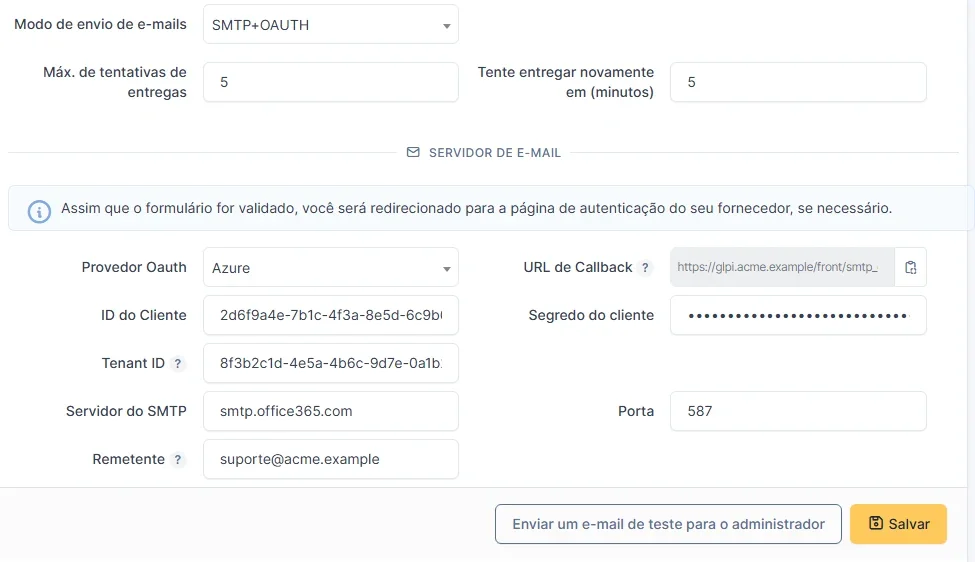
Fate clic su Salva. GLPI vi porta al login di Microsoft: entrate come la casella, non con il vostro account. Al ritorno, le Credenziali per il server SMTP risultano compilate con l'indirizzo della casella. Usate Invia una e-mail di test all'amministratore e verificate che sia arrivata.
Quattro dettagli che abbiamo visto in laboratorio e nel codice di GLPI:
- Salvando in SMTP+OAUTH, GLPI cancella la password SMTP memorizzata. L'abbiamo verificato nel database: password e login sono rimasti vuoti. Se il login su Microsoft fallisce, l'invio si ferma finché non completate OAuth o non reinserite la password. Fate il passaggio in un orario concordato.
- Il Tenant ID arriva con "common". Con un'app a tenant singolo, Microsoft rifiuta "common" (AADSTS50194). Con un ID sbagliato, GLPI ha mostrato l'errore subito dopo il salvataggio: "Autorizzazione fallita con il seguente errore: invalid_tenant AADSTS90002".
- Avete cambiato il Client ID, il tenant o il provider? GLPI azzera il token e chiede di nuovo il login. Per rifare il login senza cambiare nulla, spuntate Forza in ricaricamento dell'autenticazione OAuth.
- Il mittente deve essere la casella che ha fatto il login. Inviare con un altro indirizzo richiede l'autorizzazione Invia come (Send As) in Exchange.
Passo 3: la raccolta con il plugin OAuth IMAP
GLPI non legge una casella con OAuth da solo. Installate il plugin OAuth IMAP dal Marketplace, nella versione adatta al vostro GLPI:
| GLPI | OAuth IMAP |
|---|---|
| Da 10.0.11 a 10.0.x | 1.4.6 |
| 11.0.x | 1.5.6 |
| 12.0.x | 1.6.1 (la 1.6.0 dava errore nell'autorizzare la casella) |
- In Configurazione > OAuth IMAP, fate clic su Aggiungi: nome, Attivo Sì, Oauth provider Azure, ID e segreto della stessa app. Copiate nell'app di Entra la Callback url mostrata dalla schermata.
- Compilate il campo Tenant ID con l'ID della directory (tenant) dell'app.
- Nella scheda Oauth authorization, fate clic su Create an authorization ed entrate come la casella.
- In Configurazione > Posta in ingresso, aprite il ricevitore. In Opzioni connessione, l'applicazione compare con il nome che le avete dato, come "Microsoft 365 - [email protected]". Scegliete questa opzione e, in Login, l'indirizzo autorizzato.
- Compilate le cartelle delle e-mail accettate e rifiutate. Senza di esse, GLPI cancella dalla casella l'e-mail elaborata.
Autorizzare la casella non crea il ricevitore: il passo 4 è obbligatorio. E l'Indirizzo di risposta delle notifiche deve essere la casella raccolta, altrimenti la risposta dell'utente non torna al ticket. Le regole su cosa diventa ticket sono nel post sul ricevitore di posta in GLPI 11.
E GLPI 10?
L'invio via OAuth esiste in GLPI 10 dalla 10.0.7. Abbiamo verificato il codice della 10.0.24: la modalità SMTP+OAUTH e il provider Azure sono gli stessi. OAuth IMAP 1.4.6 copre dalla 10.0.11 in poi. Il passaggio si può fare anche sul 10.
Il problema è il resto. GLPI 10 non riceve più correzioni di sicurezza: il rilascio del 12/11, con la 12.0.2 e la 11.0.13, è uscito senza versione 10. Sotto la 10.0.7 non c'è OAuth per l'invio. In questo caso, le vie d'uscita offerte da Microsoft sono riattivare l'autenticazione di base per un po' dopo dicembre oppure usare un'alternativa come High Volume Email, ancora in anteprima e solo per destinatari del proprio tenant. Se siete ancora sul 10, usate questo passaggio per pianificare la migrazione a GLPI 11. I rischi di restare sono in fine del supporto di GLPI 10.
Errori comuni
| Errore | Cosa significa | Cosa fare |
|---|---|---|
| AADSTS50011 | L'URI di reindirizzamento non corrisponde a quello dell'app | Copiate la Callback URL dalla schermata di GLPI. Verificate https, il dominio e l'Indirizzo URL dell'applicazione |
| AADSTS700016 | L'app non è stata trovata in quel tenant | Client ID o Tenant ID sbagliato |
| AADSTS90002 | Tenant non trovato | Tenant ID sbagliato. È l'errore che abbiamo provocato in laboratorio |
| AADSTS50194 | App a tenant singolo chiamata con "common" | Compilate il Tenant ID |
| AADSTS7000215 | Segreto non valido | Quasi sempre è l'ID segreto incollato al posto del Valore |
| AADSTS7000222 | Segreto scaduto | Createne un altro e aggiornatelo nell'invio e in OAuth IMAP |
| AADSTS65001 | Manca il consenso | Concedete il consenso amministratore nell'app |
| AADSTS53003 | Bloccato dall'accesso condizionale | Rivedete il criterio che si applica all'account della casella |
| AADSTS700082 | Il token di aggiornamento è scaduto per inattività | Rifate il login (Forza in ricaricamento dell'autenticazione OAuth) |
| AADSTS50173 | L'accesso è stato revocato, in genere per il cambio della password della casella | Rifate il login |
| 535 5.7.3 Authentication unsuccessful | Exchange ha rifiutato l'autenticazione | Con password: è l'autenticazione di base che viene rifiutata. Con OAuth: verificate l'SMTP autenticato sulla casella e che il login sia stato fatto con essa |
| "Access token does not provide an email address" | Il token è arrivato senza l'e-mail dell'account | Manca l'autorizzazione email nell'app |
Un thread del forum di GLPI del 03/11 mostra un altro inciampo: il segreto dell'app è scaduto, ne è stato generato uno nuovo e il ricevitore ha continuato a fallire con "Unable to get access token". Quando rinnovate, sostituite il segreto in entrambi i posti, nell'invio e nell'applicazione di OAuth IMAP, e rifate l'autorizzazione della casella.
Checklist
| Passo | Dove |
|---|---|
| Scoprire chi usa ancora la password | Schermata delle notifiche, query SQL e report SMTP AUTH clients |
| Attivare l'SMTP autenticato sulla casella | Interfaccia di amministrazione di Microsoft 365 |
| Creare l'app con i due URI di reindirizzamento e concedere il consenso | Microsoft Entra |
| Passare a SMTP+OAUTH, con Tenant ID, in un orario concordato | Configurazione > Notifiche |
| Entrare come la casella e inviare l'e-mail di test | Login di Microsoft e pulsante di test |
| Installare OAuth IMAP, autorizzare la casella e cambiare la connessione del ricevitore | Configurazione > OAuth IMAP e Posta in ingresso |
| Mettere in agenda la scadenza del segreto | Calendario del team |
| Controllare la Coda delle notifiche il giorno dopo | Configurazione > Notifiche |
Se configurate anche l'accesso con Microsoft in GLPI, il percorso in Entra è simile, ma usate un'app separata per l'e-mail. Per il resto della configurazione dell'invio, vedete notifiche via e-mail in GLPI.
Configurazione eseguita da NexTool il 12 novembre 2026, su un GLPI 11.0.11 di laboratorio con dati fittizi di Acme e il plugin OAuth IMAP 1.5.4. Client ID e tenant sono stati inventati: abbiamo verificato le schermate, gli URI di reindirizzamento, gli scope che GLPI chiede a Microsoft, l'errore di tenant inesistente e la risposta di Exchange a una password rifiutata. Non c'è stato alcun invio reale via OAuth, perché non abbiamo creato un'app in Entra per questo post. Codice verificato in GLPI 10.0.24, 11.0.11 e 12.0.0. Calendario verificato sull'Exchange Team Blog (27/01/2026, aggiornato il 29/01) e su MC786329 il 12/11/2026. Il laboratorio è stato eliminato alla fine. GLPI è un marchio registrato di Teclib'. NexTool non è affiliata a Teclib'. Microsoft 365, Exchange Online e Microsoft Entra sono marchi di Microsoft.


Commenti
I commenti di questo articolo provengono da GitHub (giscus). Caricandoli, il Suo browser si collega a GitHub, che riceve il Suo indirizzo IP e può salvare cookie propri.
Per caricarli automaticamente, attivi i cookie funzionali