


O GLPI já sabe avisar a equipa; falta o aviso chegar onde ela está. O módulo Telegram Bot do NexTool, gratuito, entrega no Telegram as mesmas notificações que o GLPI envia por e-mail. Este guia mostra a configuração completa da versão 3.7.1, do BotFather ao primeiro aviso.
O que vai ter no final
Cada pessoa da equipa recebe no Telegram as notificações que o GLPI já envia hoje por e-mail: novo pedido, acompanhamento, solução, pedido de aprovação. O bot é da sua empresa, e as mensagens saem do seu GLPI diretamente para o Telegram.
Antes de começar
- GLPI 11 com o NexTool 6.27.0 ou superior.
- GLPI acessível pela internet por HTTPS, com certificado válido. O Telegram tem de entregar ao seu GLPI a mensagem em que cada pessoa associa o próprio chat. Confirme em Configuração > Geral se o “URL da aplicação” está preenchido com o endereço público, a começar por
https://. Um GLPI apenas da rede interna não consegue associar utilizadores. - Ação automática (cron) do GLPI a correr no servidor. O módulo verifica a ligação do bot a cada 5 minutos através dela.
- Uma conta no Telegram para criar o bot.
Passo 1: crie o bot no Telegram
- No Telegram, abra uma conversa com @BotFather e envie
/newbot. - Escolha o nome de apresentação (ex.: “Suporte da Minha Empresa”).
- Escolha o nome de utilizador: tem de terminar em
bot(ex.:minhaempresa_suporte_bot). - O BotFather responde com o token da API, algo como
123456789:AA…. Guarde-o com cuidado: quem tem o token controla o bot.
Dica: use um bot só para este GLPI. O mesmo bot em dois GLPI faz com que ambos disputem as mensagens.
Passo 2: instale e ative o módulo
- Aceda a NexTool > Módulos e encontre Telegram Bot.
- Clique em “Download”, depois em “Instalar” e em “Ativar”. O módulo é gratuito.
Passo 3: atribua os direitos aos perfis
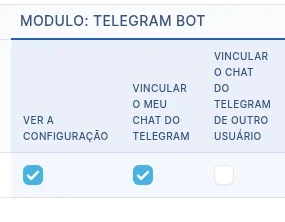
Em Administração > Perfis > [perfil] > separador NexTool, na linha do Telegram Bot:
- Quem administra: “Ver a configuração”, “Configurar” e “Ver logs”, para diagnosticar.
- Quem vai receber notificações (técnicos e também o perfil de self-service, se quiser avisar os requerentes): “Associar o meu chat do Telegram”.
- Opcional, para quem ajuda os colegas: “Associar o chat do Telegram de outro utilizador”. Também exige poder editar esse utilizador no GLPI. Mesmo assim, é a própria pessoa quem envia o código, a partir do Telegram dela.
Numa instalação nova, estes direitos começam desmarcados.
Passo 4: ligue o bot ao GLPI
- Abra NexTool > Telegram Bot e vá ao separador Conectores.
- No cartão “API do Bot”, preencha o “Token da API” com o token do BotFather. Fica guardado cifrado e nunca mais aparece no ecrã; para o trocar, basta colar outro. Em “Nome do bot”, indique o nome de utilizador do bot, com ou sem @ (ex.:
@minhaempresa_suporte_bot). - Em “Modo de operação”, deixe “Automático (segue o vínculo com a NexTool)”.
- Clique em “Guardar”. Com tudo certo, aparece “Bot conectado: as mensagens enviadas a ele já estão chegando.”, e o cartão “Conexão do bot” mostra “Conectado”.
Se o cartão mostrar “Com problema”, a mensagem indica o motivo; veja a secção Se algo não funcionar. A verificação é automática a cada 5 minutos, e o botão “Verificar agora” confirma de imediato.
Passo 5: cada pessoa associa o próprio Telegram
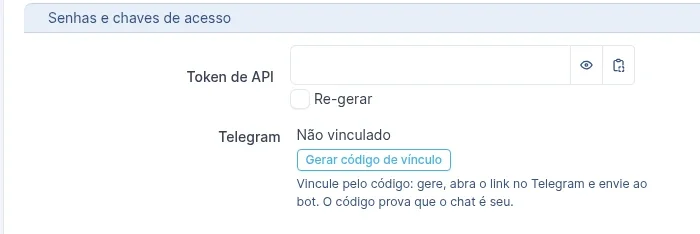
- No GLPI, a pessoa abre As minhas definições (menu do utilizador) e vai até à secção Telegram.
- Clica em “Gerar código de vínculo”.
- Clica em “Abrir no Telegram”. O Telegram abre a conversa com o bot; tocar em Iniciar envia o código automaticamente. Sem a ligação, pode enviar ao bot a mensagem
/startseguida do código. - O bot responde: “Pronto! Este chat foi vinculado à conta … no GLPI.”
- Recarregue a página do GLPI: a secção passa a mostrar “Vinculado (chat terminado em …)”.
Regras do código:
- É válido durante 10 minutos e uma única vez.
- Só funciona em conversa privada com o bot. Enviado num grupo, o código é invalidado, para que ninguém receba as notificações de outra pessoa.
Para desassociar, use “Desvincular” na mesma secção. Um administrador pode gerar o código por outra pessoa em Administração > Utilizadores > [utilizador]. Ela recebe a ligação e abre-a no Telegram dela.
Passo 6: teste
No separador Conectores, cartão “Teste”:
- “Testar ligação” verifica se o token funciona, sem enviar mensagem.
- Para enviar uma mensagem de teste, envie
/tokenao bot, que responde “Seu chat_id: …”. Cole esse número em “Destinatário de teste (chat_id)” e clique em “Enviar mensagem de teste”. Chega a mensagem de teste do GLPI Telegram Bot: “Se si recebeu esta mensagem, a configuração está funcionando!”
Passo 7: escolha o que vai para o Telegram
O Telegram Bot entra no GLPI como um modo de notificação, tal como o e-mail. Utiliza as notificações que já tem.
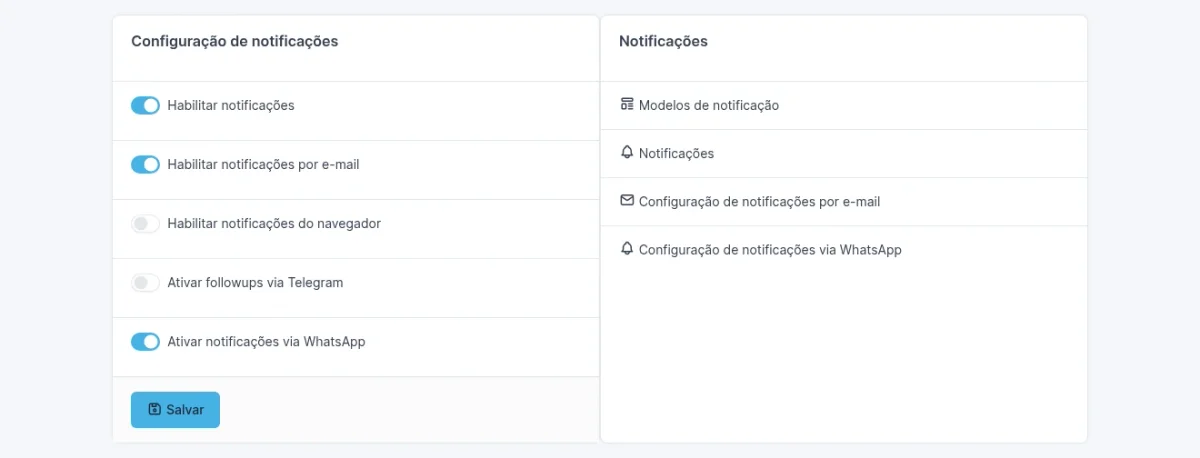
- Em Configuração > Notificações, ligue “Habilitar notificações” e “Ativar followups via Telegram”. Este último vem desligado na instalação.
- Abra uma notificação (ex.: Pedidos > “Novo pedido”) e vá ao separador Modelos.
- Adicione um modelo com o Modo “Telegram”. Pode ser o mesmo modelo do e-mail.
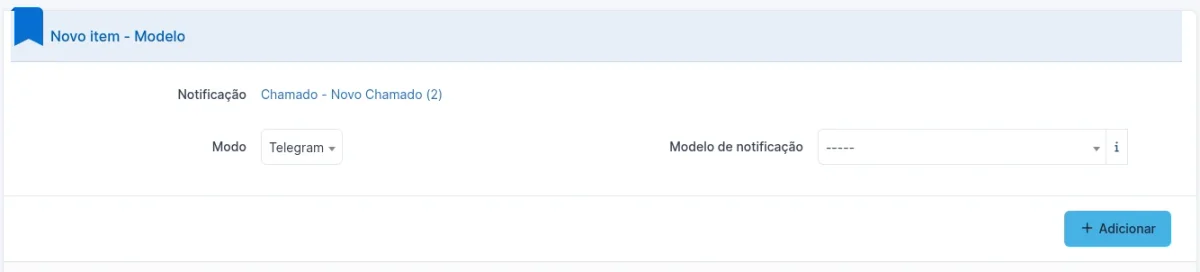
- Os destinatários são os do separador Destinatários da própria notificação: requerente, técnico, grupo, etc.
- Repita para cada notificação que quiser no Telegram (acompanhamento, solução, pedido de aprovação…).
Recebe no Telegram quem está nos destinatários, associou o chat e tem a conta ativa. A mensagem usa o texto do modelo. Para ter a ligação do pedido, o modelo deve incluir o URL (ex.: ##ticket.url##), que usa o “URL da aplicação”.
Passo 8 (opcional): avisos de aprovação
- No separador Configurações do Telegram Bot, ligue “Aprovação com botões” (vem desativado).
- No modo gratuito, o ecrã avisa que a mensagem segue sem botões: leva a ligação do pedido, e a aprovação é feita no GLPI.
- Quem aprova recebe “Pedido precisa da sua aprovação.” com o endereço do pedido, e “Abra o chamado no GLPI para aprovar ou recusar.”
- Aplica-se a aprovador individual, não a grupo.
Se algo não funcionar
- Cartão “Conexão do bot” em “Com problema”:
- “O Telegram recusou o token do bot”: copie novamente o token no BotFather e guarde.
- “Este GLPI não tem um endereço público configurado”: preencha o “URL da aplicação” em Configuração > Geral, com https.
- “Este GLPI usa http. O Telegram só entrega mensagens em https…”: publique o GLPI com https e certificado válido e ajuste o “URL da aplicação”.
- “O bot não está apontado para este GLPI” ou “O Telegram não está conseguindo entregar as mensagens do bot”: confirme se o GLPI abre pela internet com https e certificado válido, e se o cron do GLPI está a correr.
- O bot não responde ao código: o mesmo caso acima (o Telegram não alcança o GLPI). Ou o código expirou: gere outro.
- A pessoa não recebe as notificações: confirme se está associada (secção Telegram), se está nos destinatários da notificação e se o modo “Telegram” foi adicionado, e se não bloqueou o bot no Telegram.
- Onde ver o que aconteceu: separador Logs do Telegram Bot. Para mais detalhe, mude o “Nível de registo” para Depuração no separador Configurações e volte ao valor predefinido depois.
Compatibilidade
- GLPI: 11 (não funciona no GLPI 10)
- Plano: gratuito
- Plugin: NexTool 6.27.0 ou superior, módulo Telegram Bot 3.7.1
Próximo passo
O Telegram Bot faz parte do NexTool, ecossistema de módulos para expandir o GLPI sem personalizações de código. Ficou com alguma dúvida na configuração? Fale com a equipa.
Revisto pela equipa NexTool Solutions. As capturas de ecrã são do ambiente real do GLPI com o plugin NexTool.




Comentários
Os comentários deste post vêm do GitHub (giscus). Ao carregá-los, o seu navegador liga-se ao GitHub, que recebe o seu endereço IP e pode gravar cookies próprios.
Para carregar automaticamente, ative os cookies funcionais