


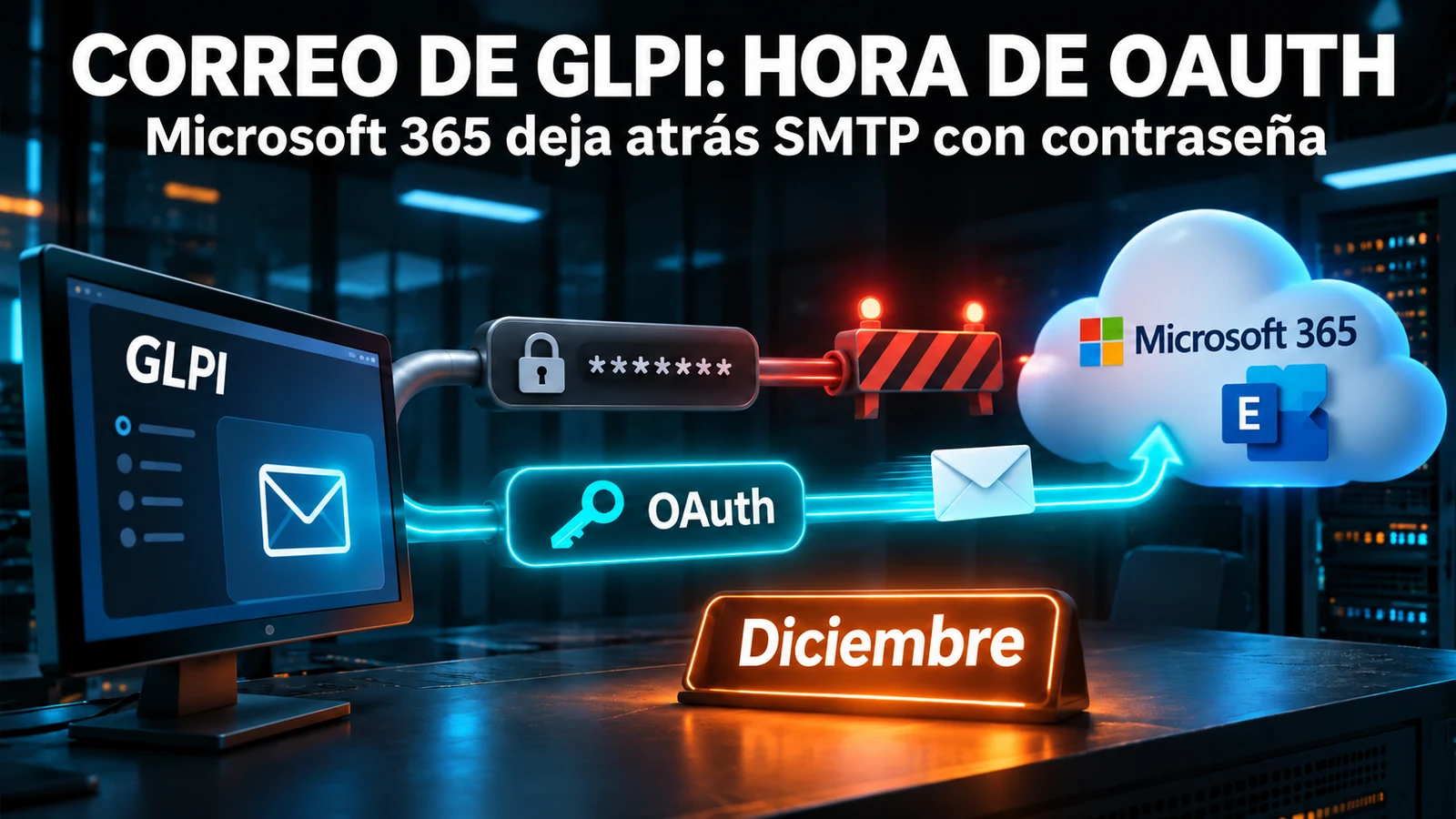
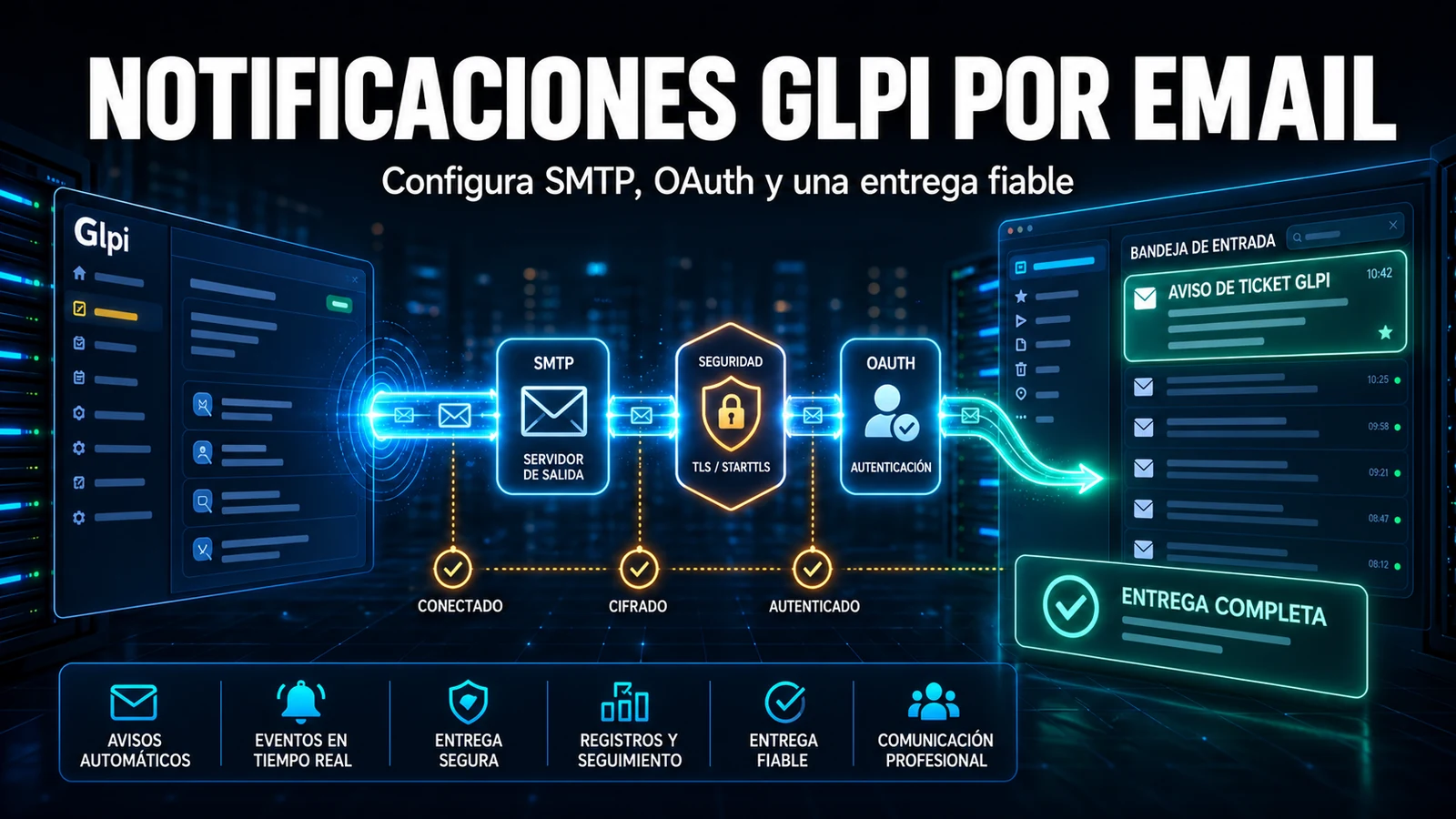
A finales de diciembre de 2026, Exchange Online empieza a desactivar por defecto SMTP AUTH con usuario y contraseña. El GLPI que envía notificaciones por smtp.office365.com con usuario y contraseña dejará de avisar: tickets abiertos, seguimientos y aprobaciones se quedan atascados en la cola, sin ningún error en la pantalla de nadie. GLPI 11 y 12 ya incluyen el envío por OAuth de forma nativa, y la recepción usa el plugin OAuth IMAP. Montamos toda la configuración en un GLPI 11 de laboratorio, con Acme, una empresa ficticia, para revisar cada pantalla, la URL de redirección y lo que GLPI le pide a Microsoft. El envío real por OAuth no entró en la prueba: usamos ID inventados, sin app en Entra. A continuación, qué cambia, cómo saber si usa SMTP básico y el paso a paso.
Qué cambia y cuándo
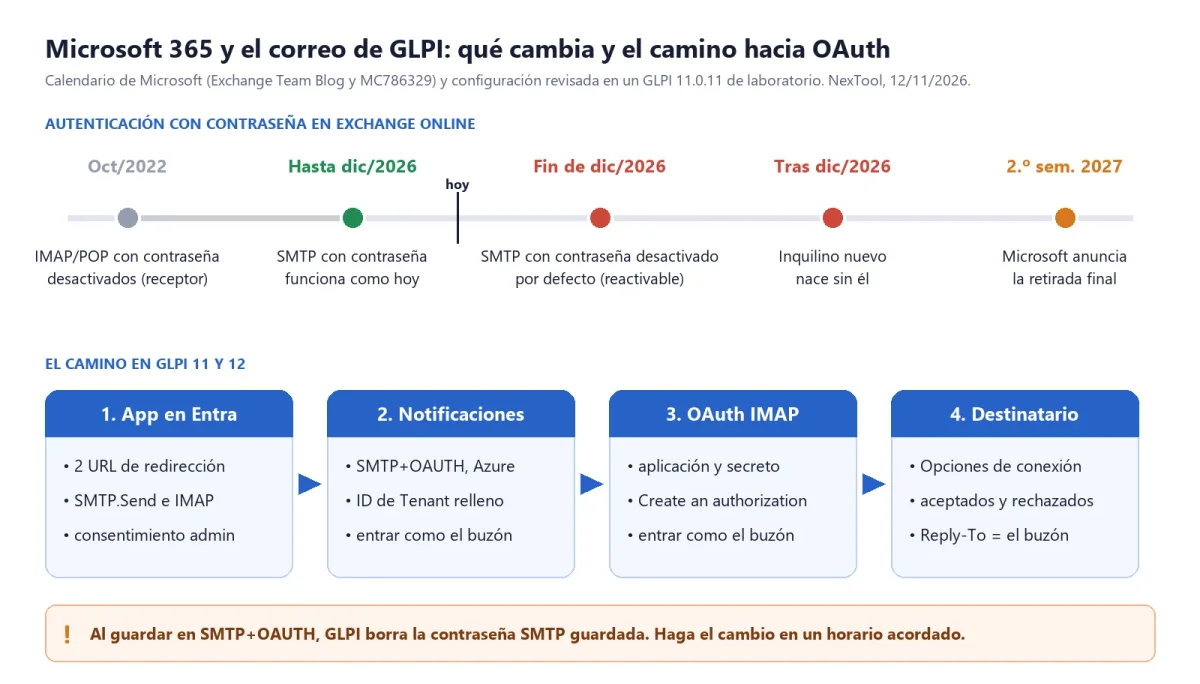
Microsoft publicó el calendario en el Exchange Team Blog el 27/01/2026 (actualizado el 29/01) y en el aviso MC786329 del Centro de mensajes. Revisamos las dos fuentes el 12/11/2026:
| Cuándo | Qué pasa con SMTP AUTH con usuario y contraseña |
|---|---|
| Hasta diciembre de 2026 | Sigue funcionando como hoy |
| Finales de diciembre de 2026 | Desactivado por defecto en los inquilinos existentes. El administrador todavía puede volver a activarlo |
| Inquilinos creados después de diciembre de 2026 | No disponible por defecto. OAuth es el método admitido |
| Segundo semestre de 2027 | Microsoft anuncia la fecha de la retirada definitiva |
Lo que cambia es la autenticación básica en el envío autenticado (SMTP AUTH, puerto 587). SMTP AUTH con OAuth sigue. Volver a activar la básica en enero da tiempo, pero la fecha final ya está anunciada para 2027.
En la recepción, la historia es otra: Microsoft desactivó la autenticación básica de IMAP y POP en octubre de 2022, y desde el 31/12/2022 ni siquiera el soporte puede volver a activarla. Si su GLPI todavía lee un buzón de Microsoft 365 con contraseña, ese receptor de correo ya no funciona.
¿Su GLPI usa SMTP básico?
En la pantalla. En Configuración > Notificaciones > Configuración de notificaciones por correo electrónico, mire la Forma de envío de correos. SMTP con el servidor smtp.office365.com y el Usuario SMTP relleno es usuario y contraseña. SMTP+OAUTH ya es el camino nuevo. En GLPI 10, los modos SMTP+SSL y SMTP+TLS también usan contraseña.
En la base de datos, para quien administra varios GLPI:
-- Envío: modo y servidor
SELECT name, value FROM glpi_configs
WHERE context = 'core' AND name IN ('smtp_mode', 'smtp_host', 'smtp_port', 'smtp_username');
-- smtp_mode: 1, 2 o 3 = usuario y contraseña; 4 = SMTP+OAUTH; 0 = función mail() de PHP

-- Recepción: receptores que leen buzones de Microsoft 365
SELECT id, name, host, login, is_active FROM glpi_mailcollectors
WHERE host LIKE '%office365%' OR host LIKE '%outlook%';
-- host con /imap-oauth-<número> = OAuth por el plugin; sin eso = contraseña
En Microsoft 365. El informe SMTP AUTH clients, en el Exchange admin center (Informes > Flujo de correo), tiene la columna Authentication Protocol, que muestra Basic u OAuth para cada cuenta, con hasta 90 días de historial. También detecta la impresora, el escáner y cualquier sistema que envíe por el mismo camino.
Y no espere un mensaje claro cuando deje de funcionar. En el laboratorio, hicimos un envío con el usuario y la contraseña de una cuenta ficticia a smtp.office365.com. GLPI recibió 535 5.7.3 Authentication unsuccessful, la misma respuesta que con una contraseña incorrecta. Si este error aparece en la cola después de diciembre, no pierda la mañana cambiando la contraseña del buzón.
Antes de empezar
- Un buzón con licencia para el service desk, como
soporte@, con SMTP autenticado activado. Está en el Microsoft 365 admin center, en Usuarios activos > usuario > Correo > Administrar aplicaciones de correo electrónico. OAuth necesita esta opción activada. Si los valores predeterminados de seguridad (security defaults) de Entra están activos, SMTP AUTH queda desactivado en todo el inquilino. - La URL de la aplicación (Configuración > General) con la dirección pública definitiva de GLPI. La URL de redirección sale de ella. Cambiar el dominio después obliga a registrar la URL nueva en la app.
- La Cola de notificaciones vacía. Si se ha acumulado, todo sale de golpe cuando vuelva el envío.
- Alguien que pueda dar el consentimiento de administrador en Entra y alguien con la contraseña del buzón, para un inicio de sesión.
Paso 1: la app en Microsoft Entra
Una sola app sirve para el envío y la recepción.
- En el Microsoft Entra admin center, abra Registros de aplicaciones > Nuevo registro. Póngale un nombre claro, como "GLPI - correo del service desk", y elija Solo cuentas de este directorio organizativo.
- En Autenticación, plataforma Web, registre las URL de redirección. Copie cada una de la pantalla de GLPI, sin escribirla a mano:
- envío:
https://<su-glpi>/front/smtp_oauth2_callback.php; - recepción:
https://<su-glpi>/marketplace/oauthimap/front/authorization.callback.php. Si el plugin está en la carpetaplugins/, la ruta cambia. - En Certificados y secretos, cree un secreto de cliente y copie el Valor, no el Id. de secreto. Anote la fecha de caducidad en un sitio que alguien mire.
- En Permisos de API, añada los permisos delegados de la tabla y haga clic en Conceder consentimiento de administrador.
- Copie el Id. de aplicación (cliente) y el Id. de directorio (inquilino) de la página de información general.
| API | Permiso delegado | Para qué |
|---|---|---|
| Microsoft Graph | openid, email, offline_access |
Inicio de sesión, correo de la cuenta y token de actualización |
| Office 365 Exchange Online | SMTP.Send |
Envío de las notificaciones |
| Office 365 Exchange Online | IMAP.AccessAsUser.All |
Recepción, solo si GLPI lee el buzón |
En el laboratorio, al guardar, GLPI llevó el navegador a login.microsoftonline.com pidiendo exactamente openid email offline_access https://outlook.office.com/SMTP.Send, con prompt=login. offline_access es lo que permite a GLPI renovar el acceso por su cuenta después del primer inicio de sesión.
Paso 2: las notificaciones en GLPI 11 y 12
En Configuración > Notificaciones > Configuración de notificaciones por correo electrónico:
| Campo | Valor |
|---|---|
| Forma de envío de correos | SMTP+OAUTH |
| Proveedor Oauth | Azure |
| Client ID y Secreto del cliente | Los de la app del paso 1 |
| ID de Tenant | El Id. de directorio (inquilino). No deje "common" |
| Servidor SMTP y Puerto | smtp.office365.com y 587 |
| Dirección del remitente de correo electrónico y Dirección de respuesta | El propio buzón |
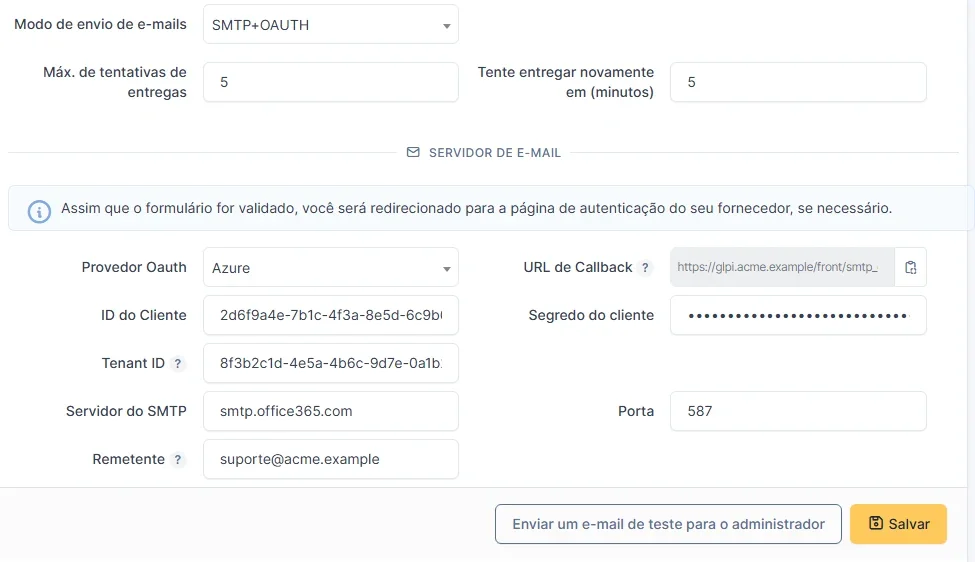
Haga clic en Guardar. GLPI le lleva al inicio de sesión de Microsoft: entre como el buzón, no con su cuenta. Al volver, el Usuario SMTP aparece relleno con el correo del buzón. Use Enviar un correo de prueba al administrador y compruebe que ha llegado.
Cuatro detalles que vimos en el laboratorio y en el código de GLPI:
- Al guardar en SMTP+OAUTH, GLPI borra la contraseña SMTP que tenía guardada. Lo comprobamos en la base de datos: contraseña y usuario quedaron vacíos. Si falla el inicio de sesión en Microsoft, el envío se detiene hasta que termine el OAuth o vuelva a escribir la contraseña. Haga el cambio en un horario acordado.
- El ID de Tenant viene con "common". Con una app de un solo inquilino, Microsoft rechaza "common" (AADSTS50194). Con un ID incorrecto, GLPI mostró el error justo después de guardar: "La autorización falló con el error: invalid_tenant AADSTS90002".
- ¿Ha cambiado el Client ID, el inquilino o el proveedor? GLPI borra el token y vuelve a pedir el inicio de sesión. Para repetir el inicio de sesión sin cambiar nada, marque Forzar la actualización de la autenticación OAuth.
- El remitente tiene que ser el buzón que inició sesión. Enviar con otra dirección exige el permiso Enviar como (Send As) en Exchange.
Paso 3: la recepción con el plugin OAuth IMAP
GLPI no lee un buzón con OAuth por sí solo. Instale el plugin OAuth IMAP desde el Marketplace, en la versión de su GLPI:
| GLPI | OAuth IMAP |
|---|---|
| 10.0.11 a 10.0.x | 1.4.6 |
| 11.0.x | 1.5.6 |
| 12.0.x | 1.6.1 (la 1.6.0 daba error al autorizar el buzón) |
- En Configuración > OAuth IMAP, haga clic en Añadir: nombre, Activo Sí, Oauth provider Azure, ID y secreto de la misma app. Copie la Callback url que muestra la pantalla a la app en Entra.
- Rellene el campo Tenant ID con el Id. de directorio (inquilino) de la app.
- En la pestaña Oauth authorization, haga clic en Create an authorization y entre como el buzón.
- En Configuración > Destinatario, abra el receptor. En Opciones de conexión, la aplicación aparece con el nombre que le dio, como "Microsoft 365 - [email protected]". Elija esa opción y, en Usuario, el correo autorizado.
- Rellene las carpetas de correos aceptados y rechazados. Sin ellas, GLPI borra del buzón el correo procesado.
Autorizar el buzón no crea el receptor: el paso 4 es obligatorio. Y la Dirección de respuesta de las notificaciones tiene que ser el buzón que se recibe, si no, la respuesta del usuario no vuelve al ticket. Las reglas de qué correo se convierte en ticket están en el post del receptor de correo en GLPI 11.
¿Y GLPI 10?
El envío por OAuth existe en GLPI 10 desde la 10.0.7. Revisamos el código de la 10.0.24: el modo SMTP+OAUTH y el proveedor Azure son los mismos. OAuth IMAP 1.4.6 sirve de la 10.0.11 en adelante. Se puede hacer el cambio en la 10.
El problema es lo demás. GLPI 10 ya no recibe correcciones de seguridad: la ronda del 12/11, con la 12.0.2 y la 11.0.13, salió sin versión 10. Por debajo de la 10.0.7 no hay OAuth en el envío. En ese caso, las salidas de Microsoft son volver a activar la básica durante un tiempo después de diciembre o usar una alternativa como High Volume Email, todavía en versión preliminar y solo para destinatarios del propio inquilino. Si sigue en la 10, aproveche este cambio para planificar la migración a GLPI 11. Los riesgos de quedarse están en fin del soporte de GLPI 10.
Errores comunes
| Error | Qué significa | Qué hacer |
|---|---|---|
| AADSTS50011 | La URL de redirección no coincide con la de la app | Copie la URL de devolución de llamada de la pantalla de GLPI. Revise https, el dominio y la URL de la aplicación |
| AADSTS700016 | No se encontró la app en ese inquilino | Client ID o ID de Tenant incorrecto |
| AADSTS90002 | Inquilino no encontrado | ID de Tenant incorrecto. Fue el error que provocamos en el laboratorio |
| AADSTS50194 | App de un solo inquilino llamada con "common" | Rellene el ID de Tenant |
| AADSTS7000215 | Secreto no válido | Casi siempre es el Id. de secreto pegado en lugar del Valor |
| AADSTS7000222 | Secreto caducado | Cree otro y actualícelo en el envío y en OAuth IMAP |
| AADSTS65001 | Falta el consentimiento | Conceda el consentimiento de administrador en la app |
| AADSTS53003 | Bloqueado por acceso condicional | Revise la directiva que afecta a la cuenta del buzón |
| AADSTS700082 | El token de actualización caducó por falta de uso | Repita el inicio de sesión (Forzar la actualización de la autenticación OAuth) |
| AADSTS50173 | Se revocó el acceso, en general por un cambio de contraseña del buzón | Repita el inicio de sesión |
| 535 5.7.3 Authentication unsuccessful | Exchange rechazó la autenticación | Con contraseña: es la básica rechazada. Con OAuth: revise el SMTP autenticado del buzón y que el inicio de sesión se hizo con él |
| "Access token does not provide an email address" | El token llegó sin el correo de la cuenta | Falta el permiso email en la app |
Un hilo del foro de GLPI del 03/11 muestra otro tropiezo: el secreto de la app caducó, se generó de nuevo, y el receptor siguió fallando con "Unable to get access token". Al renovarlo, cambie el secreto en los dos sitios, en el envío y en la aplicación de OAuth IMAP, y repita la autorización del buzón.
Lista de comprobación
| Paso | Dónde |
|---|---|
| Averiguar quién sigue usando contraseña | Pantalla de notificaciones, consulta SQL e informe SMTP AUTH clients |
| Activar el SMTP autenticado en el buzón | Microsoft 365 admin center |
| Crear la app con las dos URL de redirección y dar el consentimiento | Microsoft Entra |
| Cambiar a SMTP+OAUTH, con ID de Tenant, en un horario acordado | Configuración > Notificaciones |
| Entrar como el buzón y enviar el correo de prueba | Inicio de sesión de Microsoft y botón de prueba |
| Instalar OAuth IMAP, autorizar el buzón y cambiar la conexión del receptor | Configuración > OAuth IMAP y Destinatario |
| Apuntar la caducidad del secreto en la agenda | Calendario del equipo |
| Mirar la Cola de notificaciones al día siguiente | Configuración > Notificaciones |
Si también configura el inicio de sesión con Microsoft en GLPI, el camino en Entra es parecido, pero use una app aparte para el correo. Para el resto de la configuración de envío, consulte notificaciones por correo en GLPI.
Configuración realizada por NexTool el 12 de noviembre de 2026, en un GLPI 11.0.11 de laboratorio con datos ficticios de Acme y el plugin OAuth IMAP 1.5.4. Client ID e inquilino fueron inventados: revisamos las pantallas, las URL de redirección, los ámbitos que GLPI pide a Microsoft, el error de inquilino inexistente y la respuesta de Exchange a una contraseña rechazada. No hubo envío real por OAuth, porque no creamos una app en Entra para este post. Código revisado en GLPI 10.0.24, 11.0.11 y 12.0.0. Calendario revisado en el Exchange Team Blog (27/01/2026, actualizado el 29/01) y en el MC786329 el 12/11/2026. El laboratorio se borró al final. GLPI es una marca registrada de Teclib'. NexTool no está afiliada a Teclib'. Microsoft 365, Exchange Online y Microsoft Entra son marcas de Microsoft.

Comentarios
Los comentarios de esta publicación vienen de GitHub (giscus). Al cargarlos, tu navegador se conecta a GitHub, que recibe tu dirección IP y puede guardar sus propias cookies.
Para cargarlos automáticamente, activa las cookies funcionales