


Entrar en GLPI con la misma cuenta Microsoft del correo, con el MFA de la empresa, y llegar ya con el perfil correcto: eso es lo que hace SSO Login. En esta guía explicamos qué es el módulo, para qué sirve, en qué se diferencia de las opciones de la comunidad y, sobre todo, el paso a paso completo para configurar el inicio de sesión con Microsoft Entra ID (antes Azure AD) en GLPI 11 y GLPI 12.
Versión descrita: SSO Login 0.13, para GLPI 11 y 12, con el plugin NexTool 6.49 o superior. Si todavía está decidiendo entre SAML y OIDC, o usa GLPI 10, empiece por nuestro comparativo de SSO en GLPI con Entra ID.
Qué es SSO Login
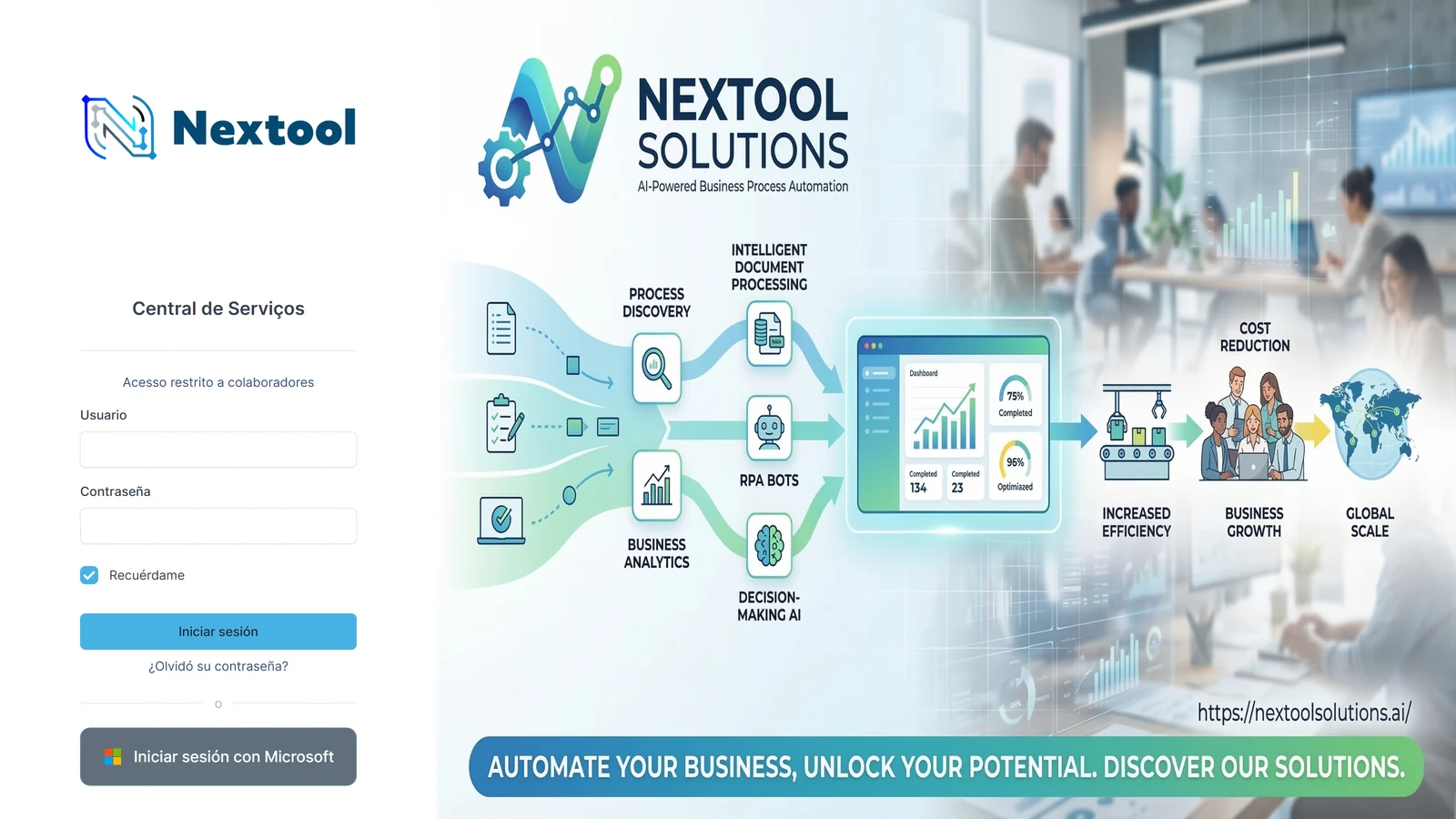
SSO Login es un módulo del plugin NexTool que agrega a la pantalla de inicio de sesión de GLPI el botón Iniciar sesión con Microsoft (y, si lo desea, Iniciar sesión con Google o el de cualquier proveedor OpenID Connect, como Keycloak y Okta). El inicio de sesión ocurre en el proveedor, con la contraseña y el MFA que la empresa ya usa; GLPI recibe de vuelta una identidad firmada, comprueba la firma, el emisor, el inquilino y la validez, y abre la sesión. Ninguna contraseña pasa por GLPI y no se guarda ningún token.
Para qué sirve
- Empresa en Microsoft 365: el colaborador entra con la cuenta del correo. Quien sale de la empresa y es bloqueado en Entra ID deja de entrar en GLPI en el mismo momento, sin que nadie tenga que acordarse de desactivar la cuenta allí.
- Perfil por el grupo: el perfil, la entidad y los grupos de GLPI vienen del grupo de seguridad, del departamento, del cargo, del país o de cualquier dato que Entra ID envíe, mediante las reglas de asignación de autorizaciones que usted ya conoce.
- MSP y central multicliente: un mismo GLPI acepta usuarios de varios inquilinos. Usted elige un inquilino, una lista de inquilinos o cualquier organización de Microsoft.
- AD local sincronizado: quien ya tiene cuenta LDAP en GLPI se encuentra por el login del AD (
sAMAccountName), sin renombrar a nadie. Si su GLPI todavía importa usuarios del AD, vea también la guía de LDAP y Active Directory en GLPI 11. - Ciclo de vida de las cuentas: importación de usuarios de Entra ID antes del primer inicio de sesión y sincronización diaria que desactiva en GLPI a quien fue bloqueado o eliminado allí.
Qué cambia frente a las opciones de la comunidad
Los dos plugins SAML más usados con GLPI se detuvieron: glpisaml fue archivado por su autor el 3 de noviembre de 2025 y su código declara compatibilidad hasta GLPI 10.9.99; su antecesor, phpsaml, fue archivado en agosto de 2024. Del lado de Teclib, OAuth SSO aparece entre los plugins de GLPI Network, su suscripción.
| Opción | Protocolo | GLPI 11 y 12 | Situación |
|---|---|---|---|
| glpisaml | SAML 2.0 | No (hasta 10.9.99) | Archivado en 11/2025 |
| phpsaml | SAML 2.0 | No | Archivado en 08/2024 |
| OAuth SSO (Teclib) | OpenID Connect | Sí | Plugin de GLPI Network |
| SSO Login (NexTool) | OpenID Connect | Sí | Mantenido; versiones nuevas por el catálogo de NexTool |
Lo que SSO Login aporta en el día a día:
- Multi-tenant de verdad, con lista de inquilinos aceptados y consentimiento por cliente.
- Criterios de Entra ID en las reglas de GLPI: grupos, UPN, dominio, inquilino, tipo de usuario (miembro o invitado), cuenta sincronizada del AD local, cargo, departamento, empresa, ubicación de uso, país, ciudad, atributos de extensión 1 a 15 y claims adicionales del token. Los mismos criterios valen en el inicio de sesión y en la sincronización.
- Importación, sincronización y desactivación de cuentas mediante Microsoft Graph, con vista previa antes de guardar.
- Protecciones que evitan incidentes: un inicio de sesión externo no toma una cuenta local ni de administrador sin que usted lo permita; la creación automática no duplica usuarios; el administrador local siempre tiene un camino de emergencia.
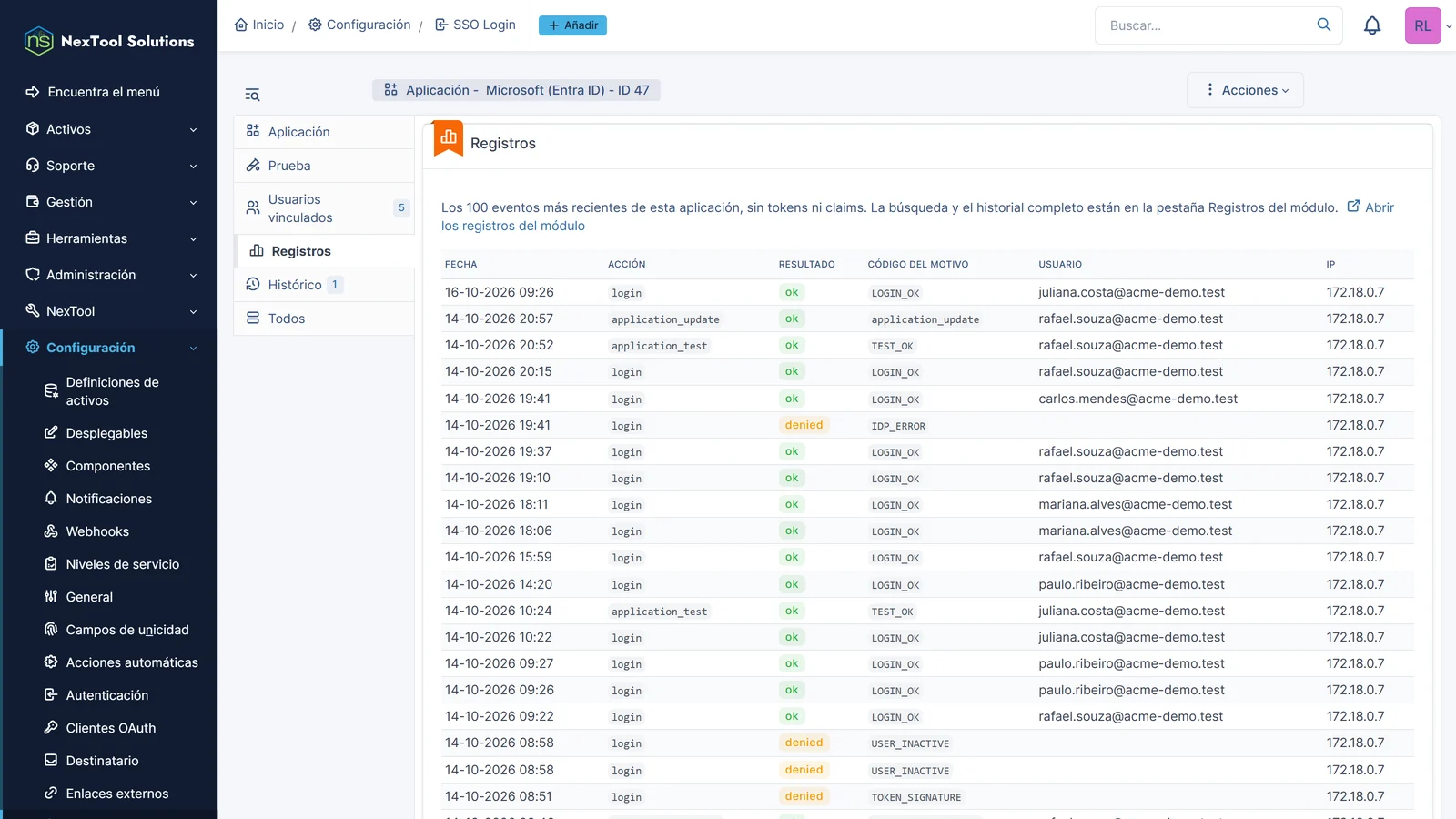
- Diagnóstico desde la pantalla: pestaña Prueba que valida la configuración sin iniciar sesión, registros con el código del motivo de cada rechazo y una referencia en la pantalla de error para que el usuario la informe al soporte.
Antes de empezar
- GLPI 11 o 12 con el plugin NexTool 6.49 o superior y el módulo SSO Login instalado y licenciado (NexTool > Módulos).
- GLPI publicado en HTTPS con la dirección definitiva. La URI de redirección depende de ella.
- Una cuenta con permiso para registrar aplicaciones en Entra ID y, para la sincronización, para conceder el consentimiento de administrador.
- Al menos un administrador de GLPI con usuario y contraseña locales activos.
Paso 1: registrar la aplicación en Entra ID
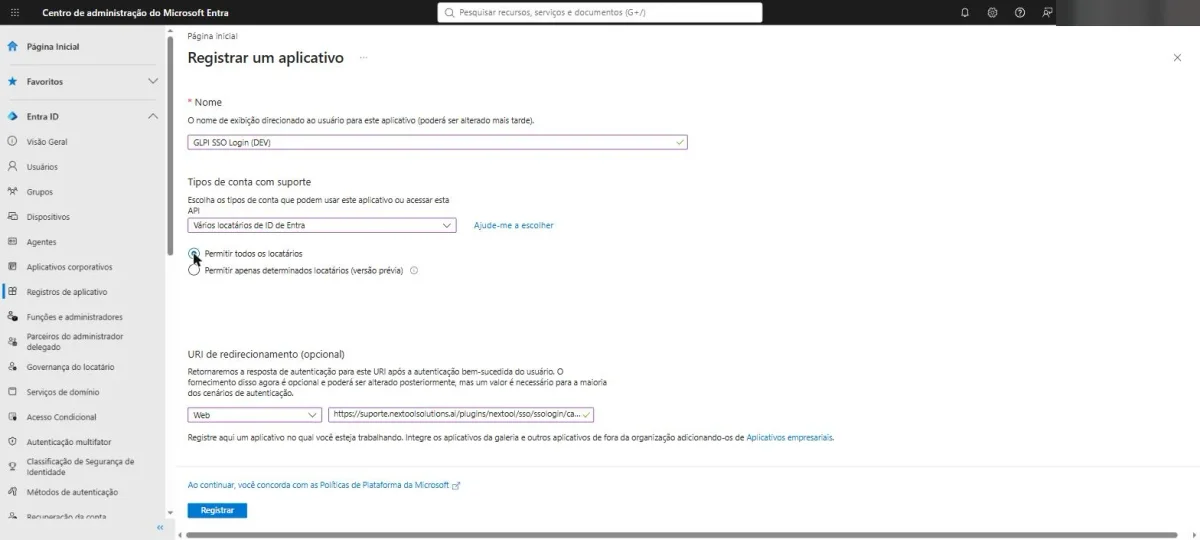
- En el portal de Entra ID, abra Registros de aplicaciones > Nuevo registro. Asigne un nombre (por ejemplo, “GLPI”).
- En Tipos de cuenta compatibles, elija solo este directorio organizativo si el GLPI es de su empresa, o cuentas de cualquier directorio organizativo si atiende a clientes de otros inquilinos. Las cuentas personales (@outlook.com) no son necesarias.
- En URI de redirección, plataforma Web, pegue la dirección que el módulo muestra lista para copiar en la aplicación de GLPI, con el formato
https://glpi.suempresa.com/plugins/nextool/sso/ssologin/callback.
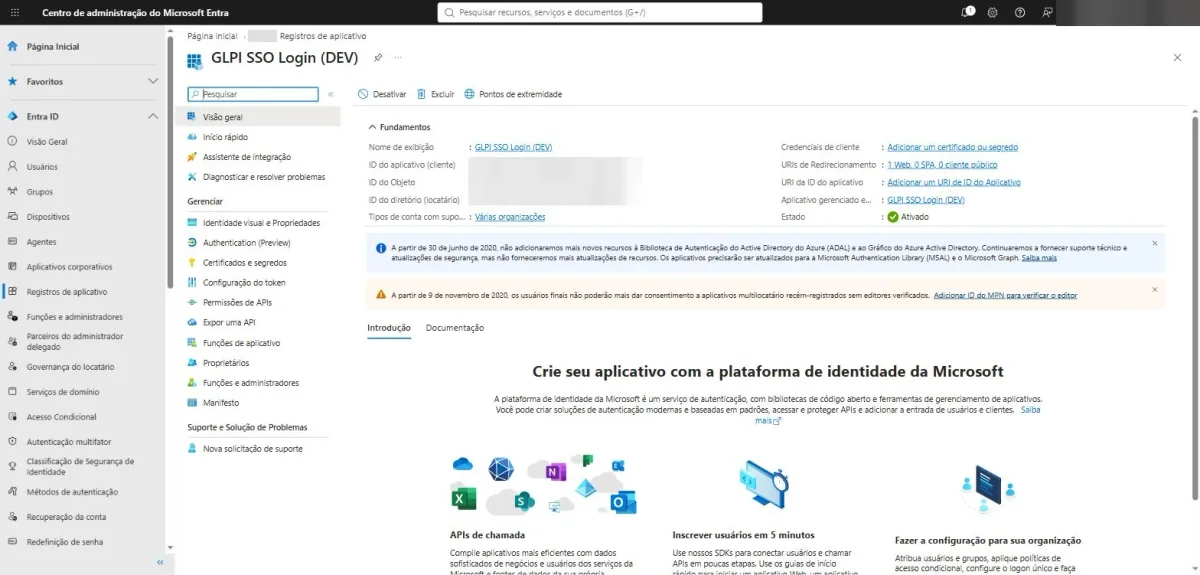
- En Información general, anote el Id. de aplicación (cliente) y el Id. de directorio (inquilino).
- En Certificados y secretos > Nuevo secreto de cliente, cree el secreto y copie el Valor en el momento: no vuelve a aparecer. Anote la fecha de expiración.
Paso 2: configurar el token
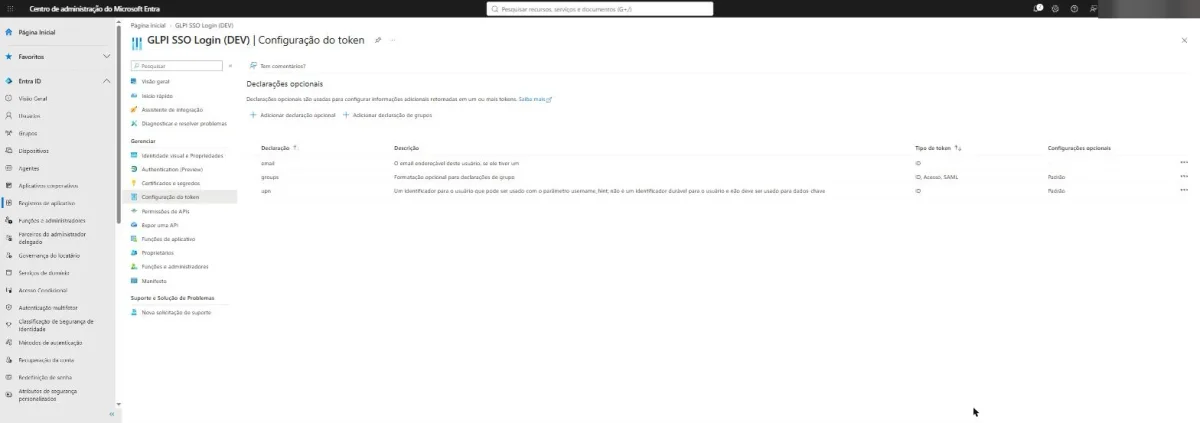
En Configuración de token > Agregar notificación opcional, tipo Id.:
emailyupn: siempre. Son los que hacen coincidir al usuario en el primer inicio de sesión.xms_edov: si el módulo va a crear usuarios en el primer inicio de sesión. Entra ID no tiene la notificaciónemail_verified; es porxms_edovque el módulo sabe que el correo es de un dominio verificado.- Grupos (Agregar notificación de grupos > Grupos de seguridad > Id. de grupo): si el perfil de GLPI va a venir del grupo de Entra ID.
Paso 3: permisos de API
En Permisos de API > Agregar un permiso > Microsoft Graph:
| Permiso | Tipo | Cuándo se necesita |
|---|---|---|
email, profile | Delegado | Siempre (identidad en el inicio de sesión). |
User.Read | Delegado | Para leer en el inicio de sesión cargo, departamento, empresa, país, atributos de extensión y el login del AD local. |
User.Read.All | Aplicación | Para importar y sincronizar usuarios sin que tengan que iniciar sesión. |
GroupMember.Read.All | Aplicación | Para leer los grupos con su nombre en la sincronización y filtrar la importación por grupo. |
Después haga clic en Conceder consentimiento de administrador; la columna Estado tiene que mostrar “Concedido”.
Atención:
User.Read.Allagregado como permiso delegado no sirve para la sincronización, y la ficha del usuario muestraGRAPH_FORBIDDEN. Tiene que ser Permisos de aplicación. En una aplicación multi-tenant, el administrador de cada cliente también tiene que dar su consentimiento.
Paso 4: crear la aplicación en GLPI
En Configurar > SSO Login > Agregar:
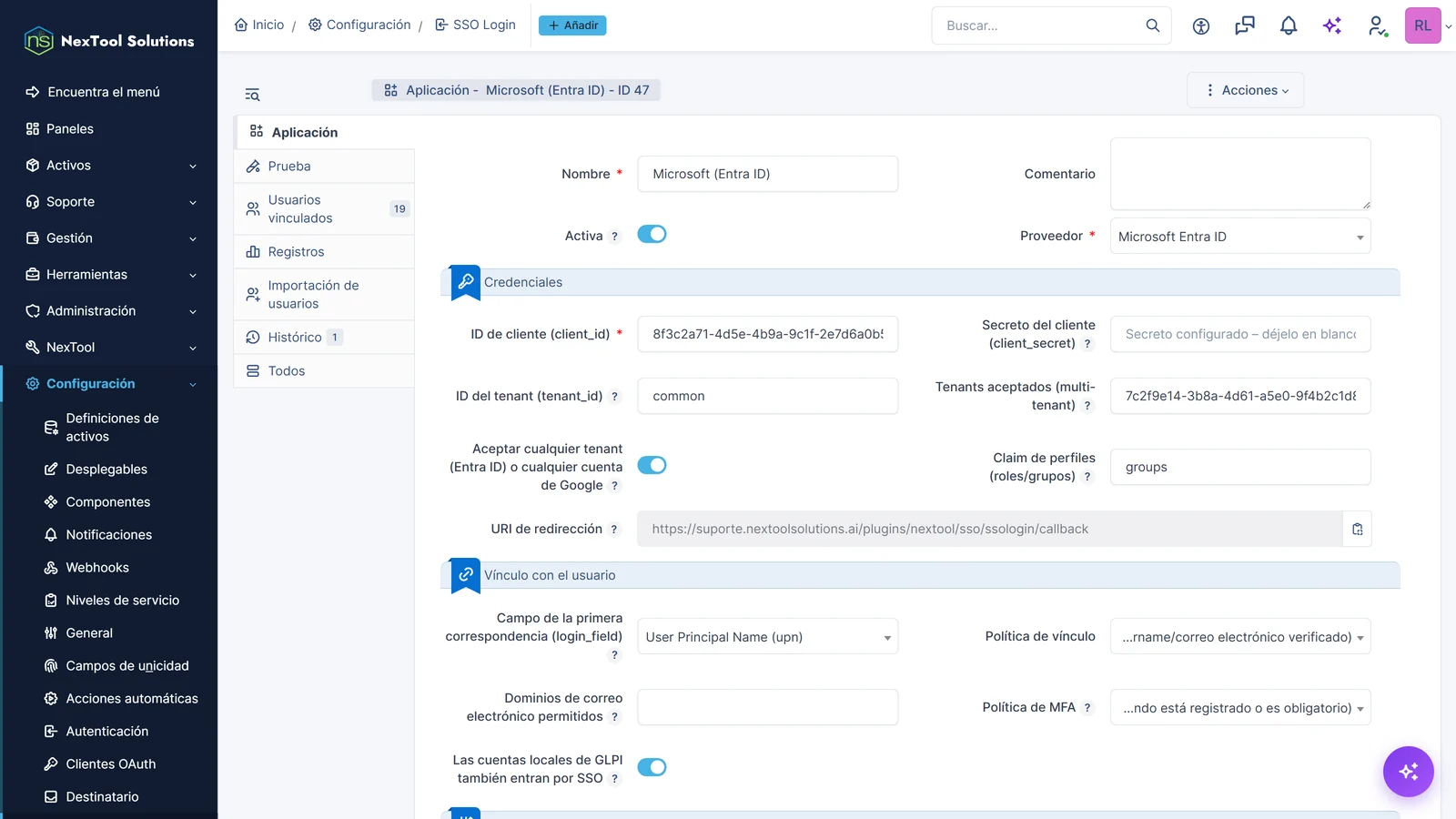
- Proveedor: Microsoft Entra ID. Asigne un nombre a la aplicación.
- ID de cliente y Secreto de cliente: los del Paso 1. El secreto se guarda cifrado y nunca se vuelve a mostrar; al editar, déjelo en blanco para mantener el actual.
- Inquilino: el Id. de directorio, para un solo inquilino. Para varias organizaciones, use
organizationscon la lista de inquilinos aceptados o marque Aceptar cualquier inquilino. - Claim de perfiles:
groups, si agregó la notificación de grupos.
Paso 5: cómo se encuentra al usuario (y cuándo se crea)
- Campo de la primera coincidencia:
upnes el predeterminado (el login de GLPI igual al correo corporativo). Con AD local sincronizado y usuarios que vienen por LDAP, elijasAMAccountName. Después del primer acceso, el vínculo pasa a ser el identificador fijo de la cuenta Microsoft: cambiar el correo o el nombre allí no rompe el inicio de sesión. - Política de vínculo: Primer inicio de sesión (solo entra quien ya tiene usuario en GLPI), Solo previnculados o Primer inicio de sesión + creación, que crea la cuenta de quien no existe. La creación exige dominios permitidos y nunca duplica: si el correo ya pertenece a otra cuenta, el inicio de sesión se rechaza con
JIT_EMAIL_TAKEN. - Las cuentas locales y de administrador no son tomadas por un inicio de sesión externo, salvo que usted active esa opción en la aplicación.
- Perfil ampliado: opcional, guarda en GLPI nombre, cargo, teléfonos, los correos de Entra ID y, para quien no está en el AD local, el jefe como supervisor y el Id. de empleado como número de empleado.
Paso 6: perfil, entidad y grupo por reglas
En Administración > Reglas > Reglas de asignación de autorizaciones, cree una regla con el criterio SSO Login - Roles (claim) igual al ID de objeto del grupo de seguridad y las acciones de perfil, entidad y recursividad. El perfil entra como dinámico: quien sale del grupo en Entra ID pierde el perfil en el siguiente inicio de sesión o en la siguiente sincronización. Si el tema es nuevo para usted, la guía de perfiles y permisos en GLPI ayuda a diseñar los perfiles antes.
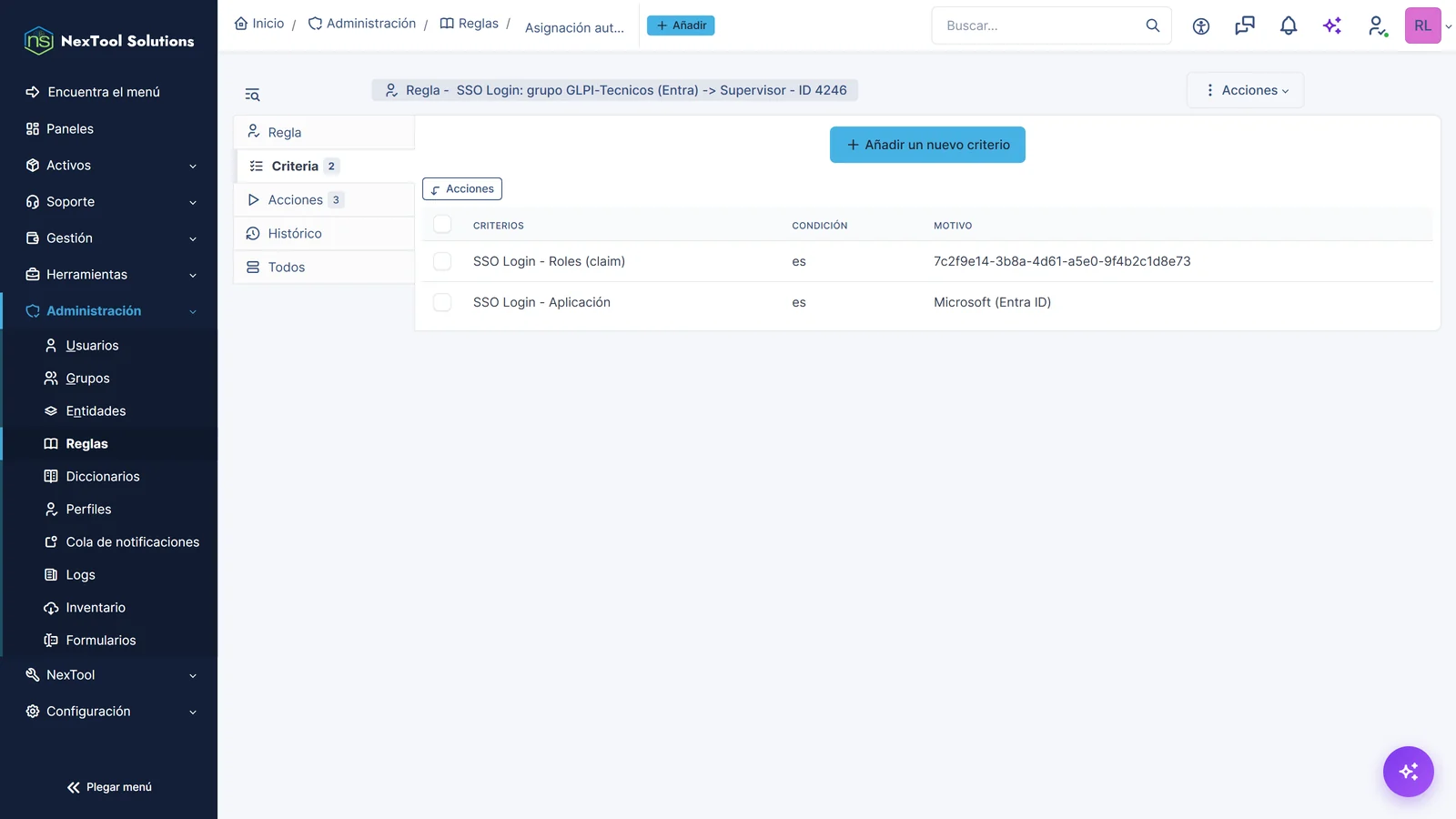
Consejo: toda regla con criterio de SSO debe tener también SSO Login - Aplicación es. Fuera del inicio de sesión por SSO esos criterios llegan vacíos, y una condición negativa (“País no es Chile”) coincide justamente con el vacío. Para comprobar qué regla coincidió, Rule Inspector muestra la evaluación paso a paso.
Paso 7: probar y liberar
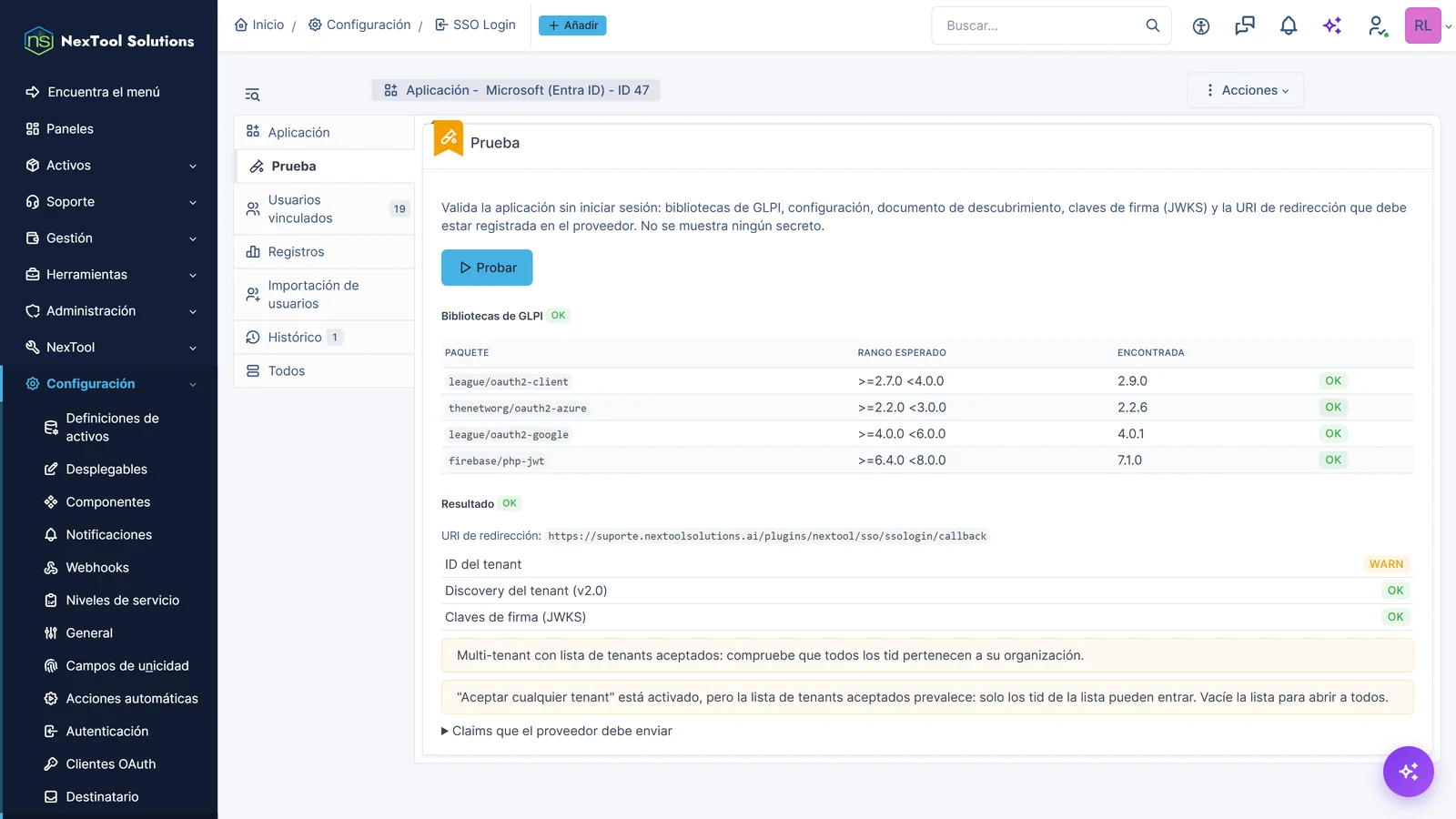
- Abra la pestaña Prueba de la aplicación. Valida las bibliotecas de GLPI, el descubrimiento del inquilino y las claves de firma de Microsoft sin iniciar sesión, y avisa de configuraciones arriesgadas.
- Marque la aplicación como Activa: el botón aparece en la pantalla de inicio de sesión. Haga el primer inicio de sesión con una cuenta de prueba y revise la pestaña Registros.
- Opcional, en la pestaña Configuración del módulo: Ir directo al inicio de sesión SSO (quien abre GLPI va a Microsoft sin ver la pantalla de inicio de sesión) y Ocultar el formulario de usuario y contraseña. Las dos exigen confirmar que existe un administrador local.
Importante: con el inicio de sesión directo activado, el acceso de emergencia es la dirección de la pantalla de inicio de sesión con
?noAUTO=1al final, por ejemplohttps://glpi.suempresa.com/index.php?noAUTO=1. Guárdela en el runbook antes de necesitarla.
De forma predeterminada, el botón Salir cierra solo la sesión de GLPI, y Outlook y Teams web siguen abiertos en el navegador. En un equipo compartido, active Cerrar sesión también en el proveedor en la aplicación.
Paso 8 (opcional): importar y sincronizar con Entra ID
Con los permisos de aplicación del Paso 3, la pestaña Importación de usuarios de la aplicación Microsoft trae a los colaboradores antes del primer inicio de sesión:
- Filtre los miembros habilitados del inquilino por grupo (incluso heredado), dominio del UPN, ubicación de uso, departamento y empresa.
- Revise la vista previa: quién se crearía o actualizaría y con qué perfiles y entidades lo harían las reglas. Los invitados, las cuentas deshabilitadas y las cuentas personales nunca entran.
- Importe la selección o todos los elegibles, en el modo Solo nuevos (predeterminado), Nuevos y actualizaciones o Solo actualizaciones.
- Active la sincronización diaria a la hora que prefiera. Se ejecuta en lotes que respetan el límite de Microsoft Graph y desactiva en GLPI a quien Entra ID confirma como bloqueado o eliminado. Una falla de red o de permisos no desactiva a nadie.
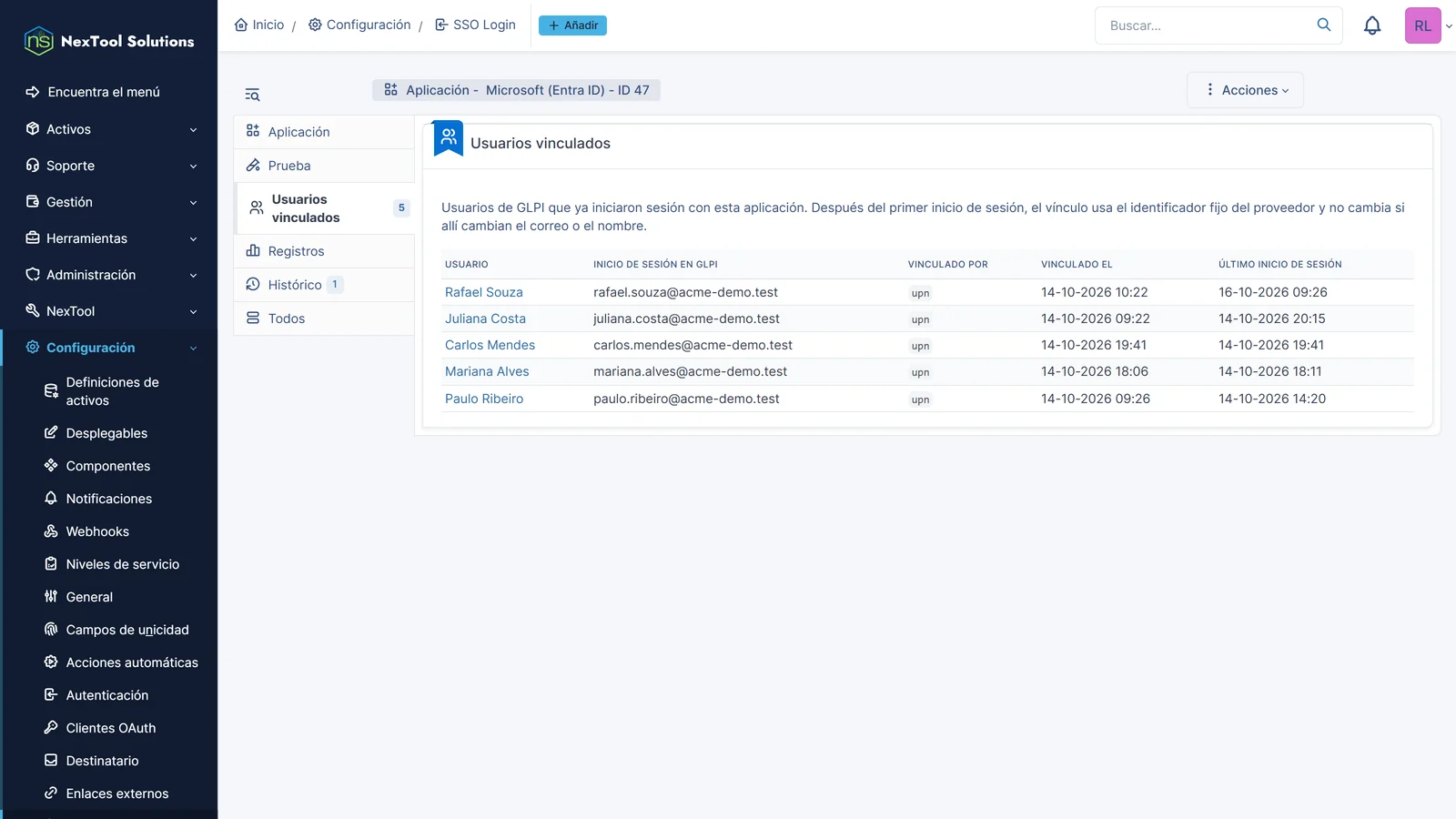
En la ficha de cada usuario, la pestaña Información Entra ID muestra lo que Microsoft informó, como la pestaña Información LDAP, con el botón Forzar sincronización con Entra ID.
Cuando algo sale mal
La pantalla de error muestra una referencia y la hora; en la pestaña Registros de la aplicación se puede buscar por ella. Para la causa técnica, el modo de diagnóstico se activa por 24 horas con un botón y se desactiva solo.
| Código | Causa y solución |
|---|---|
USER_NOT_FOUND | Ningún usuario de GLPI coincide con el campo de la primera coincidencia. Cree el usuario o ajuste el login. |
TOKEN_EXCHANGE en todos los inicios de sesión | Secreto vencido o incorrecto. Cree uno nuevo en Entra ID y péguelo en la aplicación. |
TENANT_NOT_ALLOWED | El inquilino de la cuenta no está en la lista de inquilinos aceptados. |
DOMAIN_NOT_ALLOWED | El UPN o el correo no está en los dominios permitidos. |
EMAIL_NOT_VERIFIED | Creación automática sin la notificación xms_edov en el token. |
JIT_EMAIL_TAKEN | La creación automática encontró el correo en otra cuenta. Vincule la cuenta existente. |
GRAPH_FORBIDDEN | Falta User.Read.All como permiso de aplicación, con consentimiento. |
| “Se necesita la aprobación del administrador” | El inquilino del cliente no permite que los usuarios aprueben aplicaciones externas; el administrador de allí lo aprueba. |
Lista de verificación de implantación
- Registrar la aplicación con el tipo de cuenta correcto y la URI de redirección copiada del módulo.
- Agregar
email,upny, si corresponde, grupos yxms_edoval token. - Conceder los permisos de aplicación como aplicación, con consentimiento, si va a sincronizar.
- Anotar la fecha de expiración del secreto y abrir un ticket recurrente dos semanas antes.
- Crear las reglas de perfil siempre con el criterio de aplicación.
- Ejecutar la pestaña Prueba y hacer un inicio de sesión real antes de activar el inicio de sesión directo.
- Mantener un administrador local activo y la dirección con
?noAUTO=1en el runbook.
SSO Login está en el catálogo de NexTool, con la lista completa de funciones y el video de la configuración. Si prefiere que nosotros implantemos y acompañemos el SSO en su GLPI, hable con nosotros sobre soporte y sostenimiento de GLPI.
Fuentes: repositorio de glpisaml en GitHub (archivado el 03/11/2025) y el setup.php con el límite de versión; repositorio de phpsaml en GitHub (archivado el 16/08/2024); documentación de OAuth SSO de Teclib. GLPI es una marca registrada de Teclib'. NexTool no está afiliada a Teclib'. Microsoft y Entra ID son marcas de Microsoft.
Revisado por el equipo de NexTool Solutions.
Comentarios
Los comentarios de esta publicación vienen de GitHub (giscus). Al cargarlos, tu navegador se conecta a GitHub, que recibe tu dirección IP y puede guardar sus propias cookies.
Para cargarlos automáticamente, activa las cookies funcionales