GLPI ya sabe avisar al equipo; falta que el aviso llegue a donde está. El módulo Telegram Bot de NexTool, gratuito, entrega en Telegram las mismas notificaciones que GLPI envía por correo. Esta guía muestra la configuración completa de la versión 3.7.1, desde BotFather hasta el primer aviso.
Lo que tendrás al final
Cada persona del equipo recibe en Telegram las notificaciones que GLPI ya envía hoy por correo: nuevo ticket, seguimiento, solución, solicitud de aprobación. El bot es de tu empresa, y los mensajes salen de tu GLPI directo a Telegram.
Antes de empezar
- GLPI 11 con NexTool 6.27.0 o superior.
- GLPI accesible desde internet por HTTPS, con certificado válido. Telegram tiene que entregar a tu GLPI el mensaje con el que cada persona vincula su propio chat. Revisa en Configuración > General que la “URL de la aplicación” tenga la dirección pública, empezando por
https://. Un GLPI solo de red interna no puede vincular usuarios. - Acciones automáticas (cron) de GLPI ejecutándose en el servidor. El módulo las usa para comprobar la conexión del bot cada 5 minutos.
- Una cuenta de Telegram para crear el bot.
Paso 1: crea el bot en Telegram
- En Telegram, abre una conversación con @BotFather y envía
/newbot. - Elige el nombre visible (ej.: “Soporte de Mi Empresa”).
- Elige el nombre de usuario: tiene que terminar en
bot(ej.:miempresa_soporte_bot). - BotFather responde con el token de la API, algo como
123456789:AA…. Guárdalo con cuidado: quien tiene el token controla el bot.
Consejo: usa un bot solo para este GLPI. El mismo bot en dos GLPI hace que ambos se disputen los mensajes.
Paso 2: instala y activa el módulo
- Ve a NexTool > Módulos y busca Telegram Bot.
- Haz clic en “Descargar”, luego en “Instalar” y en “Activar”. El módulo es gratuito.
Paso 3: da los permisos a los perfiles
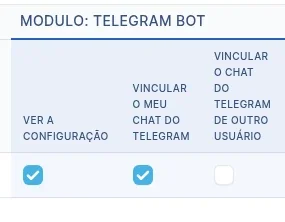
En Administración > Perfiles > [perfil] > pestaña NexTool, en la fila de Telegram Bot:
- Quien administra: “Ver la configuración”, “Configurar” y “Ver logs”, para diagnosticar.
- Quien va a recibir notificaciones (técnicos y también el perfil de autoservicio, si quieres avisar a los solicitantes): “Vincular mi propio chat de Telegram”.
- Opcional, para quien ayuda a los compañeros: “Vincular el chat de Telegram de otro usuario”. También exige poder editar a ese usuario en GLPI. Aun así, es la propia persona quien envía el código, desde su Telegram.
En una instalación nueva, estos permisos empiezan desmarcados.
Paso 4: conecta el bot a GLPI
- Abre NexTool > Telegram Bot y ve a la pestaña Conectores.
- En la tarjeta “API del Bot”, rellena el “Token de la API” con el token de BotFather. Se guarda cifrado y no vuelve a aparecer en pantalla; para cambiarlo, basta con pegar otro. En “Nombre del bot”, indica el nombre de usuario del bot, con o sin @ (ej.:
@miempresa_soporte_bot). - En “Modo de funcionamiento”, deja “Automático (sigue la vinculación con NexTool)”.
- Haz clic en “Guardar”. Si todo está bien, aparece “Bot conectado: los mensajes enviados a él ya están llegando.”, y la tarjeta “Conexión del bot” muestra “Conectado”.
Si la tarjeta muestra “Con problema”, el mensaje indica el motivo; mira la sección Si algo no funciona. La comprobación es automática cada 5 minutos, y el botón “Verificar ahora” comprueba al momento.
Paso 5: cada persona vincula su propio Telegram
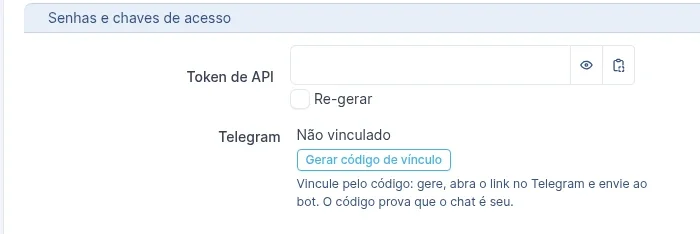
- En GLPI, la persona abre Mis preferencias (menú del usuario) y va a la sección Telegram.
- Hace clic en “Generar código de vinculación”.
- Hace clic en “Abrir en Telegram”. Telegram abre la conversación con el bot; al tocar Iniciar, el código se envía solo. Sin el enlace, puede enviar al bot el mensaje
/startseguido del código. - El bot responde: “¡Listo! Este chat se ha vinculado a la cuenta … en GLPI.”
- Recarga la página de GLPI: la sección pasa a mostrar “Vinculado (chat terminado en …)”.
Reglas del código:
- Vale durante 10 minutos y una sola vez.
- Solo funciona en conversación privada con el bot. Si se envía en un grupo, el código se invalida, para que nadie reciba las notificaciones de otra persona.
Para desvincular, usa “Desvincular” en la misma sección. Un administrador puede generar el código por otra persona en Administración > Usuarios > [usuario]. Esa persona recibe el enlace y lo abre en su Telegram.
Paso 6: prueba
En la pestaña Conectores, tarjeta “Prueba”:
- “Probar conexión” comprueba que el token funciona, sin enviar mensajes.
- Para enviar un mensaje de prueba, manda
/tokenal bot, que responde “Su chat_id: …”. Pega ese número en “Destinatario de prueba (chat_id)” y haz clic en “Enviar mensaje de prueba”. Llega el mensaje de prueba del GLPI Telegram Bot: “Si recibió este mensaje, ¡la configuración está funcionando!”
Paso 7: elige qué va a Telegram
El Telegram Bot entra en GLPI como un modo de notificación, igual que el correo. Usas las notificaciones que ya tienes.
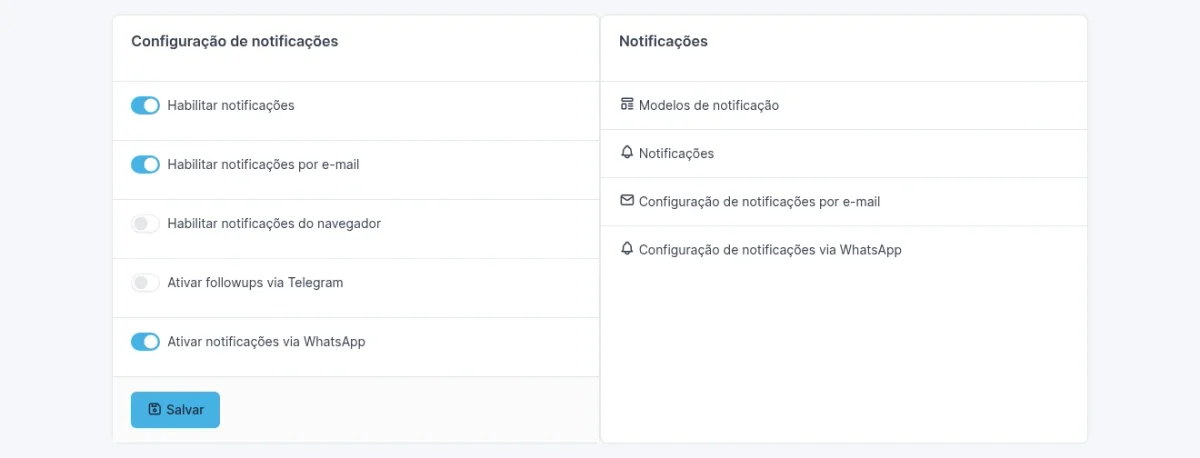
- En Configuración > Notificaciones, activa “Habilitar notificaciones” y “Activar seguimientos vía Telegram”. Este último viene desactivado tras la instalación.
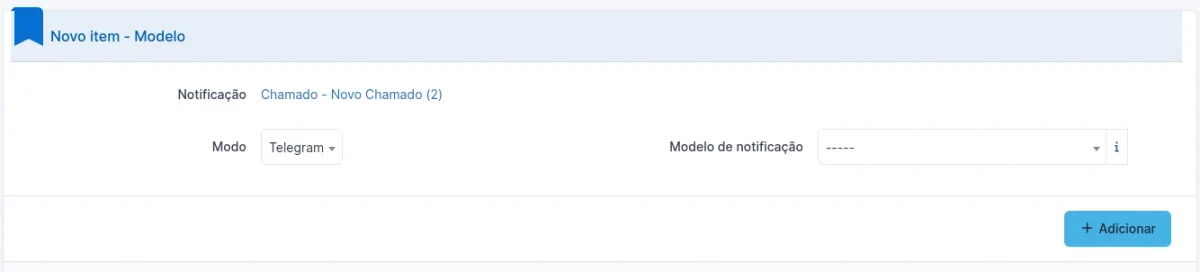
- Abre una notificación (ej.: Tickets > “Nuevo ticket”) y ve a la pestaña Plantillas.
- Añade una plantilla con el Modo “Telegram”. Puede ser la misma plantilla del correo.
- Los destinatarios son los de la pestaña Destinatarios de la propia notificación: solicitante, técnico, grupo, etc.
- Repite con cada notificación que quieras en Telegram (seguimiento, solución, solicitud de aprobación…).
Recibe en Telegram quien está entre los destinatarios, vinculó su chat y tiene la cuenta activa. El mensaje usa el texto de la plantilla. Para incluir el enlace del ticket, la plantilla debe traer la URL (ej.: ##ticket.url##), que usa la “URL de la aplicación”.
Paso 8 (opcional): avisos de aprobación
- En la pestaña Configuración del Telegram Bot, activa “Aprobación con botones” (viene desactivado).
- En el modo gratuito, la pantalla avisa que el mensaje va sin botones: lleva el enlace del ticket, y la aprobación se hace en GLPI.
- Quien aprueba recibe “El ticket necesita su aprobación.” con la dirección del ticket, y “Abra la incidencia en GLPI para aprobarla o rechazarla.”
- Vale para un aprobador individual, no para un grupo.
Si algo no funciona
- Tarjeta “Conexión del bot” en “Con problema”:
- “Telegram rechazó el token del bot”: copia de nuevo el token en BotFather y guarda.
- “Este GLPI no tiene una dirección pública configurada”: rellena la “URL de la aplicación” en Configuración > General, con https.
- “Este GLPI usa http. Telegram solo entrega mensajes por https…”: publica GLPI con https y certificado válido y ajusta la “URL de la aplicación”.
- “El bot no está apuntado a este GLPI” o “Telegram no está logrando entregar los mensajes del bot”: revisa que GLPI abra desde internet con https y certificado válido, y que el cron de GLPI se esté ejecutando.
- El bot no responde al código: el mismo caso de arriba (Telegram no alcanza a GLPI). O el código caducó: genera otro.
- La persona no recibe las notificaciones: revisa que esté vinculada (sección Telegram), que esté entre los destinatarios de la notificación y que se haya añadido el modo “Telegram”, y que no haya bloqueado el bot en Telegram.
- Dónde ver lo que pasó: pestaña Logs del Telegram Bot. Para más detalle, cambia el “Nivel de registro” a Depuración en la pestaña Configuración y vuelve al valor por defecto después.
Compatibilidad
- GLPI: 11 (no funciona en GLPI 10)
- Plan: gratuito
- Plugin: NexTool 6.27.0 o superior, módulo Telegram Bot 3.7.1
Próximo paso
El Telegram Bot forma parte de NexTool, un ecosistema de módulos para ampliar GLPI sin personalizaciones de código. ¿Te quedó alguna duda con la configuración? Habla con el equipo.
Revisado por el equipo de NexTool Solutions. Las capturas de pantalla son del entorno real de GLPI con el plugin NexTool.