GLPI weiß bereits, wie es Ihr Team benachrichtigt; es fehlt nur, dass die Nachricht dort ankommt, wo Ihr Team ist. Mit dem kostenlosen Modul Telegram Bot von NexTool erhalten Sie in Telegram dieselben Benachrichtigungen, die GLPI per E-Mail verschickt. Diese Anleitung zeigt die vollständige Konfiguration der Version 3.7.1, vom BotFather bis zur ersten Benachrichtigung.
Was Sie am Ende haben
Jede Person im Team erhält in Telegram die Benachrichtigungen, die GLPI heute schon per E-Mail sendet: neues Ticket, Folgeaktion, Lösung, Genehmigungsanfrage. Der Bot gehört Ihrem Unternehmen, und die Nachrichten gehen von Ihrem GLPI direkt an Telegram.
Bevor Sie beginnen
- GLPI 11 mit NexTool 6.27.0 oder höher.
- GLPI über HTTPS aus dem Internet erreichbar, mit gültigem Zertifikat. Telegram muss Ihrem GLPI die Nachricht zustellen können, mit der jede Person ihren eigenen Chat verknüpft. Prüfen Sie unter Einrichtung > Allgemein, ob die „URL der Anwendung“ mit der öffentlichen Adresse ausgefüllt ist, beginnend mit
https://. Ein GLPI, der nur im internen Netz erreichbar ist, kann keine Benutzer verknüpfen. - Automatische Aufgabe (Cron) von GLPI läuft auf dem Server. Darüber prüft das Modul alle 5 Minuten die Verbindung des Bots.
- Ein Telegram-Konto, um den Bot zu erstellen.
Schritt 1: Erstellen Sie den Bot in Telegram
- Öffnen Sie in Telegram einen Chat mit @BotFather und senden Sie
/newbot. - Wählen Sie den Anzeigenamen (z. B. „Support meines Unternehmens“).
- Wählen Sie den Benutzernamen: Er muss auf
botenden (z. B.minhaempresa_suporte_bot). - BotFather antwortet mit dem API-Token, etwa
123456789:AA…. Bewahren Sie ihn sorgfältig auf: Wer den Token hat, kontrolliert den Bot.
Tipp: Verwenden Sie einen eigenen Bot nur für diesen GLPI. Derselbe Bot in zwei GLPI-Instanzen führt dazu, dass beide um die Nachrichten konkurrieren.
Schritt 2: Installieren und aktivieren Sie das Modul
- Gehen Sie zu NexTool > Module und suchen Sie Telegram Bot.
- Klicken Sie auf „Download“, dann auf „Installieren“ und „Aktivieren“. Dieses Modul ist kostenlos.
Schritt 3: Vergeben Sie die Berechtigungen an die Profile
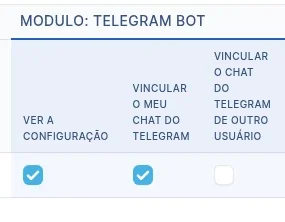
Unter Administration > Profile > [Profil] > Registerkarte NexTool, in der Zeile von Telegram Bot:
- Wer administriert: „Konfiguration anzeigen“, „Konfigurieren“ und „Logs anzeigen“, zur Diagnose.
- Wer Benachrichtigungen erhalten soll (Techniker und auch das Self-Service-Profil, wenn Sie Anforderer benachrichtigen möchten): „Meinen Telegram-Chat verknüpfen“.
- Optional, für Personen, die Kollegen helfen: „Telegram-Chat eines anderen Benutzers verknüpfen“. Dafür muss man diesen Benutzer in GLPI auch bearbeiten dürfen. Trotzdem sendet die Person selbst den Code, aus ihrem eigenen Telegram.
Bei einer Neuinstallation sind diese Berechtigungen zunächst nicht gesetzt.
Schritt 4: Verbinden Sie den Bot mit GLPI
- Öffnen Sie NexTool > Telegram Bot und gehen Sie zur Registerkarte Konnektoren.
- Tragen Sie in der Karte „Bot-API“ im Feld „API-Token“ den Token vom BotFather ein. Er wird verschlüsselt gespeichert und nie wieder angezeigt; zum Ändern fügen Sie einfach einen neuen ein. Geben Sie unter „Bot-Name“ den Benutzernamen des Bots an, mit oder ohne @ (z. B.
@minhaempresa_suporte_bot). - Lassen Sie unter „Betriebsmodus“ die Option „Automatisch (folgt der Verknüpfung mit NexTool)“ stehen.
- Klicken Sie auf „Speichern“. Wenn alles stimmt, erscheint „Bot verbunden: Die an ihn gesendeten Nachrichten kommen bereits an.“, und die Karte „Bot-Verbindung“ zeigt „Verbunden“.
Zeigt die Karte „Mit Problem“, nennt die Meldung den Grund; siehe den Abschnitt Wenn etwas nicht funktioniert. Die Prüfung erfolgt automatisch alle 5 Minuten, und die Schaltfläche „Jetzt prüfen“ prüft sofort.
Schritt 5: Jede Person verknüpft ihr eigenes Telegram
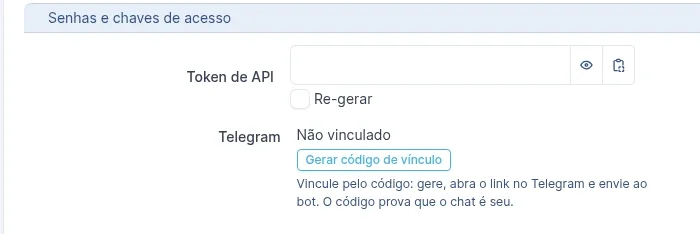
- In GLPI öffnet die Person Meine Einstellungen (Benutzermenü) und geht zum Abschnitt Telegram.
- Sie klickt auf „Verknüpfungscode erzeugen“.
- Sie klickt auf „In Telegram öffnen“. Telegram öffnet den Chat mit dem Bot; ein Tippen auf Starten sendet den Code automatisch. Ohne den Link kann man dem Bot die Nachricht
/startgefolgt vom Code senden. - Der Bot antwortet: „Fertig! Dieser Chat wurde mit dem Konto … in GLPI verknüpft.“
- Laden Sie die GLPI-Seite neu: Der Abschnitt zeigt nun „Verknüpft (Chat endet auf …)“.
Regeln für den Code:
- Er gilt 10 Minuten und nur ein einziges Mal.
- Er funktioniert nur im privaten Chat mit dem Bot. In einer Gruppe gesendet, wird der Code ungültig, damit niemand die Benachrichtigungen einer anderen Person erhält.
Zum Aufheben der Verknüpfung verwenden Sie „Verknüpfung aufheben“ im selben Abschnitt. Ein Administrator kann den Code für eine andere Person unter Administration > Benutzer > [Benutzer] erzeugen. Die Person erhält den Link und öffnet ihn in ihrem eigenen Telegram.
Schritt 6: Testen
In der Registerkarte Konnektoren, Karte „Test“:
- „Verbindung testen“ prüft, ob der Token funktioniert, ohne eine Nachricht zu senden.
- Um eine Testnachricht zu verschicken, senden Sie
/tokenan den Bot, der mit „Ihre chat_id: …“ antwortet. Fügen Sie diese Nummer in „Testempfänger (chat_id)“ ein und klicken Sie auf „Testnachricht senden“. Es kommt die Testnachricht von GLPI Telegram Bot an: „Wenn Sie diese Nachricht erhalten haben, funktioniert die Konfiguration!“
Schritt 7: Legen Sie fest, was an Telegram geht
Telegram Bot wird in GLPI als Benachrichtigungsmodus eingebunden, genau wie E-Mail. Sie verwenden die Benachrichtigungen, die Sie bereits haben.
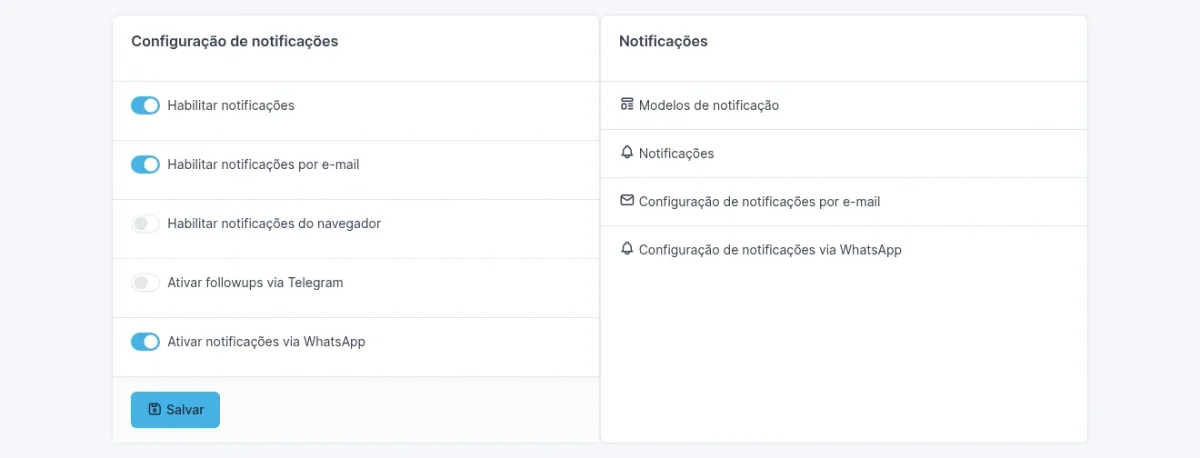
- Aktivieren Sie unter Einrichtung > Benachrichtigungen die Optionen „Benachrichtigungen aktivieren“ und „Folgeaktionen über Telegram aktivieren“. Letztere ist bei der Installation deaktiviert.
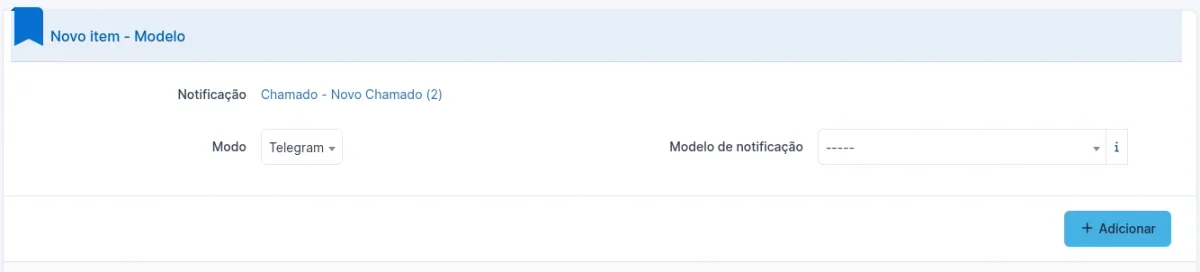
- Öffnen Sie eine Benachrichtigung (z. B. Tickets > „Neues Ticket“) und gehen Sie zur Registerkarte Vorlagen.
- Fügen Sie eine Vorlage mit dem Modus „Telegram“ hinzu. Es kann dieselbe Vorlage wie für E-Mail sein.
- Die Empfänger sind die aus der Registerkarte Empfänger der jeweiligen Benachrichtigung: Anforderer, Techniker, Gruppe usw.
- Wiederholen Sie dies für jede Benachrichtigung, die Sie in Telegram haben möchten (Folgeaktion, Lösung, Genehmigungsanfrage…).
In Telegram erhält sie, wer unter den Empfängern ist, seinen Chat verknüpft hat und ein aktives Konto besitzt. Die Nachricht verwendet den Text der Vorlage. Damit der Link zum Ticket enthalten ist, muss die Vorlage die URL enthalten (z. B. ##ticket.url##), die auf der „URL der Anwendung“ basiert.
Schritt 8 (optional): Genehmigungsbenachrichtigungen
- Aktivieren Sie in der Registerkarte Einstellungen von Telegram Bot die Option „Genehmigung mit Schaltflächen“ (standardmäßig deaktiviert).
- Im kostenlosen Modus weist der Bildschirm darauf hin, dass die Nachricht ohne Schaltflächen gesendet wird: Sie enthält den Link zum Ticket, und die Genehmigung erfolgt in GLPI.
- Wer genehmigt, erhält „Ticket benötigt Ihre Genehmigung.“ mit der Adresse des Tickets und „Öffnen Sie das Ticket in GLPI, um zu genehmigen oder abzulehnen.“
- Dies gilt für einzelne Genehmiger, nicht für Gruppen.
Wenn etwas nicht funktioniert
- Karte „Bot-Verbindung“ steht auf „Mit Problem“:
- „Telegram hat den Token des Bots abgelehnt“: Kopieren Sie den Token erneut aus BotFather und speichern Sie.
- „Für diesen GLPI ist keine öffentliche Adresse konfiguriert“: Tragen Sie die „URL der Anwendung“ unter Einrichtung > Allgemein ein, mit https.
- „Dieser GLPI verwendet http. Telegram stellt Nachrichten nur über https zu…“: Veröffentlichen Sie GLPI mit https und gültigem Zertifikat und passen Sie die „URL der Anwendung“ an.
- „Der Bot zeigt nicht auf diesen GLPI“ oder „Telegram kann die Nachrichten des Bots nicht zustellen“: Prüfen Sie, ob GLPI aus dem Internet mit https und gültigem Zertifikat erreichbar ist und ob der GLPI-Cron läuft.
- Der Bot reagiert nicht auf den Code: gleicher Fall wie oben (Telegram erreicht GLPI nicht). Oder der Code ist abgelaufen: Erzeugen Sie einen neuen.
- Die Person erhält keine Benachrichtigungen: Prüfen Sie, ob sie verknüpft ist (Abschnitt Telegram), ob sie unter den Empfängern der Benachrichtigung steht, ob der Modus „Telegram“ hinzugefügt wurde und ob sie den Bot in Telegram nicht blockiert hat.
- Wo Sie sehen, was passiert ist: Registerkarte Logs von Telegram Bot. Für mehr Details stellen Sie die „Log-Stufe“ in der Registerkarte Einstellungen auf Debug und setzen sie danach auf den Standard zurück.
Kompatibilität
- GLPI: 11 (funktioniert nicht mit GLPI 10)
- Plan: kostenlos
- Plugin: NexTool 6.27.0 oder höher, Modul Telegram Bot 3.7.1
Nächster Schritt
Telegram Bot ist Teil von NexTool, einem Ökosystem von Modulen, mit dem Sie GLPI ohne Code-Anpassungen erweitern. Haben Sie noch Fragen zur Konfiguration? Sprechen Sie mit dem Team.
Geprüft vom Team von NexTool Solutions. Die Screenshots stammen aus einer echten GLPI-Umgebung mit dem Plugin NexTool.