


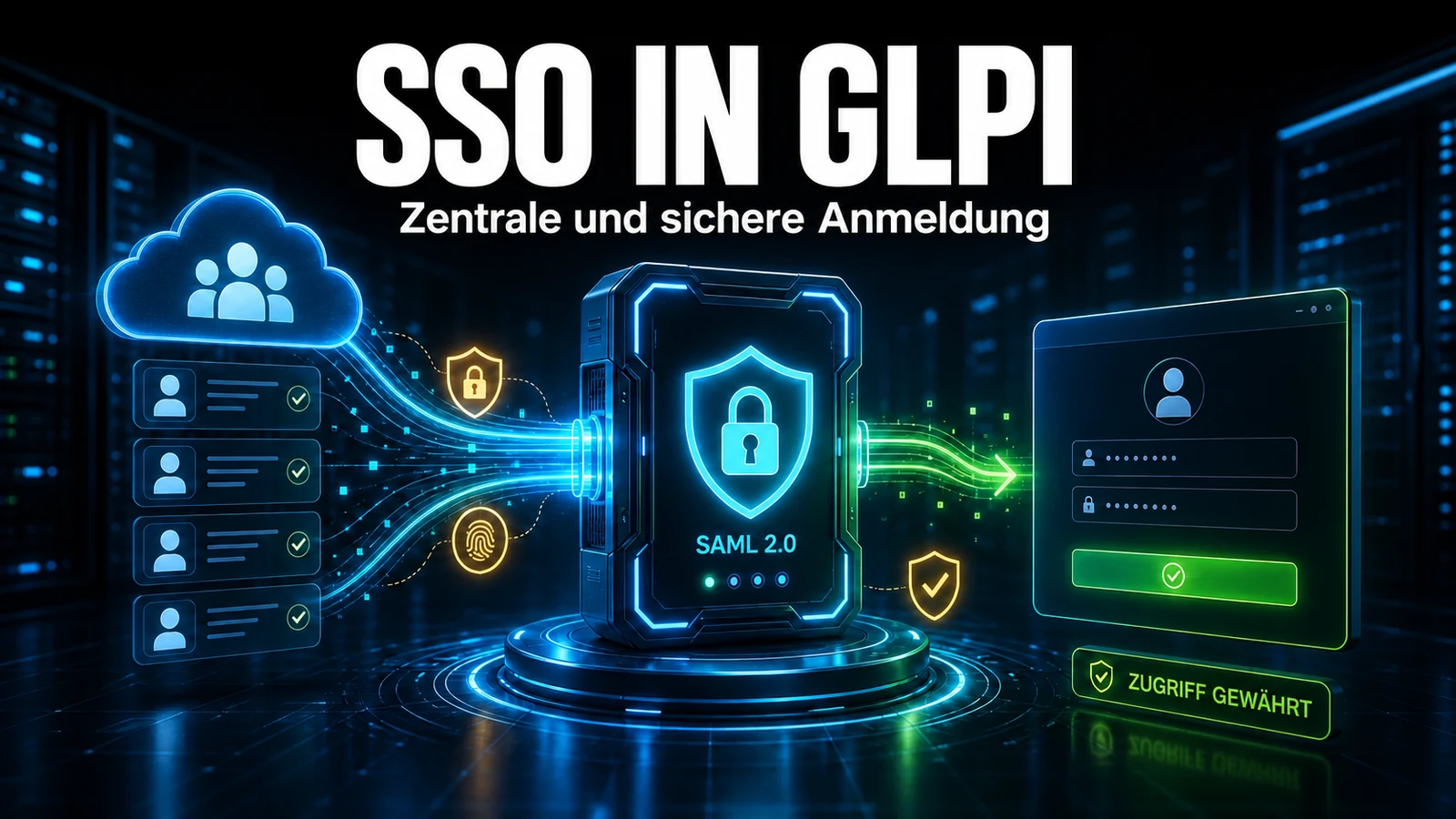
Sich mit demselben Microsoft-Konto wie für die E-Mail bei GLPI anmelden, mit der MFA des Unternehmens, und gleich mit dem richtigen Profil starten: Genau das leistet SSO Login. In diesem Leitfaden erklären wir, was das Modul ist, wofür es gedacht ist, was es von den Optionen der Community unterscheidet und vor allem Schritt für Schritt, wie Sie den Login mit Microsoft Entra ID (ehemals Azure AD) in GLPI 11 und GLPI 12 einrichten.
Beschriebene Version: SSO Login 0.13 für GLPI 11 und 12, mit dem NexTool-Plugin 6.49 oder höher. Wenn Sie noch zwischen SAML und OIDC abwägen oder GLPI 10 einsetzen, beginnen Sie mit unserem Vergleich der SSO-Optionen in GLPI mit Entra ID.
Was ist SSO Login?
SSO Login ist ein Modul des NexTool-Plugins, das auf dem GLPI-Anmeldebildschirm die Schaltfläche Anmelden mit Microsoft einblendet (und auf Wunsch Anmelden mit Google oder die eines beliebigen OpenID-Connect-Anbieters wie Keycloak und Okta). Die Anmeldung erfolgt beim Anbieter, mit dem Passwort und der MFA, die das Unternehmen bereits nutzt; GLPI erhält eine signierte Identität zurück, prüft Signatur, Aussteller, Tenant und Gültigkeit und öffnet die Sitzung. Kein Passwort läuft über GLPI, und kein Token wird gespeichert.

Wofür es gedacht ist
- Unternehmen mit Microsoft 365: Mitarbeitende melden sich mit ihrem E-Mail-Konto an. Wer das Unternehmen verlässt und in Entra ID gesperrt wird, kommt im selben Moment nicht mehr in GLPI hinein, ohne dass jemand daran denken muss, das Konto dort zu deaktivieren.
- Profil über die Gruppe: Profil, Einheit und Gruppen in GLPI ergeben sich aus der Sicherheitsgruppe, der Abteilung, der Position, dem Land oder jedem anderen Wert, den Entra ID sendet, über die Regeln zur Rechtezuweisung, die Sie bereits kennen.
- MSP und mandantenübergreifender Service Desk: Ein und dasselbe GLPI akzeptiert Benutzer aus mehreren Tenants. Sie wählen einen Tenant, eine Liste von Tenants oder jede beliebige Microsoft-Organisation.
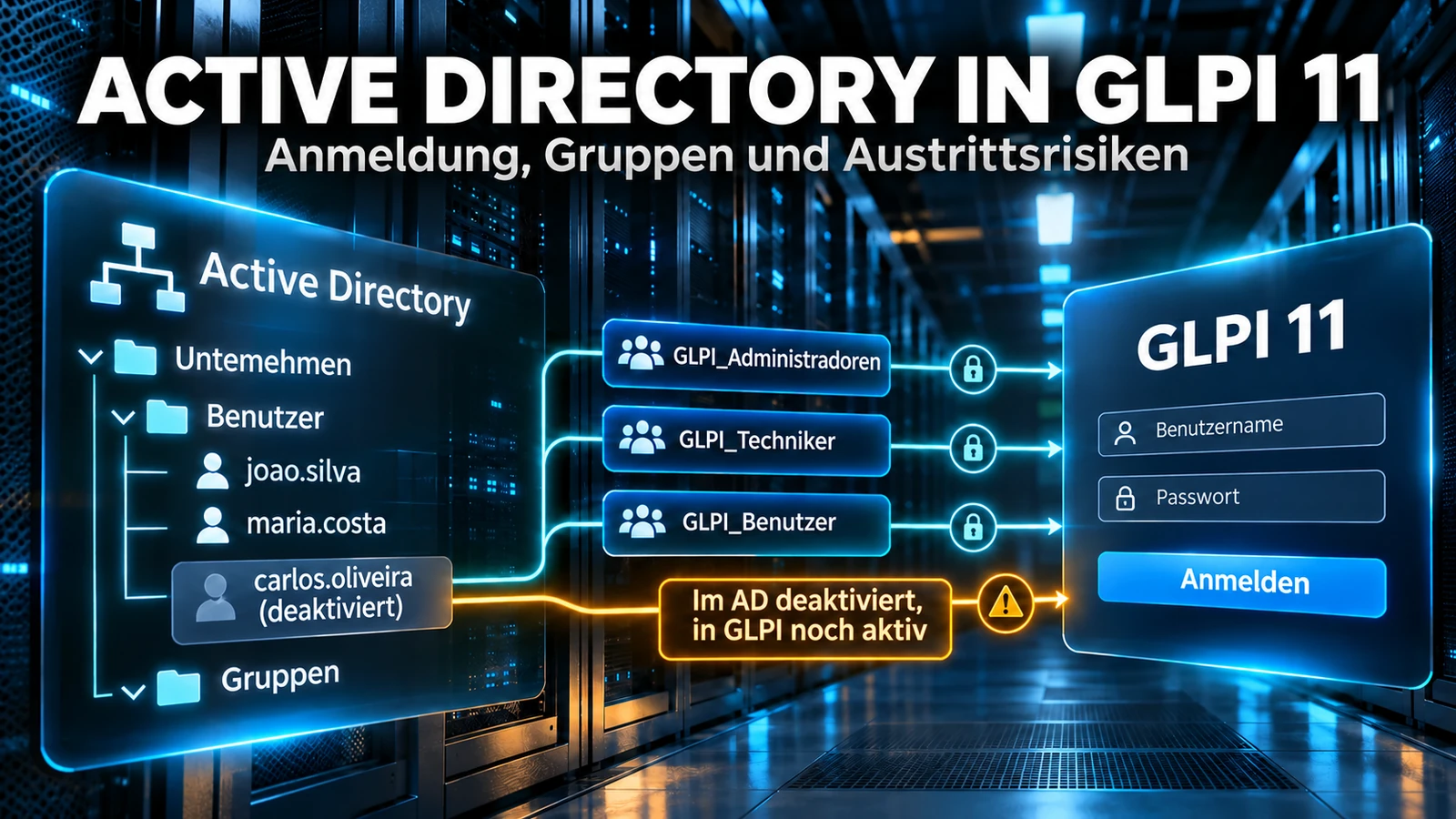
- Synchronisiertes lokales AD: Wer bereits ein LDAP-Konto in GLPI hat, wird über den AD-Login (
sAMAccountName) gefunden, ohne dass jemand umbenannt werden muss. Wenn Ihr GLPI noch Benutzer aus dem AD importiert, lesen Sie auch den Leitfaden zu LDAP und Active Directory in GLPI 11. - Lebenszyklus der Konten: Import der Benutzer aus Entra ID vor der ersten Anmeldung und eine tägliche Synchronisation, die in GLPI deaktiviert, wer dort gesperrt oder gelöscht wurde.
Was sich gegenüber den Optionen der Community ändert
Die beiden am häufigsten mit GLPI genutzten SAML-Plugins wurden eingestellt: glpisaml wurde am 3. November 2025 vom Autor archiviert, und sein Code erklärt Kompatibilität bis GLPI 10.9.99; der Vorgänger phpsaml wurde im August 2024 archiviert. Auf Seiten von Teclib erscheint OAuth SSO unter den Plugins von GLPI Network, dem Abonnement des Herstellers.
| Option | Protokoll | GLPI 11 und 12 | Status |
|---|---|---|---|
| glpisaml | SAML 2.0 | Nein (bis 10.9.99) | Archiviert 11/2025 |
| phpsaml | SAML 2.0 | Nein | Archiviert 08/2024 |
| OAuth SSO (Teclib) | OpenID Connect | Ja | Plugin von GLPI Network |
| SSO Login (NexTool) | OpenID Connect | Ja | Gepflegt; neue Versionen über den NexTool-Katalog |
Was SSO Login im Alltag hinzufügt:
- Echte Mandantenfähigkeit, mit einer Liste akzeptierter Tenants und Zustimmung pro Kunde.
- Entra-ID-Kriterien in den GLPI-Regeln: Gruppen, UPN, Domain, Tenant, Benutzertyp (Mitglied oder Gast), aus dem lokalen AD synchronisiertes Konto, Position, Abteilung, Firma, Nutzungsort, Land, Stadt, Erweiterungsattribute 1 bis 15 und zusätzliche Claims des Tokens. Dieselben Kriterien gelten bei der Anmeldung und bei der Synchronisation.
- Import, Synchronisation und Deaktivierung von Konten über Microsoft Graph, mit Vorschau vor dem Speichern.
- Schutzmechanismen gegen Vorfälle: Eine externe Anmeldung übernimmt weder ein lokales noch ein Administratorkonto, solange Sie das nicht freigeben; die automatische Anlage legt keine Benutzer doppelt an; der lokale Administrator hat immer einen Notfallzugang.
- Diagnose in der Oberfläche: ein Reiter Test, der die Konfiguration ohne Anmeldung prüft, Protokolle mit dem Code des Grundes für jede Ablehnung und eine Referenz auf dem Fehlerbildschirm, die der Benutzer dem Support nennen kann.
Bevor Sie beginnen
- GLPI 11 oder 12 mit dem NexTool-Plugin 6.49 oder höher und dem installierten und lizenzierten Modul SSO Login (NexTool > Module).
- GLPI über HTTPS unter der endgültigen Adresse veröffentlicht. Die Umleitungs-URI hängt davon ab.
- Ein Konto mit der Berechtigung, Anwendungen in Entra ID zu registrieren, und für die Synchronisation auch, die Administratorzustimmung zu erteilen.
- Mindestens ein GLPI-Administrator mit aktivem lokalem Benutzernamen und Passwort.
Schritt 1: die Anwendung in Entra ID registrieren
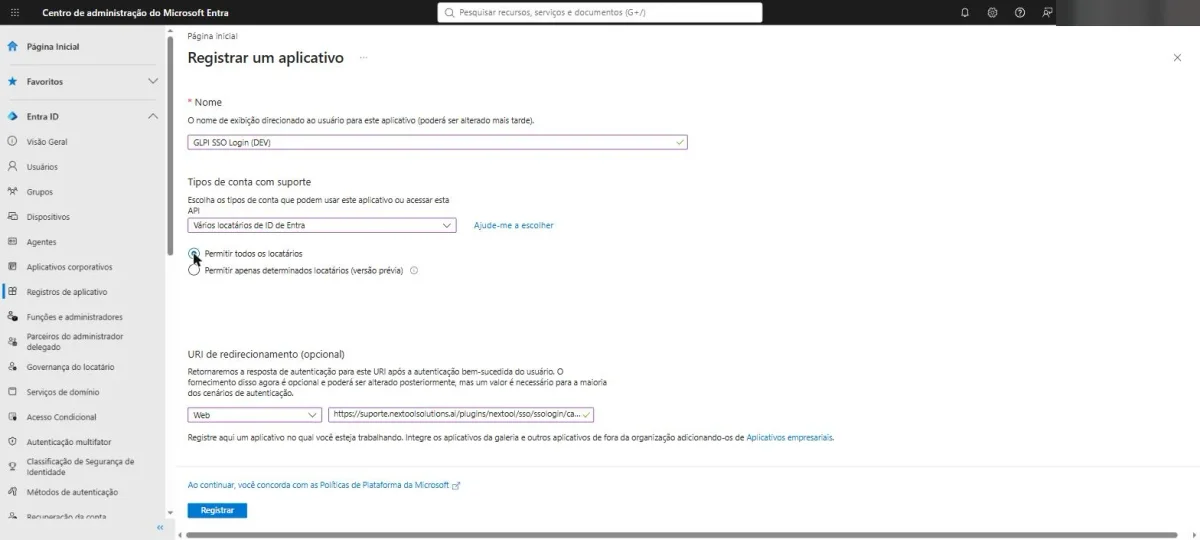
- Öffnen Sie im Entra-ID-Portal App-Registrierungen > Neue Registrierung. Vergeben Sie einen Namen (zum Beispiel „GLPI“).
- Wählen Sie unter Unterstützte Kontotypen nur dieses Organisationsverzeichnis, wenn GLPI Ihrem Unternehmen gehört, oder Konten in einem beliebigen Organisationsverzeichnis, wenn es Kunden aus anderen Tenants bedient. Persönliche Konten (@outlook.com) werden nicht benötigt.
- Fügen Sie unter Umleitungs-URI, Plattform Web, die Adresse ein, die das Modul in der GLPI-Anwendung zum Kopieren bereitstellt, im Format
https://glpi.yourcompany.com/plugins/nextool/sso/ssologin/callback.
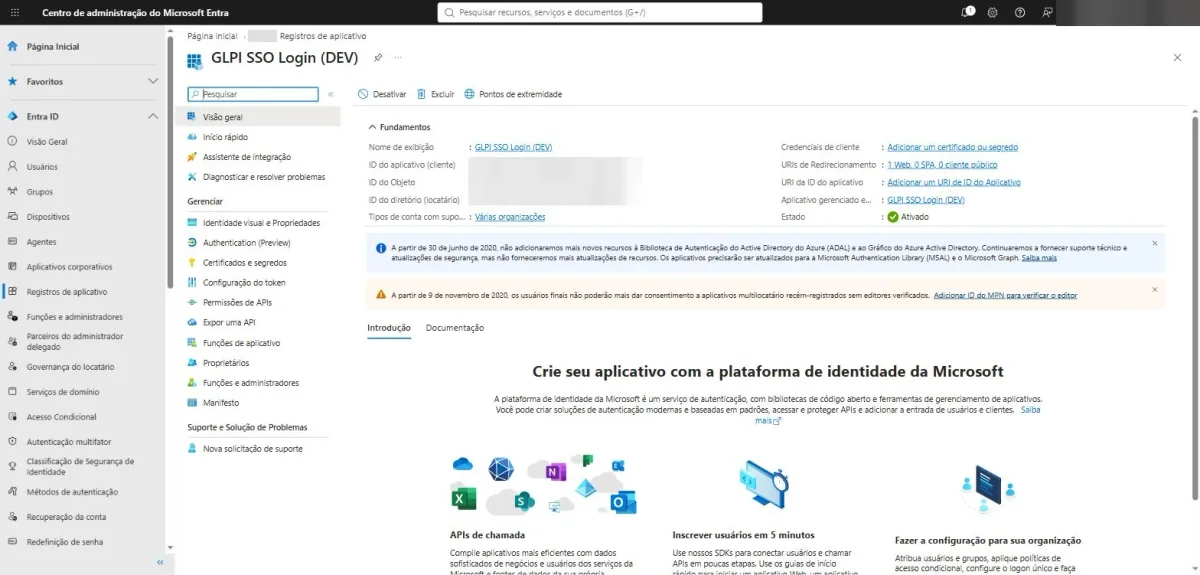
- Notieren Sie in der Übersicht die Anwendungs-ID (Client) und die Verzeichnis-ID (Mandant).
- Erstellen Sie unter Zertifikate & Geheimnisse > Neuer geheimer Clientschlüssel das Geheimnis und kopieren Sie den Wert sofort: Er wird nicht noch einmal angezeigt. Notieren Sie das Ablaufdatum.
Schritt 2: das Token konfigurieren
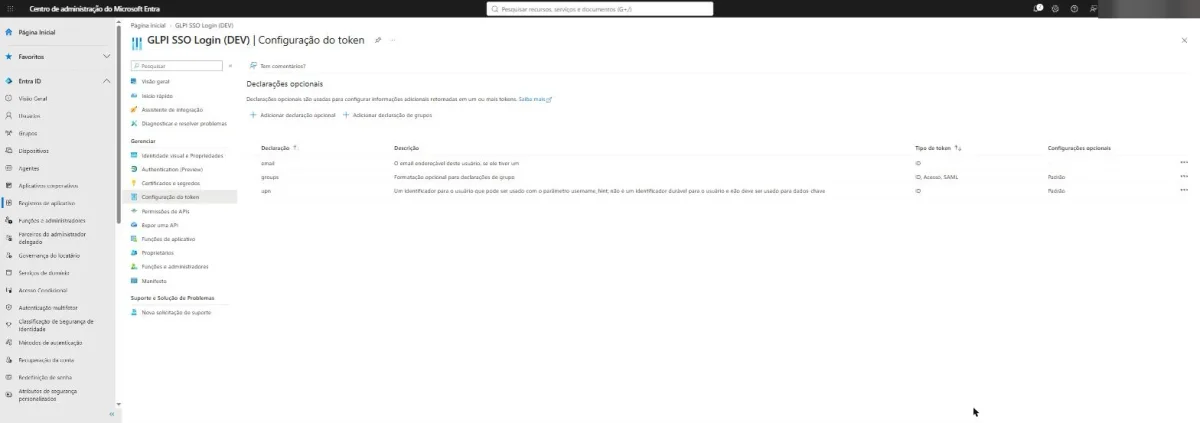
Unter Tokenkonfiguration > Optionalen Anspruch hinzufügen, Tokentyp ID:
emailundupn: immer. Über sie wird der Benutzer bei der ersten Anmeldung zugeordnet.xms_edov: wenn das Modul bei der ersten Anmeldung Benutzer anlegen soll. Entra ID kennt den Anspruchemail_verifiednicht; überxms_edoverfährt das Modul, dass die E-Mail-Adresse zu einer verifizierten Domain gehört.- Gruppen (Gruppenanspruch hinzufügen > Sicherheitsgruppen > Gruppen-ID): wenn sich das GLPI-Profil aus der Entra-ID-Gruppe ergeben soll.
Schritt 3: API-Berechtigungen
Unter API-Berechtigungen > Berechtigung hinzufügen > Microsoft Graph:
| Berechtigung | Typ | Wann erforderlich |
|---|---|---|
email, profile | Delegiert | Immer (Identität bei der Anmeldung). |
User.Read | Delegiert | Um bei der Anmeldung Position, Abteilung, Firma, Land, Erweiterungsattribute und den Login des lokalen AD zu lesen. |
User.Read.All | Anwendung | Um Benutzer zu importieren und zu synchronisieren, ohne dass sie sich anmelden müssen. |
GroupMember.Read.All | Anwendung | Um bei der Synchronisation die Gruppen mit Namen zu lesen und den Import nach Gruppe zu filtern. |
Klicken Sie anschließend auf Administratorzustimmung erteilen; die Spalte Status muss „Gewährt“ anzeigen.
Achtung: Als delegierte Berechtigung hinzugefügt, taugt
User.Read.Allnicht für die Synchronisation, und das Benutzerformular zeigtGRAPH_FORBIDDEN. Sie muss eine Anwendungsberechtigung sein. Bei einer mehrinstanzenfähigen Anwendung muss außerdem der Administrator jedes Kunden zustimmen.
Schritt 4: die Anwendung in GLPI anlegen
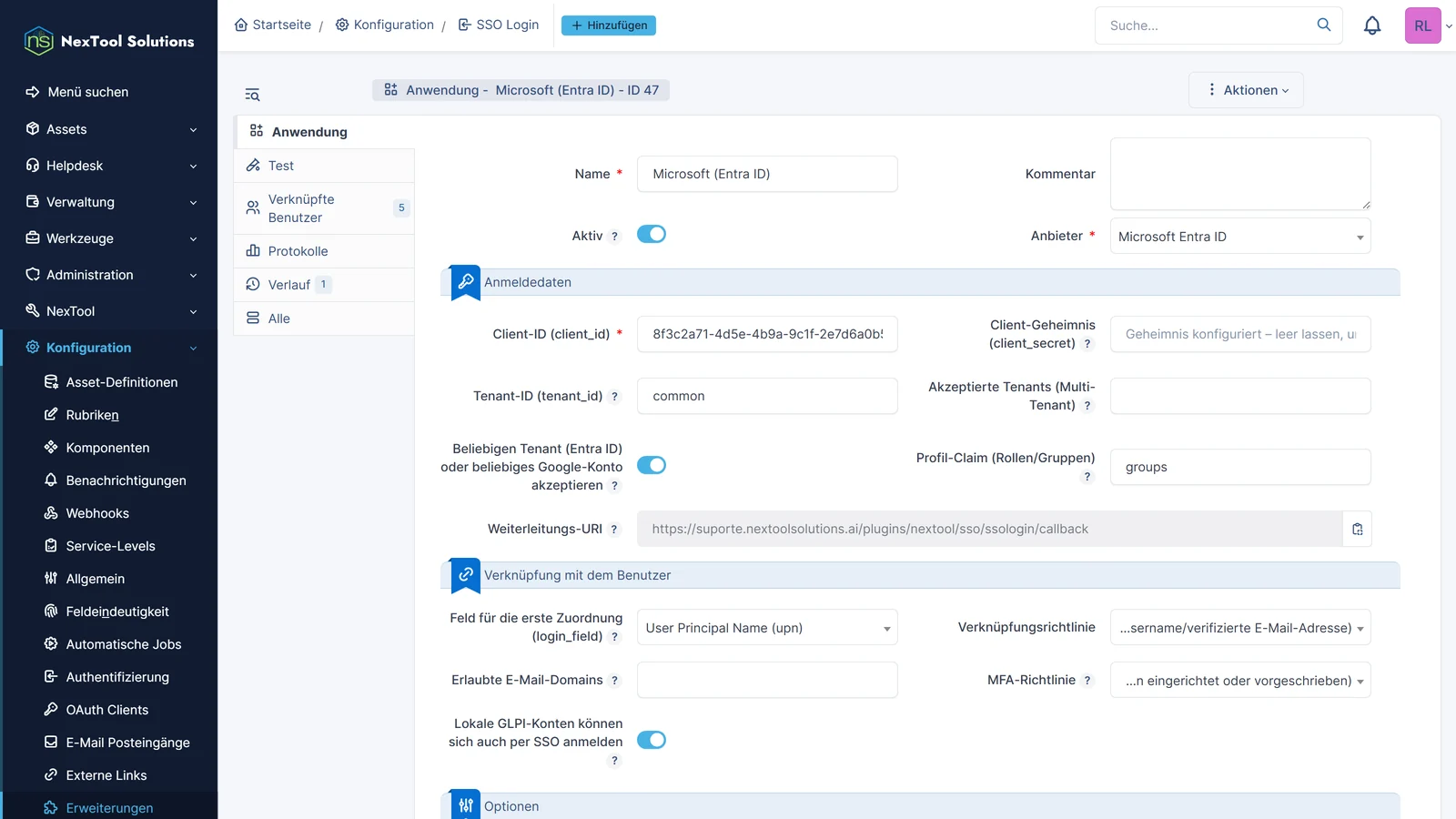
Unter Einrichtung > SSO Login > Hinzufügen:
- Anbieter: Microsoft Entra ID. Geben Sie der Anwendung einen Namen.
- Client-ID und Client-Geheimnis: die aus Schritt 1. Das Geheimnis wird verschlüsselt gespeichert und nie wieder angezeigt; lassen Sie es beim Bearbeiten leer, um das aktuelle zu behalten.
- Tenant: die Verzeichnis-ID, für einen einzelnen Tenant. Für mehrere Organisationen verwenden Sie
organizationsmit der Liste der akzeptierten Tenants oder aktivieren Beliebigen Tenant akzeptieren. - Profil-Claim:
groups, wenn Sie den Gruppenanspruch hinzugefügt haben.
Schritt 5: wie der Benutzer gefunden (und wann er angelegt) wird
- Feld für die erste Zuordnung:
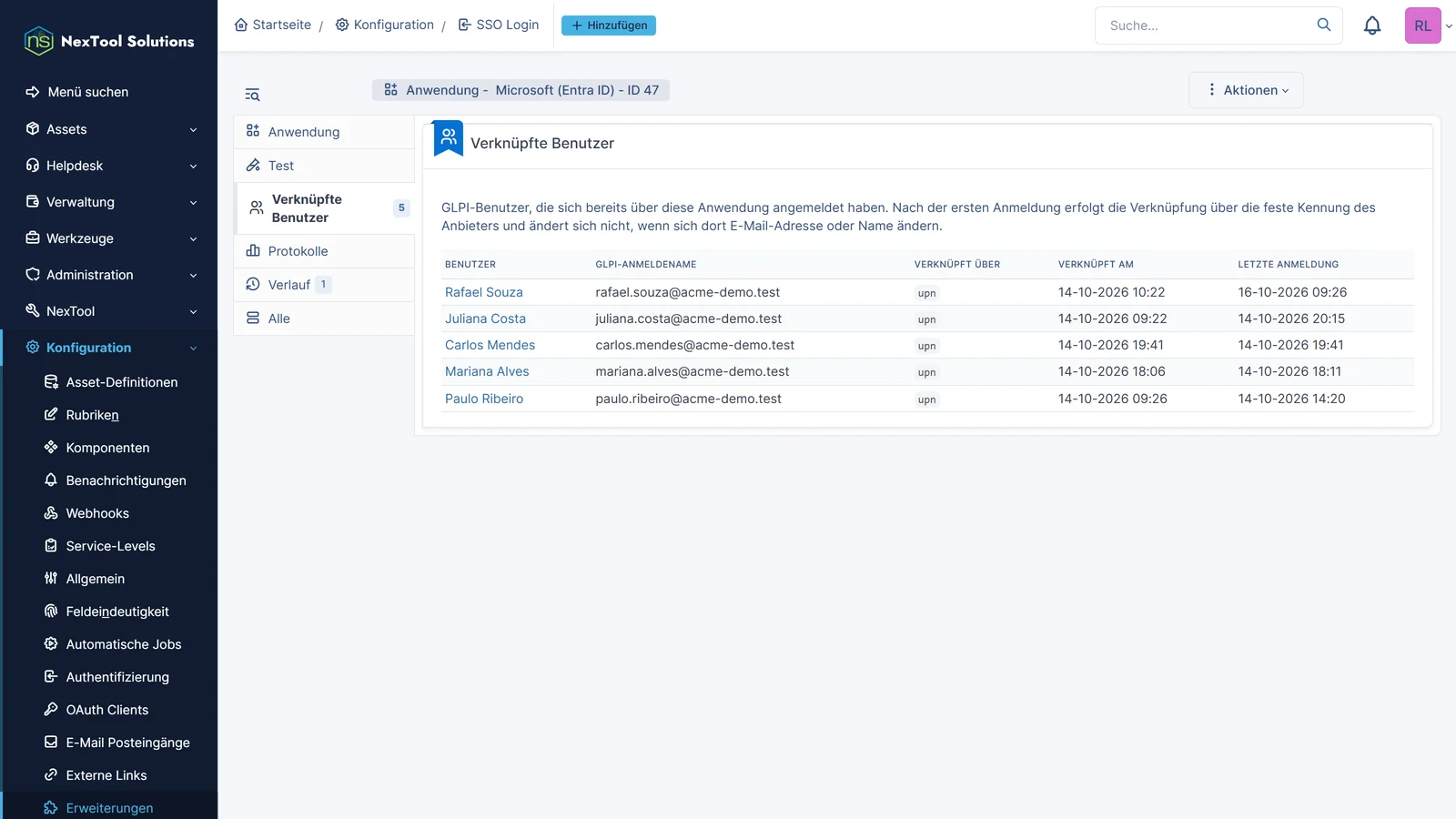
upnist der Standard (GLPI-Login gleich der Unternehmens-E-Mail-Adresse). Mit synchronisiertem lokalem AD und über LDAP importierten Benutzern wählen SiesAMAccountName. Nach dem ersten Zugriff erfolgt die Verknüpfung über die feste Kennung des Microsoft-Kontos: Eine Änderung der E-Mail-Adresse oder des Namens dort bricht die Anmeldung nicht. - Verknüpfungsrichtlinie: Erste Anmeldung (nur wer bereits einen Benutzer in GLPI hat, kommt hinein), Nur vorverknüpfte oder Erste Anmeldung + Anlage, die das Konto für Personen anlegt, die noch nicht existieren. Die Anlage erfordert erlaubte Domains und legt nie doppelt an: Gehört die E-Mail-Adresse bereits zu einem anderen Konto, wird die Anmeldung mit
JIT_EMAIL_TAKENabgelehnt. - Lokale Konten und Administratoren werden nicht von einer externen Anmeldung übernommen, es sei denn, Sie aktivieren diese Option in der Anwendung.
- Erweitertes Profil: optional; schreibt Name, Position, Telefonnummern und die E-Mail-Adressen aus Entra ID in GLPI und, für Personen außerhalb des lokalen AD, den Vorgesetzten als Supervisor und die Mitarbeiter-ID als Personalnummer.
Schritt 6: Profil, Einheit und Gruppe über Regeln
Legen Sie unter Administration > Regeln > Regeln zur Rechtezuweisung eine Regel mit dem Kriterium SSO Login - Rollen (Claim) gleich der Objekt-ID der Sicherheitsgruppe und den Aktionen für Profil, Einheit und Rekursivität an. Das Profil wird dynamisch zugewiesen: Wer die Gruppe in Entra ID verlässt, verliert das Profil bei der nächsten Anmeldung oder der nächsten Synchronisation. Ist das Thema neu für Sie, hilft der Leitfaden zu Profilen und Berechtigungen in GLPI, die Profile vorher zu entwerfen.
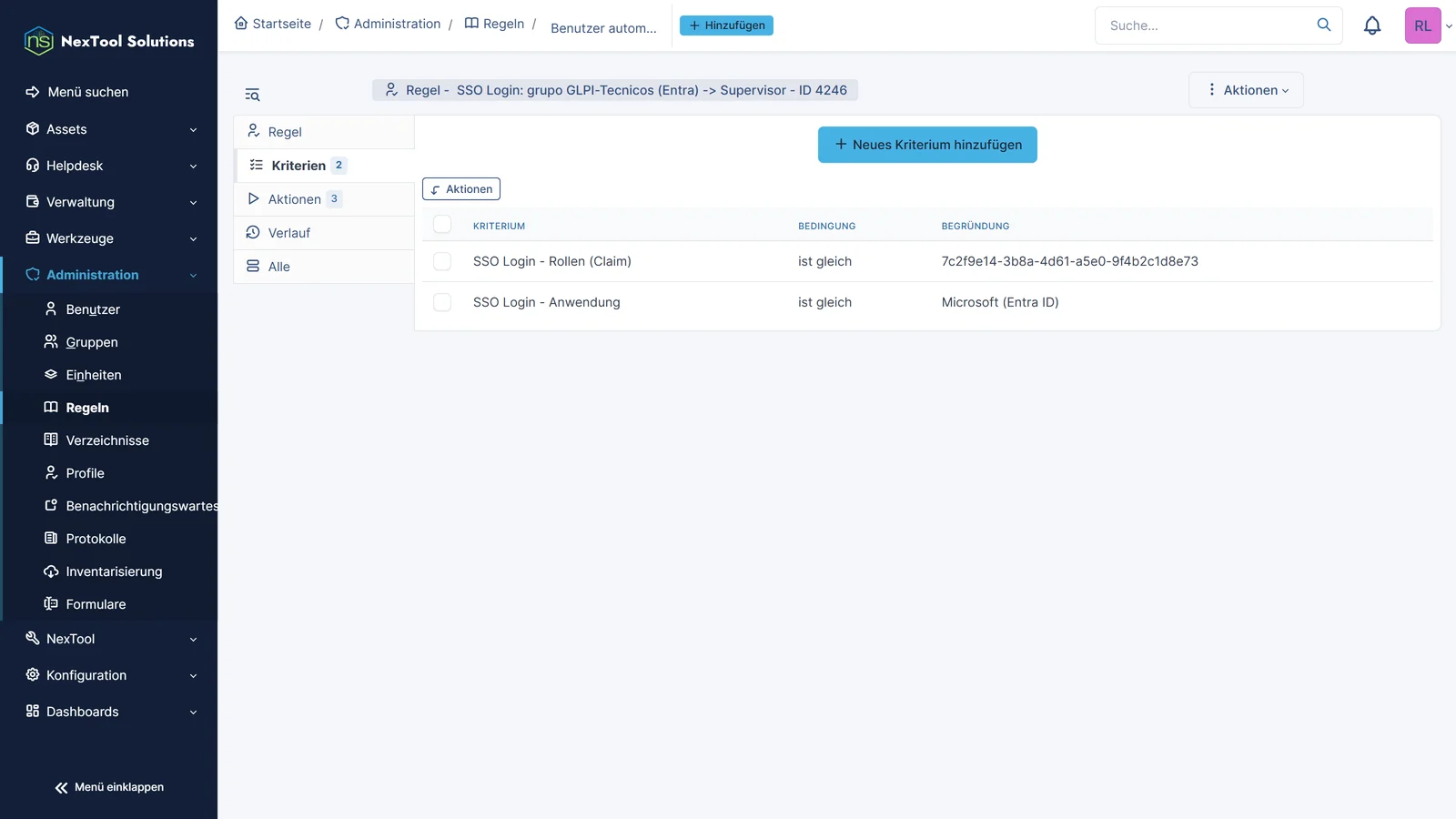
Tipp: Jede Regel mit einem SSO-Kriterium sollte auch SSO Login - Anwendung ist enthalten. Außerhalb der SSO-Anmeldung kommen diese Kriterien leer an, und eine negative Bedingung („Land ist nicht Chile“) trifft gerade auf den leeren Wert zu. Um zu prüfen, welche Regel gegriffen hat, zeigt der Rule Inspector die Auswertung Schritt für Schritt.
Schritt 7: testen und freigeben
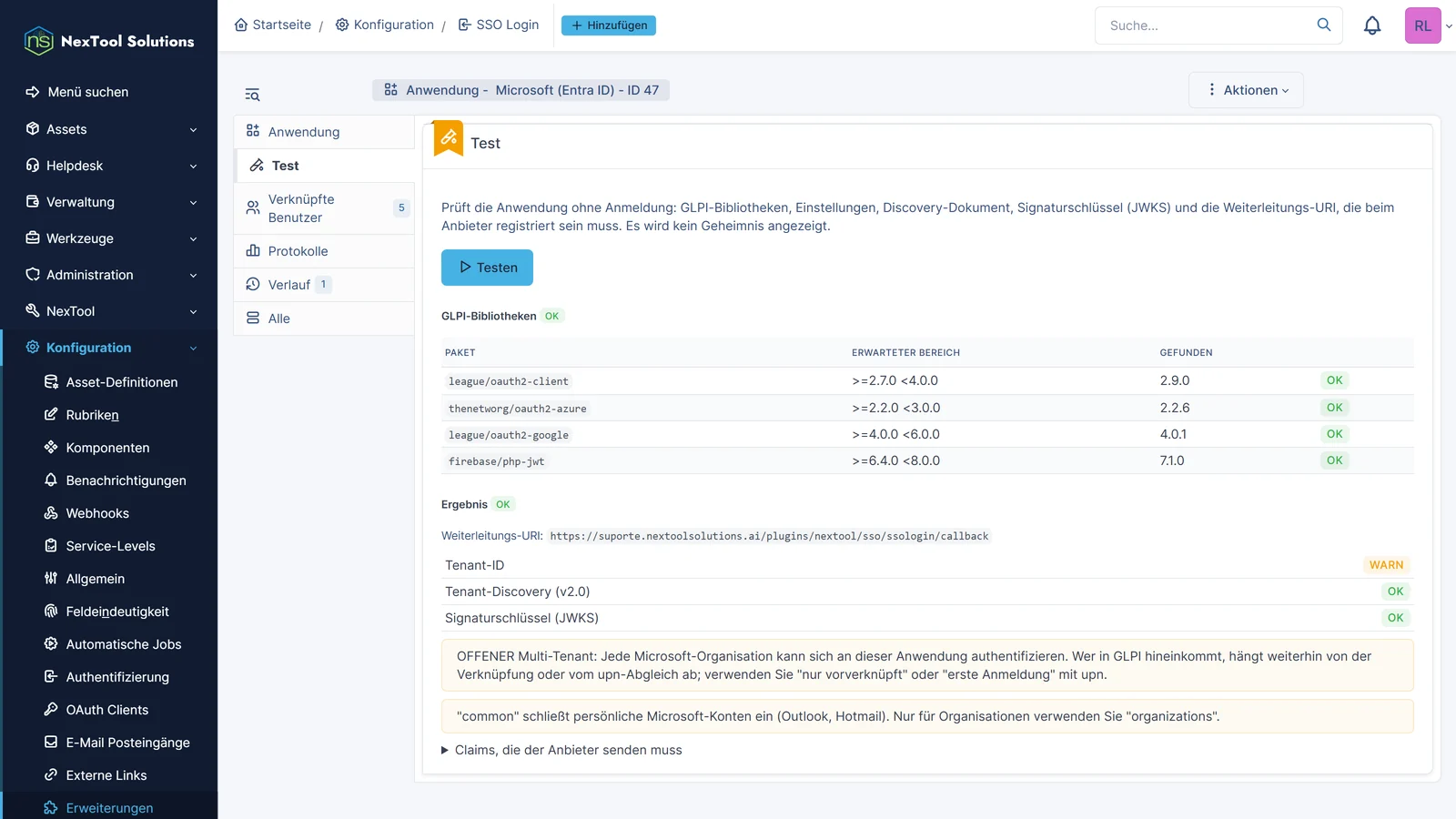
- Öffnen Sie den Reiter Test der Anwendung. Er prüft die GLPI-Bibliotheken, die Erkennung des Tenants und die Signaturschlüssel von Microsoft, ohne sich anzumelden, und warnt vor riskanten Einstellungen.
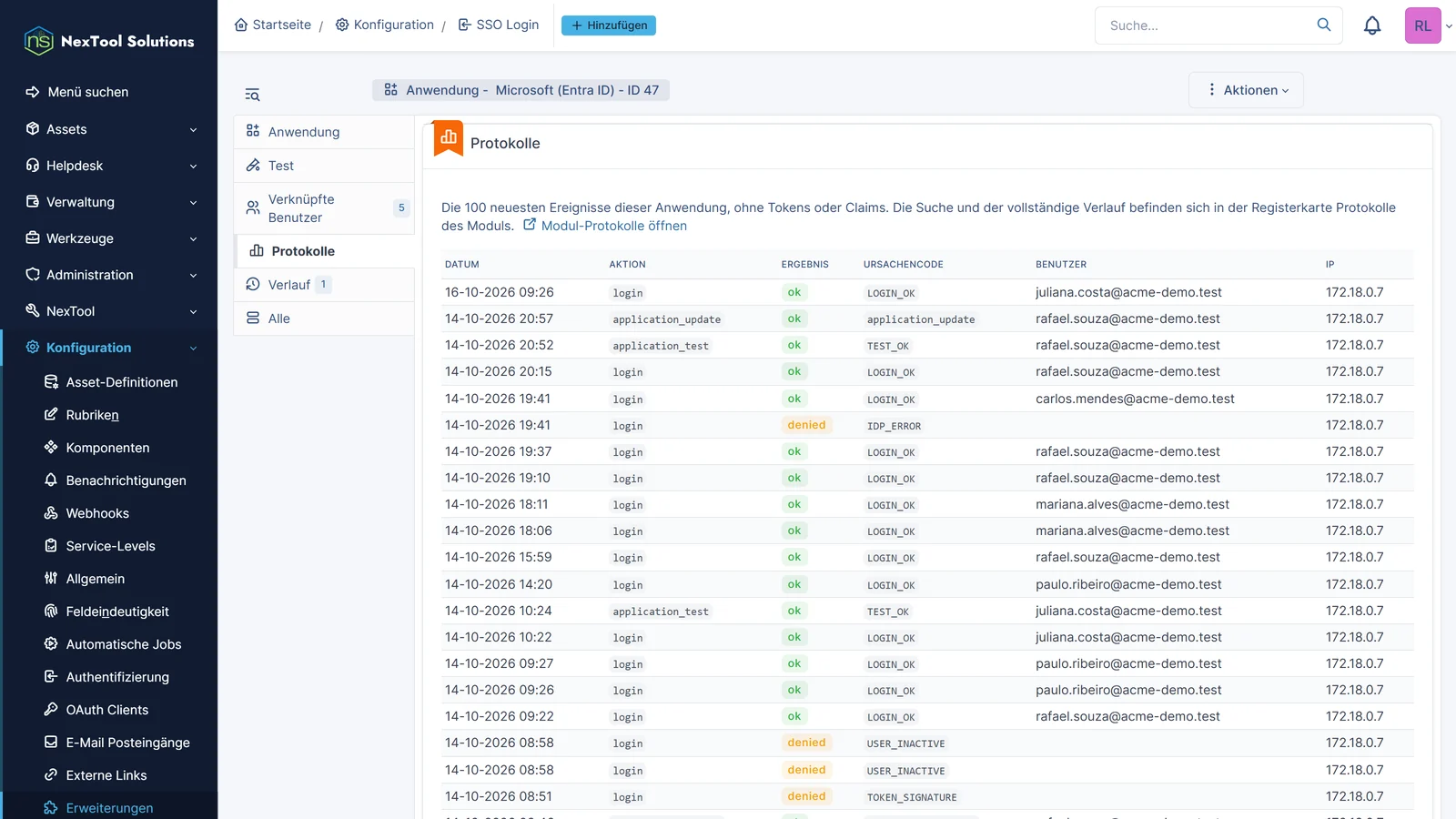
- Markieren Sie die Anwendung als Aktiv: Die Schaltfläche erscheint auf dem Anmeldebildschirm. Melden Sie sich zuerst mit einem Testkonto an und prüfen Sie den Reiter Protokolle.
- Optional, im Reiter Einstellungen des Moduls: Direkt zur SSO-Anmeldung (wer GLPI öffnet, gelangt zu Microsoft, ohne den Anmeldebildschirm zu sehen) und Lokales Anmeldeformular ausblenden. Beide verlangen die Bestätigung, dass ein lokaler Administrator existiert.
Wichtig: Bei aktivierter Direktanmeldung ist der Notfallzugang die Adresse des Anmeldebildschirms mit
?noAUTO=1am Ende, zum Beispielhttps://glpi.yourcompany.com/index.php?noAUTO=1. Halten Sie sie im Runbook fest, bevor Sie sie brauchen.
Standardmäßig beendet die Schaltfläche Abmelden nur die GLPI-Sitzung, und Outlook und Teams im Web bleiben im Browser geöffnet. Auf gemeinsam genutzten Computern aktivieren Sie in der Anwendung Auch beim Anbieter abmelden.
Schritt 8 (optional): mit Entra ID importieren und synchronisieren
Mit den Anwendungsberechtigungen aus Schritt 3 holt der Reiter Benutzerimport der Microsoft-Anwendung die Mitarbeitenden vor ihrer ersten Anmeldung:
- Filtern Sie die aktivierten Mitglieder des Tenants nach Gruppe (auch geerbt), UPN-Domain, Nutzungsort, Abteilung und Firma.
- Sehen Sie sich die Vorschau an: wer angelegt oder aktualisiert würde und mit welchen Profilen und Einheiten die Regeln greifen würden. Gäste, deaktivierte Konten und persönliche Konten werden nie übernommen.
- Importieren Sie die Auswahl oder alle berechtigten Personen, im Modus Nur neue (Standard), Neue und Aktualisierungen oder Nur Aktualisierungen.
- Aktivieren Sie die tägliche Synchronisation zur gewünschten Uhrzeit. Sie läuft in Stapeln, die das Limit von Microsoft Graph einhalten, und deaktiviert in GLPI, wen Entra ID als gesperrt oder gelöscht bestätigt. Ein Netzwerk- oder Berechtigungsfehler deaktiviert niemanden.
Im Formular jedes Benutzers zeigt der Reiter Entra ID-Informationen, was Microsoft gemeldet hat, wie der Reiter LDAP-Informationen, mit der Schaltfläche Synchronisation mit Entra ID erzwingen.
Wenn etwas schiefgeht
Der Fehlerbildschirm zeigt eine Referenz und die Uhrzeit; im Reiter Protokolle der Anwendung können Sie danach suchen. Für die technische Ursache lässt sich der Diagnosemodus per Schaltfläche für 24 Stunden einschalten; er schaltet sich von selbst wieder ab.
| Code | Ursache und Lösung |
|---|---|
USER_NOT_FOUND | Kein GLPI-Benutzer passt zum Feld der ersten Zuordnung. Legen Sie den Benutzer an oder passen Sie den Login an. |
TOKEN_EXCHANGE bei allen Anmeldungen | Geheimnis abgelaufen oder falsch. Erstellen Sie in Entra ID ein neues und fügen Sie es in die Anwendung ein. |
TENANT_NOT_ALLOWED | Der Tenant des Kontos steht nicht auf der Liste der akzeptierten Tenants. |
DOMAIN_NOT_ALLOWED | Der UPN oder die E-Mail-Adresse gehört nicht zu den erlaubten Domains. |
EMAIL_NOT_VERIFIED | Automatische Anlage ohne den Anspruch xms_edov im Token. |
JIT_EMAIL_TAKEN | Die automatische Anlage hat die E-Mail-Adresse bei einem anderen Konto gefunden. Verknüpfen Sie das vorhandene Konto. |
GRAPH_FORBIDDEN | Es fehlt User.Read.All als Anwendungsberechtigung, mit Zustimmung. |
| „Administratorgenehmigung erforderlich“ | Der Tenant des Kunden erlaubt Benutzern nicht, externe Anwendungen zu genehmigen; der dortige Administrator genehmigt sie. |
Checkliste für die Einführung
- Die Anwendung mit dem richtigen Kontotyp und der aus dem Modul kopierten Umleitungs-URI registrieren.
email,upnund gegebenenfalls Gruppen undxms_edovzum Token hinzufügen.- Die Anwendungsberechtigungen als Anwendung erteilen, mit Zustimmung, wenn synchronisiert werden soll.
- Das Ablaufdatum des Geheimnisses notieren und zwei Wochen vorher ein wiederkehrendes Ticket anlegen.
- Die Profilregeln immer mit dem Anwendungskriterium anlegen.
- Den Reiter Test ausführen und eine echte Anmeldung durchführen, bevor Sie die Direktanmeldung aktivieren.
- Einen lokalen Administrator aktiv halten und die Adresse mit
?noAUTO=1im Runbook festhalten.
SSO Login finden Sie im NexTool-Katalog, mit der vollständigen Liste der Funktionen und dem Video zur Konfiguration. Wenn Sie möchten, dass wir SSO in Ihrem GLPI einführen und betreuen, sprechen Sie mit uns über den GLPI-Betrieb.
Quellen: Repository von glpisaml auf GitHub (archiviert am 03.11.2025) und die setup.php mit der Versionsgrenze; Repository von phpsaml auf GitHub (archiviert am 16.08.2024); Dokumentation von OAuth SSO bei Teclib. GLPI ist eine eingetragene Marke von Teclib'. NexTool ist nicht mit Teclib' verbunden. Microsoft und Entra ID sind Marken von Microsoft.
Geprüft vom Team von NexTool Solutions.

Kommentare
Die Kommentare zu diesem Beitrag stammen von GitHub (giscus). Beim Laden verbindet sich Ihr Browser mit GitHub; GitHub erhält dabei Ihre IP-Adresse und kann eigene Cookies setzen.
Um sie automatisch zu laden, aktivieren Sie funktionale Cookies