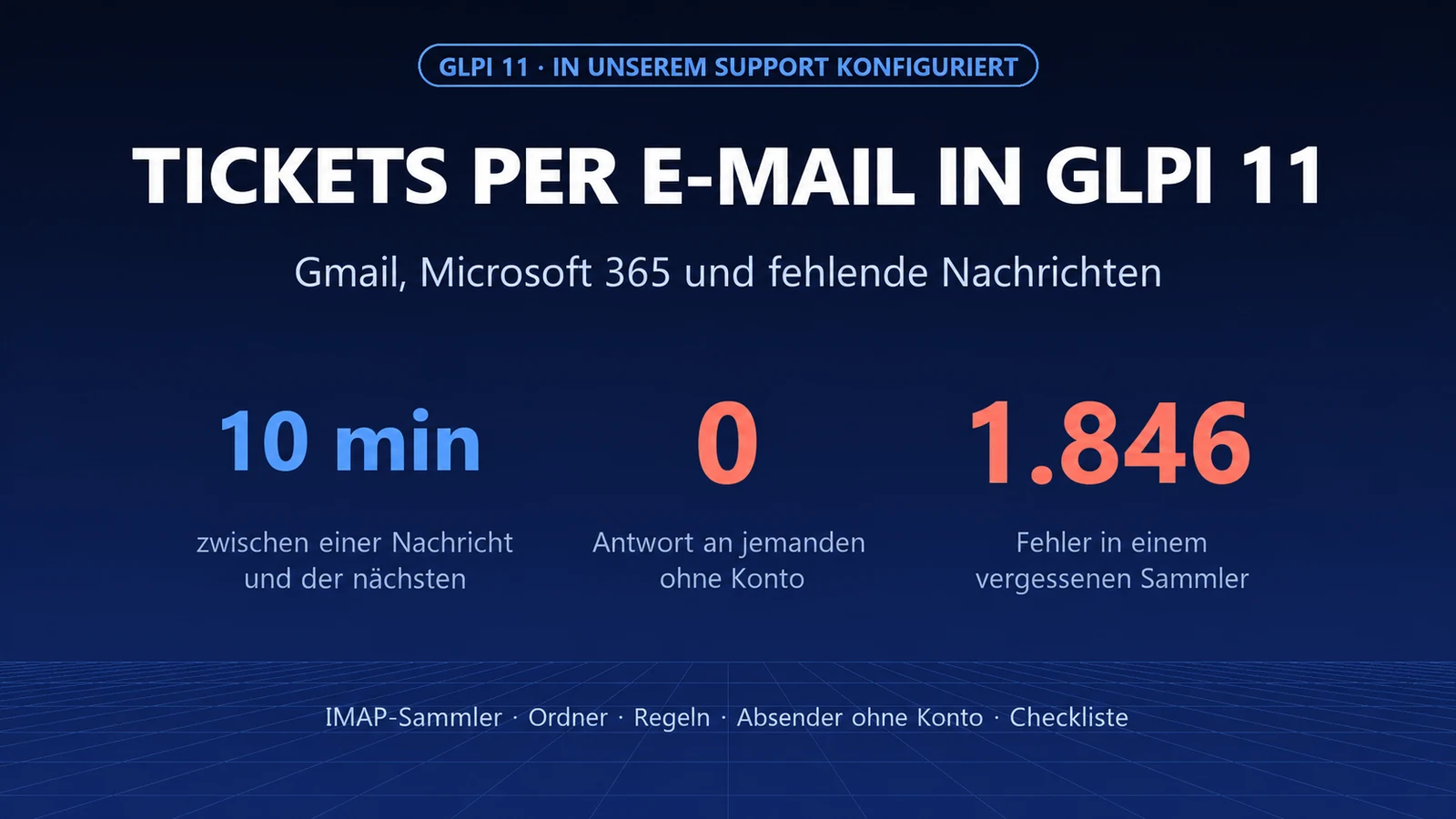
Wir haben diese Woche [email protected] an unser GLPI 11 angebunden: Aus der E-Mail wird ein Ticket, und die Antwort des Kunden wird zur Folgeaktion im selben Ticket. In der Standardkonfiguration landet die E-Mail eines Absenders ohne GLPI-Konto jedoch im Ordner für abgewiesene Nachrichten, und niemand erhält etwas. Dieser Leitfaden zeigt die Konfiguration, die wir verwenden, was sich zwischen Gmail und Microsoft 365 unterscheidet und welche Regeln entscheiden, ob eine E-Mail zum Ticket wird oder verschwindet.
So funktioniert der Empfänger
GLPI liest ein E-Mail-Postfach per IMAP in festen Intervallen. Für jede Nachricht gilt:
- Eine neue E-Mail wird zum Ticket, mit dem Betreff als Titel und dem Text als Beschreibung. Anhänge werden mit übernommen, bis zum konfigurierten Limit.
- Eine Antwort auf ein Ticket wird zur Folgeaktion. GLPI erkennt die Antwort an den Headern der Nachricht, nicht nur am Betreff.
- Wer in Kopie stand, kann als Beobachter aufgenommen werden.
- Nach der Verarbeitung wird die Nachricht in einen Ordner für angenommene oder abgewiesene Nachrichten verschoben, und der Posteingang bleibt sauber.
Der Abruf ist eine automatische Aktion (mailgate), die standardmäßig alle 10 Minuten läuft und bis zu 10 E-Mails pro Durchgang liest. Ein Ticket per E-Mail kann also bis zu 10 Minuten brauchen, bis es erscheint.
Die Konfiguration, die wir verwenden
Unter Einrichtung > Empfänger:
| Feld | Was wir verwenden |
|---|---|
| Server | imap.gmail.com, Port 993, IMAP mit SSL und Zertifikatsprüfung |
| Anmeldung | Das Konto, das chamados@ empfängt (ein Alias, der in dieses Postfach zustellt) |
| Archivordner für angenommene E-Mails | GLPI-Importados |
| Archivordner für abgewiesene E-Mails | GLPI-Recusados |
| Maximale Größe jeder importierten Datei | 10 MB |
| Benutzer aus dem Feld „CC“ als Beobachter hinzufügen | Ja |
| Nur ungelesene E-Mails abrufen | Nein (die Ordner trennen bereits, was verarbeitet wurde) |
Dazu eine Empfängerregel, die die Einheit des Tickets festlegt. Ohne Regel weiß die E-Mail nicht, wohin.
Gmail oder Microsoft 365: Die Authentifizierung ändert alles
GLPI 11 verbindet sich per IMAP mit Benutzername und Passwort. Was sich unterscheidet, ist, was der jeweilige Anbieter akzeptiert:
- Gmail / Google Workspace: funktioniert mit einem App-Passwort (das Konto benötigt die Bestätigung in zwei Schritten), und genau das verwenden wir. Wer OAuth bevorzugt, kann das offizielle Plugin OAuthIMAP nutzen.
- Microsoft 365 / Exchange Online: Microsoft hat die Basisauthentifizierung für IMAP abgeschaltet; Benutzername und Passwort funktionieren nicht mehr. Der Weg führt über das Plugin OAuthIMAP (Version 1.5 für GLPI 11) mit einer in Microsoft Entra ID registrierten Anwendung.
OAuth ist in GLPI 11 nicht fertig eingebaut. In unserem eigenen GLPI gab es einen alten Empfänger mit Google-OAuth, der vom Plugin abhing. Das Plugin wurde entfernt, der Empfänger wurde inaktiv und sammelte 1.846 Fehler an, ohne dass es jemand bemerkte. Wenn Sie OAuth verwenden, nehmen Sie das Plugin in Ihren Update-Plan auf und behalten Sie den Fehlerzähler des Empfängers im Blick.
Was zum Ticket wird: die Regeln, die überraschen

| Was ankommt | Was GLPI tut |
|---|---|
| E-Mail eines Absenders mit Konto und Berechtigung, in der Einheit Tickets zu erstellen | Erstellt das Ticket |
| E-Mail eines Absenders ohne Konto, bei deaktivierten anonymen Tickets (Standard) | Weist ab: Die Nachricht wandert in den Ordner für abgewiesene Nachrichten und wird unter „Nicht importierte E-Mails“ protokolliert |
| E-Mail eines Absenders mit Konto, aber ohne Berechtigung, in dieser Einheit Tickets zu erstellen | Weist ab, auf demselben Weg |
| Antwort auf ein offenes Ticket | Wird zur Folgeaktion |
| Antwort auf ein geschlossenes Ticket | Erstellt ein neues Ticket, verknüpft mit dem alten |
| Von GLPI selbst gesendete Benachrichtigung | Ignoriert sie, um eine Schleife zu vermeiden |
| Absender auf der Blacklist | Ignoriert ihn |
Die Zeile, die am häufigsten überrascht, ist die zweite. In einem internen Service Desk hat jeder ein Konto, und der Standard funktioniert. Im Kundensupport kann die Hälfte der E-Mails von Personen stammen, die sich nie bei GLPI angemeldet haben. Und die Abweisung ist still: Niemand antwortet dem Absender, es sei denn, eine Regel ordnet eine Antwort an.
Die drei Auswege, vom offensten zum kontrolliertesten:
- Benutzer automatisch aus der E-Mail anlegen (Option des Empfängers selbst): Der Absender erhält ein Konto, und das Ticket wird erstellt. In unserem Support verwenden wir diese Variante.
- Erstellung anonymer Tickets erlauben (allgemeine Konfiguration unter Assistenz): Das Ticket wird mit der E-Mail-Adresse des Absenders erstellt, ohne ein Konto anzulegen.
- Empfängerregel, die mit Antwort abweist: Der Absender erhält einen Hinweis („Erstellen Sie Ihr Ticket über das Portal“), statt leer auszugehen.
Wählen Sie bewusst eine davon. Das schlimmste Szenario ist der Standard, ohne dass jemand davon weiß.
Wie wir getestet haben
Mit aktiviertem Empfänger in unserem Support-GLPI:
- Eine Test-E-Mail an
chamados@wurde beim nächsten Abrufdurchgang zum Ticket, wobei der Absender als Anforderer erkannt wurde. - Die Antwort per E-Mail auf die Benachrichtigung des Tickets kam als Folgeaktion im selben Ticket an.
- Die Nachricht verließ den Posteingang und wurde nach
GLPI-Importadosverschoben. - Wir haben im Code von GLPI 11 den Ablauf jedes Falls aus der obigen Tabelle geprüft (unbekannter Absender, ohne Berechtigung, geschlossenes Ticket, Schleifenschutz).
Checkliste, bevor Sie die Adresse bekannt geben
- Empfänger mit im Postfach angelegten Ordnern für angenommene und abgewiesene Nachrichten.
- Empfängerregel, die die Einheit festlegt (und auf Wunsch Kategorie oder Gruppe).
- Entscheidung für Absender ohne Konto getroffen: Benutzer anlegen, anonym oder mit Antwort abweisen.
- Anhangslimit passend zu dem, was die Kunden schicken (Screenshots und PDFs überschreiten oft 2 MB).
- GLPI-Cron läuft über die Kommandozeile (siehe Schritt 6 in GLPI 11 installieren).
- Benachrichtigungen eingerichtet, damit der Kunde die Ticketnummer erhält und antworten kann: E-Mail-Benachrichtigungen im GLPI.
- Im ersten Monat einmal pro Woche „Nicht importierte E-Mails“ und den Fehlerzähler des Empfängers prüfen.
Um Duplikate, Signaturen und automatische Antworten herauszufiltern, bevor sie zu Tickets werden, lesen Sie den Beitrag zum Mail Analyzer.
Konfiguration und Test von NexTool am 4. Oktober 2026, im GLPI 11.0.7 unseres Supports, mit der Adresse [email protected]. Verhalten bei Abweisung, Antwort und Schleifenschutz im Quellcode von GLPI 11 geprüft. Plugin OAuthIMAP: Version 1.5.4 (GLPI 11.0.x), laut offiziellem Repository.