GLPI уже умеет оповещать команду; осталось, чтобы оповещение приходило туда, где она находится. Бесплатный модуль Telegram Bot от NexTool доставляет в Telegram те же уведомления, которые GLPI отправляет по электронной почте. Это руководство показывает полную настройку версии 3.7.1 — от BotFather до первого уведомления.
Что вы получите в итоге
Каждый сотрудник команды получает в Telegram уведомления, которые GLPI уже сегодня отправляет по почте: новая заявка, комментарий, решение, запрос на согласование. Бот принадлежит вашей компании, а сообщения идут из вашего GLPI напрямую в Telegram.
Перед началом
- GLPI 11 с NexTool 6.27.0 или выше.
- GLPI доступен из интернета по HTTPS с действительным сертификатом. Telegram должен доставить в ваш GLPI сообщение, которым каждый человек привязывает свой чат. Проверьте в Настройки > Общие, что «URL приложения» заполнен публичным адресом, начинающимся с
https://. GLPI, доступный только во внутренней сети, не сможет привязывать пользователей. - Автоматическое действие (cron) GLPI запущено на сервере. Через него модуль каждые 5 минут проверяет подключение бота.
- Аккаунт в Telegram для создания бота.
Шаг 1: создайте бота в Telegram
- В Telegram откройте диалог с @BotFather и отправьте
/newbot. - Выберите отображаемое имя (например, «Поддержка Моей Компании»).
- Выберите имя пользователя: оно должно заканчиваться на
bot(например,minhaempresa_suporte_bot). - BotFather ответит токеном API вида
123456789:AA…. Храните его бережно: тот, у кого есть токен, управляет ботом.
Совет: используйте отдельного бота только для этого GLPI. Один и тот же бот в двух GLPI заставит их конкурировать за сообщения.
Шаг 2: установите и активируйте модуль
- Перейдите в NexTool > Модули и найдите Telegram Bot.
- Нажмите «Скачать», затем «Установить» и «Активировать». Модуль бесплатный.
Шаг 3: выдайте права профилям
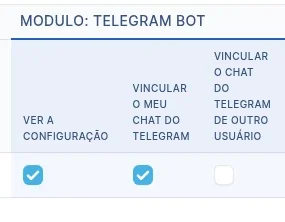
В Администрирование > Профили > [профиль] > вкладка NexTool, в строке Telegram Bot:
- Для администраторов: «Просмотр настроек», «Настройка» и «Просмотр журналов» — для диагностики.
- Для тех, кто будет получать уведомления (специалисты, а также профиль самообслуживания, если вы хотите уведомлять инициаторов): «Привязать свой чат Telegram».
- Необязательно, для тех, кто помогает коллегам: «Привязать чат Telegram другого пользователя». Также требует права редактировать этого пользователя в GLPI. Даже в этом случае код отправляет сам человек из своего Telegram.
При новой установке эти права изначально не отмечены.
Шаг 4: подключите бота к GLPI
- Откройте NexTool > Telegram Bot и перейдите на вкладку Коннекторы.
- В карточке «API бота» заполните «Токен API» токеном от BotFather. Он хранится в зашифрованном виде и больше никогда не показывается на экране; чтобы заменить его, просто вставьте другой. В поле «Имя бота» укажите имя пользователя бота, с @ или без (например,
@minhaempresa_suporte_bot). - В «Режиме работы» оставьте «Автоматический (следует привязке к NexTool)».
- Нажмите «Сохранить». Если всё в порядке, появится «Бот подключён: сообщения, отправленные ему, уже поступают.», а карточка «Подключение бота» покажет «Подключено».
Если карточка показывает «Есть проблема», сообщение укажет причину; см. раздел Если что-то не работает. Проверка выполняется автоматически каждые 5 минут, а кнопка «Проверить сейчас» проверяет сразу.
Шаг 5: каждый привязывает свой Telegram
- В GLPI пользователь открывает Мои настройки (меню пользователя) и переходит к разделу Telegram.
- Нажимает «Сгенерировать код привязки».
- Нажимает «Открыть в Telegram». Telegram откроет диалог с ботом; нажатие Запустить отправит код автоматически. Без ссылки можно отправить боту сообщение
/startс кодом после него. - Бот ответит: «Готово! Этот чат привязан к учётной записи … в GLPI.»
- Перезагрузите страницу GLPI: раздел покажет «Привязан (чат, оканчивающийся на …)».
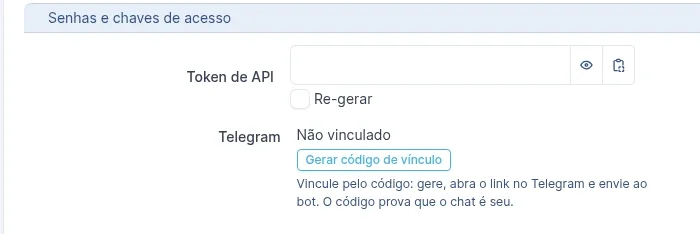
Правила кода:
- Действует 10 минут и только один раз.
- Работает только в личном диалоге с ботом. Отправленный в группу код аннулируется, чтобы никто не получал чужие уведомления.
Чтобы отвязать чат, используйте «Отвязать» в том же разделе. Администратор может сгенерировать код за другого человека в Администрирование > Пользователи > [пользователь]. Тот получает ссылку и открывает её в своём Telegram.
Шаг 6: проверьте
На вкладке Коннекторы, в карточке «Тест»:
- «Проверить подключение» проверяет, работает ли токен, без отправки сообщения.
- Чтобы отправить тестовое сообщение, отправьте боту
/token— он ответит «Ваш chat_id: …». Вставьте это число в «Тестовый получатель (chat_id)» и нажмите «Отправить тестовое сообщение». Придёт тестовое сообщение от GLPI Telegram Bot: «Если вы получили это сообщение, настройка работает!»
Шаг 7: выберите, что отправлять в Telegram
Telegram Bot подключается к GLPI как режим уведомлений, так же как электронная почта. Вы используете уже существующие уведомления.
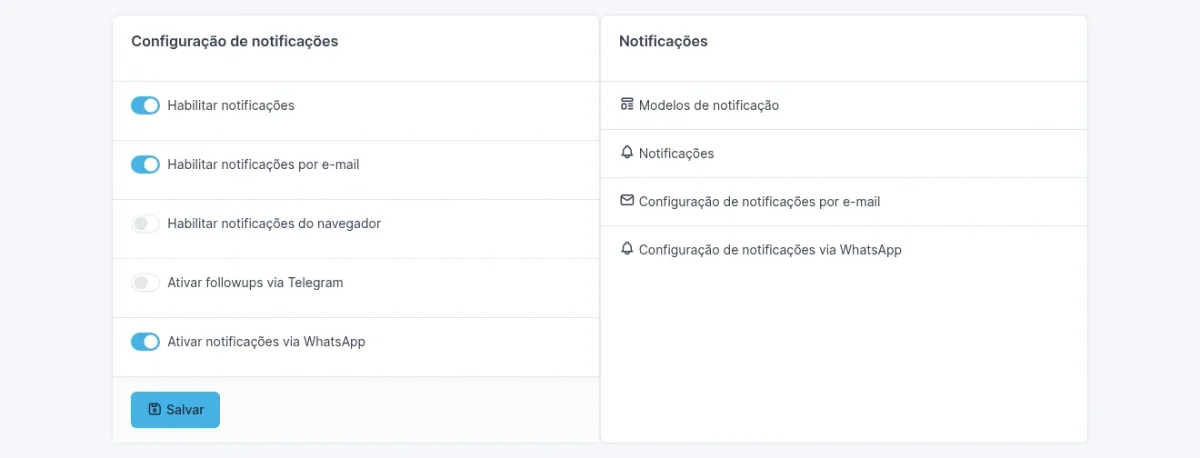
- В Настройки > Уведомления включите «Включить уведомления» и «Включить followups через Telegram». Последний параметр при установке выключен.
- Откройте уведомление (например, Заявки > «Новая заявка») и перейдите на вкладку Шаблоны.
- Добавьте шаблон с режимом «Telegram». Это может быть тот же шаблон, что и для почты.
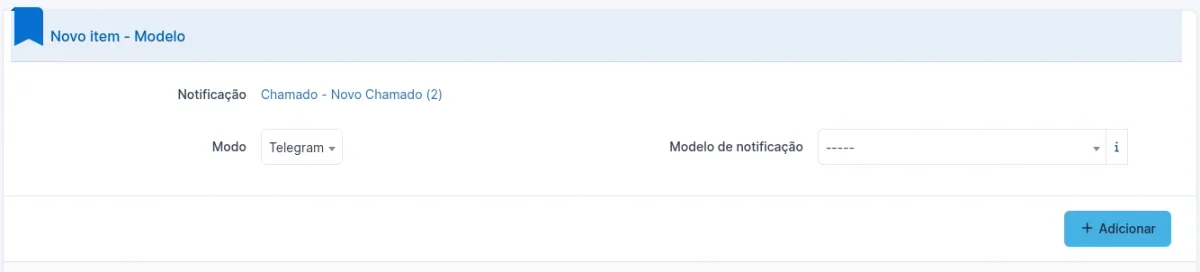
- Получатели — те, что указаны на вкладке Получатели самого уведомления: инициатор, специалист, группа и т. д.
- Повторите для каждого уведомления, которое хотите получать в Telegram (комментарий, решение, запрос на согласование…).
В Telegram получает тот, кто указан среди получателей, привязал чат и имеет активную учётную запись. Сообщение использует текст шаблона. Чтобы в нём была ссылка на заявку, шаблон должен содержать URL (например, ##ticket.url##), который использует «URL приложения».
Шаг 8 (необязательно): уведомления о согласовании
- На вкладке Настройки Telegram Bot включите «Согласование кнопками» (по умолчанию выключено).
- В бесплатном режиме экран предупредит, что сообщение будет без кнопок: в нём будет ссылка на заявку, а согласование выполняется в GLPI.
- Согласующий получит «Заявка требует вашего согласования.» с адресом заявки и «Откройте заявку в GLPI, чтобы согласовать или отклонить.»
- Работает для индивидуального согласующего, но не для группы.
Если что-то не работает
- Карточка «Подключение бота» в состоянии «Есть проблема»:
- «Telegram отклонил токен бота»: заново скопируйте токен у BotFather и сохраните.
- «У этого GLPI не настроен публичный адрес»: заполните «URL приложения» в «Настройки > Общие» с https.
- «Этот GLPI использует http. Telegram доставляет сообщения только по https…»: опубликуйте GLPI по https с действительным сертификатом и исправьте «URL приложения».
- «Бот не направлен на этот GLPI» или «Telegram не может доставить сообщения бота»: проверьте, открывается ли GLPI из интернета по https с действительным сертификатом и запущен ли cron GLPI.
- Бот не отвечает на код: тот же случай, что выше (Telegram не может достучаться до GLPI). Либо истёк срок кода: сгенерируйте новый.
- Пользователь не получает уведомления: проверьте, привязан ли он (раздел Telegram), есть ли он среди получателей уведомления и добавлен ли режим «Telegram», а также не заблокировал ли он бота в Telegram.
- Где посмотреть, что произошло: вкладка Журналы Telegram Bot. Для подробностей переключите «Уровень журналирования» на Debug на вкладке «Настройки», а потом верните значение по умолчанию.
Совместимость
- GLPI: 11 (не работает в GLPI 10)
- Тариф: бесплатно
- Плагин: NexTool 6.27.0 или выше, модуль Telegram Bot 3.7.1
Следующий шаг
Telegram Bot входит в NexTool — экосистему модулей для расширения GLPI без доработок кода. Остались вопросы по настройке? Свяжитесь с командой.
Проверено командой NexTool Solutions. Снимки экрана сделаны в реальной среде GLPI с плагином NexTool.