


GLPI sait déjà prévenir l’équipe ; il reste à faire arriver l’alerte là où elle se trouve. Le module Telegram Bot de NexTool, gratuit, envoie sur Telegram les mêmes notifications que GLPI envoie par e-mail. Ce guide présente la configuration complète de la version 3.7.1, du BotFather à la première alerte.
Ce que vous aurez à la fin
Chaque membre de l’équipe reçoit sur Telegram les notifications que GLPI envoie déjà par e-mail : nouveau ticket, suivi, solution, demande de validation. Le bot appartient à votre entreprise, et les messages partent de votre GLPI directement vers Telegram.
Avant de commencer
- GLPI 11 avec NexTool 6.27.0 ou supérieur.
- GLPI accessible depuis Internet en HTTPS, avec un certificat valide. Telegram doit livrer à votre GLPI le message par lequel chaque personne lie son propre chat. Vérifiez dans Configuration > Générale que l’« URL de l’application » contient l’adresse publique, commençant par
https://. Un GLPI uniquement accessible sur le réseau interne ne peut pas lier les utilisateurs. - Actions automatiques (cron) de GLPI actives sur le serveur. Le module s’en sert pour vérifier la connexion du bot toutes les 5 minutes.
- Un compte Telegram pour créer le bot.
Étape 1 : créez le bot sur Telegram
- Sur Telegram, ouvrez une conversation avec @BotFather et envoyez
/newbot. - Choisissez le nom affiché (ex. : « Support de Mon Entreprise »).
- Choisissez le nom d’utilisateur : il doit se terminer par
bot(ex. :monentreprise_support_bot). - BotFather répond avec le token de l’API, du type
123456789:AA…. Conservez-le avec soin : qui détient le token contrôle le bot.
Astuce : utilisez un bot réservé à ce GLPI. Le même bot sur deux GLPI fait que les deux se disputent les messages.
Étape 2 : installez et activez le module
- Allez dans NexTool > Modules et trouvez Telegram Bot.
- Cliquez sur « Télécharger », puis sur « Installer » et « Activer ». Le module est gratuit.
Étape 3 : attribuez les droits aux profils
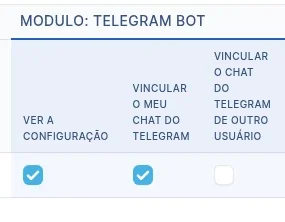
Dans Administration > Profils > [profil] > onglet NexTool, sur la ligne du Telegram Bot :
- Les administrateurs : « Voir la configuration », « Configurer » et « Voir les logs », pour le diagnostic.
- Les personnes qui recevront les notifications (techniciens, et aussi le profil self-service si vous voulez prévenir les demandeurs) : « Lier mon propre chat Telegram ».
- Optionnel, pour ceux qui aident leurs collègues : « Lier le chat Telegram d'un autre utilisateur ». Il faut aussi pouvoir modifier cet utilisateur dans GLPI. Même dans ce cas, c’est la personne elle-même qui envoie le code, depuis son Telegram.
Sur une nouvelle installation, ces droits sont décochés au départ.
Étape 4 : connectez le bot à GLPI
- Ouvrez NexTool > Telegram Bot et allez dans l’onglet Connecteurs.
- Dans la carte « API du Bot », renseignez le « Jeton de l'API » avec le token du BotFather. Il est stocké chiffré et ne réapparaît jamais à l’écran ; pour le changer, il suffit d’en coller un autre. Dans « Nom du bot », indiquez le nom d’utilisateur du bot, avec ou sans @ (ex. :
@monentreprise_support_bot). - Dans « Mode de fonctionnement », laissez « Automatique (suit le lien NexTool) ».
- Cliquez sur « Enregistrer ». Si tout est correct, le message « Bot connecté : les messages qui lui sont envoyés arrivent déjà. » s’affiche, et la carte « Connexion du bot » indique « Connecté ».
Si la carte indique « En erreur », le message en donne la raison ; consultez la section Si quelque chose ne fonctionne pas. La vérification est automatique toutes les 5 minutes, et le bouton « Vérifier maintenant » vérifie immédiatement.
Étape 5 : chaque personne lie son propre Telegram
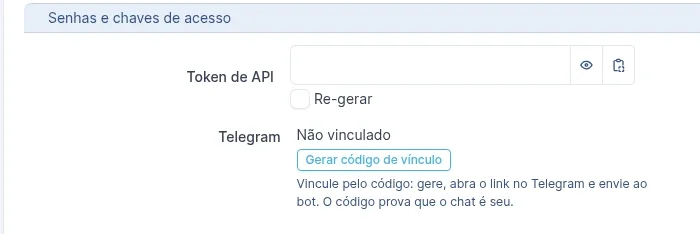
- Dans GLPI, la personne ouvre Mes préférences (menu utilisateur) et va jusqu’à la section Telegram.
- Elle clique sur « Générer un code de liaison ».
- Elle clique sur « Ouvrir dans Telegram ». Telegram ouvre la conversation avec le bot ; appuyer sur Démarrer envoie le code automatiquement. Sans le lien, elle peut envoyer au bot le message
/startsuivi du code. - Le bot répond : « C'est fait ! Ce chat a été lié au compte … dans GLPI. »
- Rechargez la page GLPI : la section affiche alors « Lié (chat se terminant par …) ».
Règles du code :
- Valable 10 minutes et une seule fois.
- Fonctionne uniquement en conversation privée avec le bot. Envoyé dans un groupe, le code est invalidé, afin que personne ne reçoive les notifications d’une autre personne.
Pour délier, utilisez « Délier » dans la même section. Un administrateur peut générer le code pour une autre personne dans Administration > Utilisateurs > [utilisateur]. Elle reçoit le lien et l’ouvre dans son Telegram.
Étape 6 : testez
Dans l’onglet Connecteurs, carte « Test » :
- « Tester la connexion » vérifie que le token fonctionne, sans envoyer de message.
- Pour envoyer un message de test, envoyez
/tokenau bot, qui répond « Votre chat_id : … ». Collez ce numéro dans « Destinataire de test (chat_id) » et cliquez sur « Envoyer un message de test ». Le message de test du GLPI Telegram Bot arrive : « Si vous avez reçu ce message, la configuration fonctionne ! »
Étape 7 : choisissez ce qui part sur Telegram
Le Telegram Bot s’intègre à GLPI comme un mode de notification, au même titre que l’e-mail. Vous utilisez les notifications que vous avez déjà.
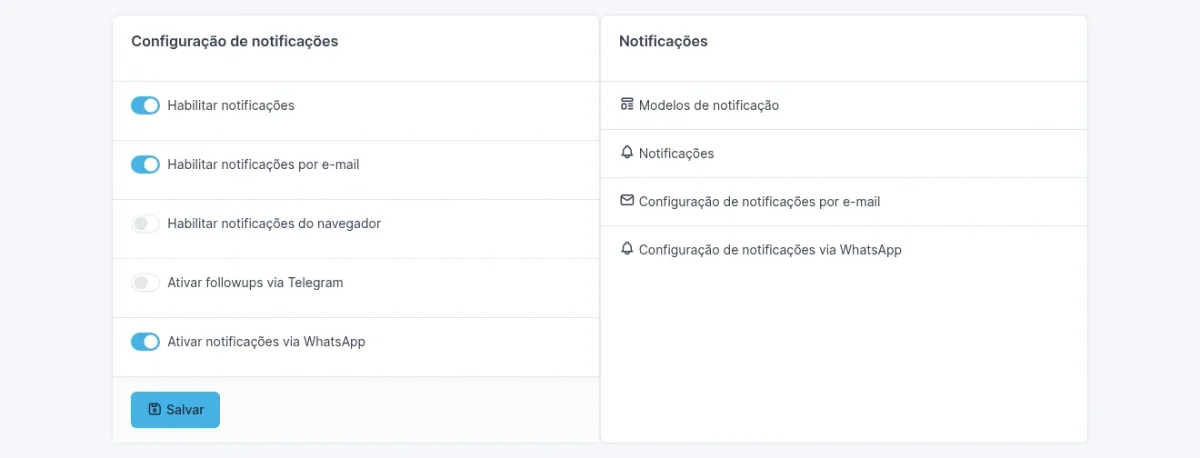
- Dans Configuration > Notifications, activez « Activer les notifications » et « Activer les suivis via Telegram ». Ce dernier est désactivé à l’installation.
- Ouvrez une notification (ex. : Tickets > « Nouveau ticket ») et allez dans l’onglet Modèles.
- Ajoutez un modèle avec le Mode « Telegram ». Ce peut être le même modèle que pour l’e-mail.
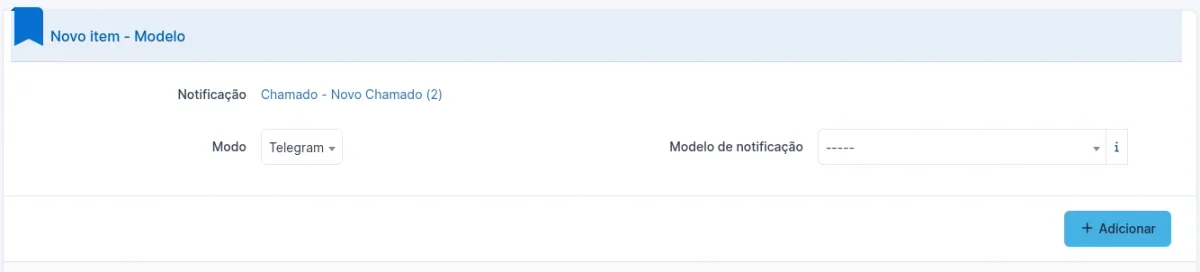
- Les destinataires sont ceux de l’onglet Destinataires de la notification elle-même : demandeur, technicien, groupe, etc.
- Répétez pour chaque notification que vous voulez sur Telegram (suivi, solution, demande de validation…).
Reçoit sur Telegram toute personne présente parmi les destinataires, ayant lié son chat et dont le compte est actif. Le message reprend le texte du modèle. Pour inclure le lien du ticket, le modèle doit contenir l’URL (ex. : ##ticket.url##), qui utilise l’« URL de l’application ».
Étape 8 (optionnelle) : alertes de validation
- Dans l’onglet Configurations du Telegram Bot, activez « Validation avec boutons » (désactivé par défaut).
- En mode gratuit, l’écran indique que le message part sans boutons : il contient le lien du ticket, et la validation se fait dans GLPI.
- Le valideur reçoit « Le ticket nécessite votre approbation. » avec l’adresse du ticket, et « Ouvrez le ticket dans GLPI pour l'approuver ou le refuser. »
- Cela vaut pour un valideur individuel, pas pour un groupe.
Si quelque chose ne fonctionne pas
- Carte « Connexion du bot » en « En erreur » :
- « Telegram a refusé le token du bot » : copiez à nouveau le token depuis le BotFather et enregistrez.
- « Ce GLPI n'a pas d'adresse publique configurée » : renseignez l’« URL de l’application » dans Configuration > Générale, en https.
- « Ce GLPI utilise http. Telegram ne livre les messages qu'en https… » : publiez GLPI en https avec un certificat valide et ajustez l’« URL de l’application ».
- « Le bot n'est pas dirigé vers ce GLPI » ou « Telegram n'arrive pas à livrer les messages du bot » : vérifiez que GLPI s’ouvre depuis Internet en https avec un certificat valide, et que le cron de GLPI tourne.
- Le bot ne répond pas au code : même cas que ci-dessus (Telegram n’atteint pas GLPI). Ou le code a expiré : générez-en un autre.
- La personne ne reçoit pas les notifications : vérifiez qu’elle est liée (section Telegram), qu’elle figure parmi les destinataires de la notification et que le mode « Telegram » a été ajouté, et qu’elle n’a pas bloqué le bot sur Telegram.
- Où voir ce qui s’est passé : onglet Logs du Telegram Bot. Pour plus de détail, passez le « Niveau de journalisation » à Débogage dans l’onglet Configurations, puis revenez à la valeur par défaut ensuite.
Compatibilité
- GLPI : 11 (ne fonctionne pas sur GLPI 10)
- Offre : gratuite
- Plugin : NexTool 6.27.0 ou supérieur, module Telegram Bot 3.7.1
Prochaine étape
Le Telegram Bot fait partie de NexTool, un écosystème de modules pour étendre GLPI sans personnalisation de code. Une question sur la configuration ? Parlez à l’équipe.
Révisé par l’équipe NexTool Solutions. Les captures d’écran proviennent d’un environnement GLPI réel avec le plugin NexTool.


Commentaires
Les commentaires de cet article proviennent de GitHub (giscus). En les chargeant, votre navigateur se connecte à GitHub, qui reçoit votre adresse IP et peut enregistrer ses propres cookies.
Pour les charger automatiquement, activez les cookies fonctionnels