


GLPI sa già avvisare il team; manca solo che l’avviso arrivi dove si trova. Il modulo Telegram Bot di NexTool, gratuito, consegna su Telegram le stesse notifiche che GLPI invia via e-mail. Questa guida mostra la configurazione completa della versione 3.7.1, da BotFather al primo avviso.
Cosa avrà alla fine
Ogni persona del team riceve su Telegram le notifiche che GLPI invia già oggi via e-mail: nuovo ticket, followup, soluzione, richiesta di approvazione. Il bot è della Sua azienda, e i messaggi partono dal Suo GLPI direttamente verso Telegram.
Prima di iniziare
- GLPI 11 con NexTool 6.27.0 o successivo.
- GLPI raggiungibile da Internet in HTTPS, con certificato valido. Telegram deve consegnare al Suo GLPI il messaggio con cui ogni persona collega la propria chat. Verifichi in Configurazione > Generale che l’“URL dell’applicazione” contenga l’indirizzo pubblico, che inizia con
https://. Un GLPI raggiungibile solo dalla rete interna non può collegare gli utenti. - Azioni automatiche (cron) di GLPI attive sul server. Il modulo le usa per verificare la connessione del bot ogni 5 minuti.
- Un account Telegram per creare il bot.
Passo 1: crei il bot su Telegram
- Su Telegram, apra una conversazione con @BotFather e invii
/newbot. - Scelga il nome visualizzato (es.: “Supporto della Mia Azienda”).
- Scelga il nome utente: deve terminare con
bot(es.:miaazienda_supporto_bot). - BotFather risponde con il token dell’API, qualcosa come
123456789:AA…. Lo conservi con cura: chi ha il token controlla il bot.
Suggerimento: usi un bot dedicato solo a questo GLPI. Lo stesso bot su due GLPI fa sì che entrambi si contendano i messaggi.
Passo 2: installi e attivi il modulo
- Vada in NexTool > Moduli e trovi Telegram Bot.
- Clicchi su “Scarica”, poi su “Installa” e su “Attiva”. Il modulo è gratuito.
Passo 3: assegni i diritti ai profili
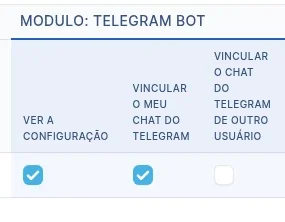
In Amministrazione > Profili > [profilo] > scheda NexTool, sulla riga del Telegram Bot:
- Chi amministra: “Vedere la configurazione”, “Configurare” e “Visualizzare i log”, per la diagnosi.
- Chi riceverà le notifiche (tecnici e anche il profilo self-service, se vuole avvisare i richiedenti): “Collegare il mio chat Telegram”.
- Facoltativo, per chi aiuta i colleghi: “Collegare la chat Telegram di un altro utente”. Richiede anche il permesso di modificare quell’utente in GLPI. Anche così, è la persona stessa a inviare il codice, dal proprio Telegram.
In una nuova installazione, questi diritti partono deselezionati.
Passo 4: colleghi il bot a GLPI
- Apra NexTool > Telegram Bot e vada nella scheda Connettori.
- Nella scheda “API del Bot”, compili il “Token dell'API” con il token di BotFather. Viene salvato cifrato e non compare più a schermo; per cambiarlo, basta incollarne un altro. In “Nome del bot”, indichi il nome utente del bot, con o senza @ (es.:
@miaazienda_supporto_bot). - In “Modalità operativa”, lasci “Automatico (segue il collegamento con NexTool)”.
- Clicchi su “Salva”. Se tutto è corretto, compare “Bot connesso: i messaggi inviati arrivano già.”, e la scheda “Connessione del bot” mostra “Connesso”.
Se la scheda mostra “Con problemi”, il messaggio indica il motivo; consulti la sezione Se qualcosa non funziona. La verifica è automatica ogni 5 minuti, e il pulsante “Verifica ora” controlla subito.
Passo 5: ogni persona collega il proprio Telegram
- In GLPI, la persona apre Le mie impostazioni (menu utente) e va alla sezione Telegram.
- Clicca su “Genera codice di collegamento”.
- Clicca su “Apri in Telegram”. Telegram apre la conversazione con il bot; toccando Avvia il codice viene inviato da solo. Senza il link, è possibile inviare al bot il messaggio
/startseguito dal codice. - Il bot risponde: “Fatto! Questa chat è stata collegata all'account … in GLPI.”
- Ricarichi la pagina di GLPI: la sezione mostra “Collegato (chat che termina con …)”.
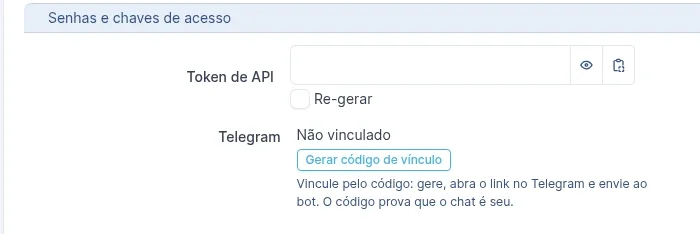
Regole del codice:
- Vale 10 minuti e una sola volta.
- Funziona solo in una conversazione privata con il bot. Se inviato in un gruppo, il codice viene invalidato, perché nessuno riceva le notifiche di un’altra persona.
Per scollegare, usi “Scollega” nella stessa sezione. Un amministratore può generare il codice per un’altra persona in Amministrazione > Utenti > [utente]. La persona riceve il link e lo apre nel proprio Telegram.
Passo 6: test
Nella scheda Connettori, riquadro “Test”:
- “Testare connessione” verifica che il token funzioni, senza inviare messaggi.
- Per inviare un messaggio di prova, invii
/tokenal bot, che risponde “Il tuo chat_id: …”. Incolli quel numero in “Destinatario di test (chat_id)” e clicchi su “Inviare messaggio di test”. Arriva il messaggio di prova del GLPI Telegram Bot: “Se avete ricevuto questo messaggio, la configurazione funziona!”
Passo 7: scelga cosa inviare su Telegram
Il Telegram Bot entra in GLPI come modalità di notifica, proprio come l’e-mail. Usa le notifiche che ha già.
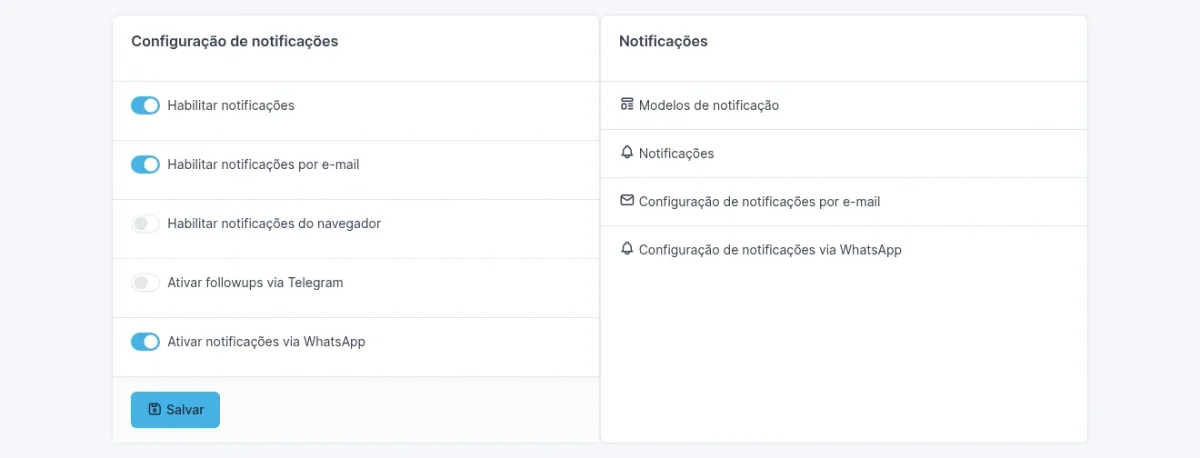
- In Configurazione > Notifiche, attivi “Abilita notifiche” e “Attivare followup tramite Telegram”. Quest’ultimo è disattivato dopo l’installazione.
- Apra una notifica (es.: Ticket > “Nuovo ticket”) e vada nella scheda Modelli.
- Aggiunga un modello con la Modalità “Telegram”. Può essere lo stesso modello dell’e-mail.
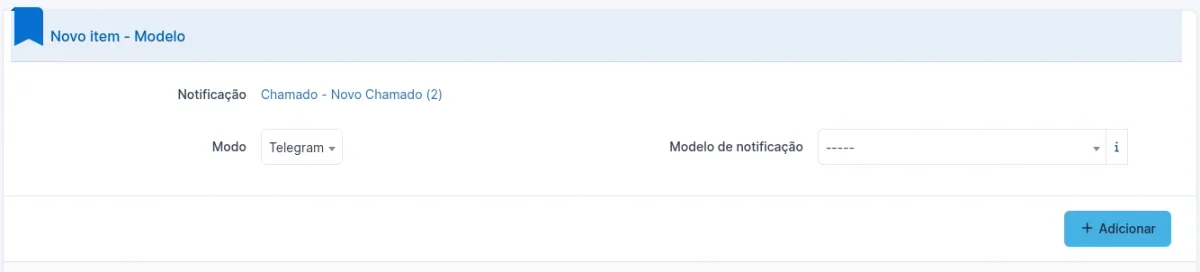
- I destinatari sono quelli della scheda Destinatari della notifica stessa: richiedente, tecnico, gruppo ecc.
- Ripeta per ogni notifica che desidera su Telegram (followup, soluzione, richiesta di approvazione…).
Riceve su Telegram chi è tra i destinatari, ha collegato la chat e ha l’account attivo. Il messaggio usa il testo del modello. Per avere il link del ticket, il modello deve contenere l’URL (es.: ##ticket.url##), che usa l’“URL dell’applicazione”.
Passo 8 (facoltativo): avvisi di approvazione
- Nella scheda Configurazione del Telegram Bot, attivi “Approvazione con pulsanti” (disattivato per impostazione predefinita).
- In modalità gratuita, la schermata avvisa che il messaggio parte senza pulsanti: contiene il link del ticket, e l’approvazione si fa in GLPI.
- Chi approva riceve “Il ticket necessita della vostra approvazione.” con l’indirizzo del ticket, e “Apri il ticket in GLPI per approvarlo o rifiutarlo.”
- Vale per un approvatore individuale, non per un gruppo.
Se qualcosa non funziona
- Scheda “Connessione del bot” su “Con problemi”:
- “Telegram ha rifiutato il token del bot”: copi di nuovo il token da BotFather e salvi.
- “Questo GLPI non ha un indirizzo pubblico configurato”: compili l’“URL dell’applicazione” in Configurazione > Generale, con https.
- “Questo GLPI usa http. Telegram consegna i messaggi solo in https…”: pubblichi GLPI in https con certificato valido e aggiorni l’“URL dell’applicazione”.
- “Il bot non è puntato a questo GLPI” oppure “Telegram non riesce a consegnare i messaggi del bot”: verifichi che GLPI si apra da Internet in https con certificato valido, e che il cron di GLPI sia in esecuzione.
- Il bot non risponde al codice: stesso caso di sopra (Telegram non raggiunge GLPI). Oppure il codice è scaduto: ne generi un altro.
- La persona non riceve le notifiche: verifichi che sia collegata (sezione Telegram), che sia tra i destinatari della notifica e che sia stata aggiunta la modalità “Telegram”, e che non abbia bloccato il bot su Telegram.
- Dove vedere cosa è successo: scheda Log del Telegram Bot. Per maggiori dettagli, imposti il “Livello di log” su Debug nella scheda Configurazione e torni poi al valore predefinito.
Compatibilità
- GLPI: 11 (non funziona su GLPI 10)
- Piano: gratuito
- Plugin: NexTool 6.27.0 o successivo, modulo Telegram Bot 3.7.1
Prossimo passo
Il Telegram Bot fa parte di NexTool, un ecosistema di moduli per estendere GLPI senza personalizzazioni di codice. Ha qualche dubbio sulla configurazione? Parli con il team.
Revisionato dal team NexTool Solutions. Le schermate provengono da un ambiente GLPI reale con il plugin NexTool.

Commenti
I commenti di questo articolo provengono da GitHub (giscus). Caricandoli, il Suo browser si collega a GitHub, che riceve il Suo indirizzo IP e può salvare cookie propri.
Per caricarli automaticamente, attivi i cookie funzionali