O portefólio de projetos vive numa folha de cálculo Excel, e o GLPI anda sempre uma semana atrasado. A Importação de Projetos, novo módulo do NexTool, leva projetos e tarefas da folha de cálculo para o módulo Projetos do GLPI 11 e 12 e, nas importações seguintes, altera apenas o que mudou.
O problema
Muitas equipas de TI e muitos PMO acompanham os projetos numa folha de cálculo: uma linha por projeto, as etapas logo abaixo, gestor, datas planeadas e reais e uma coluna de estado, muitas vezes calculada por fórmula. É nela que decorre a reunião semanal. O GLPI tem gestão de projetos nativa, com tarefas, equipa, datas e Kanban, mas para a usar alguém tem de voltar a escrever tudo o que está na folha.
A primeira carga já dá trabalho. O problema maior vem depois: a folha continua a ser atualizada, e cada mudança de data, de estado ou de gestor tem de ser repetida à mão no GLPI. Em poucas semanas os dois divergem, ninguém sabe qual está certo e o GLPI passa a ser uma cópia antiga. Uma carga por script resolve a digitação, mas cria outro risco: o script não mostra o que vai mudar, não sabe que alguém ajustou uma data diretamente no GLPI e, se correr na entidade errada, duplica a carteira inteira.
Como funciona a Importação de Projetos
O módulo acrescenta ao GLPI um assistente em quatro etapas. Nada é gravado no GLPI antes da última.
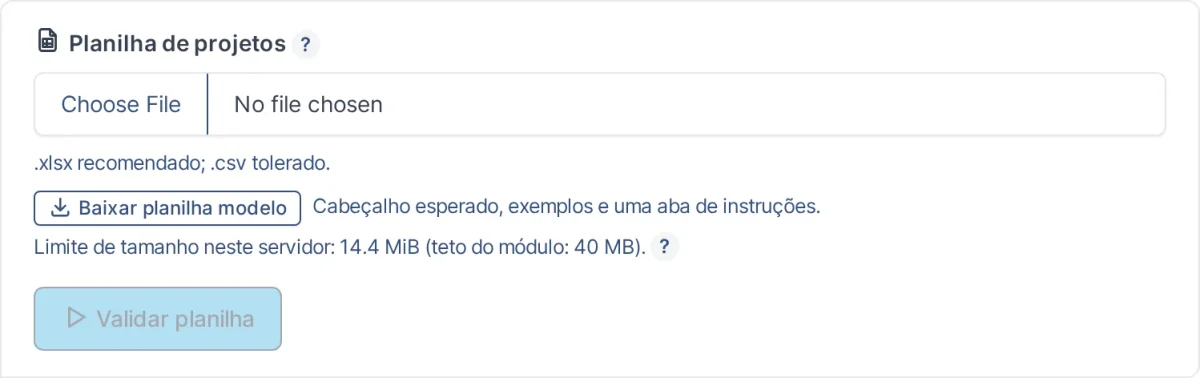
- Carregar a folha de cálculo: envie o ficheiro .xlsx (o .csv também é aceite). O módulo lê e analisa tudo sem tocar nos projetos do GLPI.
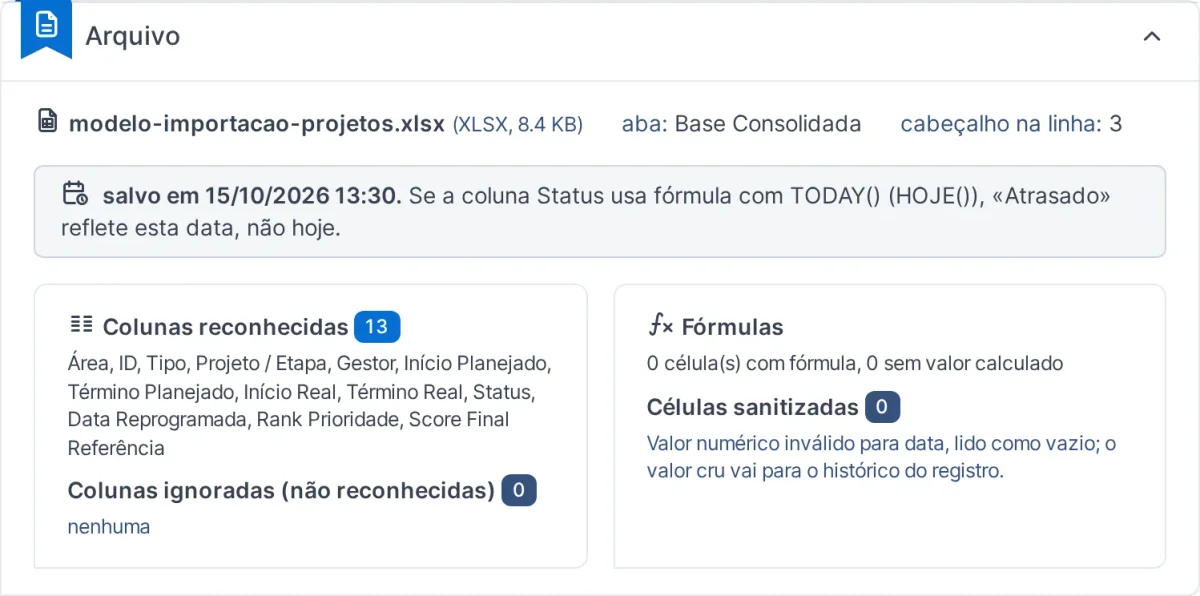
- Validação e parâmetros: estatísticas da folha, colunas reconhecidas, linhas descartadas, comparação com a última importação e a escolha da entidade de destino.
- Pré-visualização: cada projeto e cada tarefa aparece como criar, atualizar ou sem alteração, com a diferença campo a campo. Os filtros por situação ajudam a focar no que pede atenção, e a decisão é item a item: atualizar com a folha de cálculo ou manter como está no GLPI.
- Relatório e cópia de segurança: o que foi criado e atualizado, os ajustes que o próprio GLPI fez nas datas e o ficheiro de cópia de segurança da importação.
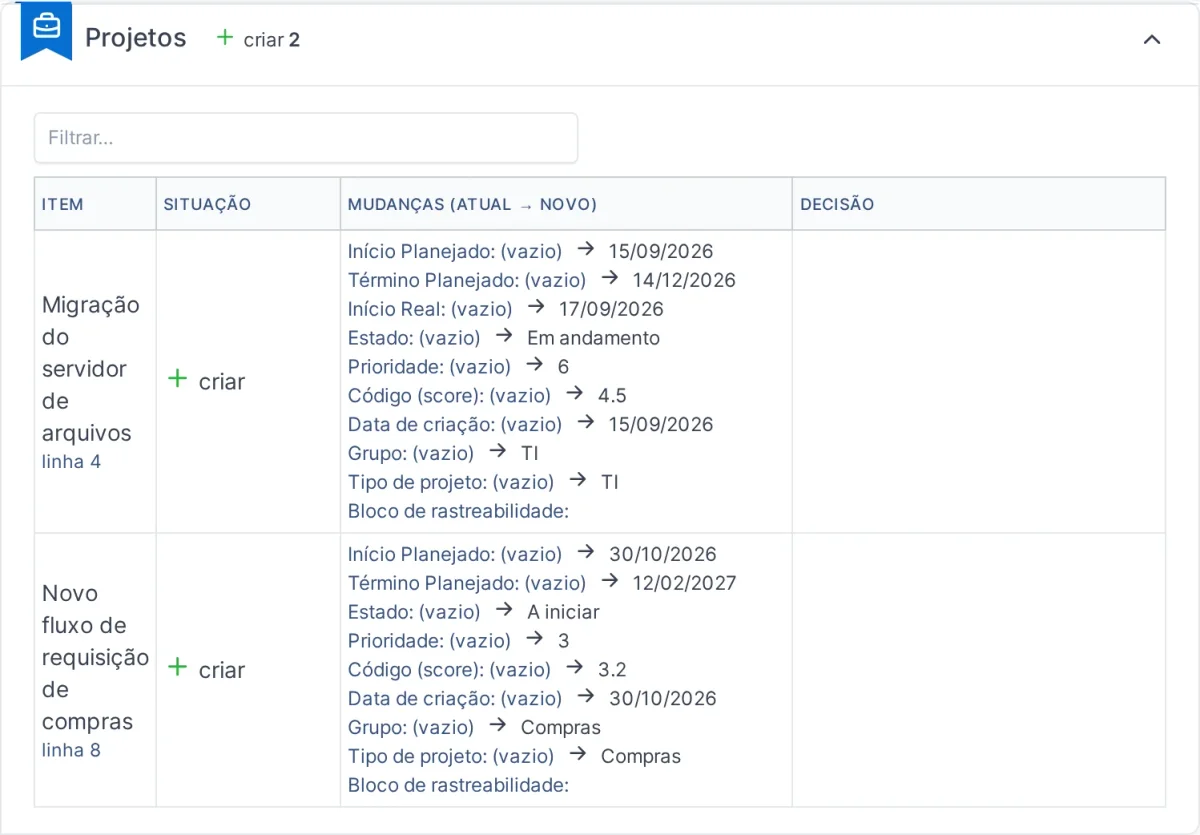
A reimportação do dia a dia
A primeira carga é só o início. O uso a sério vem na semana seguinte, quando a mesma folha volta atualizada. O módulo reconhece os projetos e as tarefas que já existem no GLPI e altera apenas o que mudou: uma data nova, um estado diferente, outro gestor. O que está igual fica como está.
- Os ajustes feitos à mão no GLPI aparecem destacados. Se alguém alterou um campo diretamente no GLPI depois da última importação, a pré-visualização mostra-o, e você decide se prevalece a folha ou o ajuste.
- Nada é apagado. Um projeto ou uma tarefa que desapareceu da folha é apenas reportado. O módulo nunca elimina itens do GLPI.
- Mapeamentos guardados. A correspondência é feita uma vez e vale para as importações seguintes: o nome do gestor passa a ser um utilizador do GLPI (com sugestões e aviso para nomes ambíguos), o estado passa a ser o estado do projeto e a percentagem da tarefa, e a área passa a ser grupo e tipo de projeto. Se a opção estiver ativa, o módulo cria os grupos e os tipos que faltarem.
Proteções antes de gravar
Levar centenas de linhas para o GLPI de uma só vez exige cuidado. Por isso o módulo verifica antes de escrever e avisa sobre os erros mais comuns em folhas de cálculo:
- Tudo ou nada. A efetivação corre numa transação única, com uma nova verificação imediatamente antes de gravar. Se algo falhar, nada é gravado.
- Fórmulas sem recálculo. Um Status calculado com TODAY(), por exemplo, fica com o valor antigo quando a folha é guardada sem recalcular as fórmulas. O módulo alerta quando isso acontece.
- Entidade de destino errada. Se a folha parece pertencer a outra entidade, o módulo alerta antes de importar, porque a entidade errada duplicaria a carga inteira.
- Tarefas com o mesmo nome. Duas etapas com o mesmo nome no mesmo projeto pedem a confirmação da ordem antes de avançar.
- Datas ajustadas pelo GLPI. Quando o próprio GLPI altera uma data ao gravar, o ajuste aparece na pré-visualização e no relatório, e não é surpresa mais tarde.
Cada importação gera uma cópia de segurança em JSON com o que foi criado e os valores anteriores do que foi alterado. Convém ser claro: a cópia de segurança não é um botão de anular. É a base para uma reversão manual, feita pelo suporte, se for necessária. A segurança está nas etapas anteriores, que mostram tudo antes de gravar.
Fica tudo registado. O histórico de execuções guarda a folha usada em cada importação, os registos guardam as operações do módulo e as permissões são definidas por ecrã: quem importa, quem apenas consulta as execuções, quem mantém os mapeamentos.
A folha de cálculo modelo
Para quem ainda não tem a folha neste formato, ou quer verificar a sua, o botão Baixar planilha modelo entrega um ficheiro .xlsx com o cabeçalho, linhas de exemplo e um separador de instruções. Os cabeçalhos das colunas usam a grafia do português do Brasil e devem manter-se como estão, porque o módulo reconhece as colunas por esses nomes. As colunas principais são:
- Área, ID, Tipo (Projeto ou Etapa) e Projeto / Etapa
- Gestor
- Início Planejado, Término Planejado, Início Real e Término Real
- Status
A hierarquia resulta da ordem das linhas: primeiro a linha do projeto e logo abaixo as etapas dele, até ao projeto seguinte. Não é precisa uma coluna de projeto pai.
Como ativar
- Tenha o plugin NexTool 6.35.0 ou mais recente no seu GLPI 11 ou 12
- Abra o NexTool e, na lista de módulos, instale e ative a Importação de Projetos
- Em Administração > Perfis, dê aos perfis que vão usar o módulo as permissões de cada ecrã
- No separador Importação, descarregue a folha modelo ou carregue a sua folha de cálculo
Para quem é indicado
PMO e equipas de TI que planeiam e acompanham projetos numa folha de cálculo Excel e querem esses projetos no GLPI, perto dos tickets, da equipa e do Kanban, sem abandonar a folha que a gestão já usa. Serve também para a carga inicial de quem vai começar a usar projetos no GLPI e tem todo o histórico em Excel.
Quando não usar: se os projetos já nascem e são atualizados no próprio GLPI, não há nada para importar. E se a carteira é pequena e muda pouco, registá-la diretamente no GLPI pode ser mais simples do que manter a folha no formato esperado.
Compatibilidade e licença
- GLPI: 11 e 12
- Plugin: NexTool 6.35.0+
- Ficheiro: .xlsx (o .csv também é aceite)
- Licença: R$ 1.800 por ano
A licença é válida por 12 meses e é renovada a cada período. A partir do 2.º ano, a renovação custa 50% do valor da contratação. Enquanto a licença está ativa, você conta com suporte, atualizações e acompanhamento.
Próximo passo
Conheça os detalhes na página da Importação de Projetos. O módulo faz parte do NexTool, ecossistema de módulos para expandir o GLPI sem personalizações de código. Fale com a equipa para uma demonstração.
Revisto pela equipa NexTool Solutions. As capturas de ecrã são do ambiente real do GLPI com o plugin NexTool.