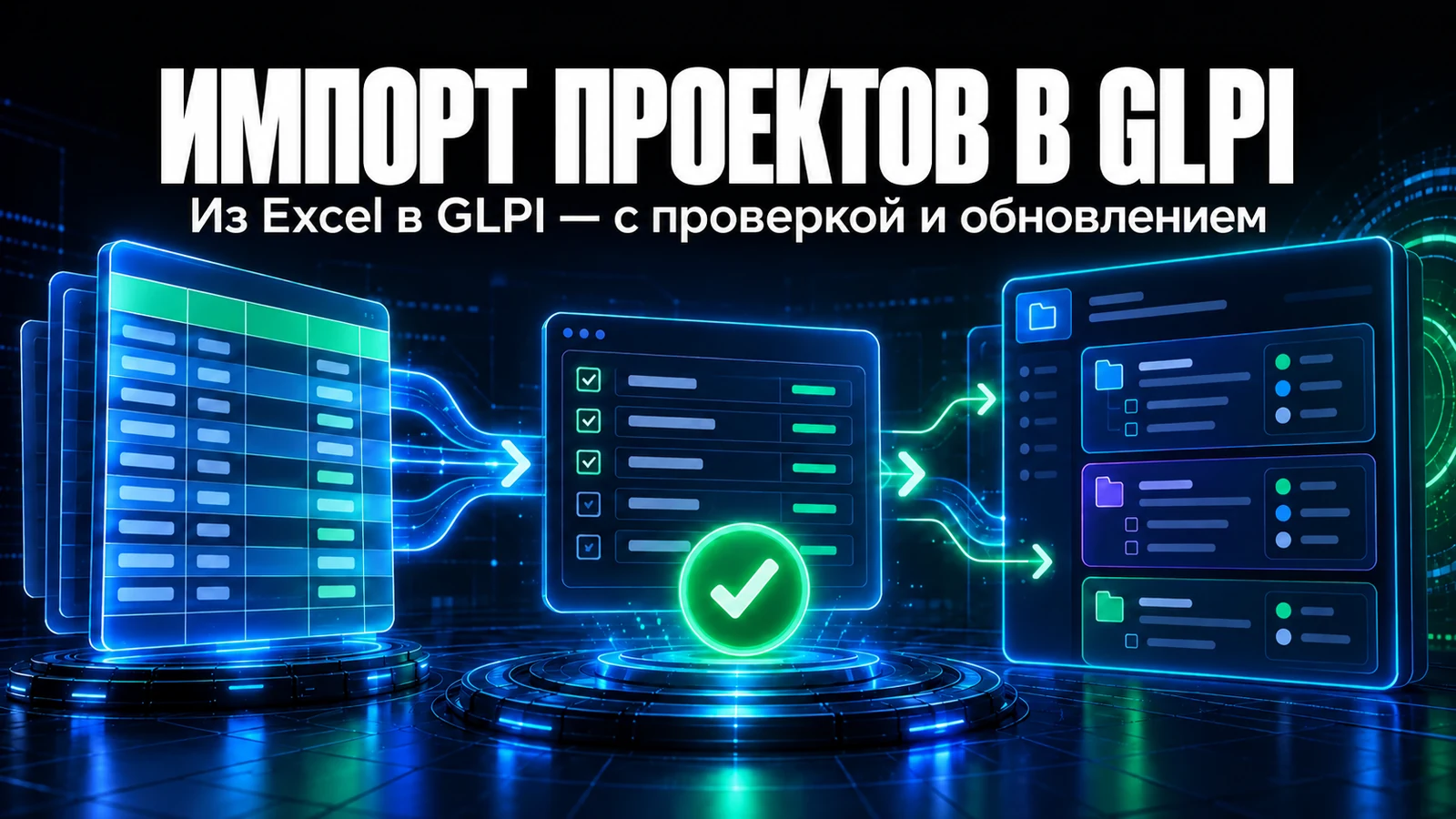
Портфель проектов живёт в таблице Excel, а GLPI всегда отстаёт на неделю. Project Import, новый модуль NexTool, переносит проекты и задачи из таблицы в модуль «Проекты» GLPI 11 и 12, а при следующих импортах меняет только то, что изменилось.
Проблема
Многие ИТ-отделы и PMO ведут проекты в таблице: одна строка на проект, этапы сразу под ней, руководитель, плановые и фактические даты и столбец статуса, часто вычисляемый формулой. Именно по ней проходит еженедельное совещание. В GLPI есть встроенное управление проектами — с задачами, командой, датами и Kanban, — но чтобы им пользоваться, кому-то приходится заново вбивать всё, что есть в таблице.
Уже первая загрузка требует труда. Но главная проблема возникает потом: таблицу продолжают обновлять, и каждое изменение даты, статуса или руководителя нужно вручную повторять в GLPI. Через несколько недель они расходятся, никто не знает, где правда, и GLPI превращается в устаревшую копию. Загрузка скриптом избавляет от ручного ввода, но создаёт другой риск: скрипт не показывает, что изменит, не знает, что кто-то поправил дату прямо в GLPI, а если запустить его не в той организации, он продублирует весь портфель.
Как работает Project Import
Модуль добавляет в GLPI мастер из четырёх шагов. До последнего шага в GLPI ничего не записывается.
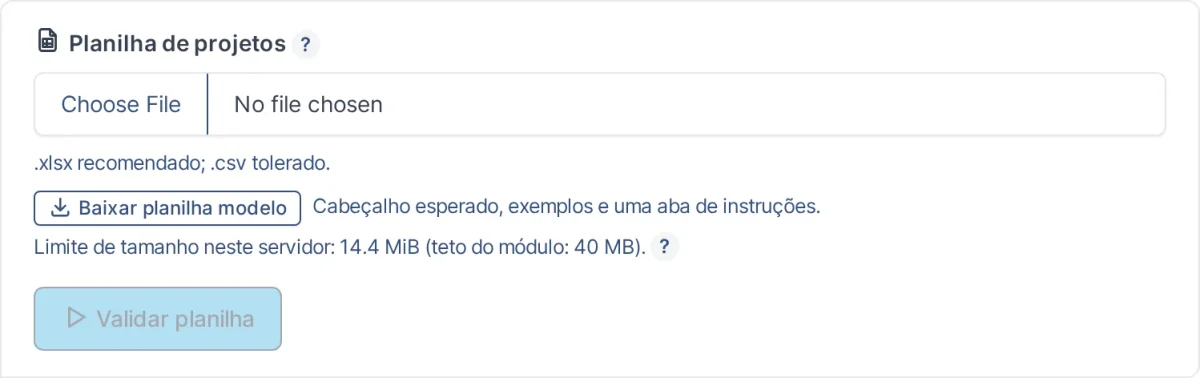
- Загрузка таблицы: отправьте файл .xlsx (.csv тоже принимается). Модуль читает и анализирует всё, не трогая проекты в GLPI.
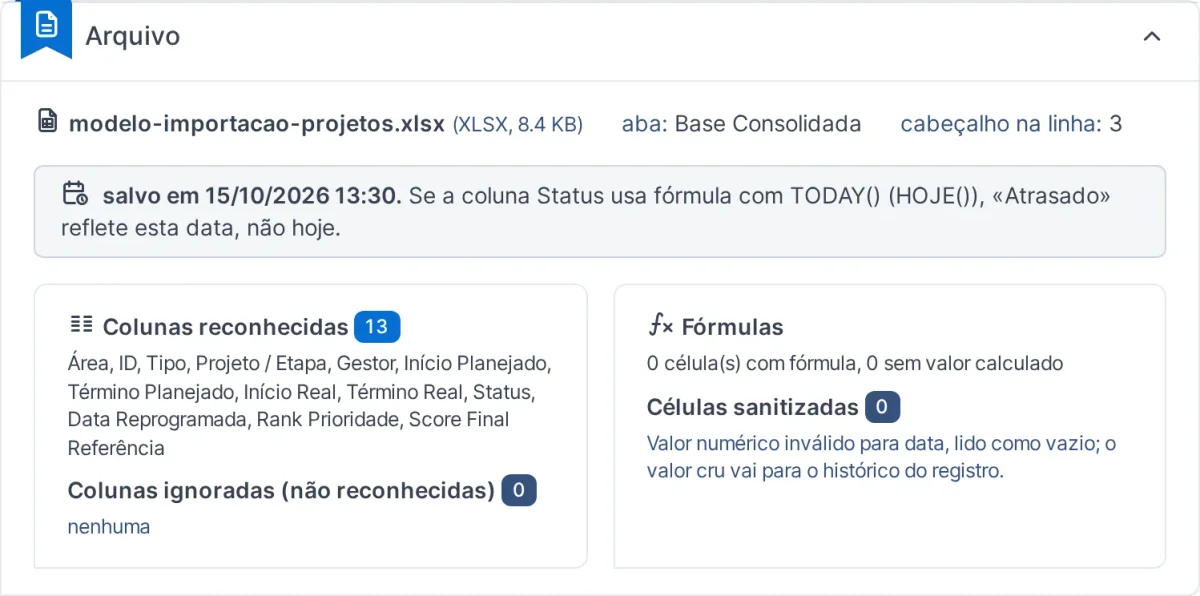
- Проверка и параметры: статистика таблицы, распознанные столбцы, отброшенные строки, сравнение с последним импортом и выбор целевой организации.
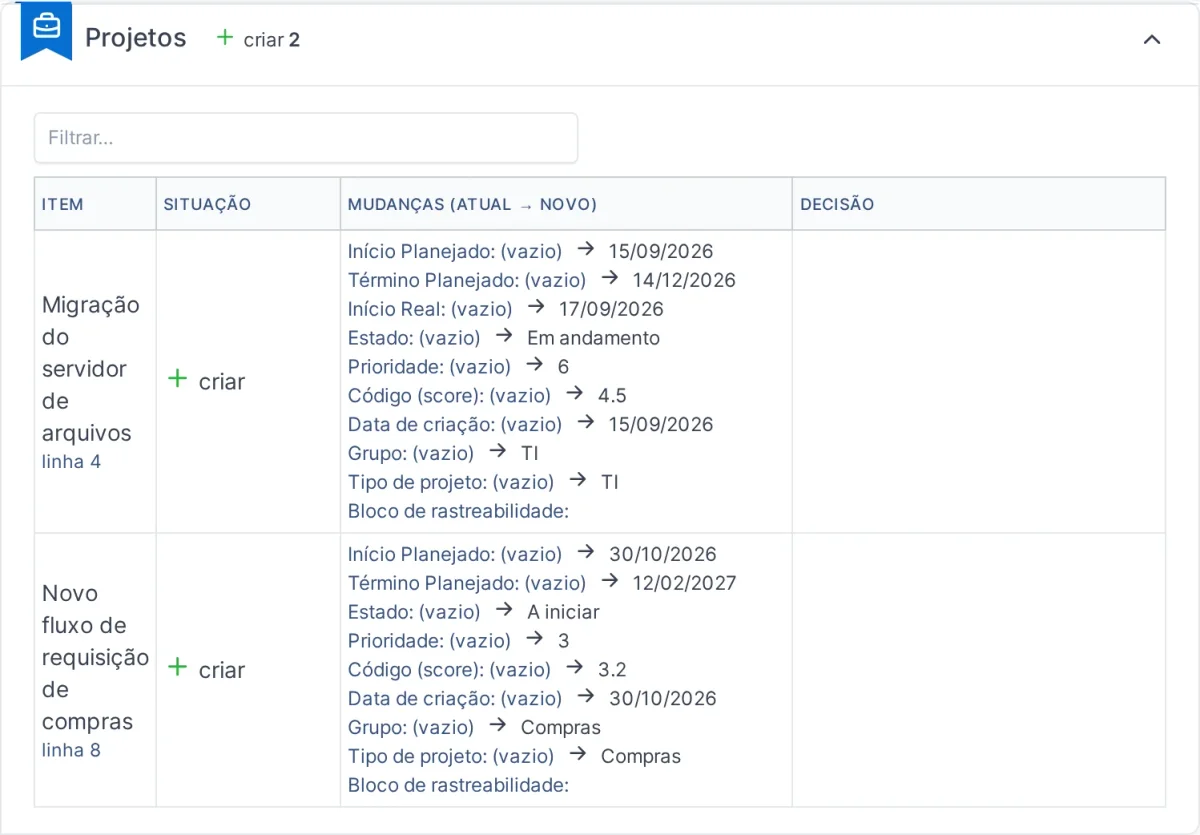
- Предпросмотр: каждый проект и каждая задача отображаются как «создать», «обновить» или «без изменений», с разницей по каждому полю. Фильтры по состоянию помогают сосредоточиться на том, что требует внимания, а решение принимается по каждому элементу: обновить по таблице или оставить как есть в GLPI.
- Отчёт и резервная копия: что было создано и обновлено, какие корректировки дат внёс сам GLPI, и файл резервной копии импорта.
Повседневный повторный импорт
Первая загрузка — только начало. Настоящая польза проявляется на следующей неделе, когда та же таблица возвращается обновлённой. Модуль распознаёт проекты и задачи, которые уже есть в GLPI, и меняет только то, что изменилось: новую дату, другой статус, сменившегося руководителя. То, что не изменилось, остаётся как есть.
- Ручные правки в GLPI выделяются. Если кто-то изменил поле прямо в GLPI после последнего импорта, предпросмотр это покажет, и вы решите, что важнее: таблица или правка.
- Ничего не удаляется. Проект или задача, исчезнувшие из таблицы, только попадают в отчёт. Модуль никогда не удаляет элементы из GLPI.
- Сохранённые сопоставления. Сопоставление делается один раз и действует для следующих импортов: имя руководителя становится пользователем GLPI (с подсказками и предупреждением о неоднозначных именах), статус — состоянием проекта и процентом выполнения задачи, а направление — группой и типом проекта. Если опция включена, модуль создаёт недостающие группы и типы.
Защита перед записью
Перенос сотен строк в GLPI за один раз требует осторожности. Поэтому модуль проверяет всё перед записью и предупреждает о самых частых ошибках в таблицах:
- Всё или ничего. Применение выполняется в одной транзакции, с повторной проверкой непосредственно перед записью. Если что-то пойдёт не так, ничего не записывается.
- Формулы без пересчёта. Статус, вычисляемый, например, через TODAY(), сохраняет старое значение, если таблицу сохранили без пересчёта формул. Модуль предупреждает, когда это происходит.
- Неверная целевая организация. Если таблица, судя по всему, относится к другой организации, модуль предупреждает перед импортом, потому что неверная организация продублировала бы всю загрузку.
- Задачи с одинаковыми названиями. Два одноимённых этапа в одном проекте требуют подтверждения порядка, прежде чем продолжить.
- Даты, скорректированные GLPI. Когда сам GLPI меняет дату при записи, корректировка видна в предпросмотре и в отчёте и не становится сюрпризом потом.
Каждый импорт создаёт резервную копию в JSON с тем, что было создано, и прежними значениями того, что было изменено. Скажем прямо: резервная копия — это не кнопка «отменить». Это основа для ручного отката силами поддержки, если он понадобится. Безопасность обеспечивают предыдущие шаги, которые показывают всё до записи.
Всё фиксируется. История запусков хранит таблицу, использованную при каждом импорте, журналы записывают операции модуля, а права задаются для каждого экрана: кто импортирует, кто только просматривает запуски, кто ведёт сопоставления.
Шаблон таблицы
Если у вас ещё нет таблицы в нужном формате или вы хотите проверить свою, кнопка Скачать шаблон таблицы выдаёт файл .xlsx с заголовком, примерами строк и листом с инструкциями. Основные столбцы (заголовки на португальском, как в шаблоне):
- Área (направление), ID, Tipo (тип: Projeto или Etapa — проект или этап) и Projeto / Etapa (название проекта или этапа)
- Gestor (руководитель)
- Início Planejado, Término Planejado, Início Real и Término Real (плановые и фактические начало и окончание)
- Status
Иерархия определяется порядком строк: сначала идёт строка проекта, сразу под ней — его этапы, до следующего проекта. Столбец родительского проекта не нужен.
Как включить
- Установите плагин NexTool версии 6.35.0 или новее в ваш GLPI 11 или 12
- Откройте NexTool и в списке модулей установите и активируйте Project Import
- В Администрирование > Профили выдайте профилям, которые будут пользоваться модулем, права на каждый экран
- На вкладке Импорт скачайте шаблон таблицы или загрузите свою таблицу
Кому подходит
PMO и ИТ-отделам, которые планируют и отслеживают проекты в таблице Excel и хотят видеть эти проекты в GLPI — рядом с заявками, командой и Kanban, — не отказываясь от таблицы, которой уже пользуется руководство. Подходит и для первоначальной загрузки тем, кто только начинает работать с проектами в GLPI, а вся история у них в Excel.
Когда не использовать: если проекты изначально создаются и обновляются в самом GLPI, импортировать нечего. А если портфель небольшой и меняется редко, заводить проекты прямо в GLPI может оказаться проще, чем поддерживать таблицу в ожидаемом формате.
Совместимость и лицензия
- GLPI: 11 и 12
- Плагин: NexTool 6.35.0+
- Файл: .xlsx (.csv тоже принимается)
- Лицензия: R$ 1 800 в год
Лицензия действует 12 месяцев и продлевается на каждый период. Начиная со 2-го года продление стоит 50% от стоимости первоначальной покупки. Пока лицензия активна, вы получаете поддержку, обновления и сопровождение.
Следующий шаг
Подробности — на странице Project Import. Модуль входит в NexTool — экосистему модулей для расширения GLPI без доработок кода. Свяжитесь с командой, чтобы получить демонстрацию.
Проверено командой NexTool Solutions. Скриншоты сделаны в реальной среде GLPI с плагином NexTool.