Il portafoglio progetti vive in un foglio Excel, e GLPI è sempre indietro di una settimana. Importazione di progetti, nuovo modulo di NexTool, porta progetti e attività dal foglio al modulo Progetti di GLPI 11 e 12 e, nelle importazioni successive, cambia solo ciò che è cambiato.
Il problema
Molti reparti IT e molti PMO seguono i progetti in un foglio di calcolo: una riga per progetto, le fasi subito sotto, un responsabile, date pianificate ed effettive e una colonna di stato, spesso calcolata con una formula. È lì che si svolge la riunione settimanale. GLPI ha una gestione dei progetti nativa, con attività, gruppo, date e Kanban, ma per usarla qualcuno deve ridigitare tutto ciò che è nel foglio.
Il primo caricamento richiede già lavoro. Il problema più grande arriva dopo: il foglio continua a essere aggiornato, e ogni cambio di data, di stato o di responsabile va ripetuto a mano in GLPI. In poche settimane i due divergono, nessuno sa quale sia corretto e GLPI diventa una copia vecchia. Un caricamento via script risolve la digitazione ma crea un altro rischio: lo script non mostra che cosa cambierà, non sa che qualcuno ha modificato una data direttamente in GLPI e, se viene eseguito nell'entità sbagliata, duplica l'intero portafoglio.
Come funziona Importazione di progetti
Il modulo aggiunge a GLPI una procedura guidata in quattro passi. Nulla viene salvato in GLPI prima dell'ultimo.
- Caricare il foglio: invii il file .xlsx (è accettato anche il .csv). Il modulo legge e analizza tutto senza toccare i progetti di GLPI.
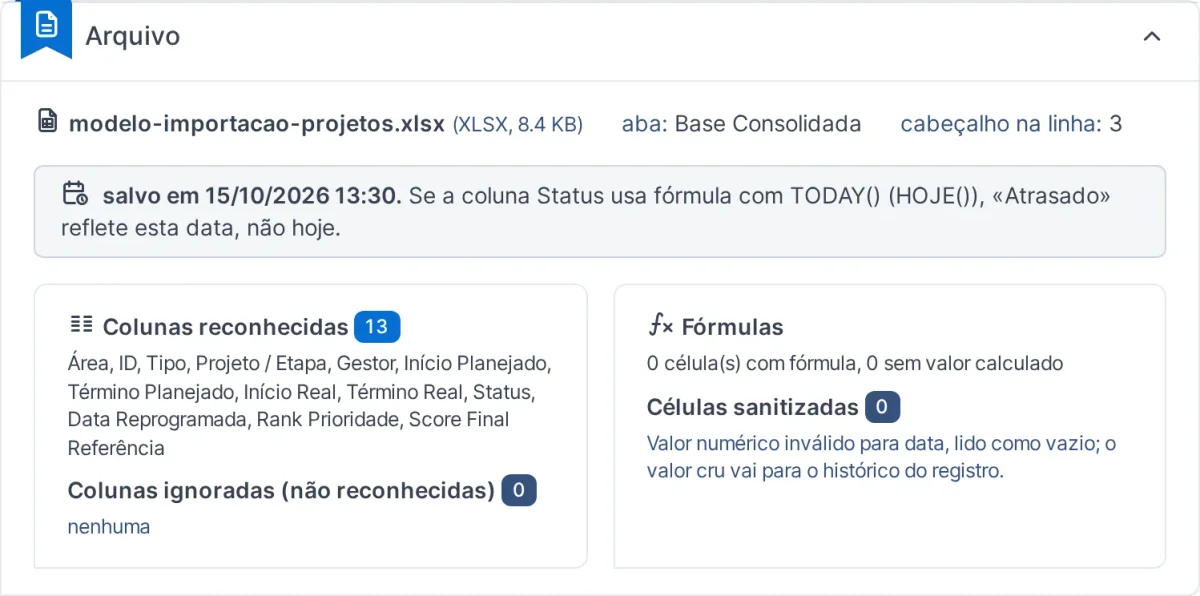
- Validazione e parametri: statistiche del foglio, colonne riconosciute, righe scartate, confronto con l'ultima importazione e scelta dell'entità di destinazione.
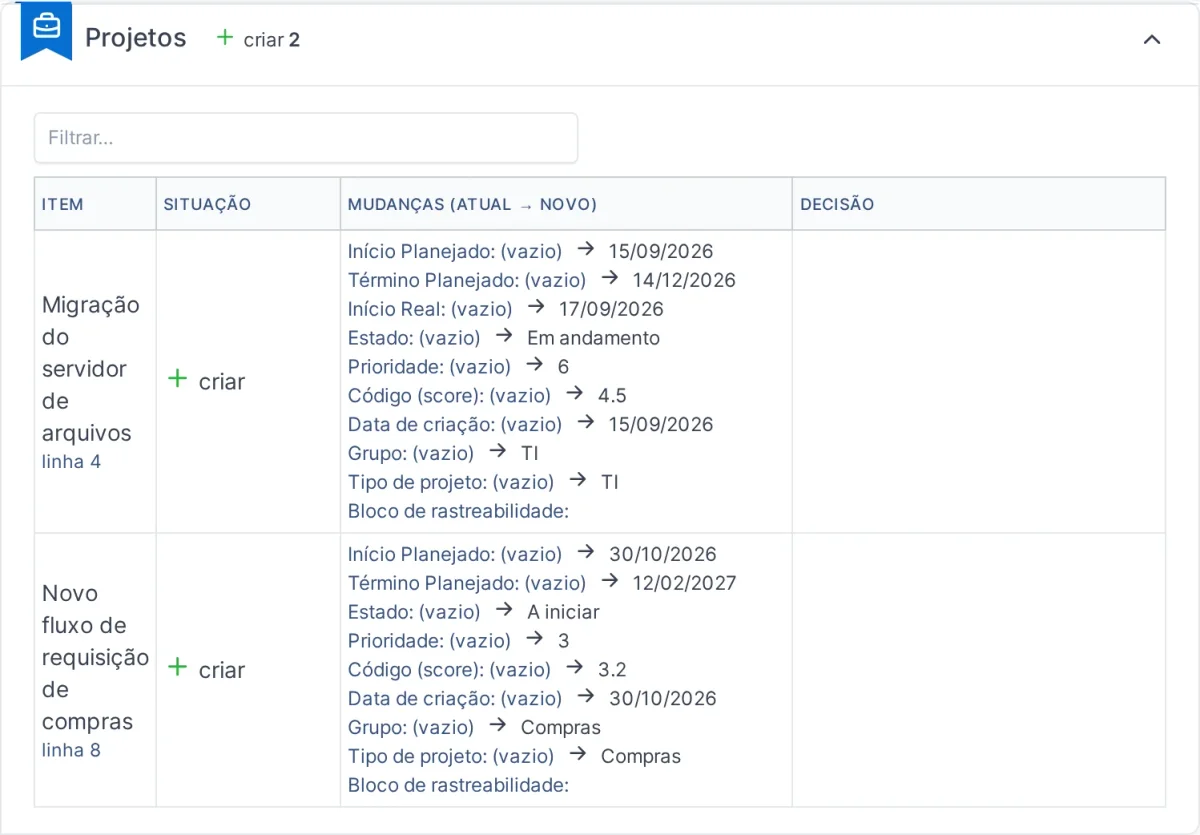
- Anteprima: ogni progetto e ogni attività compare come da creare, da aggiornare o senza modifiche, con la differenza campo per campo. I filtri per situazione La aiutano a concentrarsi su ciò che richiede attenzione, e la decisione è elemento per elemento: aggiornare con il foglio o mantenere com'è in GLPI.
- Report e backup: ciò che è stato creato e aggiornato, le correzioni che GLPI stesso ha fatto sulle date e il file di backup dell'importazione.
La reimportazione di tutti i giorni
Il primo caricamento è solo l'inizio. L'uso vero arriva la settimana dopo, quando lo stesso foglio torna aggiornato. Il modulo riconosce i progetti e le attività che esistono già in GLPI e cambia solo ciò che è cambiato: una nuova data, uno stato diverso, un altro responsabile. Ciò che è uguale resta com'è.
- Le modifiche fatte a mano in GLPI sono evidenziate. Se qualcuno ha modificato un campo direttamente in GLPI dopo l'ultima importazione, l'anteprima lo mostra, e Lei decide se prevale il foglio o la modifica.
- Nulla viene cancellato. Un progetto o un'attività scomparsi dal foglio vengono solo segnalati. Il modulo non elimina mai elementi da GLPI.
- Mappature salvate. La corrispondenza si definisce una volta e vale per le importazioni successive: il nome del responsabile diventa un utente GLPI (con suggerimenti e avviso per i nomi ambigui), lo stato diventa lo stato del progetto e la percentuale dell'attività, e l'area diventa gruppo e tipo di progetto. Se l'opzione è attiva, il modulo crea i gruppi e i tipi mancanti.
Protezioni prima del salvataggio
Portare centinaia di righe in GLPI in una volta richiede attenzione. Per questo il modulo verifica prima di scrivere e segnala gli errori più comuni nei fogli di calcolo:
- Tutto o niente. L'importazione viene applicata in un'unica transazione, con una nuova verifica subito prima della scrittura. Se qualcosa fallisce, nulla viene salvato.
- Formule non ricalcolate. Uno Status calcolato con TODAY(), per esempio, mantiene il valore vecchio quando il foglio viene salvato senza ricalcolare le formule. Il modulo lo segnala quando accade.
- Entità di destinazione sbagliata. Se il foglio sembra appartenere a un'altra entità, il modulo avvisa prima dell'importazione, perché l'entità sbagliata duplicherebbe l'intero caricamento.
- Attività con lo stesso nome. Due fasi con lo stesso nome nello stesso progetto richiedono la conferma del loro ordine prima di proseguire.
- Date corrette da GLPI. Quando GLPI stesso modifica una data al salvataggio, la correzione compare nell'anteprima e nel report, senza sorprese dopo.
Ogni importazione genera un backup in JSON con ciò che è stato creato e i valori precedenti di ciò che è stato modificato. Va detto chiaramente: il backup non è un pulsante di annullamento. È la base per un ripristino manuale, eseguito dal supporto, se fosse necessario. La sicurezza sta nei passi precedenti, che mostrano tutto prima del salvataggio.
Tutto resta registrato. Lo storico delle esecuzioni conserva il foglio usato in ogni importazione, i log registrano le operazioni del modulo e i permessi si definiscono per schermata: chi importa, chi consulta soltanto le esecuzioni, chi gestisce le mappature.
Il foglio modello
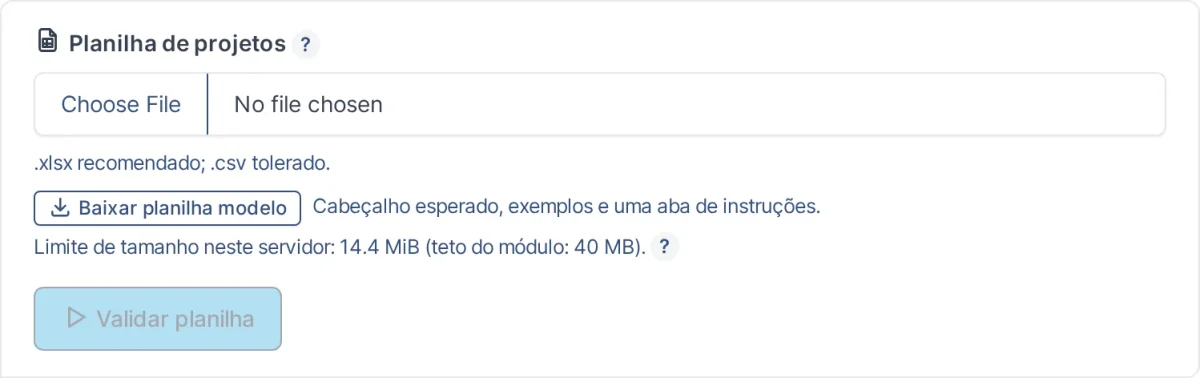
Se non ha ancora il foglio in questo formato, o vuole verificare il Suo, il pulsante Scarica il foglio modello fornisce un file .xlsx con l'intestazione, righe di esempio e una scheda di istruzioni. Le intestazioni delle colonne sono in portoghese e vanno lasciate così, perché il modulo riconosce le colonne da questi nomi. Le colonne principali sono:
- Área (area), ID, Tipo (Projeto o Etapa, cioè progetto o fase) e Projeto / Etapa (nome del progetto o della fase)
- Gestor (responsabile)
- Início Planejado, Término Planejado, Início Real e Término Real (inizio e fine pianificati ed effettivi)
- Status (stato)
La gerarchia deriva dall'ordine delle righe: prima la riga del progetto, subito sotto le sue fasi, fino al progetto successivo. Non serve una colonna di progetto padre.
Come attivarlo
- Abbia il plugin NexTool 6.35.0 o successivo installato sul Suo GLPI 11 o 12
- Apra NexTool e, nell'elenco dei moduli, installi e attivi Importazione di progetti
- In Amministrazione > Profili, assegni ai profili che useranno il modulo i permessi di ogni schermata
- Nella scheda Importazione, scarichi il foglio modello o carichi il Suo foglio
Per chi è
PMO e reparti IT che pianificano e seguono i progetti in un foglio Excel e vogliono quei progetti in GLPI, vicino ai ticket, al gruppo e al Kanban, senza abbandonare il foglio che la direzione già usa. È utile anche per il caricamento iniziale di chi inizia a usare i progetti in GLPI e ha tutto lo storico in Excel.
Quando non usarlo: se i progetti nascono e vengono aggiornati direttamente in GLPI, non c'è nulla da importare. E se il portafoglio è piccolo e cambia poco, inserirlo direttamente in GLPI può essere più semplice che mantenere il foglio nel formato previsto.
Compatibilità e licenza
- GLPI: 11 e 12
- Plugin: NexTool 6.35.0+
- File: .xlsx (è accettato anche il .csv)
- Licenza: R$ 1.800 all'anno
La licenza vale 12 mesi e si rinnova a ogni periodo. Dal 2º anno, il rinnovo costa il 50% del valore della sottoscrizione. Finché la licenza è attiva, Lei dispone di supporto, aggiornamenti e assistenza.
Prossimo passo
Scopra i dettagli nella pagina di Importazione di progetti. Il modulo fa parte di NexTool, un ecosistema di moduli che estende GLPI senza personalizzazioni di codice. Parli con il team per una demo.
Rivisto dal team di NexTool Solutions. Le schermate provengono da un ambiente GLPI reale con il plugin NexTool.