La cartera de proyectos vive en una hoja de cálculo Excel, y GLPI siempre va una semana atrasado. Importación de Proyectos, nuevo módulo de NexTool, lleva proyectos y tareas de la hoja al módulo Proyectos de GLPI 11 y 12 y, en las importaciones siguientes, cambia solo lo que cambió.
El problema
Muchas áreas de TI y muchas PMO siguen sus proyectos en una hoja de cálculo: una fila por proyecto, sus etapas justo debajo, responsable, fechas planificadas y reales y una columna de estado, muchas veces calculada con una fórmula. Ahí ocurre la reunión semanal. GLPI tiene gestión de proyectos nativa, con tareas, equipo, fechas y Kanban, pero para usarla alguien tiene que volver a escribir todo lo que está en la hoja.
La primera carga ya da trabajo. El problema mayor viene después: la hoja se sigue actualizando, y cada cambio de fecha, de estado o de responsable hay que repetirlo a mano en GLPI. En pocas semanas los dos se separan, nadie sabe cuál es el correcto y GLPI se convierte en una copia vieja. Una carga por script resuelve la digitación, pero crea otro riesgo: el script no muestra lo que va a cambiar, no sabe que alguien ajustó una fecha directamente en GLPI y, si se ejecuta en la entidad equivocada, duplica toda la cartera.
Cómo funciona Importación de Proyectos
El módulo añade a GLPI un asistente de cuatro pasos. No se graba nada en GLPI antes del último.
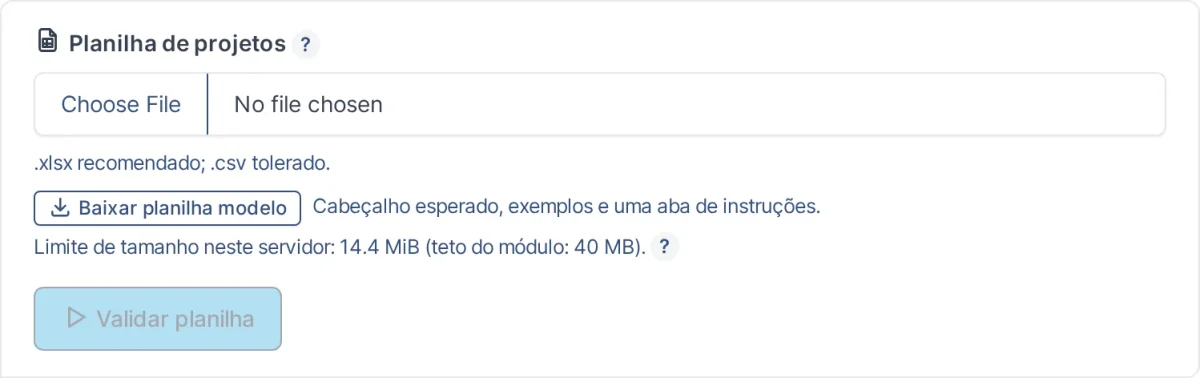
- Cargar la hoja: envía el archivo .xlsx (también se acepta .csv). El módulo lee y analiza todo sin tocar los proyectos de GLPI.
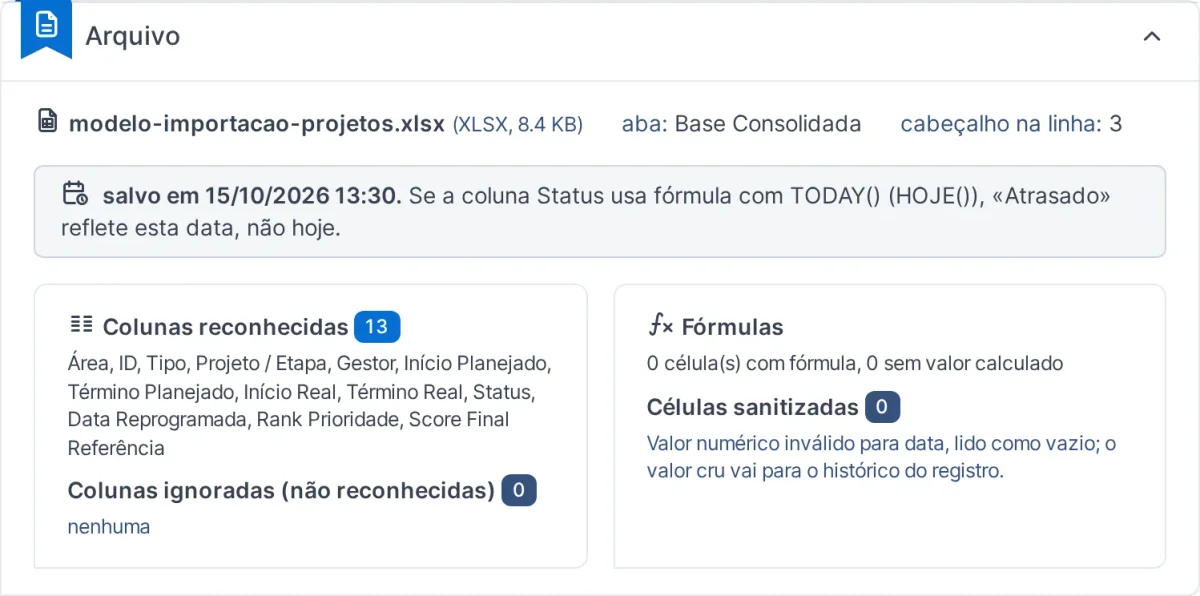
- Validación y parámetros: estadísticas de la hoja, columnas reconocidas, filas descartadas, comparación con la última importación y la elección de la entidad de destino.
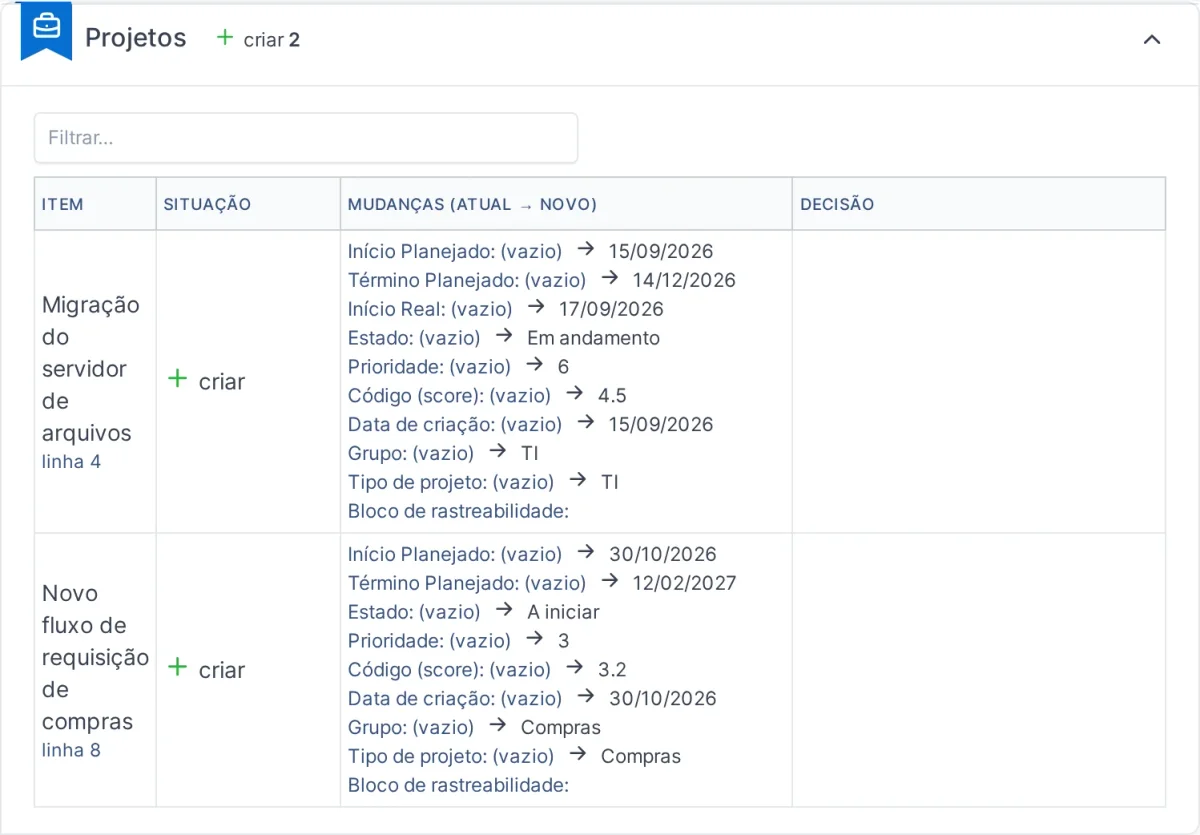
- Vista previa: cada proyecto y cada tarea aparece como crear, actualizar o sin cambios, con la diferencia campo a campo. Los filtros por situación te ayudan a centrarte en lo que pide atención, y la decisión es elemento por elemento: actualizar con la hoja o mantenerlo como está en GLPI.
- Informe y copia de seguridad: lo que se creó y actualizó, los ajustes que el propio GLPI hizo en las fechas y el archivo de copia de seguridad de la importación.
La reimportación del día a día
La primera carga es solo el comienzo. El uso real llega a la semana siguiente, cuando la misma hoja vuelve actualizada. El módulo reconoce los proyectos y las tareas que ya existen en GLPI y cambia solo lo que cambió: una fecha nueva, un estado distinto, otro responsable. Lo que está igual se queda como está.
- Los ajustes hechos a mano en GLPI aparecen destacados. Si alguien cambió un campo directamente en GLPI después de la última importación, la vista previa lo muestra, y tú decides si vale la hoja o el ajuste.
- No se borra nada. Un proyecto o una tarea que desapareció de la hoja solo se informa. El módulo nunca elimina elementos de GLPI.
- Asignaciones guardadas. La correspondencia se hace una vez y vale para las próximas importaciones: el nombre del responsable se convierte en un usuario de GLPI (con sugerencias y aviso para nombres ambiguos), el estado se convierte en el estado del proyecto y el porcentaje de la tarea, y el área se convierte en grupo y tipo de proyecto. Si la opción está activada, el módulo crea los grupos y tipos que falten.
Protecciones antes de grabar
Llevar cientos de filas a GLPI de una vez exige cuidado. Por eso el módulo comprueba antes de escribir y avisa de los errores más comunes en las hojas de cálculo:
- Todo o nada. La importación se aplica en una única transacción, con una nueva comprobación justo antes de grabar. Si algo falla, no se graba nada.
- Fórmulas sin recalcular. Un Status calculado con TODAY(), por ejemplo, conserva el valor antiguo cuando la hoja se guarda sin recalcular las fórmulas. El módulo avisa cuando eso ocurre.
- Entidad de destino equivocada. Si la hoja parece pertenecer a otra entidad, el módulo avisa antes de importar, porque la entidad equivocada duplicaría toda la carga.
- Tareas con el mismo nombre. Dos etapas con el mismo nombre en el mismo proyecto piden confirmar su orden antes de seguir.
- Fechas ajustadas por GLPI. Cuando el propio GLPI cambia una fecha al guardar, el ajuste aparece en la vista previa y en el informe, y no es una sorpresa después.
Cada importación genera una copia de seguridad en JSON con lo que se creó y los valores anteriores de lo que se cambió. Para ser claros: la copia de seguridad no es un botón de deshacer. Es la base para una reversión manual, hecha por el soporte, si fuera necesaria. La seguridad está en los pasos anteriores, que lo muestran todo antes de grabar.
Todo queda registrado. El historial de ejecuciones guarda la hoja usada en cada importación, los registros guardan las operaciones del módulo y los permisos se definen por pantalla: quién importa, quién solo consulta las ejecuciones, quién mantiene las asignaciones.
La hoja modelo
Si todavía no tienes la hoja en este formato, o quieres revisar la tuya, el botón Descargar hoja modelo te da un archivo .xlsx con el encabezado, filas de ejemplo y una pestaña de instrucciones. Los encabezados de las columnas están en portugués y deben mantenerse así, porque el módulo reconoce las columnas por esos nombres. Las columnas principales son:
- Área, ID, Tipo (Projeto o Etapa, es decir, proyecto o etapa) y Projeto / Etapa (nombre del proyecto o de la etapa)
- Gestor (responsable)
- Início Planejado, Término Planejado, Início Real y Término Real (inicio y fin planificados y reales)
- Status (estado)
La jerarquía sale del orden de las filas: primero va la fila del proyecto y justo debajo sus etapas, hasta el siguiente proyecto. No hace falta una columna de proyecto padre.
Cómo activarlo
- Ten el plugin NexTool 6.35.0 o posterior instalado en tu GLPI 11 o 12
- Abre NexTool y, en la lista de módulos, instala y activa Importación de Proyectos
- En Administración > Perfiles, da a los perfiles que van a usar el módulo los permisos de cada pantalla
- En la pestaña Importación, descarga la hoja modelo o carga tu propia hoja
Para quién es
PMO y áreas de TI que planifican y siguen proyectos en una hoja de cálculo Excel y quieren esos proyectos en GLPI, junto a los tickets, el equipo y el Kanban, sin abandonar la hoja que la dirección ya usa. También sirve para la carga inicial de quien va a empezar a usar proyectos en GLPI y tiene todo el historial en Excel.
Cuándo no usarlo: si los proyectos ya nacen y se actualizan en el propio GLPI, no hay nada que importar. Y si la cartera es pequeña y cambia poco, registrarla directamente en GLPI puede ser más sencillo que mantener la hoja en el formato esperado.
Compatibilidad y licencia
- GLPI: 11 y 12
- Plugin: NexTool 6.35.0+
- Archivo: .xlsx (también se acepta .csv)
- Licencia: R$ 1.800 al año
La licencia vale por 12 meses y se renueva en cada período. A partir del 2.º año, la renovación cuesta el 50% del valor de la contratación. Mientras la licencia está activa, cuentas con soporte, actualizaciones y acompañamiento.
Próximo paso
Mira los detalles en la página de Importación de Proyectos. El módulo forma parte de NexTool, un ecosistema de módulos para ampliar GLPI sin personalizar código. Habla con el equipo para una demostración.
Revisado por el equipo de NexTool Solutions. Las capturas de pantalla son de un entorno real de GLPI con el plugin NexTool.