Le portefeuille de projets vit dans une feuille de calcul Excel, et GLPI a toujours une semaine de retard. Importation de projets, nouveau module de NexTool, amène les projets et les tâches de la feuille dans le module Projets de GLPI 11 et 12 et, lors des importations suivantes, ne modifie que ce qui a changé.
Le problème
Beaucoup d'équipes informatiques et de PMO suivent leurs projets dans une feuille de calcul : une ligne par projet, ses étapes juste en dessous, un responsable, des dates prévues et réelles et une colonne de statut, souvent calculée par une formule. C'est là que se tient la réunion hebdomadaire. GLPI dispose d'une gestion de projets native, avec tâches, équipe, dates et Kanban, mais pour l'utiliser quelqu'un doit ressaisir tout ce qui se trouve dans la feuille.
Le premier chargement demande déjà du travail. Le vrai problème vient ensuite : la feuille continue d'être mise à jour, et chaque changement de date, de statut ou de responsable doit être répété à la main dans GLPI. En quelques semaines, les deux divergent, personne ne sait lequel est juste et GLPI devient une vieille copie. Un chargement par script règle la saisie mais crée un autre risque : le script ne montre pas ce qu'il va modifier, ignore qu'une date a été ajustée directement dans GLPI et, s'il tourne dans la mauvaise entité, duplique tout le portefeuille.
Comment fonctionne Importation de projets
Le module ajoute à GLPI un assistant en quatre étapes. Rien n'est enregistré dans GLPI avant la dernière.
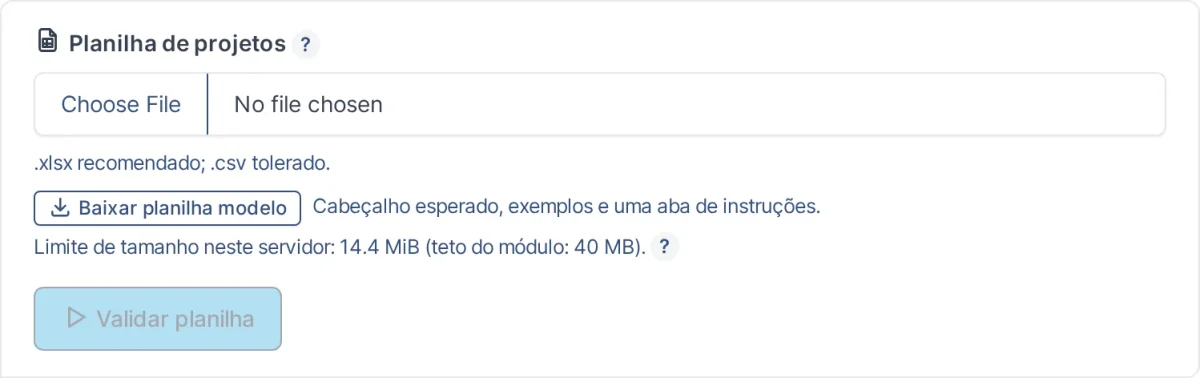
- Charger la feuille : envoyez le fichier .xlsx (le .csv est aussi accepté). Le module lit et analyse tout sans toucher aux projets de GLPI.
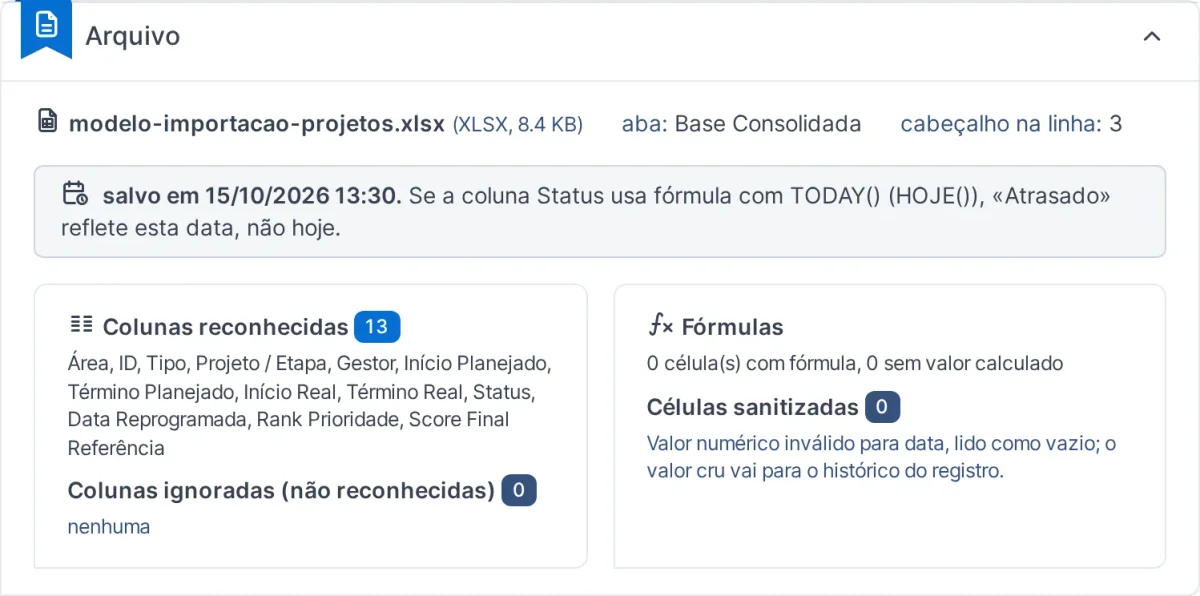
- Validation et paramètres : statistiques de la feuille, colonnes reconnues, lignes écartées, comparaison avec la dernière importation et choix de l'entité de destination.
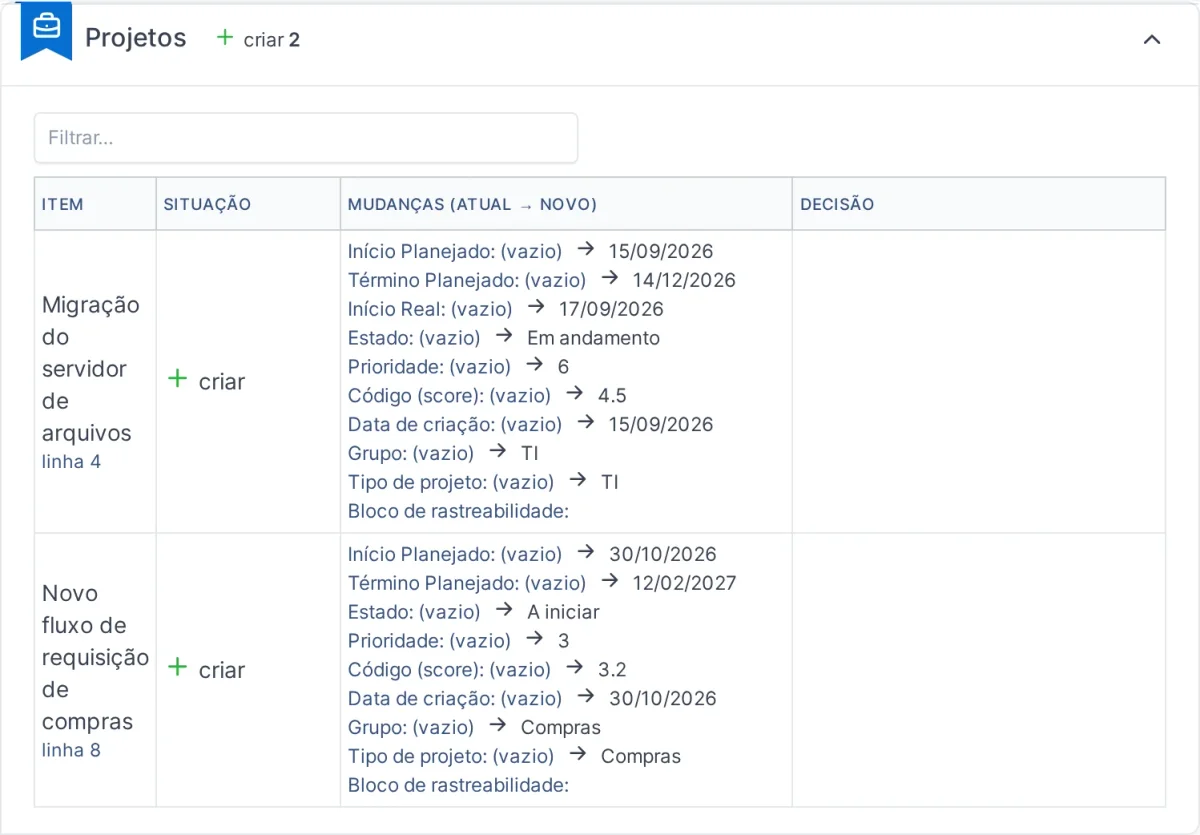
- Aperçu : chaque projet et chaque tâche apparaît comme à créer, à mettre à jour ou sans changement, avec la différence champ par champ. Des filtres par situation vous aident à vous concentrer sur ce qui demande de l'attention, et la décision se prend élément par élément : mettre à jour avec la feuille ou conserver tel quel dans GLPI.
- Rapport et sauvegarde : ce qui a été créé et mis à jour, les ajustements que GLPI a lui-même faits sur les dates et le fichier de sauvegarde de l'importation.
La réimportation au quotidien
Le premier chargement n'est qu'un début. Le véritable usage arrive la semaine suivante, quand la même feuille revient mise à jour. Le module reconnaît les projets et les tâches qui existent déjà dans GLPI et ne modifie que ce qui a changé : une nouvelle date, un autre statut, un autre responsable. Ce qui est identique reste tel quel.
- Les modifications faites à la main dans GLPI sont signalées. Si quelqu'un a modifié un champ directement dans GLPI après la dernière importation, l'aperçu le montre, et vous décidez si c'est la feuille ou l'ajustement qui l'emporte.
- Rien n'est supprimé. Un projet ou une tâche qui a disparu de la feuille est seulement signalé. Le module ne supprime jamais d'éléments dans GLPI.
- Correspondances enregistrées. La correspondance se fait une fois et vaut pour les importations suivantes : le nom du responsable devient un utilisateur GLPI (avec suggestions et alerte pour les noms ambigus), le statut devient l'état du projet et le pourcentage de la tâche, et le domaine devient un groupe et un type de projet. Si l'option est activée, le module crée les groupes et les types manquants.
Protections avant l'enregistrement
Amener des centaines de lignes dans GLPI d'un coup demande de la prudence. C'est pourquoi le module vérifie avant d'écrire et signale les erreurs de feuille de calcul les plus courantes :
- Tout ou rien. L'importation est appliquée dans une transaction unique, avec une nouvelle vérification juste avant l'écriture. Si quelque chose échoue, rien n'est enregistré.
- Formules non recalculées. Un Status calculé avec TODAY(), par exemple, garde son ancienne valeur quand la feuille est enregistrée sans recalcul des formules. Le module vous prévient quand c'est le cas.
- Mauvaise entité de destination. Si la feuille semble appartenir à une autre entité, le module vous alerte avant l'importation, car la mauvaise entité dupliquerait tout le chargement.
- Tâches portant le même nom. Deux étapes de même nom dans le même projet demandent une confirmation de leur ordre avant de continuer.
- Dates ajustées par GLPI. Quand GLPI modifie lui-même une date à l'enregistrement, l'ajustement apparaît dans l'aperçu et dans le rapport, sans surprise par la suite.
Chaque importation génère une sauvegarde JSON avec ce qui a été créé et les valeurs précédentes de ce qui a été modifié. Soyons clairs : cette sauvegarde n'est pas un bouton d'annulation. Elle sert de base à un retour arrière manuel, effectué par le support, si nécessaire. La sécurité repose sur les étapes précédentes, qui montrent tout avant l'enregistrement.
Tout est tracé. L'historique des exécutions conserve la feuille utilisée à chaque importation, les journaux enregistrent les opérations du module et les droits se définissent par écran : qui importe, qui consulte seulement les exécutions, qui gère les correspondances.
La feuille modèle
Si vous n'avez pas encore la feuille dans ce format, ou si vous voulez vérifier la vôtre, le bouton Télécharger la feuille modèle fournit un fichier .xlsx avec l'en-tête, des lignes d'exemple et un onglet d'instructions. Les en-têtes de colonnes sont en portugais et doivent rester tels quels, car le module reconnaît les colonnes par ces noms. Les colonnes principales sont :
- Área (domaine), ID, Tipo (Projeto ou Etapa, c'est-à-dire projet ou étape) et Projeto / Etapa (nom du projet ou de l'étape)
- Gestor (responsable)
- Início Planejado, Término Planejado, Início Real et Término Real (début et fin prévus et réels)
- Status (statut)
La hiérarchie découle de l'ordre des lignes : la ligne du projet vient d'abord, et ses étapes juste en dessous, jusqu'au projet suivant. Aucune colonne de projet parent n'est nécessaire.
Comment l'activer
- Disposez du plugin NexTool 6.35.0 ou plus récent sur votre GLPI 11 ou 12
- Ouvrez NexTool et, dans la liste des modules, installez et activez Importation de projets
- Dans Administration > Profils, donnez aux profils qui utiliseront le module les droits de chaque écran
- Dans l'onglet Import, téléchargez la feuille modèle ou chargez votre propre feuille
Pour qui
Les PMO et les équipes informatiques qui planifient et suivent leurs projets dans une feuille Excel et veulent ces projets dans GLPI, près des tickets, de l'équipe et du Kanban, sans abandonner la feuille que la direction utilise déjà. Il convient aussi au chargement initial de ceux qui commencent à utiliser les projets dans GLPI et ont tout leur historique dans Excel.
Quand ne pas l'utiliser : si les projets naissent et sont mis à jour directement dans GLPI, il n'y a rien à importer. Et si le portefeuille est petit et change peu, le saisir directement dans GLPI peut être plus simple que de maintenir la feuille au format attendu.
Compatibilité et licence
- GLPI : 11 et 12
- Plugin : NexTool 6.35.0+
- Fichier : .xlsx (.csv aussi accepté)
- Licence : 1 800 R$ par an
La licence est valable 12 mois et se renouvelle à chaque période. À partir de la 2e année, le renouvellement coûte 50 % du prix de la souscription. Tant que la licence est active, vous bénéficiez du support, des mises à jour et d'un accompagnement.
Étape suivante
Voir les détails sur la page d'Importation de projets. Le module fait partie de NexTool, un écosystème de modules qui étend GLPI sans personnalisation de code. Contactez l'équipe pour une démonstration.
Revu par l'équipe NexTool Solutions. Les captures d'écran proviennent d'un environnement GLPI réel avec le plugin NexTool.