Das Projektportfolio liegt in einer Excel-Tabelle, und GLPI hinkt immer eine Woche hinterher. Project Import, ein neues Modul von NexTool, überträgt Projekte und Aufgaben aus der Tabelle in das Projektmodul von GLPI 11 und 12 und ändert bei den folgenden Importen nur, was sich geändert hat.
Das Problem
Viele IT-Abteilungen und PMOs verfolgen ihre Projekte in einer Tabelle: eine Zeile pro Projekt, die Etappen direkt darunter, Projektleiter, geplante und tatsächliche Termine und eine Statusspalte, oft per Formel berechnet. Auf dieser Grundlage findet die wöchentliche Besprechung statt. GLPI hat ein natives Projektmanagement mit Aufgaben, Team, Terminen und Kanban, aber um es zu nutzen, muss jemand alles, was in der Tabelle steht, erneut eintippen.
Schon die erste Übernahme macht Arbeit. Größer wird ein Problem danach: Die Tabelle wird weiter gepflegt, und jede Änderung eines Termins, eines Status oder eines Projektleiters muss in GLPI von Hand wiederholt werden. Nach wenigen Wochen weichen beide voneinander ab, niemand weiß, welche Quelle stimmt, und GLPI wird zu einer veralteten Kopie. Ein Import per Skript erspart das Abtippen, schafft aber ein anderes Risiko: Ein Skript zeigt nicht, was es ändern wird, weiß nicht, dass jemand einen Termin direkt in GLPI angepasst hat, und dupliziert, wenn es in der falschen Einheit läuft, ein gesamtes Portfolio.
Wie Project Import funktioniert
Ein Modul ergänzt GLPI um einen Assistenten in vier Schritten. Vor dem letzten Schritt wird nichts in GLPI gespeichert.
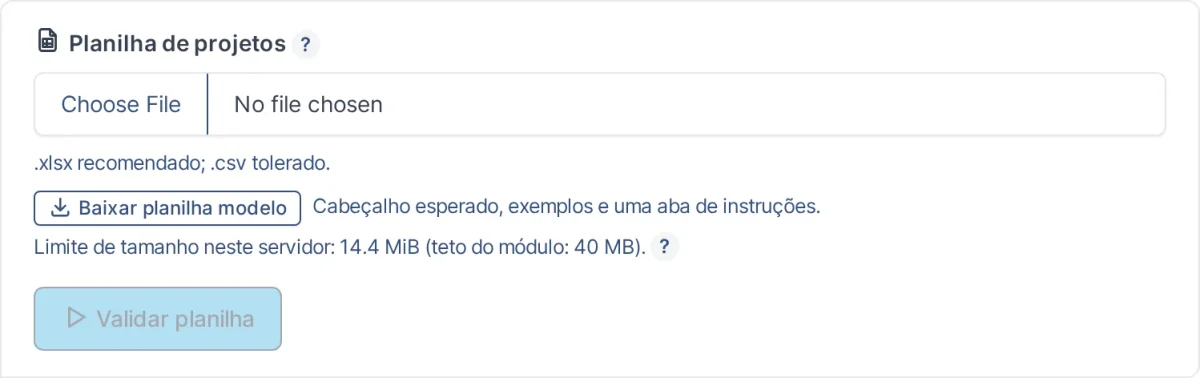
- Tabelle hochladen: Senden Sie die .xlsx-Datei (auch .csv wird akzeptiert). Ein Modul liest und analysiert alles, ohne die Projekte in GLPI anzurühren.
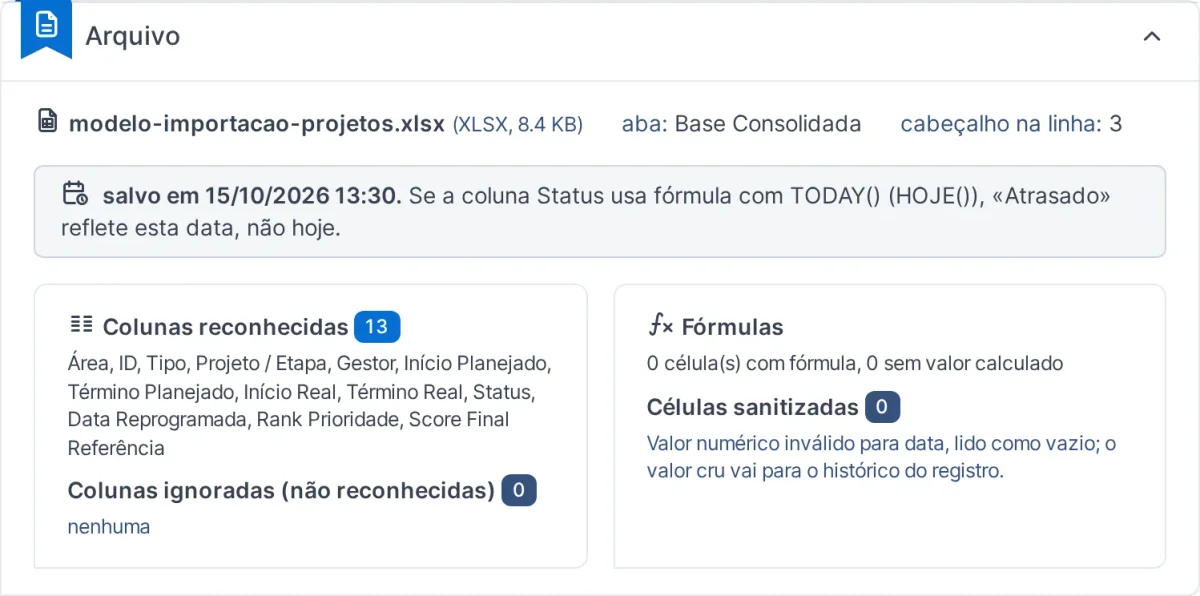
- Prüfung und Parameter: Statistiken der Tabelle, erkannte Spalten, verworfene Zeilen, Vergleich mit dem letzten Import und Auswahl der Zieleinheit.
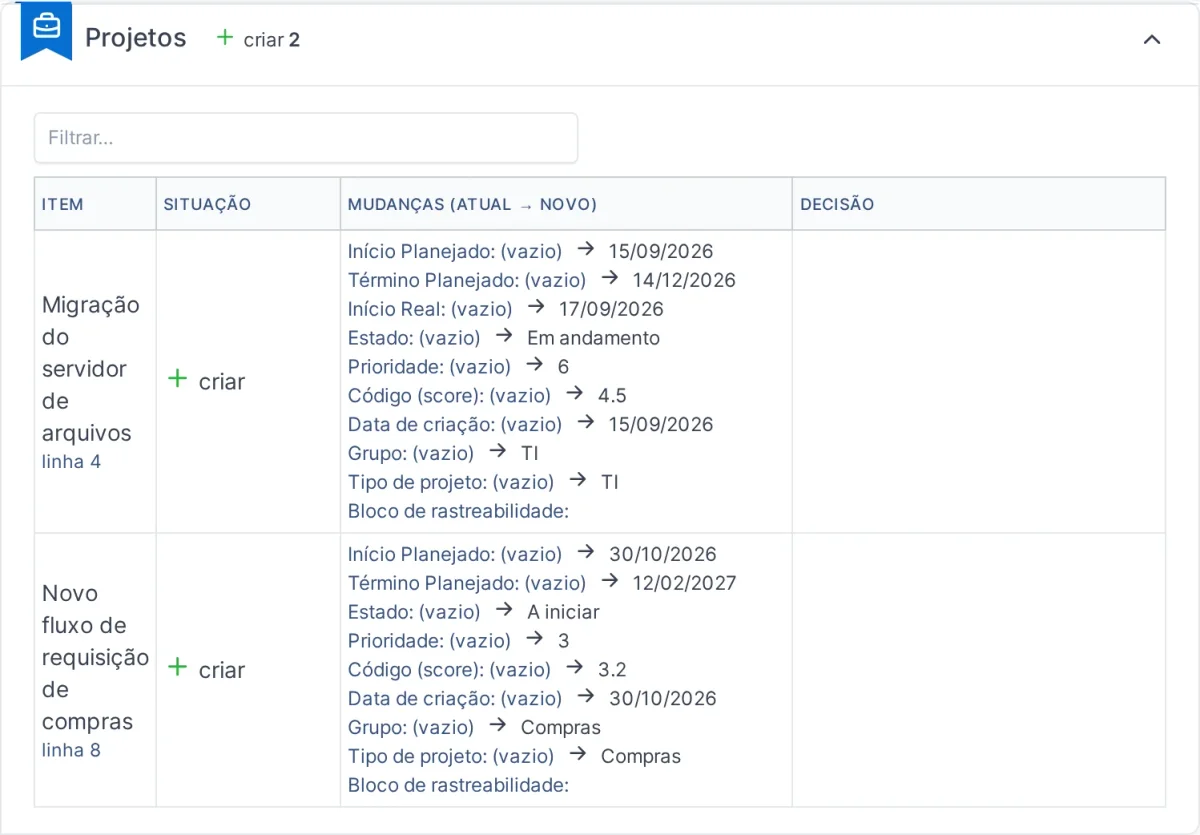
- Vorschau: Jedes Projekt und jede Aufgabe erscheint als „erstellen“, „aktualisieren“ oder „keine Änderung“, mit dem Unterschied Feld für Feld. Filter nach Situation helfen, sich auf Einträge zu konzentrieren, die Aufmerksamkeit brauchen, und die Entscheidung fällt Eintrag für Eintrag: mit der Tabelle aktualisieren oder so belassen, wie es in GLPI steht.
- Bericht und Backup: was erstellt und aktualisiert wurde, die Anpassungen, die GLPI selbst an den Terminen vorgenommen hat, und die Backup-Datei des Imports.
Der erneute Import im Alltag
Die erste Übernahme ist erst der Anfang. Die eigentliche Nutzung beginnt in der Woche darauf, wenn dieselbe Tabelle aktualisiert zurückkommt. Ein Modul erkennt die Projekte und Aufgaben, die bereits in GLPI existieren, und ändert nur, was sich geändert hat: einen neuen Termin, einen anderen Status, einen gewechselten Projektleiter. Was gleich ist, bleibt, wie es ist.
- Manuelle Anpassungen in GLPI werden hervorgehoben. Wenn jemand nach dem letzten Import ein Feld direkt in GLPI geändert hat, zeigt die Vorschau dies an, und Sie entscheiden, ob die Tabelle oder die Anpassung gilt.
- Nichts wird gelöscht. Ein Projekt oder eine Aufgabe, die aus der Tabelle verschwunden ist, wird nur gemeldet. Ein Modul löscht niemals Einträge in GLPI.
- Gespeicherte Zuordnungen. Die Zuordnung wird einmal vorgenommen und gilt für die nächsten Importe: Der Name des Projektleiters wird zu einem Benutzer in GLPI (mit Vorschlägen und Warnung bei mehrdeutigen Namen), der Status wird zum Projektstatus und zum Prozentsatz der Aufgabe, und der Bereich wird zu Gruppe und Projekttyp. Wenn die Option aktiviert ist, legt ein Modul fehlende Gruppen und Typen an.
Schutzmechanismen vor dem Speichern
Hunderte Zeilen auf einmal in GLPI zu übertragen, erfordert Sorgfalt. Deshalb prüft ein Modul vor dem Schreiben und warnt vor den häufigsten Tabellenfehlern:
- Alles oder nichts. Die Übernahme läuft in einer einzigen Transaktion, mit einer erneuten Prüfung direkt vor dem Speichern. Wenn etwas fehlschlägt, wird nichts gespeichert.
- Formeln ohne Neuberechnung. Ein mit TODAY() berechneter Status behält beispielsweise den alten Wert, wenn die Tabelle gespeichert wird, ohne die Formeln neu zu berechnen. Ein Modul warnt, wenn dies passiert.
- Falsche Zieleinheit. Wenn die Tabelle zu einer anderen Einheit zu gehören scheint, warnt ein Modul vor dem Import, denn eine falsche Einheit würde die gesamte Übernahme duplizieren.
- Aufgaben mit gleichem Namen. Zwei gleichnamige Etappen im selben Projekt erfordern eine Bestätigung der Reihenfolge, bevor es weitergeht.
- Von GLPI angepasste Termine. Wenn GLPI selbst beim Speichern einen Termin ändert, erscheint die Anpassung in der Vorschau und im Bericht und wird später nicht zur Überraschung.
Jeder Import erzeugt ein Backup in JSON mit dem, was erstellt wurde, und den vorherigen Werten dessen, was geändert wurde. Um es klar zu sagen: Ein Backup ist keine Schaltfläche zum Rückgängigmachen. Es ist die Grundlage für eine manuelle Wiederherstellung durch den Support, falls sie nötig ist. Die Sicherheit liegt in den vorherigen Schritten, die alles vor dem Speichern zeigen.
Alles wird protokolliert. Die Ausführungshistorie speichert die in jedem Import verwendete Tabelle, die Logs erfassen die Vorgänge des Moduls, und die Berechtigungen werden pro Seite festgelegt: wer importiert, wer nur die Ausführungen einsieht, wer die Zuordnungen pflegt.
Die Mustertabelle
Wer die Tabelle noch nicht im passenden Format hat oder die eigene prüfen möchte, erhält über die Schaltfläche Mustertabelle herunterladen eine .xlsx-Datei mit Kopfzeile, Beispielzeilen und einem Blatt mit Anleitungen. Die wichtigsten Spalten (die Spaltenüberschriften sind portugiesisch und bleiben unverändert) sind:
- Área (Bereich), ID, Tipo (Typ: Projeto oder Etapa, also Projekt oder Etappe) und Projeto / Etapa (Name von Projekt oder Etappe)
- Gestor (Projektleiter)
- Início Planejado, Término Planejado, Início Real und Término Real (geplanter und tatsächlicher Beginn und Abschluss)
- Status
Die Hierarchie ergibt sich aus der Reihenfolge der Zeilen: Die Projektzeile kommt zuerst, ihre Etappen direkt darunter, bis zum nächsten Projekt. Eine Spalte für ein übergeordnetes Projekt ist nicht nötig.
So aktivieren Sie es
- Installieren Sie das Plugin NexTool 6.35.0 oder neuer in Ihrem GLPI 11 oder 12
- Öffnen Sie NexTool und installieren und aktivieren Sie in der Modulliste Project Import
- Geben Sie unter Verwaltung > Profile den Profilen, die mit dem Modul arbeiten sollen, die Berechtigungen für jede Seite
- Laden Sie im Reiter Import die Mustertabelle herunter oder laden Sie Ihre eigene Tabelle hoch
Für wen es geeignet ist
PMOs und IT-Abteilungen, die Projekte in einer Excel-Tabelle planen und verfolgen und diese Projekte in GLPI haben möchten, nahe bei den Tickets, dem Team und dem Kanban, ohne die Tabelle aufzugeben, mit der die Leitung bereits arbeitet. Es eignet sich auch für die Erstübernahme bei allen, die beginnen, Projekte in GLPI zu nutzen, und ihre gesamte Historie in Excel haben.
Wann Sie es nicht verwenden sollten: Wenn Projekte bereits in GLPI selbst entstehen und gepflegt werden, gibt es nichts zu importieren. Und wenn ein Portfolio klein ist und sich wenig ändert, kann die direkte Erfassung in GLPI einfacher sein, als die Tabelle im erwarteten Format zu pflegen.
Kompatibilität und Lizenz
- GLPI: 11 und 12
- Plugin: NexTool 6.35.0+
- Datei: .xlsx (auch .csv wird akzeptiert)
- Lizenz: R$ 1.800 pro Jahr
Die Lizenz gilt 12 Monate und wird in jedem Zeitraum verlängert. Ab dem 2. Jahr kostet die Verlängerung 50 % des Vertragswerts. Solange die Lizenz aktiv ist, erhalten Sie Support, Updates und Begleitung.
Nächster Schritt
Details finden Sie auf der Seite von Project Import. Ein Modul ist Teil von NexTool, einem Ökosystem von Modulen, um GLPI ohne Code-Anpassungen zu erweitern. Sprechen Sie mit unserem Team für eine Demonstration.
Geprüft vom Team von NexTool Solutions. Die Screenshots stammen aus der realen GLPI-Umgebung mit dem Plugin NexTool.