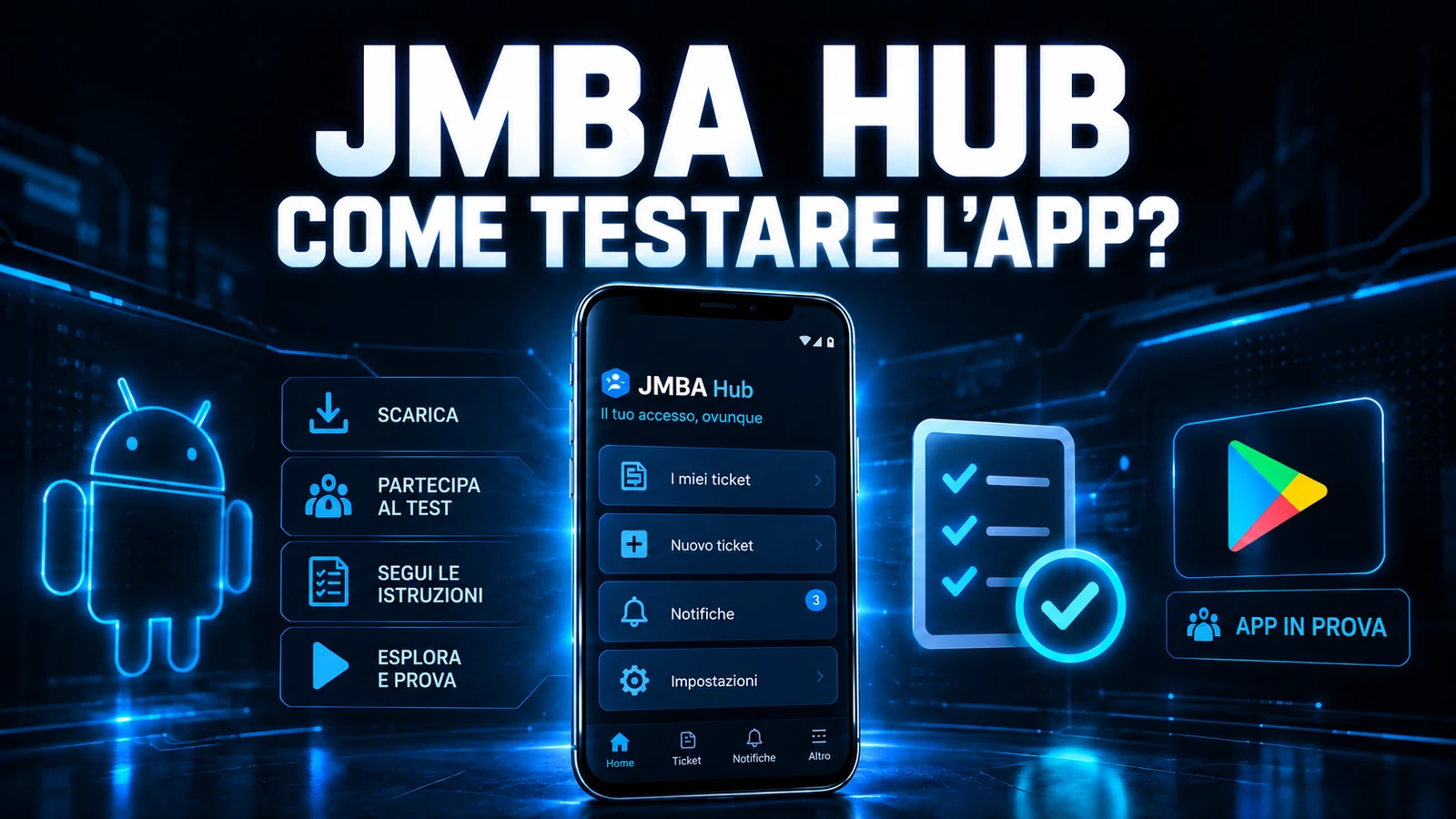
JMBA Hub porta GLPI sul telefono: il tecnico segue i ticket e riceve le notifiche nell'app Android, senza aprire il browser. Questa guida mostra come installare l'app, preparare GLPI con il plugin e l'API ed effettuare il primo accesso.
JMBA Hub è sviluppato da JMBA Soluções. Le schermate di questo tutorial provengono da un'installazione reale di GLPI 11.0.11 con il plugin JMBA Hub 1.4.0.
Che cosa serve
- Un telefono Android con accesso a Google Play.
- L'indirizzo del GLPI della Sua organizzazione e un utente valido.
- Per i passi da 2 a 4, un profilo GLPI che possa amministrare i plugin e la configurazione generale.
1. Installi l'app
JMBA Hub è pubblicato su Google Play. Sul telefono, apra la pagina di JMBA Hub su Google Play (o cerchi JMBA Hub nello store) e tocchi Installa.
2. Installi il plugin JMBA Hub su GLPI
Il plugin collega GLPI all'app e raccoglie le impostazioni di accesso e di notifica. Il codice è pubblico, nel repository JMBA-Solucoes/jmbahub, e il pacchetto si trova nella release 1.4.0: download ZIP o download TAR.GZ.
Attenzione: esegua un backup di GLPI prima di installare un plugin su un'istanza in uso.
- Estragga il pacchetto nella directory
pluginsdi GLPI. - Verifichi che la cartella si trovi in
plugins/jmbahub, con esattamente questo nome, senza trattino. - Acceda a GLPI con un profilo che possa amministrare i plugin.
- Apra Configurazione > Plugin, individui JMBA Hub, clicchi su installa e poi su attiva.
Se ha accesso al server, i passi 1 e 2 diventano questi (adatti il percorso di GLPI e l'utente del web server: www-data su Debian e Ubuntu, apache su Red Hat e derivate):
# Scaricare ed estrarre il plugin nella cartella dei plugin di GLPI
cd /var/www/glpi/plugins
sudo wget https://github.com/JMBA-Solucoes/jmbahub/releases/download/v1.4.0/jmbahub-1.4.0.tar.gz
sudo tar -xzf jmbahub-1.4.0.tar.gz
sudo chown -R www-data:www-data jmbahub

# Verificare che la cartella abbia il nome corretto
ls -d jmbahub
Preferisca i pacchetti della release: contengono già la cartella con il nome corretto. Il README del plugin descrive l'installazione da console e i dettagli di compatibilità.

3. Abiliti la REST API legacy
L'app usa l'API di GLPI per autenticare l'utente e consultare i dati secondo i permessi di ogni profilo. In GLPI 11 la schermata separa la nuova API dalla REST API legacy. L'accesso di JMBA Hub usa oggi l'API legacy con nome utente e password, quindi abilitare solo la nuova API non basta.
- Apra Configurazione > Generale > API.
- Nella sezione API legacy, attivi Abilita REST API legacy e confermi se GLPI lo chiede.
- Attivi Abilita l'accesso con credenziali.
- Clicchi su Salva.
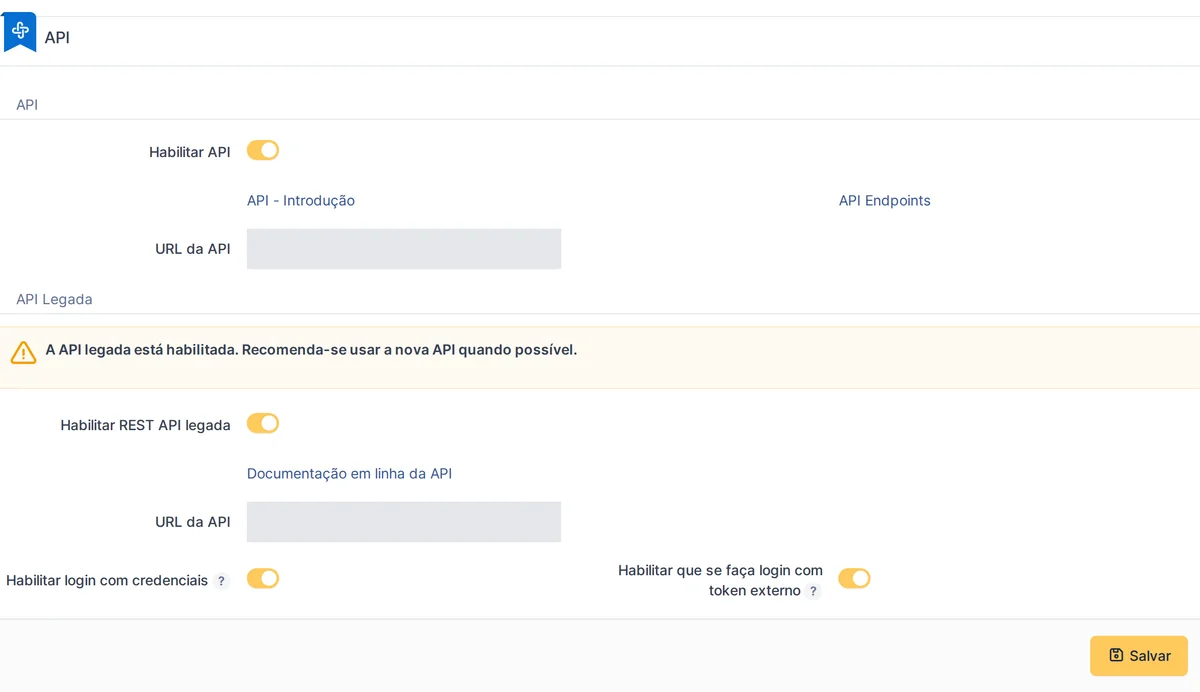
Suggerimento: l'opzione Abilita l'accesso con token esterno è un'altra cosa. Nella schermata risulta attiva, ma non serve per l'accesso dell'app con nome utente e password.
Crei un client API per JMBA Hub
Nella stessa schermata, in Client API (API legacy), crei un client chiamato JMBA Hub e lo lasci Attivo. Senza di esso, l'app non può accedere all'API legacy.
Lasci vuoti gli intervalli di indirizzi IPv4 e IPv6 e il campo App-Token: così l'accesso non è legato a un IP, dato che il telefono cambia rete, e non richiede App-Token. Salvi il client prima di continuare.
4. Configuri il plugin e abiliti gli utenti
Apra la configurazione di JMBA Hub dall'elenco dei plugin. Il pannello contiene il controllo di accesso all'app e le regole di notifica.
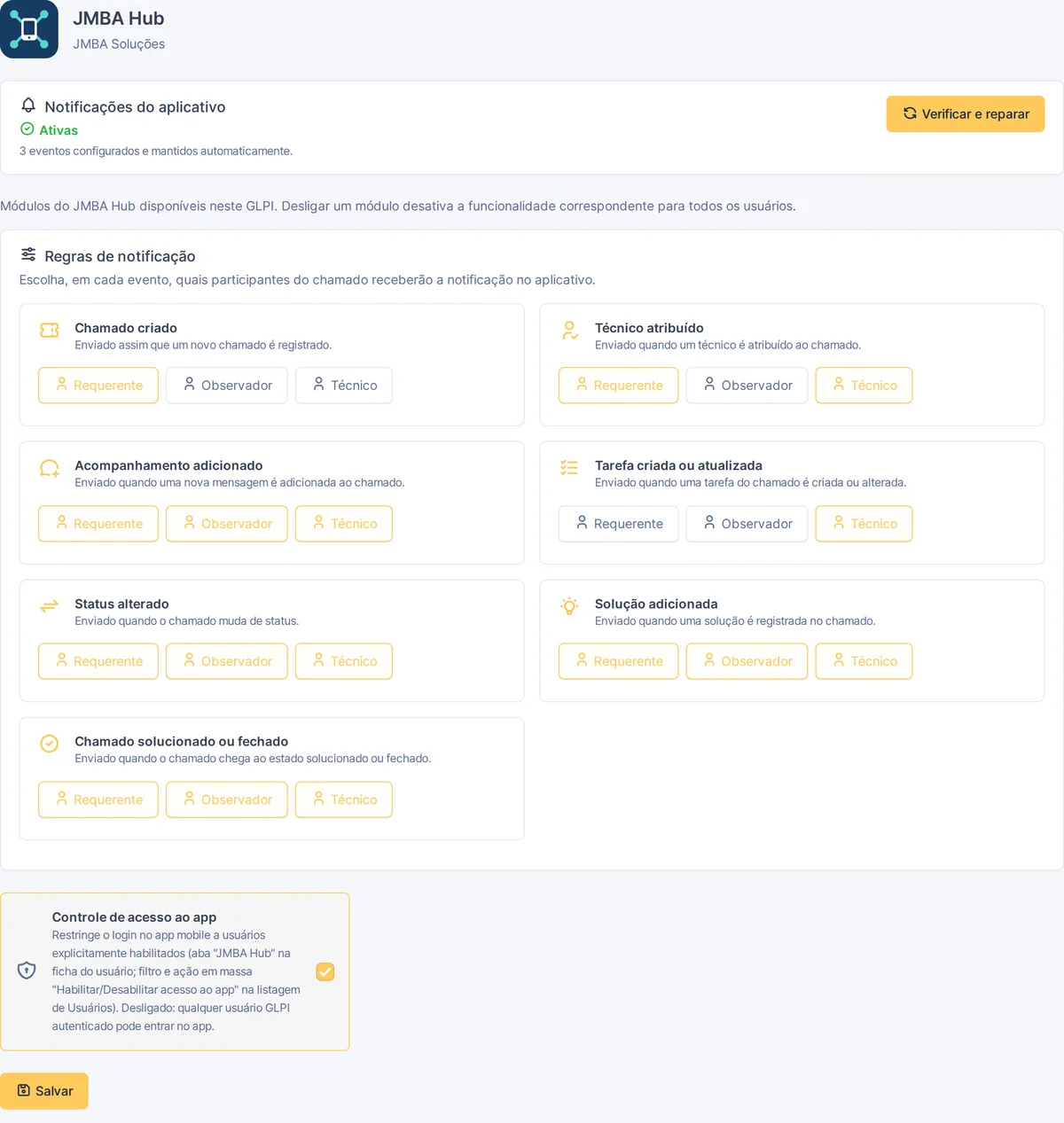
- Controllo di accesso all'app: se attivo, entrano dall'app solo gli utenti abilitati. Abiliti ciascuno nella scheda JMBA Hub dell'utente o con le azioni massive in Amministrazione > Utenti.
- Notifiche: usi Attiva notifiche o Verifica e ripara, secondo lo stato mostrato. Controlli l'URL di base di GLPI e la comunicazione con il servizio JMBA Hub.
- Destinatari: scelga quali eventi vanno a richiedenti, osservatori e tecnici.
Le schermate dell'app e l'invio delle notifiche dipendono dal servizio JMBA Hub. Il plugin non sostituisce i permessi dei profili in GLPI: l'app mostra solo ciò che il profilo di ciascun utente può vedere.
5. Effettui il primo accesso
Apra JMBA Hub su Android, inserisca l'indirizzo di GLPI e acceda con il Suo nome utente e la Sua password di GLPI. Usi l'indirizzo di base, con la sottodirectory se presente, per esempio https://glpi.suaazienda.it o https://suaazienda.it/glpi.
Verifichi di poter entrare, vedere i ticket consentiti dal Suo profilo e aprire il dettaglio di uno di essi. Poi consenta le notifiche dell'app su Android e provi con un evento reale.
Checklist di installazione
- Installare l'app JMBA Hub da Google Play.
- Estrarre il plugin in
plugins/jmbahub, installarlo e attivarlo. - Abilitare la REST API legacy e l'accesso con credenziali.
- Creare il client API JMBA Hub e lasciarlo attivo.
- Abilitare gli utenti nel controllo di accesso del plugin.
- Entrare nell'app e aprire il dettaglio di un ticket.
- Consentire le notifiche su Android e provare con un evento.
Problemi comuni
- Accesso rifiutato: controlli nome utente e password, la REST API legacy, l'accesso con credenziali, il client API attivo e l'abilitazione dell'utente nel plugin.
- Errore di connessione: controlli l'URL di GLPI (con
httpse la sottodirectory, se presente), se il server risponde dall'esterno della rete interna e le regole del client API. - Le notifiche non arrivano: controlli che siano consentite per l'app su Android e usi Verifica e ripara nel pannello del plugin.
- Il logo o le modifiche del plugin non compaiono: svuoti la cache di GLPI. Se PHP usa
opcache.validate_timestamps=0, ricarichi PHP-FPM perché le modifiche ai file abbiano effetto.
Link per iniziare
Ha trovato un problema? Contatti JMBA Soluções indicando la versione di GLPI, il modello del telefono e i passi per riprodurlo, senza inviare password, token o dati personali dei ticket.
Le schermate provengono da un'installazione reale di GLPI 11 con il plugin JMBA Hub 1.4.0. GLPI è un marchio registrato di Teclib'.