La schermata che il tecnico vede di più durante la giornata è la pagina principale di GLPI. E quasi nessuno sa che lì si possono mostrare, senza alcun plugin, gli avvisi che contano: la nuova versione di GLPI, l'avviso di sicurezza della settimana, il disservizio di Microsoft 365, la comunicazione interna dell'IT. La funzione esiste da anni, si chiama Feed RSS e si trova in Utilità. Questa guida mostra come funziona, i permessi e la condivisione che fanno comparire il feed a tutto il team (il passaggio che quasi tutti dimenticano), quali feed vale la pena aggiungere e cosa fare quando non compare. Lungo la strada, mostra come abbonarsi al feed di NexTool, che pubblica guide e avvisi su GLPI in sei lingue.
Cos'è un feed RSS, in 30 secondi
Un feed RSS è un indirizzo che un sito pubblica con l'elenco delle sue novità: titolo, riassunto, data e link. Chi si "abbona" al feed riceve ogni novità senza dover visitare il sito. GLPI sa leggere questi indirizzi (nei formati RSS e Atom) e mostra le novità all'interno della propria interfaccia.
Cosa cambia in pratica: invece di dipendere da qualcuno che si ricordi di guardare il sito di GLPI, la pagina di stato di Microsoft o il blog del fornitore, l'informazione compare dove il team sta già lavorando.
Il feed compare solo se tre cose sono a posto
La causa numero uno di "ho registrato il feed e nessuno lo vede" è saltare uno di questi passaggi:
| # | Cosa abilitare | Dove | Senza questo |
|---|---|---|---|
| 1 | Permesso nel profilo di chi registra il feed e di chi lo legge | Amministrazione > Profili, scheda Utilità, riga Fonti RSS pubbliche | Il menu non compare, oppure la scheda dei feed non compare nella pagina principale |
| 2 | Destinazione del feed (chi lo vede), definita dopo il salvataggio | Scheda Destinazioni del feed | Il feed resta personale: lo vede solo chi l'ha registrato |
| 3 | Accesso del server di GLPI a internet (o all'indirizzo del feed) | Rete / proxy del server | "Errore durante il recupero dalla fonte RSS" e nessuna notizia |
Tutti e tre sono descritti qui sotto, nell'ordine in cui ti serviranno.
Passo 1: i permessi del profilo
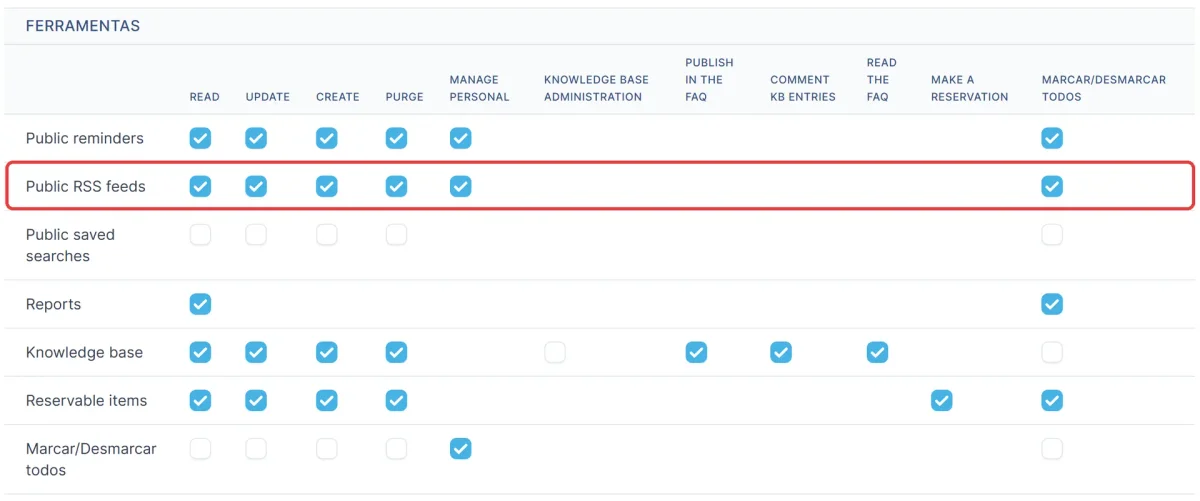
In Amministrazione > Profili, apri il profilo, vai nella scheda Utilità e cerca la riga Fonti RSS pubbliche:
| Chi | Diritti nella riga "Fonti RSS pubbliche" | A cosa serve |
|---|---|---|
| Chi gestisce i feed (admin di GLPI, coordinatore) | Lettura, Crea, Aggiorna, Elimina definitivamente e Gestione personale | Registrare i feed e condividerli con gli altri |
| Tecnici che si limitano a leggere | Lettura (e, se vuoi che ognuno abbia i propri, Gestione personale) | Vedere la scheda Feed RSS nella pagina principale |
| Utenti del self-service (Self-Service) | Lettura (è l'unico diritto disponibile in questo tipo di profilo) | Vedere la scheda Feed RSS nella pagina principale del self-service |
In GLPI 11 questa tabella dei diritti a volte compare con i nomi in inglese: la riga è Public RSS feeds e le colonne sono Read, Update, Create, Purge e Manage personal. Sono gli stessi diritti.
Ricorda che l'utente può avere profili diversi in entità diverse: il diritto deve trovarsi nel profilo che usa nell'entità in cui il feed è stato condiviso.
Passo 2: registrare il feed
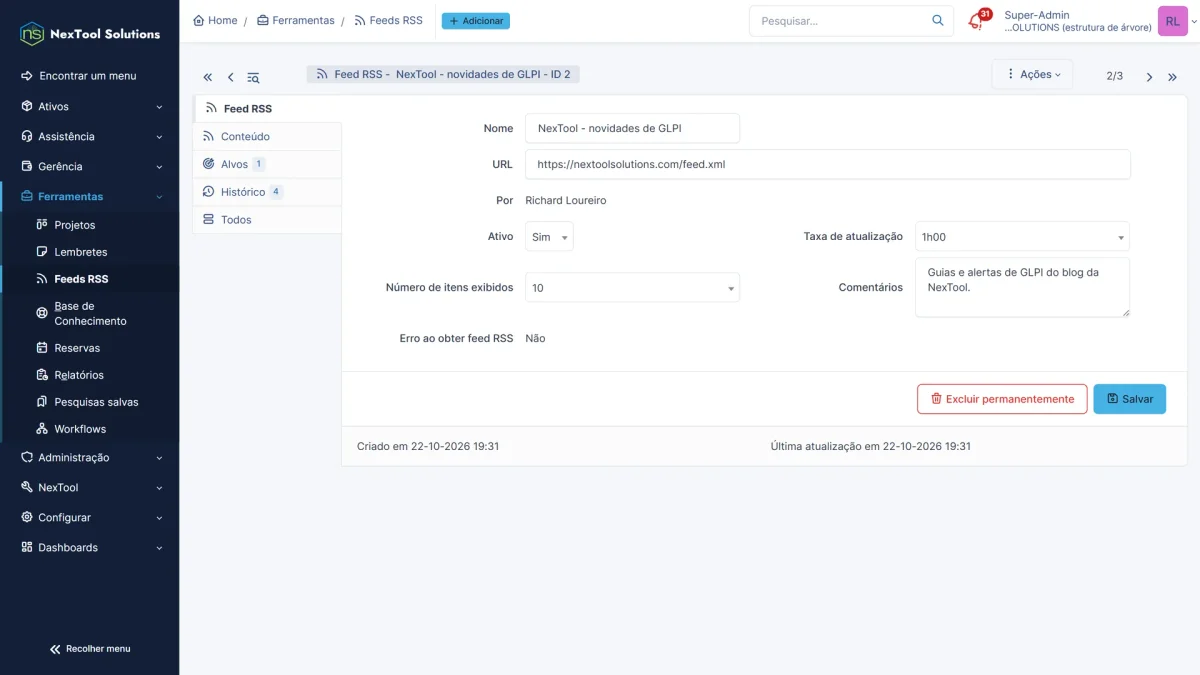
- Vai in Utilità > Feed RSS e clicca su Aggiungi.
- Compila i campi:
| Campo | Cosa inserire | Predefinito di GLPI |
|---|---|---|
| Nome | Come il feed comparirà nell'elenco (vedi il tranello subito sotto) | titolo del feed |
| URL | L'indirizzo del feed (inizia con http://, https:// o feed://) |
- |
| Attivo | Sì, perché il feed venga letto | Sì |
| Intervallo di aggiornamento | Ogni quanto GLPI cerca novità | 1 giorno |
| Numero di elementi visualizzati | Quante notizie di questo feed compaiono | 20 |
| Commenti | Nota interna, facoltativa | - |
3. Salva.
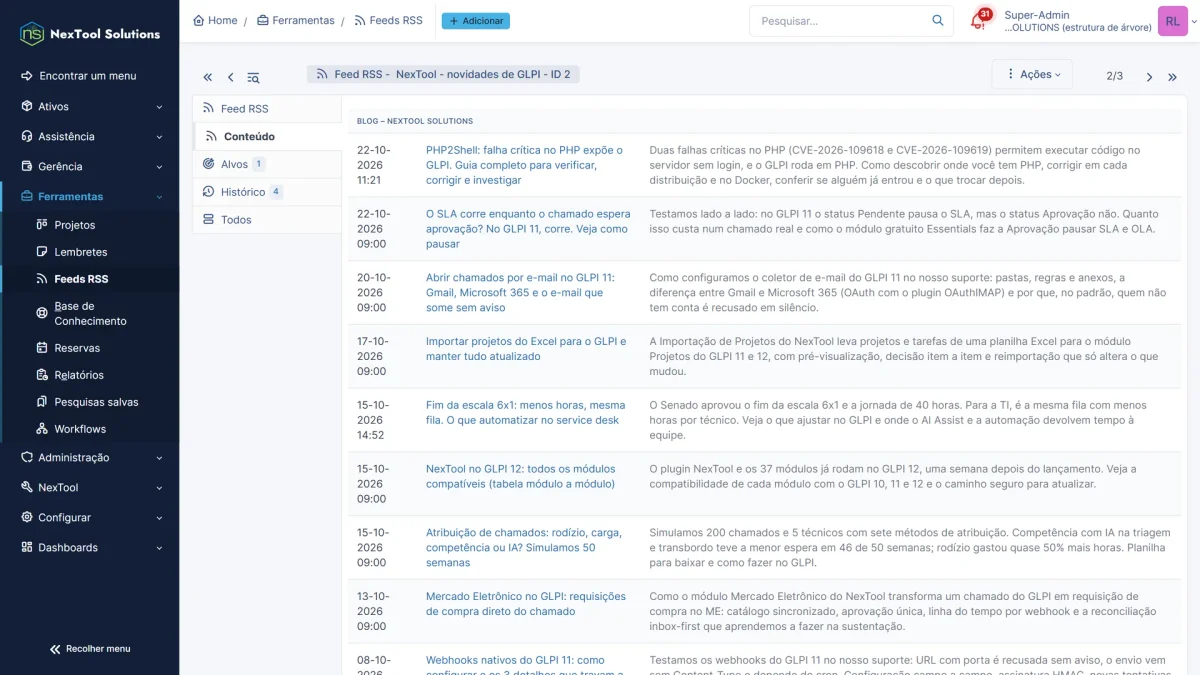
4. Controlla la scheda Contenuto: mostra le notizie che GLPI è riuscito a leggere. Se è vuota o riporta "Errore durante il recupero dalla fonte RSS", vedi la sezione "Quando il feed non compare".
Attenzione: in fase di creazione, GLPI sostituisce il nome che hai digitato con il titolo dichiarato dal feed stesso. Se vuoi un nome tuo (per esempio "Stato di Google Workspace" invece di "Google Workspace Status Dashboard"), modifica il feed dopo averlo salvato e cambia il nome: in modifica, GLPI rispetta quello che hai scritto.
Suggerimento: il valore predefinito di 1 giorno va bene per blog e notizie. Per avvisi di sicurezza e pagine di stato, usa 1 ora: GLPI tiene il feed in cache per il tempo scelto, e con 1 giorno un avviso urgente può arrivare il giorno dopo.
Passo 3: condividere il feed (altrimenti lo vedi solo tu)
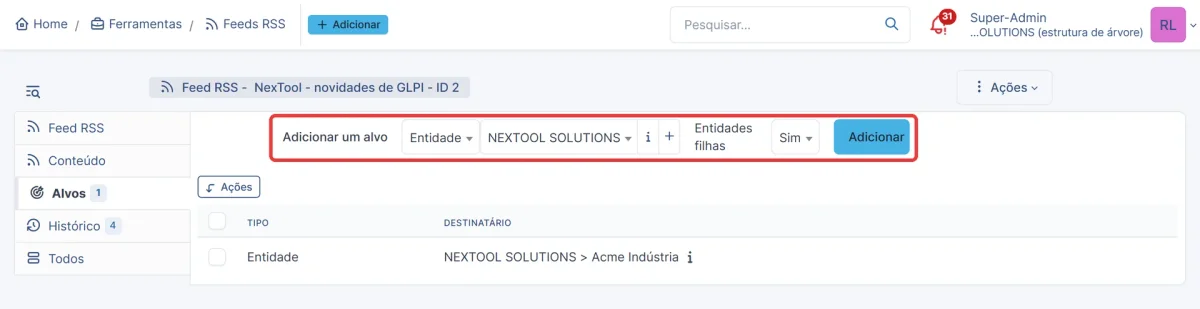
Ogni feed nasce personale: dopo il salvataggio, solo chi l'ha registrato riesce a vederlo. Perché lo vedano anche gli altri, apri il feed, vai nella scheda Destinazioni, clicca su Aggiungi una destinazione e scegli con chi condividerlo:
| Per chi | Come condividerlo nella scheda Destinazioni |
|---|---|
| Tutti gli utenti di GLPI | Destinazione Entità = l'entità radice, con Entità figlio = Sì (ricorsivo) |
| Un'azienda o un cliente specifico | Destinazione Entità = la sua entità, con Entità figlio = Sì se ha delle sottoentità |
| Solo i tecnici | Destinazione Profilo = il profilo dei tecnici (es.: Technician), nell'entità radice con Entità figlio = Sì |
| Solo gli utenti del self-service | Destinazione Profilo = Self-Service, nell'entità radice (ricorsivo) o solo nelle entità che devono vederlo |
| Un team | Destinazione Gruppo = il gruppo (es.: Infrastruttura, Supporto L1) |
| Persone specifiche | Destinazione Utente |
Puoi combinare più destinazioni nello stesso feed. Un'attenzione negli ambienti con più aziende (MSP): condividere il feed sulla radice con Entità figlio = Sì lo mostra a tutti i clienti. Se il feed è interno al tuo team, preferisci la destinazione Profilo o Gruppo.
Passo 4: dove vedere le notizie
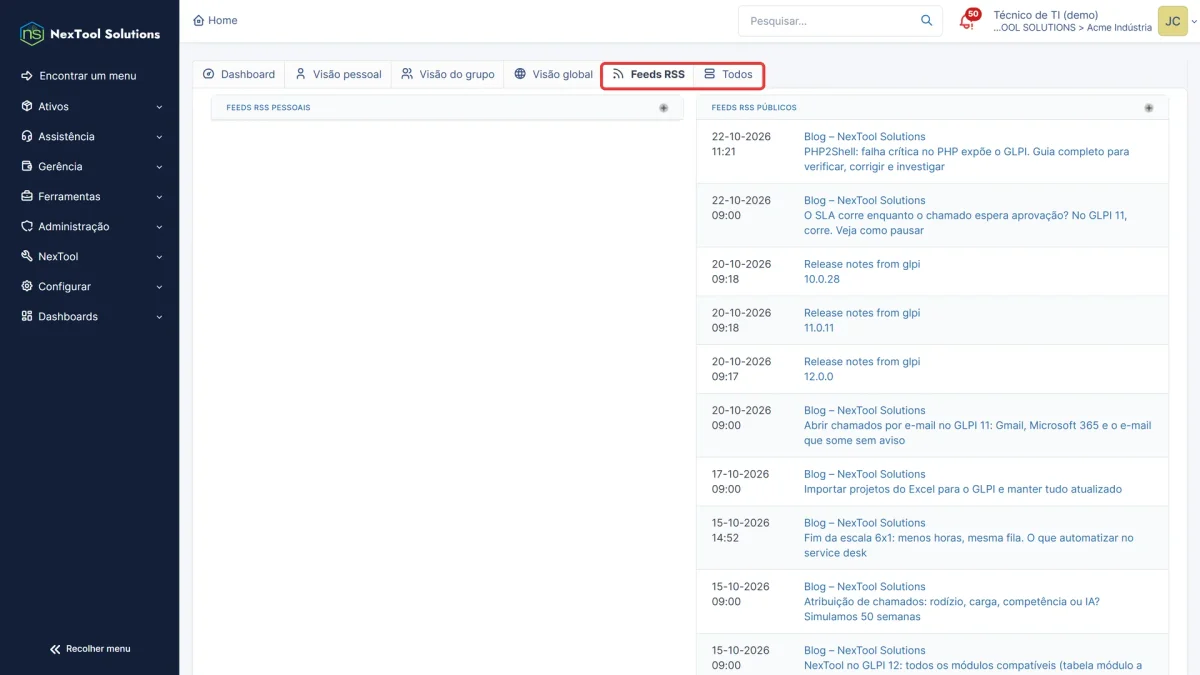
- Tecnici (interfaccia standard): pagina principale, scheda Feed RSS, accanto a Vista personale, Vista gruppo e Vista generale. La scheda riunisce i feed personali e quelli pubblici condivisi con te, con le notizie più recenti in cima.
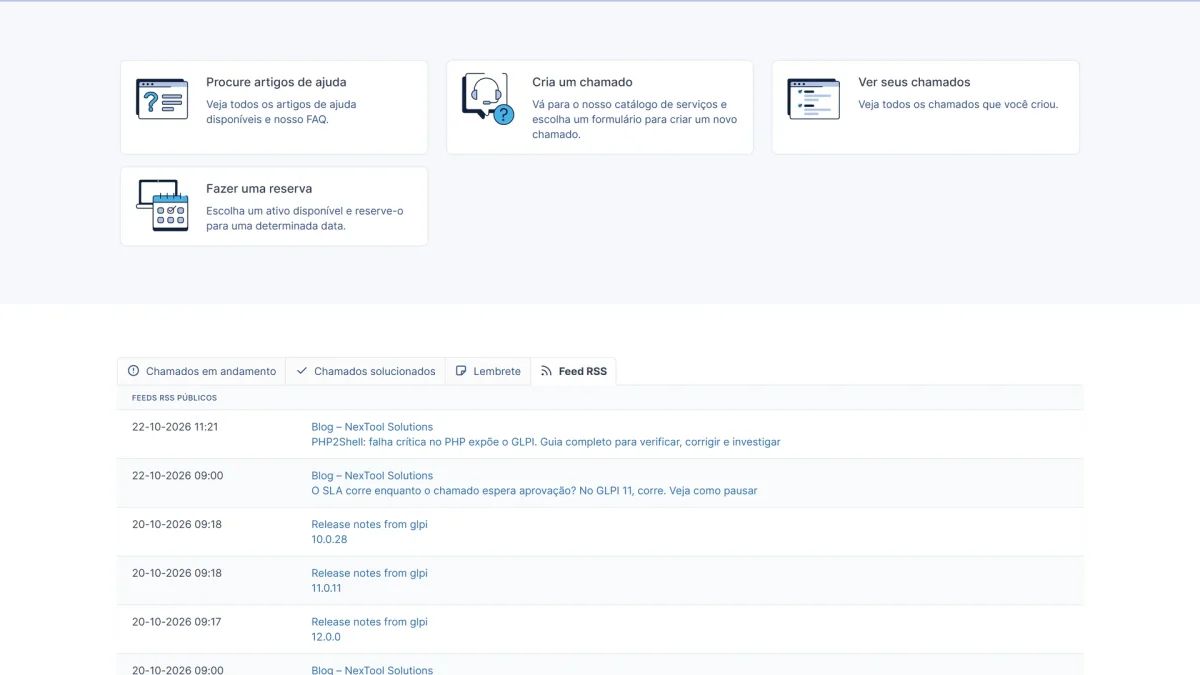
- Utenti del self-service: in GLPI 11, la pagina principale ottiene la scheda Feed RSS quando esiste almeno un feed pubblico condiviso con il profilo dell'utente. È un ottimo posto per avvisi di indisponibilità e comunicazioni dell'IT.
- Chi gestisce i feed: in Utilità > Feed RSS, la scheda Contenuto di ogni feed mostra cosa sta leggendo GLPI, utile per controllare prima di condividerlo.
Abbonati al feed di NexTool
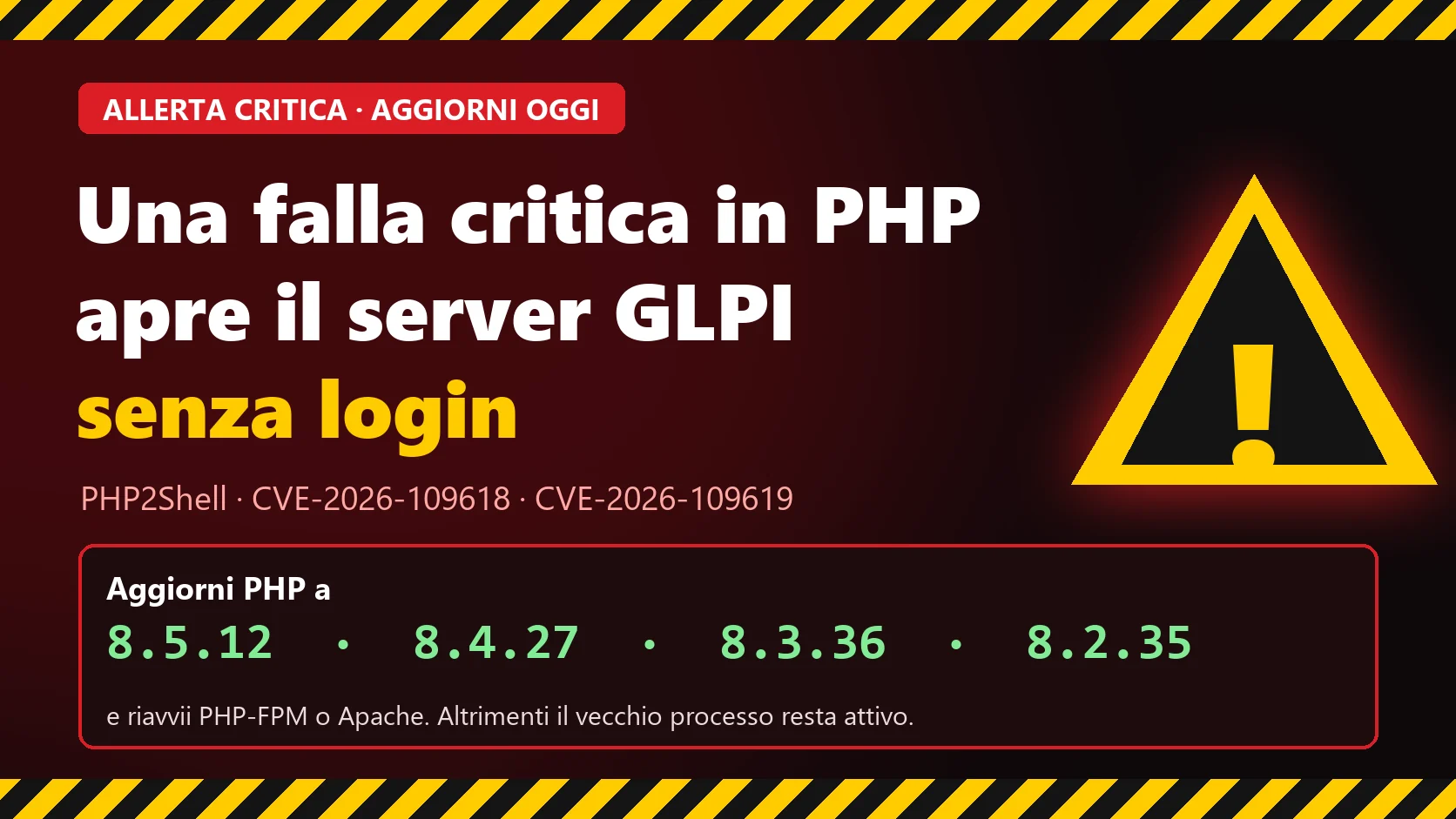
NexTool pubblica sul blog due volte a settimana: guide pratiche su GLPI (configurazione, SLA, ricezione delle e-mail, moduli, upgrade), confronti e avvisi di sicurezza quando qualcosa riguarda chi usa GLPI, come la falla PHP2Shell in PHP a ottobre 2026. Ogni articolo esce in sei lingue, e ogni lingua ha il proprio feed:
| Lingua | URL del feed |
|---|---|
| Portoghese (Brasile) | https://nextoolsolutions.com/feed.xml |
| Portoghese (Portogallo) | https://nextoolsolutions.com/pt-pt/feed.xml |
| Inglese | https://nextoolsolutions.com/en/feed.xml |
| Spagnolo | https://nextoolsolutions.com/es/feed.xml |
| Francese | https://nextoolsolutions.com/fr/feed.xml |
| Italiano | https://nextoolsolutions.com/it/feed.xml |
Suggerimento per la registrazione: il feed in italiano (https://nextoolsolutions.com/it/feed.xml), Nome "NexTool - novità su GLPI" (GLPI lo compila da solo con il titolo del blog; cambialo dopo il salvataggio), intervallo di aggiornamento di 1 ora, 10 elementi, e come destinazione l'entità radice con le sottoentità, per l'intero team tecnico.
Altri feed che vale la pena mettere nella pagina principale
| Feed | Per chi | URL |
|---|---|---|
| Versioni di GLPI | Chi amministra GLPI | https://github.com/glpi-project/glpi/releases.atom |
| Versioni di GLPI Agent | Chi si occupa dell'inventario | https://github.com/glpi-project/glpi-agent/releases.atom |
| Notizie di PHP (inclusi gli avvisi di sicurezza) | Chi gestisce il server | https://www.php.net/feed.atom |
| Avvisi del CERT.br | Team di sicurezza e infrastruttura | https://www.cert.br/rss/certbr-rss.xml |
| Stato di Google Workspace | Service desk di chi usa Google | https://www.google.com/appsstatus/dashboard/en/feed.atom |
| Stato di Azure | Chi gestisce servizi su Microsoft | https://azure.status.microsoft/en-us/status/feed/ |
| Stato di Zoom, GitHub e Cloudflare | Chi dipende da questi servizi | https://status.zoom.us/history.rss, https://www.githubstatus.com/history.rss, https://www.cloudflarestatus.com/history.rss |
Un'idea che pochi sfruttano: se la tua azienda ha una propria pagina di stato (Statuspage, Uptime Kuma, Cachet e simili pubblicano RSS), registra il suo feed come pubblico per il profilo Self-Service. Quando un sistema va giù, l'utente vede l'avviso nella pagina principale di GLPI prima di aprire un ticket, e il service desk riceve meno ticket duplicati.
Quando il feed non compare
| Sintomo | Causa probabile | Cosa fare |
|---|---|---|
| "Errore durante il recupero dalla fonte RSS" nella scheda Contenuto | Il server di GLPI non raggiunge internet (è lui a recuperare il feed, non il browser) | Fai una prova sul server con curl -I <url del feed>. Se l'azienda usa un proxy, configuralo in Configurazione > Generale, scheda Sistema, sezione Configurazione proxy |
| "L'URL ... non è permesso dall'amministratore" | GLPI ha un elenco di indirizzi consentiti per le chiamate fatte dal server, e qualcuno lo ha ristretto | Chiedi all'amministratore del server di aggiungere il dominio del feed alla costante GLPI_SERVERSIDE_URL_ALLOWLIST (file config/local_define.php) |
| Una notizia nuova tarda a comparire | Cache: GLPI cerca di nuovo solo dopo l'intervallo di aggiornamento | Riduci l'intervallo a 1 ora |
| L'utente non vede la scheda dei feed | Manca il diritto nel profilo, oppure il feed pubblico non ha quell'utente come destinazione | Controlla la riga Fonti RSS pubbliche nel profilo e la scheda Destinazioni del feed |
| La scheda compare nel self-service solo a volte | In GLPI 11 compare solo quando c'è almeno un feed pubblico per quel profilo | Aggiungi il profilo Self-Service alle destinazioni |
Checklist del feed in GLPI
- Dare il diritto di Lettura sulla riga delle fonti RSS pubbliche a tutti i profili che devono vedere il feed.
- Registrare il feed in Utilità > Feed RSS e controllare la scheda Contenuto.
- Rinominare il feed dopo il salvataggio, se vuoi un nome tuo.
- Regolare l’intervallo di aggiornamento: 1 ora per gli avvisi, 1 giorno per le notizie.
- Condividere il feed nella scheda Destinazioni (entità radice con Entità figlio = Sì, profilo, gruppo o utente).
- Aprire la pagina principale con un utente normale e controllare che compaia la scheda dei feed.