Due GLPI, lo stesso ticket. Quando sede e filiale, fornitore e cliente, oppure produzione e collaudo operano su istanze separate, la stessa richiesta finisce per esistere due volte — e qualcuno paga il prezzo di tenerle allineate.
Il problema
GLPI non dialoga con un altro GLPI. Ogni istanza è un mondo chiuso e la loro integrazione si riduce di solito a tre strade sbagliate: copiare e incollare a mano, scrivere uno script su misura che nessuno comprende qualche mese dopo, oppure accettare che le due basi divergano.
Il costo non si vede subito. Emerge quando il cliente chiede perché il suo ticket risulta "in lavorazione" in un sistema e "chiuso" nell'altro, o quando la soluzione registrata presso il partner non è mai arrivata alla sede.
Come funziona GLPI Sync
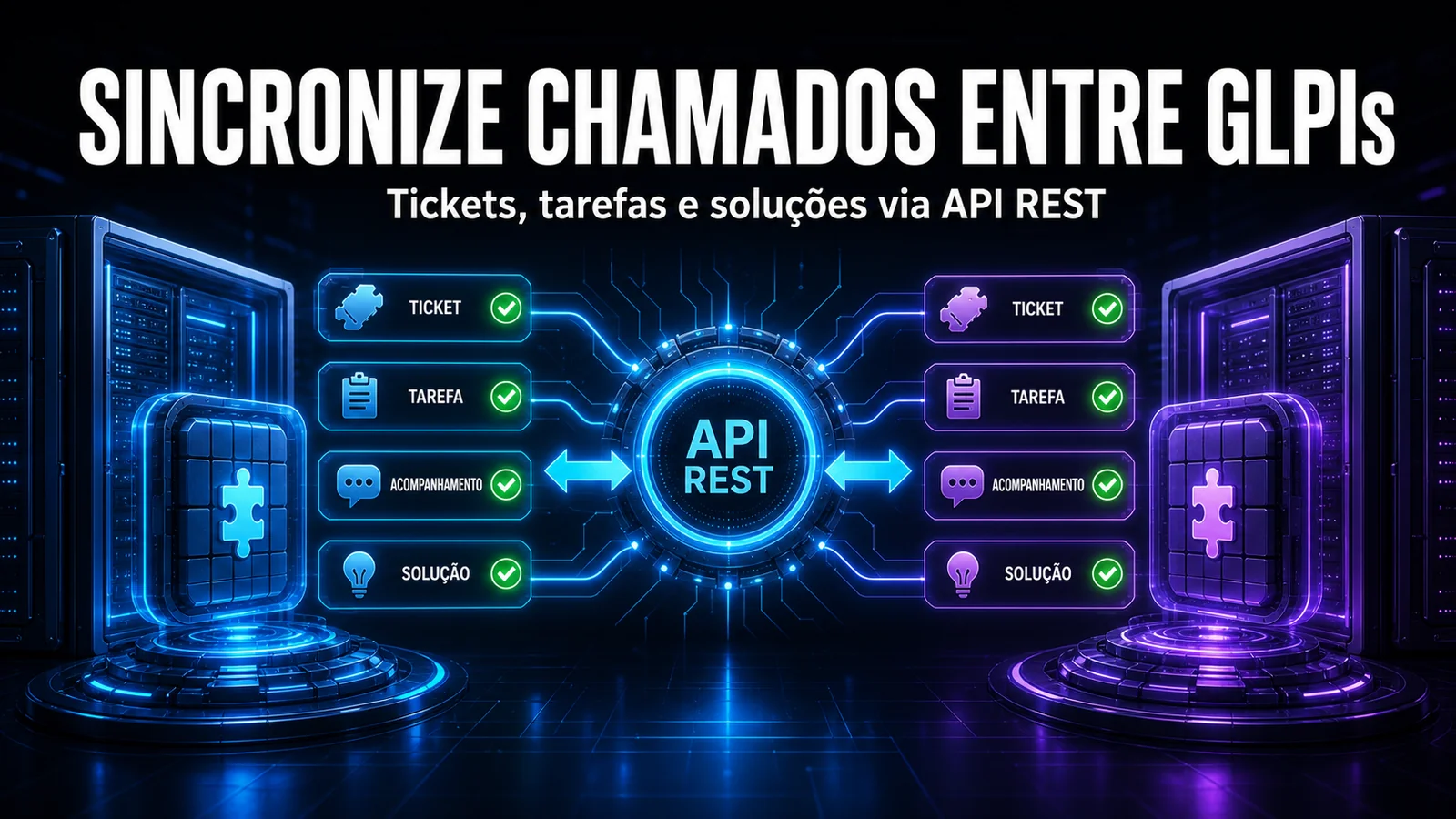
Il modulo replica i ticket da un'istanza all'altra utilizzando l'API REST nativa di GLPI — senza middleware, senza database condiviso e senza integrazioni di terze parti.
- Tre direzioni per istanza — invio (il ticket aperto qui viene creato sull'istanza remota, in background), importazione (ogni minuto il modulo recupera i nuovi ticket remoti e crea qui il ticket specchio) o bidirezionale.
- Follow-up, attività, soluzioni e stato — ogni tipo ha un'attivazione indipendente: sincronizza soltanto ciò che Le serve.
- Più istanze remote — una sorgente può alimentare contemporaneamente diverse destinazioni.
- Filtri di invio e di importazione — in invio, per categoria, ente, richiedente e gruppo; in importazione, per categoria, ente e gruppo assegnato del ticket remoto, con una data di taglio facoltativa.
- Mappatura dei campi — ente, categoria e gli altri dati di origine vengono tradotti negli ID corrispondenti sulla destinazione, che raramente coincidono.
- Coda con nuovo tentativo — se l'istanza remota non è raggiungibile, la sincronizzazione viene rielaborata in seguito anziché andare persa. Le schede Correlazioni e Registri mostrano ogni ticket collegato e ogni esecuzione e, con il modulo Smart Notify, la campanella La avvisa quando un GLPI remoto non risponde.
Come attivarlo
- Installi NexTool sul Suo GLPI 11, con le azioni automatiche di GLPI eseguite dal cron da riga di comando.
- Acceda a NexTool > Moduli e attivi GLPI Sync.
- Registri l'istanza remota con URL e User-Token dell'API REST (o nome utente e password) e, se il GLPI remoto lo richiede, l'App-Token; scelga la direzione e usi Prova la connessione e i permessi.
- Definisca i filtri di invio e di importazione, i valori predefiniti di ciascun lato e la mappatura dei campi tra le istanze.
- Scelga che cosa sincronizzare: follow-up, attività, soluzioni e stato.
A chi è rivolto
Ai fornitori di servizi che gestiscono sia il GLPI del cliente sia il proprio; alle organizzazioni con sede e filiali su istanze separate per requisiti di conformità o infrastruttura; e ai team che mantengono un GLPI di collaudo e hanno bisogno di casi reali su cui provare.
Una precisazione architetturale: ogni istanza può operare come Outbound (locale → remoto), Inbound (remoto → locale) oppure Bidirezionale (in entrambe le direzioni). La direzione viene definita per ogni integrazione e il modulo usa correlazioni e controlli di direzione per evitare duplicati e scritture in una direzione non autorizzata. Negli scenari bidirezionali è comunque importante definire quali campi e team siano responsabili su ciascun lato.
Compatibilità
- GLPI: 11.0+
- Piano: Con licenza
- Plugin: NexTool 6.16.0 o superiore
Prossimo passo
GLPI Sync fa parte di NexTool, un ecosistema di moduli che estende GLPI senza personalizzazioni di codice. Consulti la pagina del modulo oppure fissi un incontro per vederlo all'opera nel Suo ambiente.
Revisionato dal team NexTool Solutions.