La pantalla que más ve un técnico a lo largo del día es la página de inicio de GLPI. Y casi nadie sabe que ahí se pueden poner, sin ningún plugin, los avisos que importan: la nueva versión de GLPI, la alerta de seguridad de la semana, la caída de Microsoft 365, el comunicado interno de TI. La función existe desde hace años, se llama Canales RSS y está en Herramientas. Esta guía explica cómo funciona, los permisos y la habilitación que hacen que el feed aparezca para todo el equipo (el paso que casi todos olvidan), qué feeds merecen la pena y qué hacer cuando no aparece. De paso, muestra cómo suscribirse al feed de NexTool, que publica guías y alertas de GLPI en seis idiomas.
Qué es un feed RSS, en 30 segundos
Un feed RSS es una dirección que publica un sitio web con la lista de sus novedades: título, resumen, fecha y enlace. Quien se "suscribe" al feed recibe cada novedad sin tener que visitar el sitio. GLPI sabe leer estas direcciones (en los formatos RSS y Atom) y muestra las novedades dentro de su propia interfaz.
Lo que cambia en la práctica: en lugar de depender de que alguien se acuerde de mirar el sitio de GLPI, la página de estado de Microsoft o el blog del proveedor, la información aparece donde el equipo ya está trabajando.
El feed solo aparece si tres cosas están bien
La causa número uno de "he registrado el feed y nadie lo ve" es saltarse uno de estos pasos:
| # | Qué habilitar | Dónde | Si falta |
|---|---|---|---|
| 1 | Permiso en el perfil de quien va a registrar y de quien va a leer | Administración > Perfiles, pestaña Herramientas, fila Canales RSS públicos | El menú no aparece, o la pestaña de feeds no aparece en la página de inicio |
| 2 | Destino del feed (quién lo ve), definido después de guardar | Pestaña Destino del feed | El feed queda personal: solo lo ve quien lo registró |
| 3 | Acceso del servidor de GLPI a internet (o a la dirección del feed) | Red / proxy del servidor | "Error al obtener el canal RSS" y ninguna noticia |
Los tres se detallan a continuación, en el orden en que los vas a necesitar.
Paso 1: los permisos del perfil
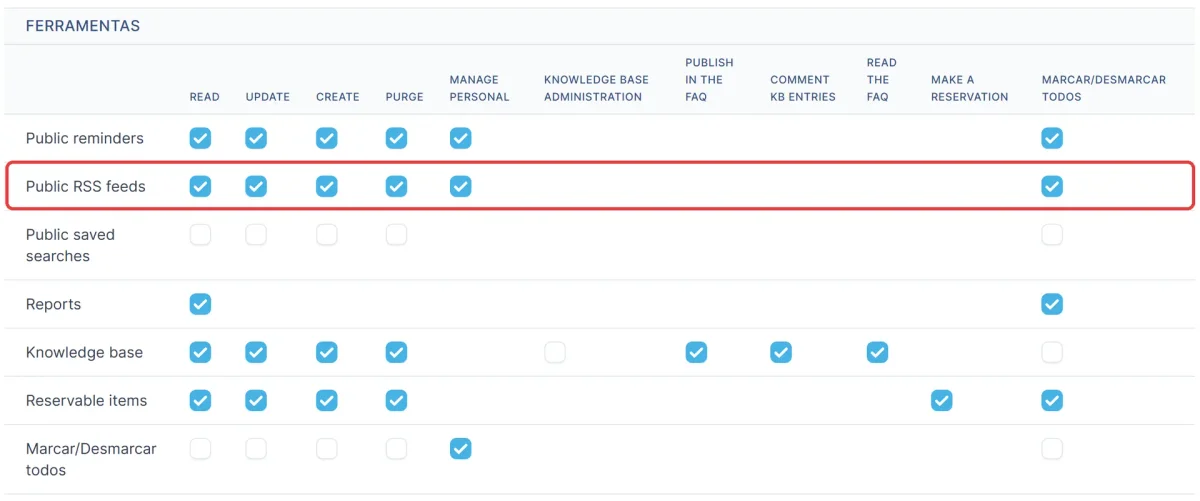
En Administración > Perfiles, abre el perfil, ve a la pestaña Herramientas y busca la fila Canales RSS públicos:
| Quién | Derechos en la fila "Canales RSS públicos" | Para qué |
|---|---|---|
| Quien administra los feeds (admin de GLPI, coordinador) | Lectura, Crear, Actualizar, Suprimir permanentemente y Gestionar personal | Registrar feeds y habilitarlos para los demás |
| Técnicos que solo leen | Lectura (y, si quieres que cada uno tenga los suyos, Gestionar personal) | Ver la pestaña Canales RSS en la página de inicio |
| Usuarios del autoservicio (Self-Service) | Lectura (es el único derecho que existe en este tipo de perfil) | Ver la pestaña Canal RSS en la página de inicio del autoservicio |
En GLPI 11, esta tabla de derechos a veces aparece con los nombres en inglés: la fila es Public RSS feeds y las columnas son Read, Update, Create, Purge y Manage personal. Son los mismos derechos.
Recuerda que un usuario puede tener perfiles distintos en entidades distintas: el derecho tiene que estar en el perfil que usa en la entidad donde se habilitó el feed.
Paso 2: registrar el feed
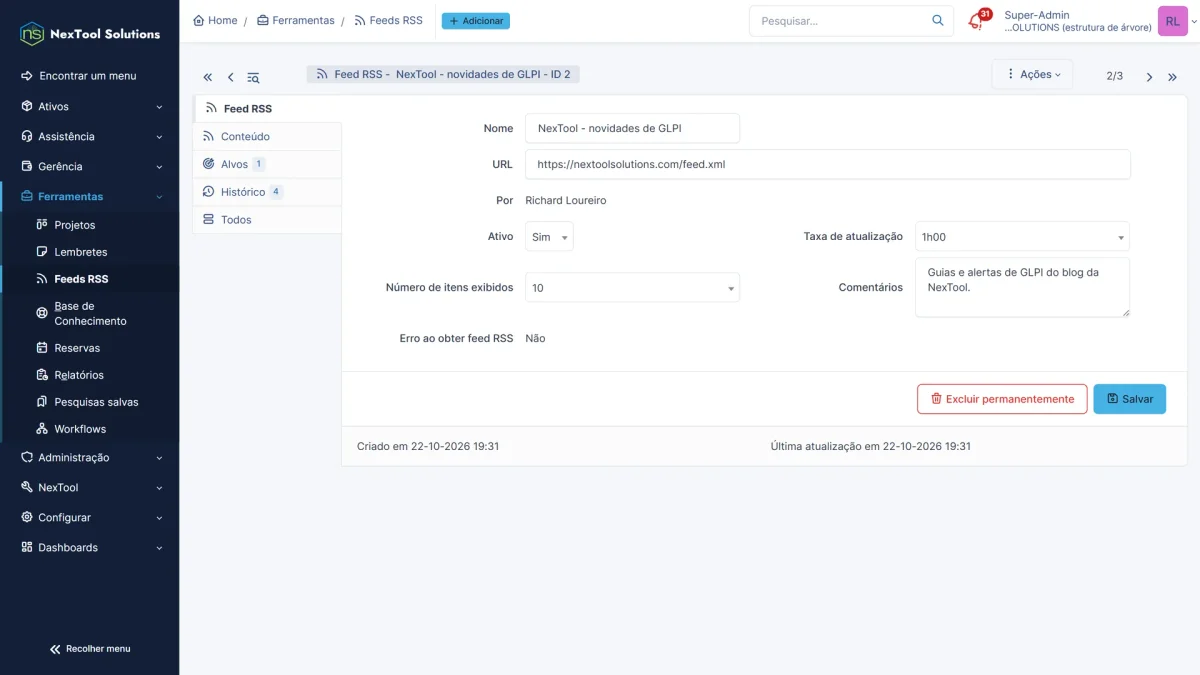
- Ve a Herramientas > Canales RSS y haz clic en Añadir.
- Rellena los campos:
| Campo | Qué poner | Valor por defecto de GLPI |
|---|---|---|
| Nombre | Cómo aparecerá el feed en la lista (mira la trampa justo debajo) | título del feed |
| URL | La dirección del feed (empieza por http://, https:// o feed://) |
- |
| Activo | Sí, para que el feed se lea | Sí |
| Tasa de recarga | Cada cuánto tiempo busca GLPI novedades | 1 día |
| Número de elementos mostrados | Cuántas noticias de este feed aparecen | 20 |
| Comentarios | Nota interna, opcional | - |
3. Guarda.
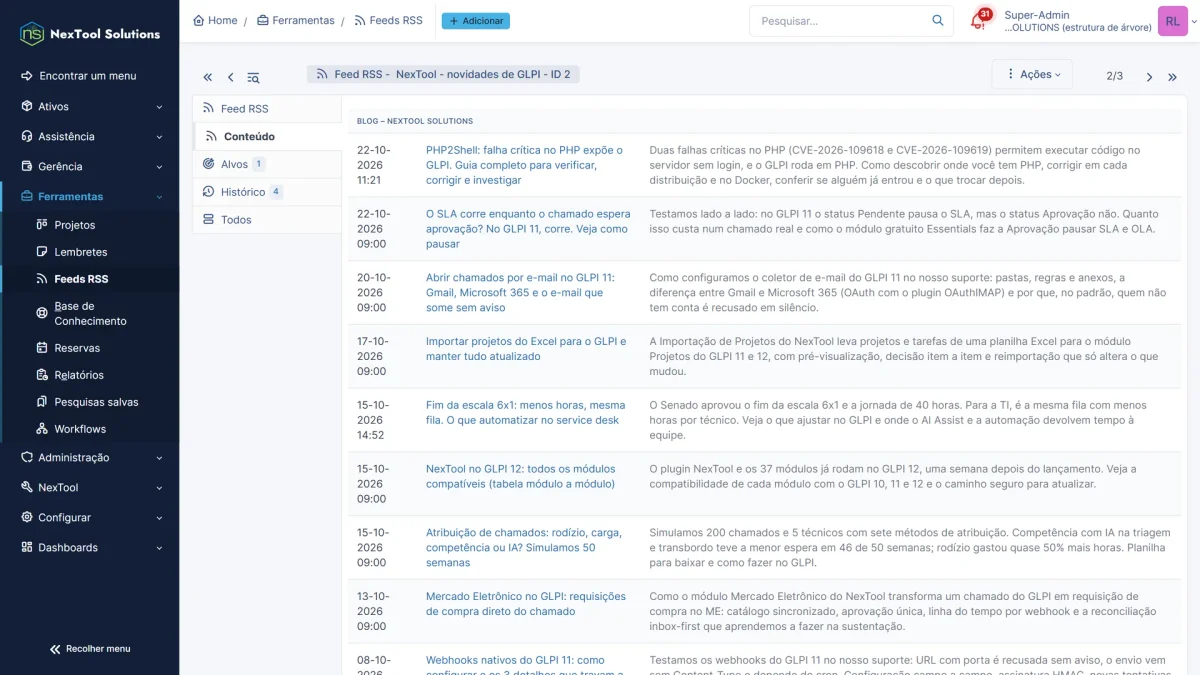
4. Revisa la pestaña Contenido: muestra las noticias que GLPI ha conseguido leer. Si sale vacía o con "Error al obtener el canal RSS", consulta la sección "Cuando el feed no aparece".
Atención: al crearlo, GLPI cambia el nombre que escribiste por el título que informa el propio feed. Si quieres un nombre propio (por ejemplo "Estado de Google Workspace" en lugar de "Google Workspace Status Dashboard"), edita el feed después de guardarlo y cambia el nombre: en la edición, respeta lo que escribas.
Consejo: el valor por defecto de 1 día sirve para blogs y noticias. Para alertas de seguridad y páginas de estado, usa 1 hora: GLPI guarda el feed en caché durante el tiempo elegido, y con 1 día un aviso urgente puede llegar al día siguiente.
Paso 3: habilitar el feed (si no, solo lo ves tú)
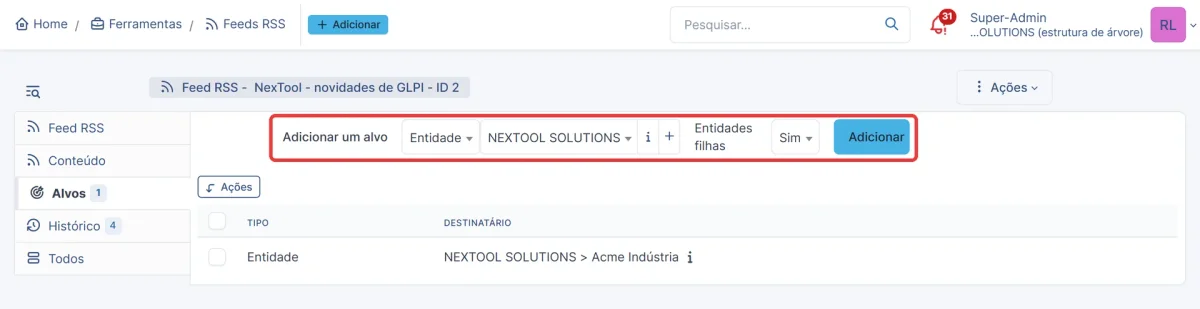
Todo feed nace personal: después de guardarlo, solo quien lo registró puede verlo. Para que lo vean los demás, abre el feed, ve a la pestaña Destino, haz clic en Añadir objetivo y elige para quién habilitarlo:
| Para quién | Cómo habilitarlo en la pestaña Destino |
|---|---|
| Todo el mundo en GLPI | Destino Entidad = la entidad raíz, con Entidades hijas = Sí (recursivo) |
| Una empresa o cliente concreto | Destino Entidad = su entidad, con Entidades hijas = Sí si tiene subentidades |
| Solo los técnicos | Destino Perfil = el perfil de los técnicos (p. ej., Technician), en la entidad raíz con Entidades hijas = Sí |
| Solo los usuarios del autoservicio | Destino Perfil = Self-Service, en la entidad raíz (recursivo) o solo en las entidades que deban verlo |
| Un equipo | Destino Grupo = el grupo (p. ej., Infraestructura, Soporte N1) |
| Personas concretas | Destino Usuario |
Se pueden combinar varios destinos en el mismo feed. Un cuidado en entornos con varias empresas (MSP): habilitarlo en la raíz con Entidades hijas = Sí muestra el feed a todos los clientes. Si el feed es interno de tu equipo, mejor usa el destino Perfil o Grupo.
Paso 4: dónde ver las noticias
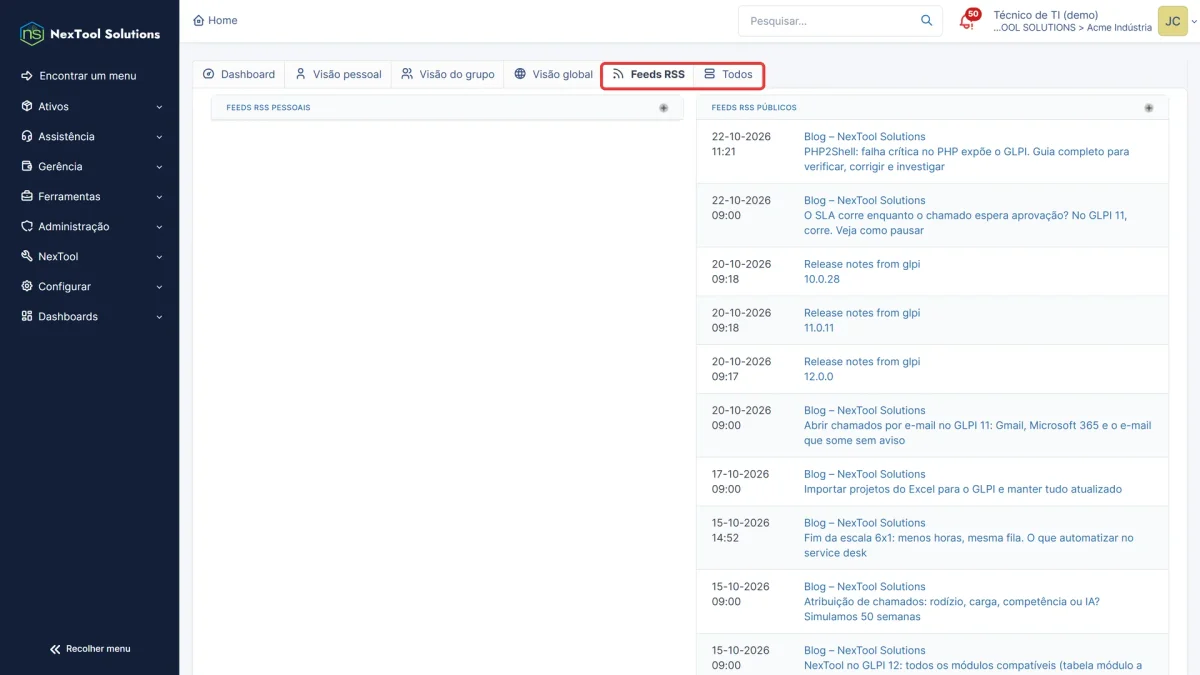
- Técnicos (interfaz estándar): página de inicio, pestaña Canales RSS, junto a Vista personal, Vista de grupo y Vista global. La pestaña reúne los feeds personales y los públicos habilitados para ti, con las noticias más recientes arriba.
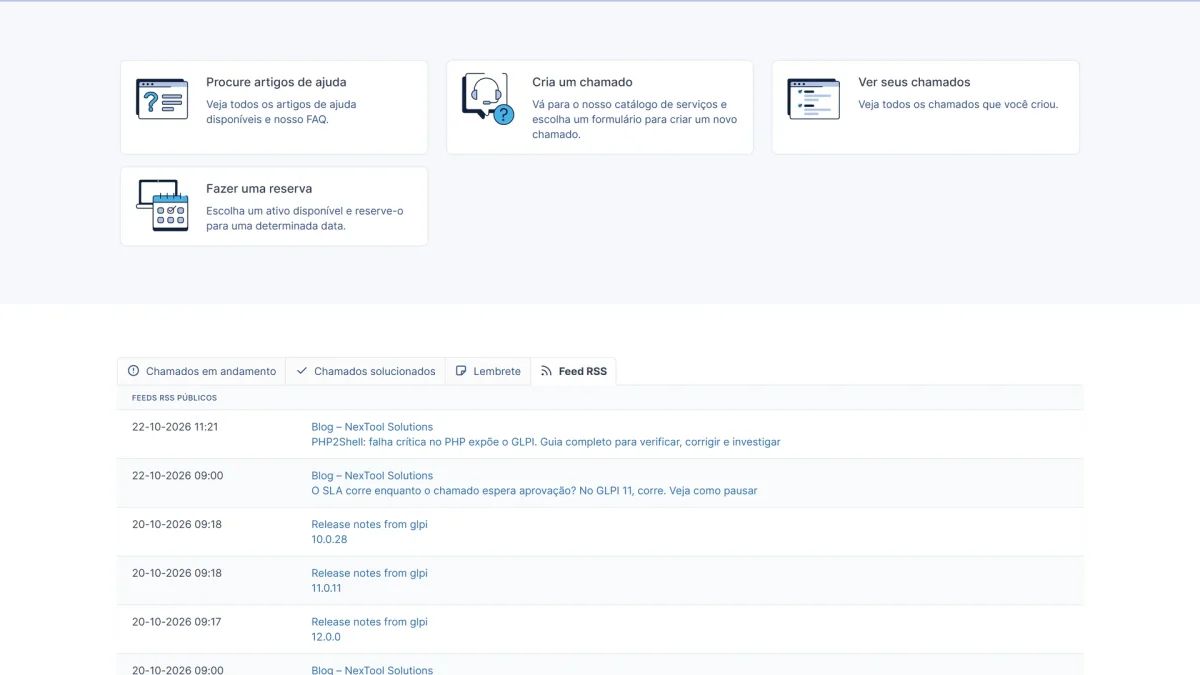
- Usuarios del autoservicio: en GLPI 11, la página de inicio muestra la pestaña Canal RSS cuando existe al menos un feed público habilitado para el perfil del usuario. Es un sitio estupendo para avisos de indisponibilidad y comunicados de TI.
- Quien administra: en Herramientas > Canales RSS, la pestaña Contenido de cada feed muestra lo que GLPI está leyendo, útil para comprobarlo antes de habilitarlo.
Suscríbete al feed de NexTool
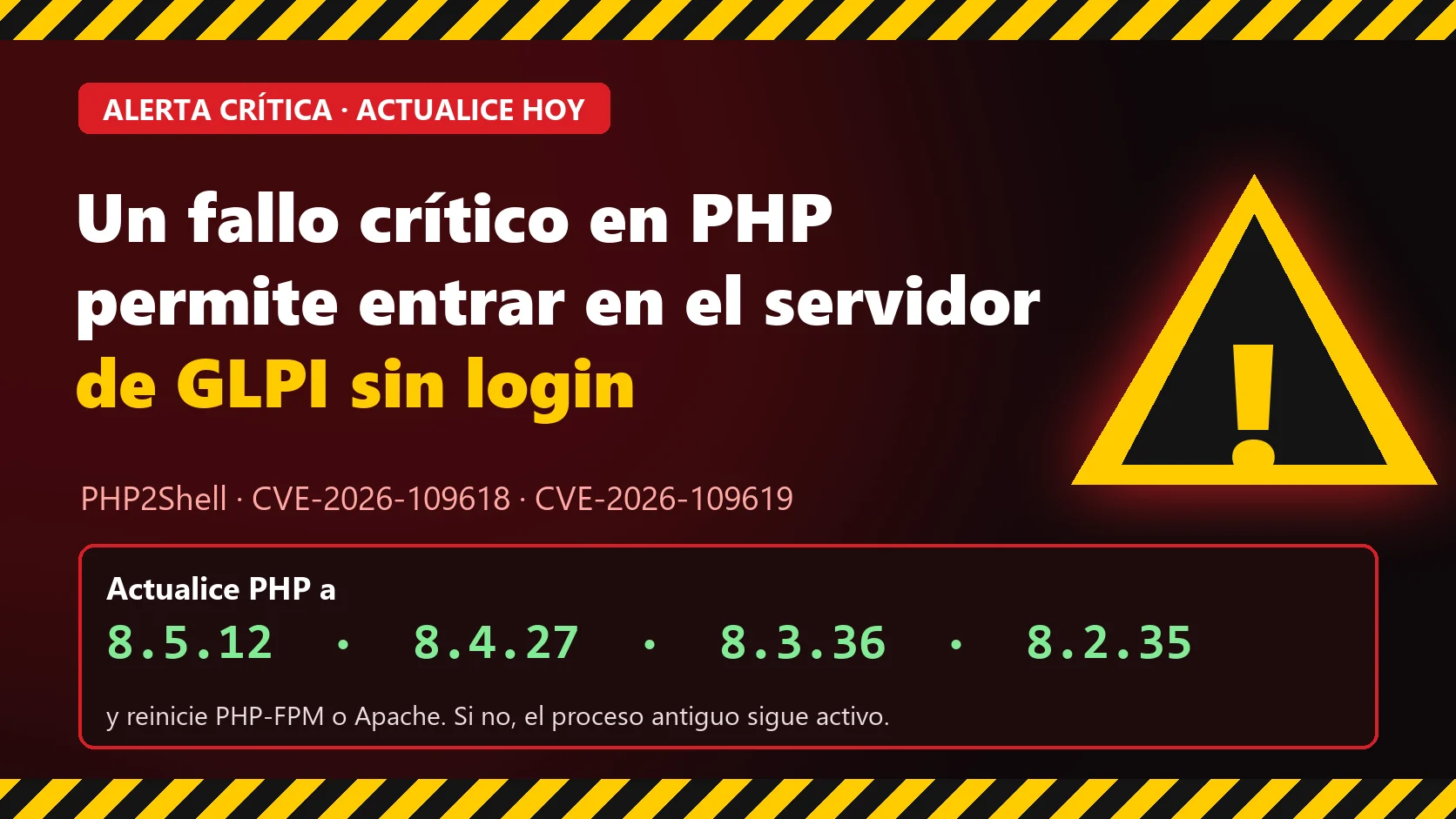
NexTool publica en el blog dos veces por semana: guías prácticas de GLPI (configuración, SLA, recolector de correo, formularios, actualización), comparativas y alertas de seguridad cuando algo afecta a quien usa GLPI, como la vulnerabilidad PHP2Shell en PHP en octubre de 2026. Cada entrada sale en seis idiomas, y cada idioma tiene su feed:
| Idioma | URL del feed |
|---|---|
| Portugués (Brasil) | https://nextoolsolutions.com/feed.xml |
| Portugués (Portugal) | https://nextoolsolutions.com/pt-pt/feed.xml |
| Inglés | https://nextoolsolutions.com/en/feed.xml |
| Español | https://nextoolsolutions.com/es/feed.xml |
| Francés | https://nextoolsolutions.com/fr/feed.xml |
| Italiano | https://nextoolsolutions.com/it/feed.xml |
Sugerencia de registro: URL https://nextoolsolutions.com/es/feed.xml, nombre "NexTool - novedades de GLPI" (GLPI lo rellena solo con el título del blog; cámbialo después de guardar), tasa de recarga de 1 hora, 10 elementos y, como destino, la entidad raíz con subentidades, para todo el equipo técnico.
Otros feeds que merecen la pena en la página de inicio
| Feed | Para quién | URL |
|---|---|---|
| Versiones de GLPI | Quien administra GLPI | https://github.com/glpi-project/glpi/releases.atom |
| Versiones de GLPI Agent | Quien se ocupa del inventario | https://github.com/glpi-project/glpi-agent/releases.atom |
| Noticias de PHP (incluye avisos de seguridad) | Quien se ocupa del servidor | https://www.php.net/feed.atom |
| Alertas del CERT.br | Equipo de seguridad e infraestructura | https://www.cert.br/rss/certbr-rss.xml |
| Estado de Google Workspace | Service desk de quien usa Google | https://www.google.com/appsstatus/dashboard/en/feed.atom |
| Estado de Azure | Quien tiene servicios en Microsoft | https://azure.status.microsoft/en-us/status/feed/ |
| Estado de Zoom, GitHub y Cloudflare | Quien depende de estos servicios | https://status.zoom.us/history.rss, https://www.githubstatus.com/history.rss, https://www.cloudflarestatus.com/history.rss |
Una idea que poca gente aprovecha: si tu empresa tiene una página de estado propia (Statuspage, Uptime Kuma, Cachet y similares publican RSS), registra su feed como público para el perfil Self-Service. Cuando caiga un sistema, el usuario verá el aviso en la página de inicio de GLPI antes de abrir un ticket, y el service desk recibirá menos tickets repetidos.
Cuando el feed no aparece
| Síntoma | Causa probable | Qué hacer |
|---|---|---|
| "Error al obtener el canal RSS" en la pestaña Contenido | El servidor de GLPI no llega a internet (es él quien busca el feed, no el navegador) | Prueba en el servidor con curl -I <url del feed>. Si la empresa usa proxy, configúralo en Configuración > General, pestaña Sistema, sección Configuración del proxy |
| "Su administrador no permite la URL" | GLPI tiene una lista de direcciones permitidas para las llamadas que hace el servidor, y alguien ha restringido esa lista | Pide al administrador del servidor que incluya el dominio del feed en la constante GLPI_SERVERSIDE_URL_ALLOWLIST (archivo config/local_define.php) |
| Una noticia nueva tarda en aparecer | Caché: GLPI solo vuelve a buscar cuando pasa la tasa de recarga | Reduce la tasa a 1 hora |
| El usuario no ve la pestaña de feeds | Falta un derecho en el perfil, o el feed público no tiene a ese usuario como destino | Revisa la fila Canales RSS públicos en el perfil y la pestaña Destino del feed |
| La pestaña aparece en el autoservicio solo a veces | En GLPI 11 solo aparece cuando hay al menos un feed público para ese perfil | Incluye el perfil Self-Service en los destinos |
Checklist del feed en GLPI
- Dar el derecho de lectura en la línea de canales RSS públicos a todos los perfiles que deben ver el feed.
- Registrar el feed en Herramientas > Canales RSS y revisar la pestaña Contenido.
- Cambiar el nombre del feed después de guardar, si quieres un nombre propio.
- Ajustar la tasa de recarga: 1 hora para alertas, 1 día para noticias.
- Compartir el feed en la pestaña Destino (entidad raíz con Entidades hijas = Sí, perfil, grupo o usuario).
- Abrir la página de inicio con un usuario común y comprobar que aparece la pestaña de feeds.