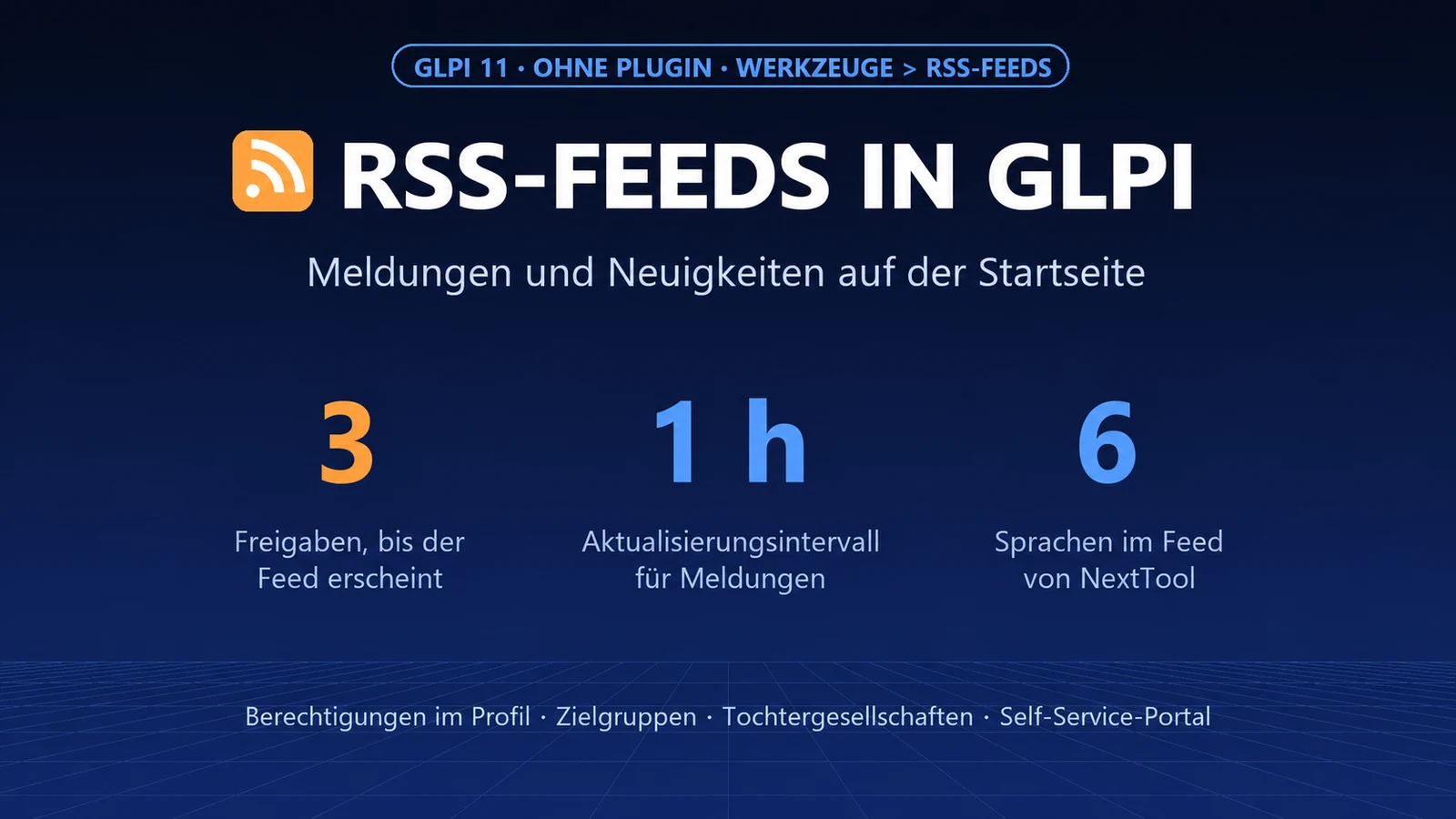
Die Seite, die ein Techniker am Tag am häufigsten sieht, ist die Startseite von GLPI. Und fast niemand weiß, dass man dort ganz ohne Plugin die wichtigen Hinweise einblenden kann: die neue GLPI-Version, die Sicherheitswarnung der Woche, den Ausfall von Microsoft 365, die interne Mitteilung der IT. Die Funktion gibt es seit Jahren, sie heißt RSS-Feeds und liegt unter Werkzeuge. Diese Anleitung zeigt, wie sie funktioniert, welche Berechtigungen und welche Freigabe den Feed für Ihr ganzes Team sichtbar machen (der Schritt, den fast alle vergessen), welche Feeds sich lohnen und was zu tun ist, wenn er nicht erscheint. Nebenbei zeigt sie, wie Sie den Feed von NexTool abonnieren, der Anleitungen und Warnungen zu GLPI in sechs Sprachen veröffentlicht.
Was ein RSS-Feed ist, in 30 Sekunden
Ein RSS-Feed ist eine Adresse, unter der eine Website die Liste ihrer Neuigkeiten veröffentlicht: Titel, Zusammenfassung, Datum und Link. Wer den Feed „abonniert“, erhält jede Neuigkeit, ohne die Website besuchen zu müssen. GLPI kann diese Adressen lesen (in den Formaten RSS und Atom) und zeigt die Neuigkeiten direkt in der eigenen Oberfläche an.
Was sich in der Praxis ändert: Statt darauf angewiesen zu sein, dass jemand daran denkt, die Website von GLPI, die Statusseite von Microsoft oder den Blog des Herstellers zu prüfen, erscheint die Information dort, wo Ihr Team ohnehin arbeitet.
Der Feed erscheint nur, wenn drei Dinge stimmen
Die häufigste Ursache für „Ich habe den Feed angelegt und niemand sieht ihn“ ist ein übersprungener Schritt:
| # | Was freigegeben werden muss | Wo | Ohne diesen Schritt |
|---|---|---|---|
| 1 | Berechtigung im Profil derjenigen, die anlegen, und derjenigen, die lesen | Verwaltung > Profile, Reiter Werkzeuge, Zeile Öffentliche RSS-Feeds | Das Menü erscheint nicht, oder der Feed-Reiter erscheint nicht auf der Startseite |
| 2 | Ziel des Feeds (wer ihn sieht), festgelegt nach dem Speichern | Reiter Ziele des Feeds | Der Feed bleibt persönlich: Nur wer ihn angelegt hat, sieht ihn |
| 3 | Internetzugang des GLPI-Servers (oder Zugriff auf die Adresse des Feeds) | Netzwerk / Proxy des Servers | „Fehler beim Abrufen des RSS-Feeds“ und keine Neuigkeiten |
Alle drei werden unten im Detail erklärt, in der Reihenfolge, in der Sie sie brauchen.
Schritt 1: die Berechtigungen des Profils
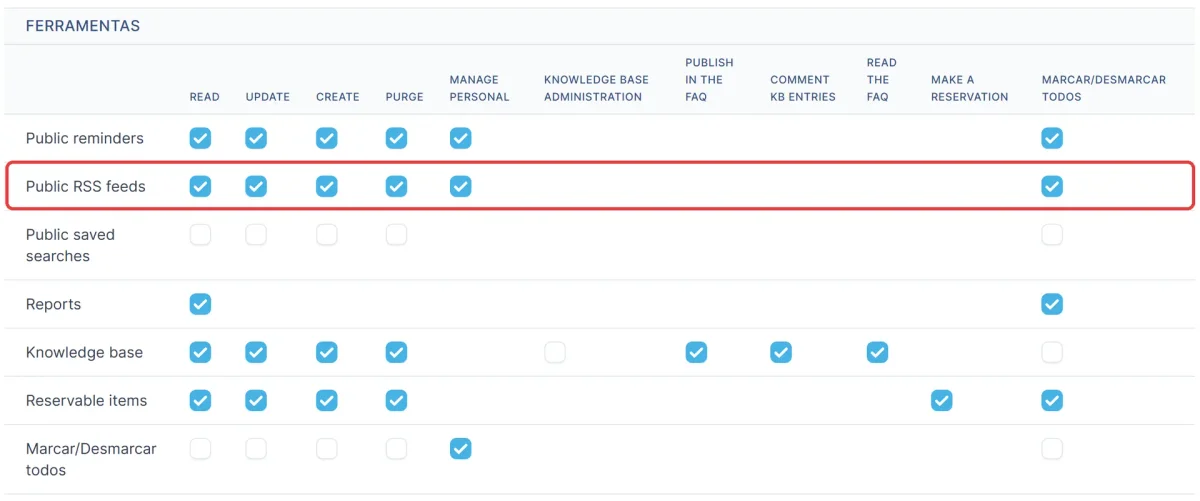
Öffnen Sie unter Verwaltung > Profile das Profil, wechseln Sie zum Reiter Werkzeuge und suchen Sie die Zeile Öffentliche RSS-Feeds:
| Wer | Rechte in der Zeile „Öffentliche RSS-Feeds“ | Wofür |
|---|---|---|
| Wer die Feeds verwaltet (GLPI-Admin, Koordination) | Lesen, Erstellen, Aktualisieren, Endgültig löschen und Persönliche verwalten | Feeds anlegen und für andere freigeben |
| Techniker, die nur lesen | Lesen (und, falls jeder eigene Feeds haben soll, Persönliche verwalten) | Den Reiter RSS-Feeds auf der Startseite sehen |
| Self-Service-Benutzer | Lesen (das einzige Recht, das es in dieser Art von Profil gibt) | Den Reiter RSS-Feed auf der Startseite des Self-Service sehen |
In GLPI 11 erscheint diese Rechtetabelle auch bei lokalisierter Oberfläche manchmal mit englischen Bezeichnungen: Die Zeile heißt Public RSS feeds, die Spalten Read, Update, Create, Purge und Manage personal. Es sind dieselben Rechte.
Denken Sie daran, dass ein Benutzer in verschiedenen Einheiten unterschiedliche Profile haben kann: Das Recht muss in dem Profil stehen, das er in der Einheit verwendet, in der der Feed freigegeben wurde.
Schritt 2: den Feed anlegen
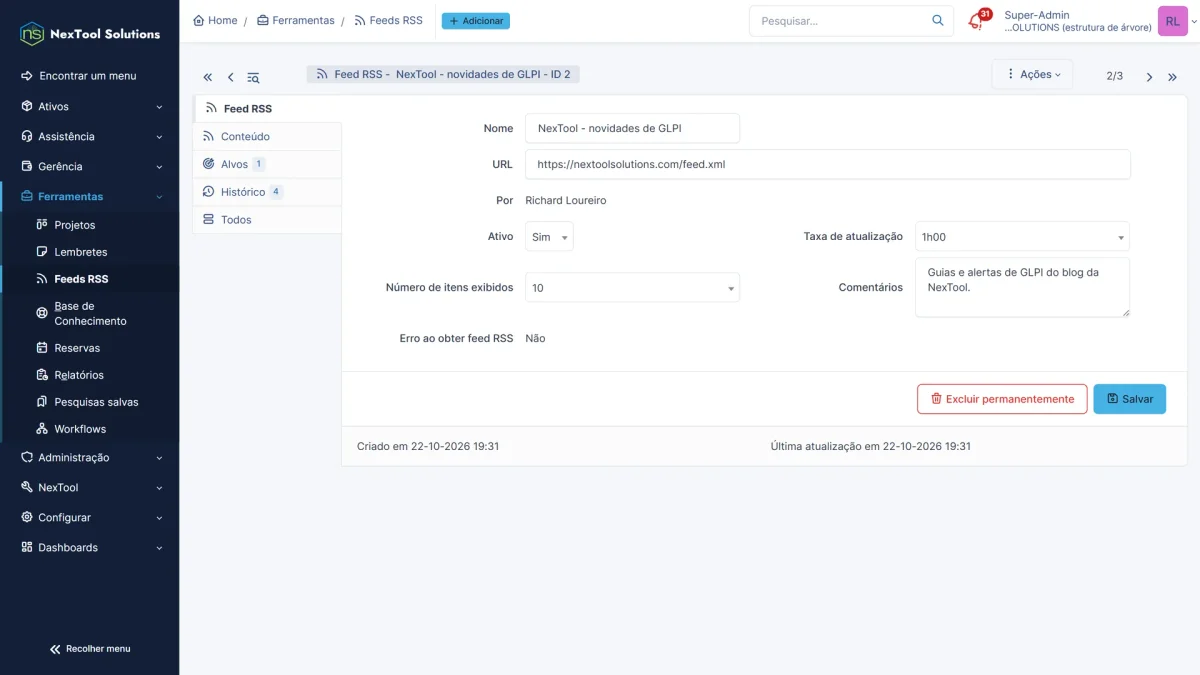
- Gehen Sie zu Werkzeuge > RSS-Feeds und klicken Sie auf Hinzufügen.
- Füllen Sie die Felder aus:
| Feld | Was eintragen | Standard in GLPI |
|---|---|---|
| Name | Wie der Feed in der Liste erscheinen soll (siehe den Haken direkt darunter) | Titel des Feeds |
| URL | Die Adresse des Feeds (beginnt mit http://, https:// oder feed://) |
- |
| Aktiv | Ja, damit der Feed gelesen wird | Ja |
| Aktualisierungsintervall | Wie oft GLPI nach Neuigkeiten sucht | 1 Tag |
| Anzahl angezeigter Einträge | Wie viele Meldungen dieses Feeds erscheinen | 20 |
| Kommentare | Interne Notiz, optional | - |
3. Speichern Sie.
4. Prüfen Sie den Reiter Inhalt: Er zeigt die Meldungen, die GLPI lesen konnte. Ist er leer oder steht dort „Fehler beim Abrufen des RSS-Feeds“, lesen Sie den Abschnitt „Wenn der Feed nicht erscheint“.
Achtung: Beim Anlegen ersetzt GLPI den eingegebenen Namen durch den Titel, den der Feed selbst angibt. Wenn Sie einen eigenen Namen möchten (zum Beispiel „Status von Google Workspace“ statt „Google Workspace Status Dashboard“), bearbeiten Sie den Feed nach dem Speichern und ändern Sie den Namen: Beim Bearbeiten übernimmt GLPI, was Sie eingeben.
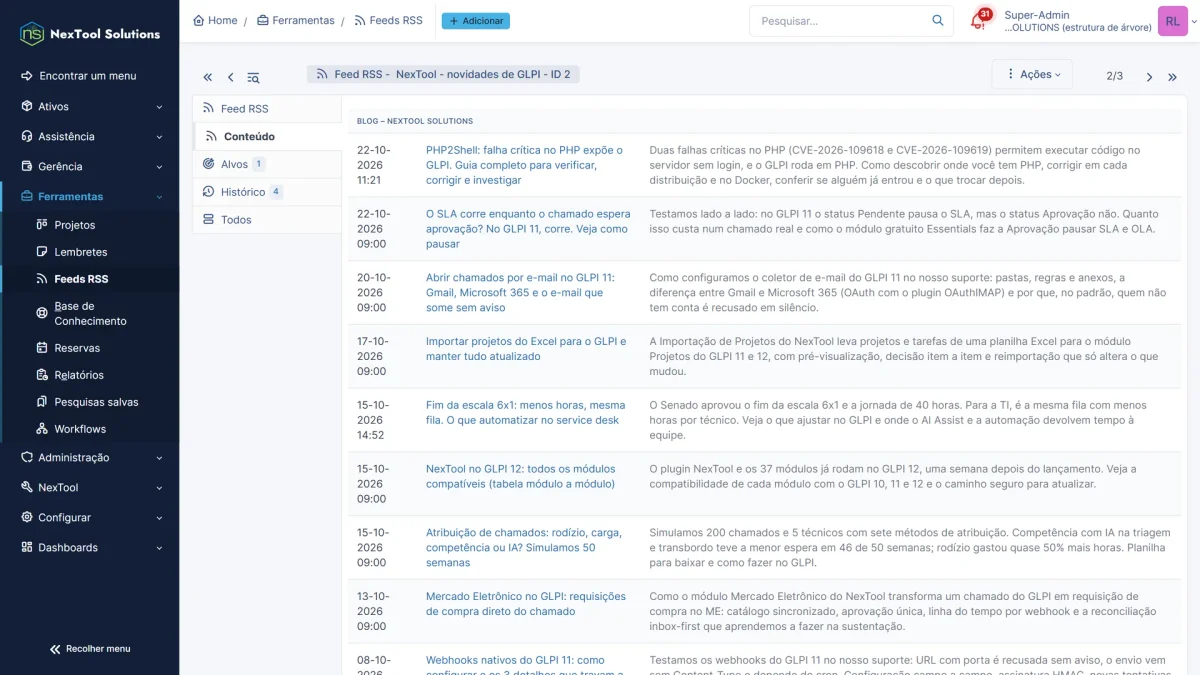
Tipp: Der Standard von 1 Tag passt für Blogs und Nachrichten. Für Sicherheitswarnungen und Statusseiten verwenden Sie 1 Stunde: GLPI hält den Feed für die gewählte Zeit im Cache, und bei 1 Tag kann eine dringende Warnung erst am nächsten Tag ankommen.
Schritt 3: den Feed freigeben (sonst sehen nur Sie ihn)
Jeder Feed ist zunächst persönlich: Nach dem Speichern sieht ihn nur, wer ihn angelegt hat. Damit andere ihn sehen, öffnen Sie den Feed, gehen Sie zum Reiter Ziele, klicken Sie auf Ziel hinzufügen und wählen Sie, für wen er freigegeben wird:
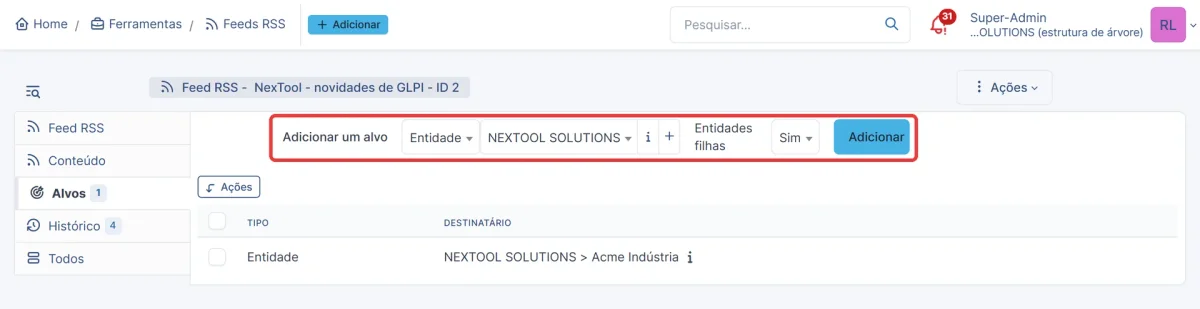
| Für wen | So geben Sie ihn im Reiter Ziele frei |
|---|---|
| Alle in GLPI | Ziel Einheit = die Stamm-Einheit, mit Untergeordnete Einheiten = Ja (rekursiv) |
| Ein bestimmtes Unternehmen oder ein bestimmter Kunde | Ziel Einheit = dessen Einheit, mit Untergeordnete Einheiten = Ja, falls sie Untereinheiten hat |
| Nur die Techniker | Ziel Profil = das Profil der Techniker (z. B. Technician), auf der Stamm-Einheit mit Untergeordnete Einheiten = Ja |
| Nur die Self-Service-Benutzer | Ziel Profil = Self-Service, auf der Stamm-Einheit (rekursiv) oder nur auf den Einheiten, die ihn sehen sollen |
| Ein Team | Ziel Gruppe = die Gruppe (z. B. Infrastruktur, Support Level 1) |
| Bestimmte Personen | Ziel Benutzer |
Sie können mehrere Ziele im selben Feed kombinieren. Vorsicht in Umgebungen mit mehreren Unternehmen (MSP): Eine Freigabe auf der Stamm-Einheit mit Untergeordnete Einheiten = Ja zeigt den Feed allen Kunden. Ist der Feed nur für Ihr Team gedacht, verwenden Sie besser das Ziel Profil oder Gruppe.
Schritt 4: wo die Neuigkeiten erscheinen
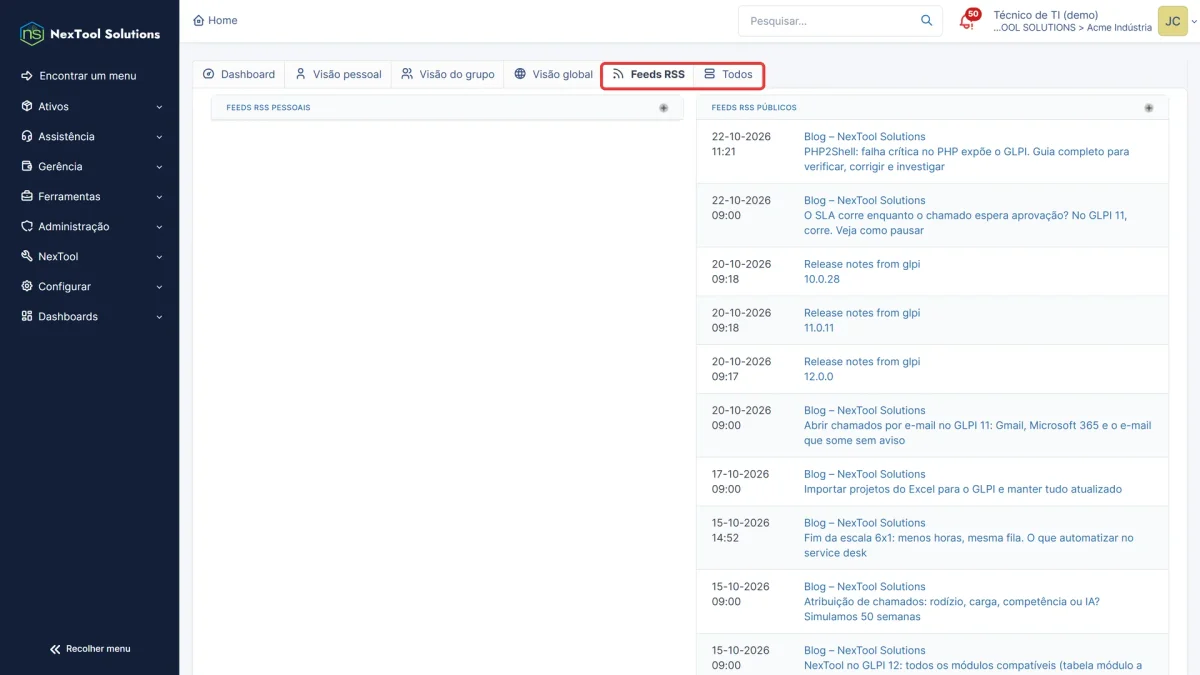
- Techniker (Standardoberfläche): Startseite, Reiter RSS-Feeds, neben Persönliche Ansicht, Gruppenansicht und Globale Ansicht. Der Reiter fasst die persönlichen Feeds und die für Sie freigegebenen öffentlichen Feeds zusammen, die neuesten Meldungen oben.
- Self-Service-Benutzer: In GLPI 11 erhält die Startseite den Reiter RSS-Feed, sobald mindestens ein öffentlicher Feed für das Profil des Benutzers freigegeben ist. Ein idealer Ort für Hinweise zu Ausfällen und Mitteilungen der IT.
- Wer verwaltet: Unter Werkzeuge > RSS-Feeds zeigt der Reiter Inhalt jedes Feeds, was GLPI liest, praktisch zur Kontrolle vor der Freigabe.
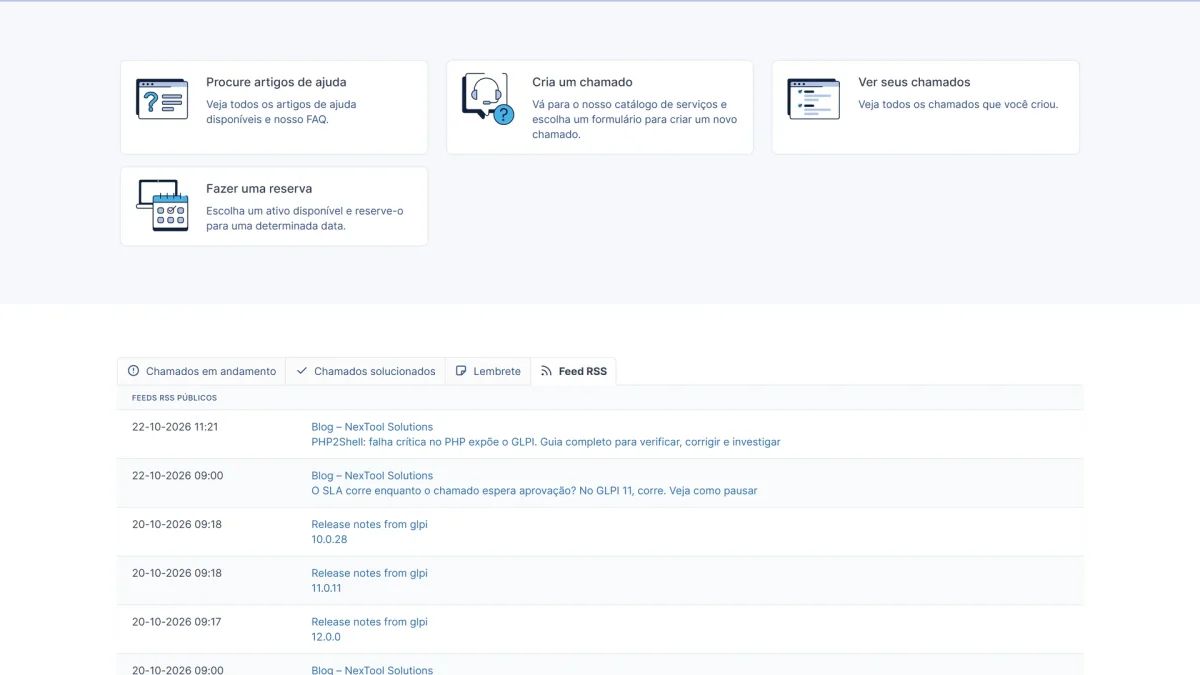
Abonnieren Sie den Feed von NexTool
NexTool veröffentlicht zweimal pro Woche im Blog: praktische Anleitungen zu GLPI (Konfiguration, SLA, E-Mail-Empfänger, Formulare, Upgrade), Vergleiche und Sicherheitswarnungen, wenn etwas GLPI-Betreiber betrifft, etwa die Lücke PHP2Shell in PHP im Oktober 2026. Jeder Beitrag erscheint in sechs Sprachen, und jede Sprache hat ihren eigenen Feed:
| Sprache | URL des Feeds |
|---|---|
| Português (Brasil) | https://nextoolsolutions.com/feed.xml |
| Português (Portugal) | https://nextoolsolutions.com/pt-pt/feed.xml |
| English | https://nextoolsolutions.com/en/feed.xml |
| Español | https://nextoolsolutions.com/es/feed.xml |
| Français | https://nextoolsolutions.com/fr/feed.xml |
| Italiano | https://nextoolsolutions.com/it/feed.xml |
Vorschlag für die Einrichtung: Name „NexTool - Neuigkeiten zu GLPI“ (GLPI trägt automatisch den Titel des Blogs ein; ändern Sie ihn nach dem Speichern), Aktualisierungsintervall 1 Stunde, 10 Einträge und als Ziel die Stamm-Einheit mit Untereinheiten, für Ihr gesamtes technisches Team.
Weitere Feeds, die sich auf der Startseite lohnen
| Feed | Für wen | URL |
|---|---|---|
| Versionen von GLPI | Wer GLPI verwaltet | https://github.com/glpi-project/glpi/releases.atom |
| Versionen des GLPI Agent | Wer sich um Inventar kümmert | https://github.com/glpi-project/glpi-agent/releases.atom |
| PHP-Neuigkeiten (inklusive Sicherheitshinweisen) | Wer sich um den Server kümmert | https://www.php.net/feed.atom |
| Warnungen des CERT.br | Sicherheits- und Infrastrukturteam | https://www.cert.br/rss/certbr-rss.xml |
| Status von Google Workspace | Service Desk von Google-Nutzern | https://www.google.com/appsstatus/dashboard/en/feed.atom |
| Status von Azure | Wer Dienste bei Microsoft betreibt | https://azure.status.microsoft/en-us/status/feed/ |
| Status von Zoom, GitHub und Cloudflare | Wer von diesen Diensten abhängt | https://status.zoom.us/history.rss, https://www.githubstatus.com/history.rss, https://www.cloudflarestatus.com/history.rss |
Eine Idee, die kaum jemand nutzt: Wenn Ihr Unternehmen eine eigene Statusseite hat (Statuspage, Uptime Kuma, Cachet und ähnliche veröffentlichen RSS), legen Sie deren Feed als öffentlich für das Profil Self-Service an. Fällt ein System aus, sieht der Benutzer den Hinweis auf der Startseite von GLPI, bevor er ein Ticket erstellt, und der Service Desk erhält weniger doppelte Tickets.
Wenn der Feed nicht erscheint
| Symptom | Wahrscheinliche Ursache | Was zu tun ist |
|---|---|---|
| „Fehler beim Abrufen des RSS-Feeds“ im Reiter Inhalt | Der GLPI-Server erreicht das Internet nicht (er ruft den Feed ab, nicht der Browser) | Testen Sie auf dem Server mit curl -I <url do feed>. Wenn Ihr Unternehmen einen Proxy nutzt, konfigurieren Sie ihn unter Einstellungen > Allgemein, Reiter System, Abschnitt Proxy-Konfiguration |
| „URL von Ihrem Administrator nicht erlaubt“ | GLPI hat eine Liste erlaubter Adressen für Aufrufe, die der Server ausführt, und jemand hat diese Liste eingeschränkt | Bitten Sie den Serveradministrator, die Domain des Feeds in die Konstante GLPI_SERVERSIDE_URL_ALLOWLIST aufzunehmen (Datei config/local_define.php) |
| Neue Meldungen erscheinen verzögert | Cache: GLPI ruft erst nach Ablauf des Aktualisierungsintervalls erneut ab | Verkürzen Sie Ihr Intervall auf 1 Stunde |
| Der Benutzer sieht den Feed-Reiter nicht | Es fehlt ein Recht im Profil, oder der öffentliche Feed hat diesen Benutzer nicht als Ziel | Prüfen Sie die Zeile Öffentliche RSS-Feeds im Profil und den Reiter Ziele des Feeds |
| Der Reiter erscheint im Self-Service nur manchmal | In GLPI 11 erscheint er nur, wenn es mindestens einen öffentlichen Feed für dieses Profil gibt | Nehmen Sie das Profil Self-Service in die Ziele auf |
Checkliste für den Feed in GLPI
- Allen Profilen, die den Feed sehen sollen, das Recht Lesen in der Zeile der öffentlichen RSS-Feeds geben.
- Den Feed unter Werkzeuge > RSS-Feeds anlegen und den Reiter Inhalt prüfen.
- Den Namen des Feeds nach dem Speichern ändern, wenn Sie einen eigenen Namen möchten.
- Das Aktualisierungsintervall anpassen: 1 Stunde für Warnungen, 1 Tag für Nachrichten.
- Den Feed im Reiter Ziele freigeben (Stamm-Einheit mit Untergeordnete Einheiten = Ja, Profil, Gruppe oder Benutzer).
- Die Startseite mit einem normalen Benutzer öffnen und prüfen, ob der Feed-Reiter erscheint.
- PHP2Shell: Kritische Schwachstelle in PHP gefährdet GLPI. Vollständiger Leitfaden zum Prüfen, Korrigieren und Untersuchen
- Tickets per E-Mail in GLPI 11 erstellen: Gmail, Microsoft 365 und die E-Mail, die kommentarlos verschwindet
- Läuft der SLA weiter, während ein Ticket auf Genehmigung wartet? In GLPI 11 ja. So pausieren Sie ihn