L'écran que le technicien voit le plus dans sa journée, c'est la page d'accueil de GLPI. Et presque personne ne sait qu'on peut y afficher, sans aucun plugin, les annonces qui comptent : la nouvelle version de GLPI, l'alerte de sécurité de la semaine, la panne de Microsoft 365, le communiqué interne du service informatique. La fonction existe depuis des années, elle s'appelle Flux RSS et se trouve dans Outils. Ce guide montre comment elle fonctionne, les droits et la diffusion qui font apparaître le flux pour toute l'équipe (l'étape que presque tout le monde oublie), les flux qui valent le coup et que faire quand il n'apparaît pas. Au passage, il montre comment s'abonner au flux de NexTool, qui publie des guides et des alertes GLPI en six langues.
Ce qu'est un flux RSS, en 30 secondes
Un flux RSS est une adresse qu'un site publie avec la liste de ses nouveautés : titre, résumé, date et lien. Celui qui « s'abonne » au flux reçoit chaque nouveauté sans avoir à visiter le site. GLPI sait lire ces adresses (aux formats RSS et Atom) et affiche les nouveautés dans sa propre interface.
Ce que ça change en pratique : au lieu de compter sur quelqu'un qui pense à consulter le site de GLPI, la page d'état de Microsoft ou le blog de l'éditeur, l'information apparaît là où l'équipe travaille déjà.
Le flux n'apparaît que si trois choses sont en place
La cause numéro un de « j'ai créé le flux et personne ne le voit », c'est d'avoir sauté une de ces étapes :
| # | Ce qu'il faut ouvrir | Où | Sans ça |
|---|---|---|---|
| 1 | Droit dans le profil de celui qui va créer le flux et de ceux qui vont le lire | Administration > Profils, onglet Outils, ligne Flux RSS publics | Le menu n'apparaît pas, ou l'onglet des flux n'apparaît pas sur la page d'accueil |
| 2 | Cible du flux (qui le voit), définie après l'enregistrement | Onglet Cibles du flux | Le flux reste personnel : seul son créateur le voit |
| 3 | Accès du serveur GLPI à internet (ou à l'adresse du flux) | Réseau / proxy du serveur | « Erreur en récupérant le flux RSS » et aucune nouvelle |
Les trois sont détaillés ci-dessous, dans l'ordre où vous en aurez besoin.
Étape 1 : les droits du profil
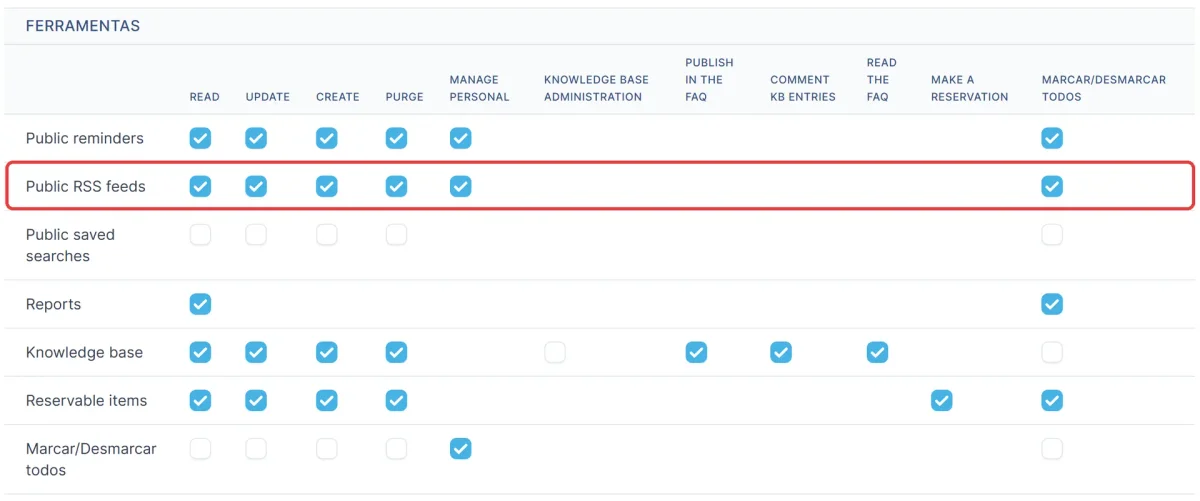
Dans Administration > Profils, ouvrez le profil, allez dans l'onglet Outils et cherchez la ligne Flux RSS publics :
| Qui | Droits sur la ligne « Flux RSS publics » | Pour quoi faire |
|---|---|---|
| Ceux qui administrent les flux (admin GLPI, coordinateur) | Lecture, Créer, Mettre à jour, Supprimer définitivement et Gérer les éléments personnels | Créer des flux et les diffuser aux autres |
| Les techniciens qui ne font que lire | Lecture (et, si vous voulez que chacun ait les siens, Gérer les éléments personnels) | Voir l'onglet Flux RSS sur la page d'accueil |
| Les utilisateurs de l'interface simplifiée (Self-Service) | Lecture (c'est le seul droit qui existe dans ce type de profil) | Voir l'onglet Flux RSS sur la page d'accueil de l'interface simplifiée |
Dans GLPI 11, même avec une interface traduite, ce tableau de droits s'affiche parfois avec les libellés en anglais : la ligne est Public RSS feeds et les colonnes sont Read, Update, Create, Purge et Manage personal. Ce sont les mêmes droits.
N'oubliez pas qu'un utilisateur peut avoir des profils différents selon les entités : le droit doit figurer dans le profil qu'il utilise dans l'entité où le flux a été diffusé.
Étape 2 : créer le flux
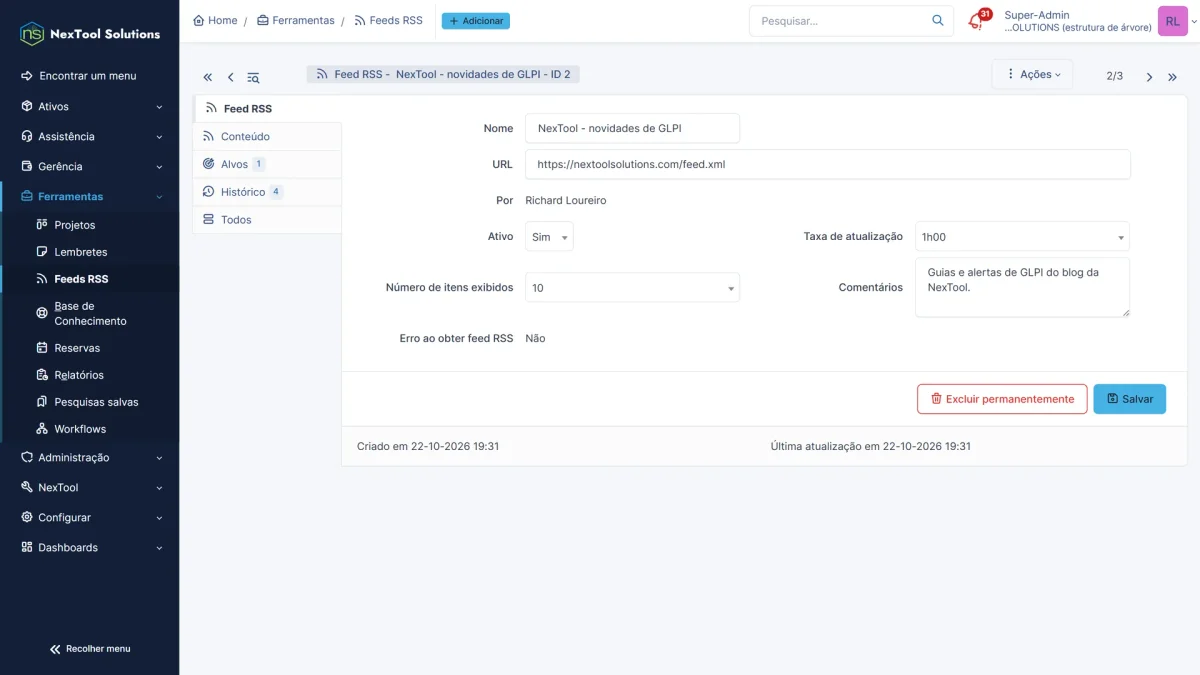
- Allez dans Outils > Flux RSS et cliquez sur Ajouter.
- Remplissez les champs :
| Champ | Quoi mettre | Valeur par défaut de GLPI |
|---|---|---|
| Nom | Comment le flux apparaîtra dans la liste (voir le piège juste en dessous) | titre du flux |
| URL | L'adresse du flux (commence par http://, https:// ou feed://) |
- |
| Activé | Oui, pour que le flux soit lu | Oui |
| Taux de rafraîchissement | À quelle fréquence GLPI va chercher les nouveautés | 1 jour |
| Nombre d'éléments affichés | Combien de nouvelles de ce flux apparaissent | 20 |
| Commentaires | Note interne, facultative | - |
3. Enregistrez.
4. Vérifiez l'onglet Contenu : il affiche les nouvelles que GLPI a réussi à lire. S'il est vide ou affiche « Erreur en récupérant le flux RSS », voyez la section « Quand le flux n'apparaît pas ».
Attention : à la création, GLPI remplace le nom que vous avez saisi par le titre annoncé par le flux lui-même. Si vous voulez votre propre nom (par exemple « Statut Google Workspace » au lieu de « Google Workspace Status Dashboard »), modifiez le flux après l'enregistrement et changez le nom : en modification, il respecte ce que vous avez écrit.
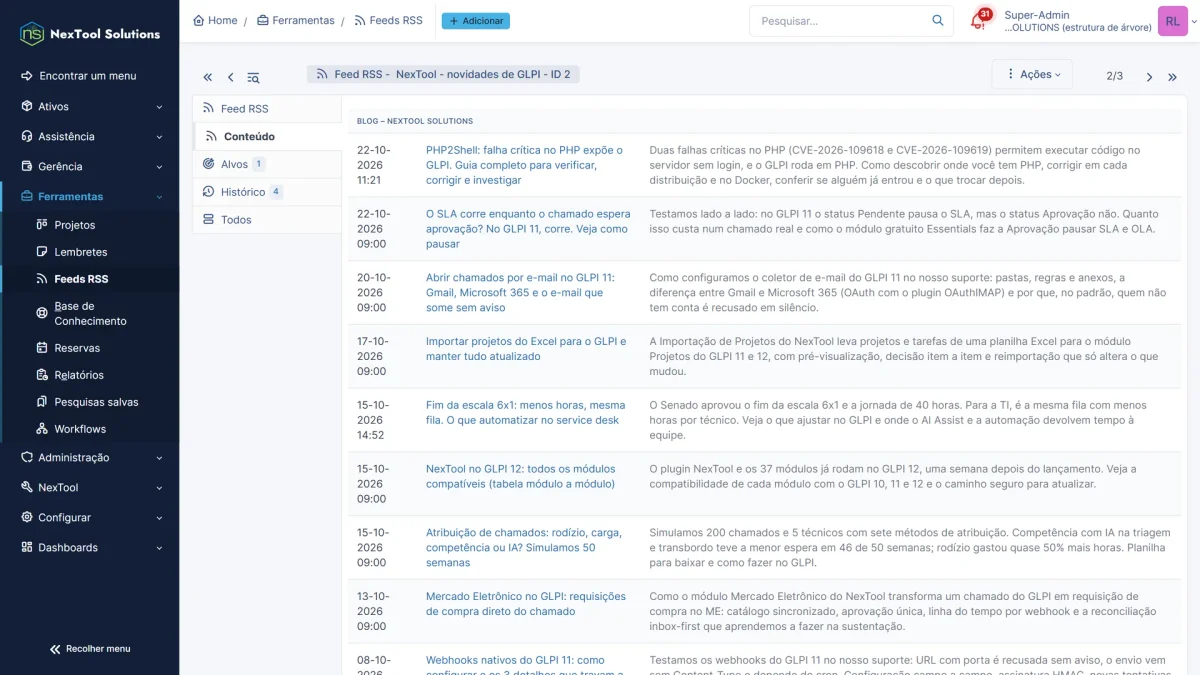
Astuce : la valeur par défaut de 1 jour convient pour un blog et des actualités. Pour les alertes de sécurité et les pages d'état, utilisez 1 heure : GLPI garde le flux en cache pendant la durée choisie, et avec 1 jour une alerte urgente peut n'arriver que le lendemain.
Étape 3 : diffuser le flux (sinon vous seul le voyez)
Tout flux naît personnel : après l'enregistrement, seul son créateur peut le voir. Pour que les autres le voient, ouvrez le flux, allez dans l'onglet Cibles, cliquez sur Ajouter une cible et choisissez à qui le diffuser :
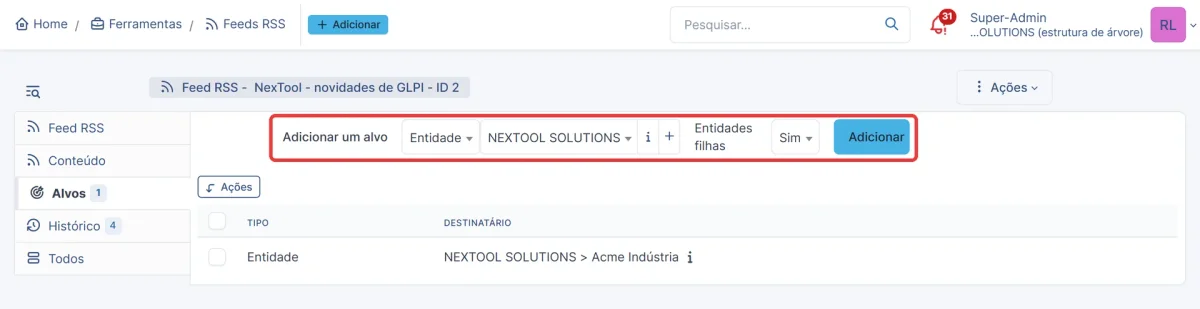
| Pour qui | Comment le diffuser dans l'onglet Cibles |
|---|---|
| Tout le monde dans GLPI | Cible Entité = l'entité racine, avec Sous-entités = Oui (récursif) |
| Une entreprise ou un client précis | Cible Entité = son entité, avec Sous-entités = Oui si elle a des sous-entités |
| Seulement les techniciens | Cible Profil = le profil des techniciens (ex. : Technician), sur l'entité racine avec Sous-entités = Oui |
| Seulement les utilisateurs de l'interface simplifiée | Cible Profil = Self-Service, sur l'entité racine (récursif) ou seulement sur les entités qui doivent le voir |
| Une équipe | Cible Groupe = le groupe (ex. : Infrastructure, Support N1) |
| Des personnes précises | Cible Utilisateur |
On peut combiner plusieurs cibles sur le même flux. Attention dans les environnements multi-entreprises (MSP) : diffuser sur la racine avec Sous-entités = Oui affiche le flux à tous les clients. Si le flux est interne à votre équipe, préférez la cible Profil ou Groupe.
Étape 4 : où voir les nouvelles
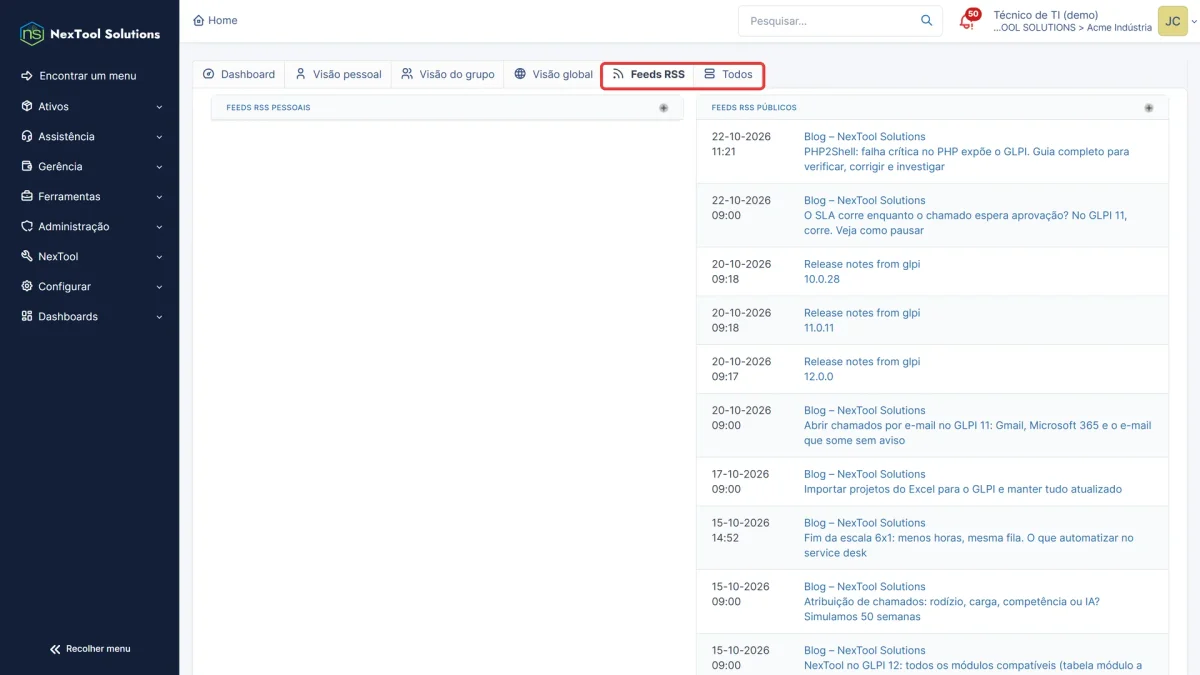
- Techniciens (interface standard) : page d'accueil, onglet Flux RSS, à côté de Vue personnelle, Vue groupe et Vue globale. L'onglet regroupe les flux personnels et les flux publics diffusés pour vous, avec les nouvelles les plus récentes en haut.
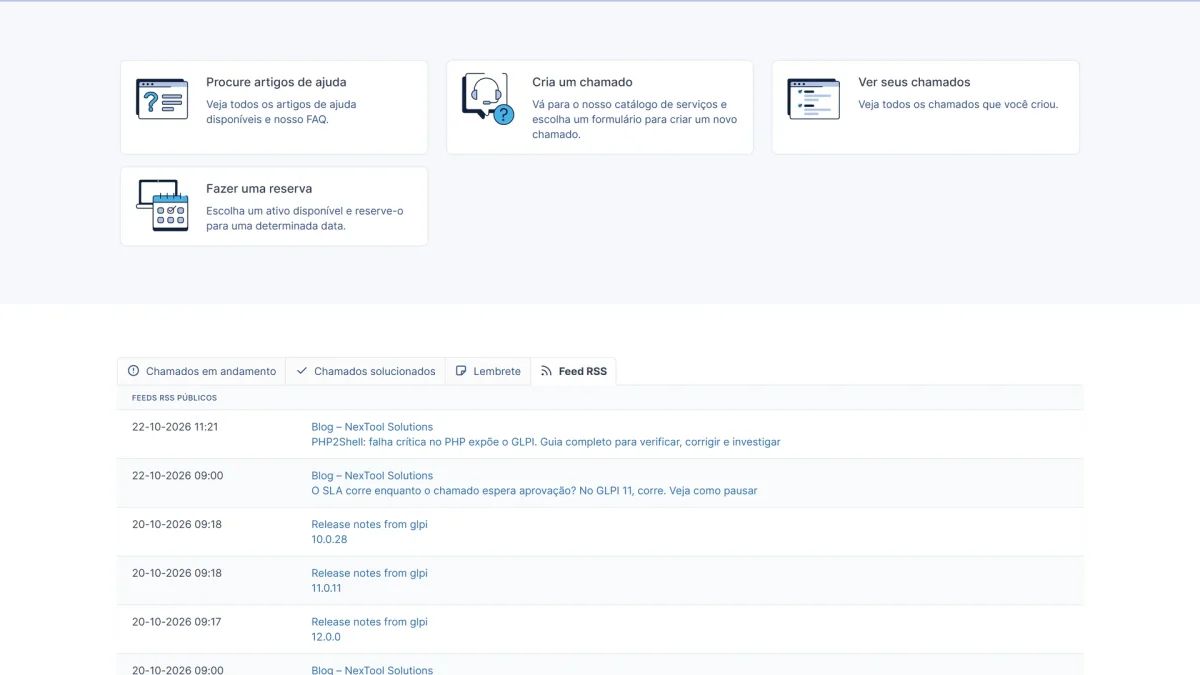
- Utilisateurs de l'interface simplifiée : dans GLPI 11, la page d'accueil gagne l'onglet Flux RSS dès qu'au moins un flux public est diffusé pour le profil de l'utilisateur. C'est un excellent endroit pour les annonces d'indisponibilité et les communiqués du service informatique.
- Ceux qui administrent : dans Outils > Flux RSS, l'onglet Contenu de chaque flux montre ce que GLPI est en train de lire, pratique pour vérifier avant de diffuser.
Abonnez-vous au flux de NexTool
NexTool publie sur son blog deux fois par semaine : des guides pratiques GLPI (configuration, SLA, collecteur de mails, formulaires, mise à niveau), des comparatifs et des alertes de sécurité quand quelque chose touche ceux qui font tourner GLPI, comme la faille PHP2Shell dans PHP en octobre 2026. Chaque article sort en six langues, et chaque langue a son propre flux :
| Langue | URL du flux |
|---|---|
| Portugais (Brésil) | https://nextoolsolutions.com/feed.xml |
| Portugais (Portugal) | https://nextoolsolutions.com/pt-pt/feed.xml |
| Anglais | https://nextoolsolutions.com/en/feed.xml |
| Espagnol | https://nextoolsolutions.com/es/feed.xml |
| Français | https://nextoolsolutions.com/fr/feed.xml |
| Italien | https://nextoolsolutions.com/it/feed.xml |
Suggestion de configuration : l'URL https://nextoolsolutions.com/fr/feed.xml, le nom « NexTool - nouveautés GLPI » (GLPI le remplit tout seul avec le titre du blog ; changez-le après l'enregistrement), un taux de rafraîchissement de 1 heure, 10 éléments, et comme cible l'entité racine avec les sous-entités, pour toute l'équipe technique.
D'autres flux qui valent le coup sur la page d'accueil
| Flux | Pour qui | URL |
|---|---|---|
| Versions de GLPI | Ceux qui administrent GLPI | https://github.com/glpi-project/glpi/releases.atom |
| Versions de GLPI Agent | Ceux qui s'occupent de l'inventaire | https://github.com/glpi-project/glpi-agent/releases.atom |
| Actualités de PHP (y compris les avis de sécurité) | Ceux qui s'occupent du serveur | https://www.php.net/feed.atom |
| Alertes du CERT.br | Équipe sécurité et infrastructure | https://www.cert.br/rss/certbr-rss.xml |
| Statut de Google Workspace | Service desk des utilisateurs de Google | https://www.google.com/appsstatus/dashboard/en/feed.atom |
| Statut d'Azure | Ceux qui font tourner des services chez Microsoft | https://azure.status.microsoft/en-us/status/feed/ |
| Statut de Zoom, de GitHub, de Cloudflare | Ceux qui dépendent de ces services | https://status.zoom.us/history.rss, https://www.githubstatus.com/history.rss, https://www.cloudflarestatus.com/history.rss |
Une idée que peu de gens utilisent : si votre entreprise a sa propre page d'état (Statuspage, Uptime Kuma, Cachet et similaires publient du RSS), créez son flux en public pour le profil Self-Service. Quand un système tombe, l'utilisateur voit l'annonce sur la page d'accueil de GLPI avant d'ouvrir un ticket, et le service desk reçoit moins de tickets en double.
Quand le flux n'apparaît pas
| Symptôme | Cause probable | Que faire |
|---|---|---|
| « Erreur en récupérant le flux RSS » dans l'onglet Contenu | Le serveur GLPI n'accède pas à internet (c'est lui qui récupère le flux, pas le navigateur) | Testez sur le serveur avec curl -I <url du flux>. Si l'entreprise utilise un proxy, configurez-le dans Configuration > Générale, onglet Système, section Configuration du proxy |
| « L'URL n'est pas autorisée par votre administrateur » | GLPI a une liste d'adresses autorisées pour les appels faits par le serveur, et quelqu'un a restreint cette liste | Demandez à l'administrateur du serveur d'ajouter le domaine du flux dans la constante GLPI_SERVERSIDE_URL_ALLOWLIST (fichier config/local_define.php) |
| Une nouvelle met du temps à apparaître | Cache : GLPI ne va rechercher le flux qu'une fois le délai du taux de rafraîchissement écoulé | Réduisez le taux à 1 heure |
| L'utilisateur ne voit pas l'onglet des flux | Il manque un droit dans le profil, ou le flux public n'a pas cet utilisateur pour cible | Vérifiez la ligne Flux RSS publics dans le profil et l'onglet Cibles du flux |
| L'onglet n'apparaît que parfois dans l'interface simplifiée | Dans GLPI 11, il n'apparaît que s'il existe au moins un flux public pour ce profil | Ajoutez le profil Self-Service aux cibles |
Checklist du flux dans GLPI
- Donner le droit Lecture sur la ligne des flux RSS publics à tous les profils qui doivent voir le flux.
- Créer le flux dans Outils > Flux RSS et vérifier l’onglet Contenu.
- Renommer le flux après l’enregistrement si vous voulez votre propre nom.
- Régler le taux de rafraîchissement : 1 heure pour les alertes, 1 jour pour les actualités.
- Diffuser le flux dans l’onglet Cibles (entité racine avec Sous-entités = Oui, profil, groupe ou utilisateur).
- Ouvrir la page d’accueil avec un utilisateur ordinaire et vérifier que l’onglet des flux apparaît.
- PHP2Shell : une faille critique de PHP expose GLPI. Guide complet pour vérifier, corriger et enquêter
- Créer des tickets par courriel dans GLPI 11 : Gmail, Microsoft 365 et le courriel qui disparaît sans prévenir
- Le SLA court-il pendant qu'un ticket attend une approbation ? Dans GLPI 11, oui. Comment le suspendre