A tela que o técnico mais vê no dia é a página inicial do GLPI. E quase ninguém sabe que dá para colocar ali, sem plugin nenhum, os avisos que importam: a versão nova do GLPI, o alerta de segurança da semana, a queda do Microsoft 365, o comunicado interno da TI. A função existe há anos, chama-se Feeds RSS e fica em Ferramentas. Este guia mostra como ela funciona, as permissões e a liberação que fazem o feed aparecer para a equipe inteira (o passo que quase todo mundo esquece), quais feeds valem a pena e o que fazer quando ele não aparece. No caminho, mostra como assinar o feed da NexTool, que publica guias e alertas de GLPI em seis idiomas.
O que é um feed RSS, em 30 segundos
Um feed RSS é um endereço que um site publica com a lista das suas novidades: título, resumo, data e link. Quem "assina" o feed recebe cada novidade sem precisar visitar o site. O GLPI sabe ler esses endereços (nos formatos RSS e Atom) e mostra as novidades dentro da própria interface.
O que muda na prática: em vez de depender de alguém lembrar de olhar o site do GLPI, a página de status da Microsoft ou o blog do fornecedor, a informação aparece onde a equipe já está trabalhando.
O feed só aparece se três coisas estiverem certas
A causa número um de "cadastrei o feed e ninguém vê" é pular um destes passos:
| # | O que liberar | Onde | Sem isso |
|---|---|---|---|
| 1 | Permissão no perfil de quem vai cadastrar e de quem vai ler | Administração > Perfis, aba Ferramentas, linha Feeds RSS públicos | O menu não aparece, ou a aba de feeds não aparece na página inicial |
| 2 | Alvo do feed (quem vê), definido depois de salvar | Aba Alvos do feed | O feed fica pessoal: só quem cadastrou vê |
| 3 | Acesso do servidor do GLPI à internet (ou ao endereço do feed) | Rede / proxy do servidor | "Erro ao obter feed RSS" e nenhuma notícia |
Os três estão detalhados abaixo, na ordem em que você vai precisar deles.
Passo 1: as permissões do perfil
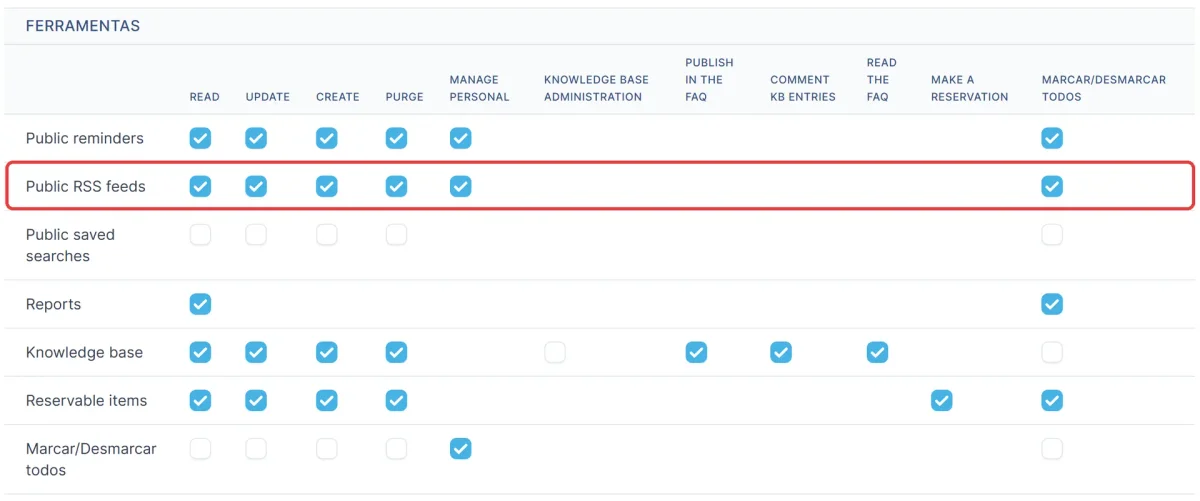
Em Administração > Perfis, abra o perfil, vá na aba Ferramentas e procure a linha Feeds RSS públicos:
| Quem | Direitos na linha "Feeds RSS públicos" | Para quê |
|---|---|---|
| Quem administra os feeds (admin do GLPI, coordenador) | Ler, Criar, Atualizar, Excluir permanentemente e Administrar pessoal | Cadastrar feeds e liberar para os outros |
| Técnicos que só leem | Ler (e, se quiser que cada um tenha os seus, Administrar pessoal) | Ver a aba Feeds RSS na página inicial |
| Usuários do autoatendimento (Self-Service) | Ler (é o único direito que existe nesse tipo de perfil) | Ver a aba Feed RSS na página inicial do autoatendimento |
No GLPI 11 em português, essa tabela de direitos às vezes aparece com os nomes em inglês: a linha é Public RSS feeds e as colunas são Read, Update, Create, Purge e Manage personal. São os mesmos direitos.
Lembre que o usuário pode ter perfis diferentes em entidades diferentes: o direito precisa estar no perfil que ele usa na entidade onde o feed foi liberado.
Passo 2: cadastrar o feed
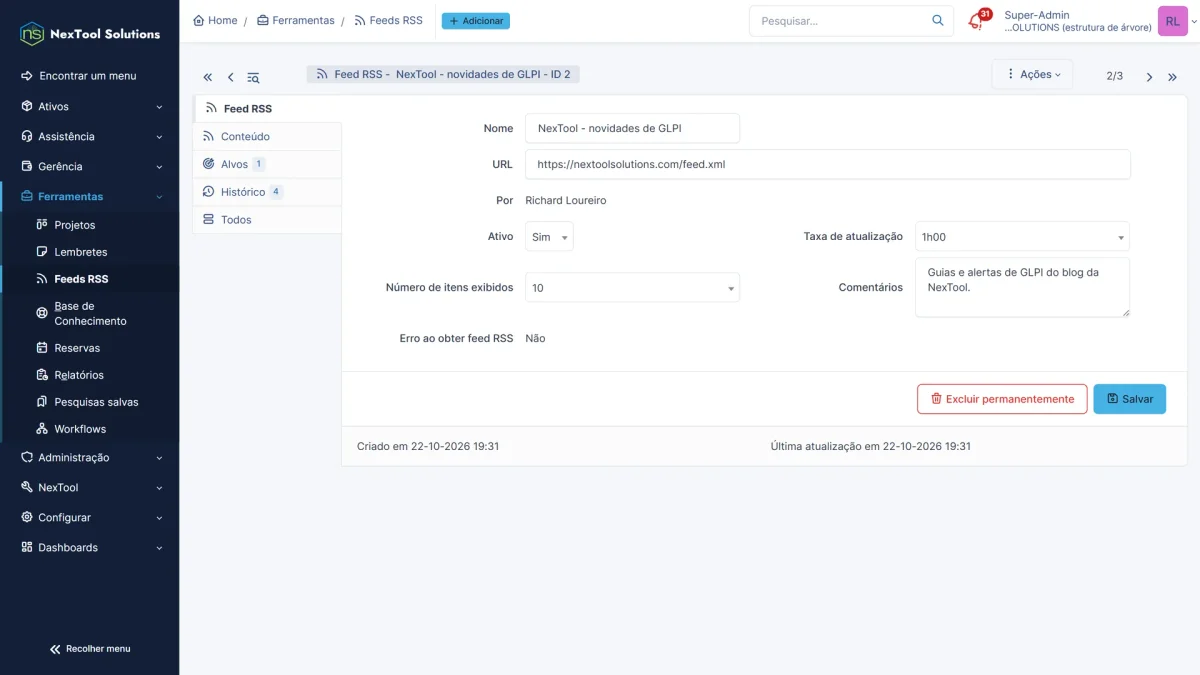
- Vá em Ferramentas > Feeds RSS e clique em Adicionar.
- Preencha os campos:
| Campo | O que colocar | Padrão do GLPI |
|---|---|---|
| Nome | Como o feed vai aparecer na lista (veja a pegadinha logo abaixo) | título do feed |
| URL | O endereço do feed (começa com http://, https:// ou feed://) |
- |
| Ativo | Sim, para o feed ser lido | Sim |
| Taxa de atualização | De quanto em quanto tempo o GLPI busca novidades | 1 dia |
| Número de itens exibidos | Quantas notícias desse feed aparecem | 20 |
| Comentários | Anotação interna, opcional | - |
3. Salve.
4. Confira a aba Conteúdo: ela mostra as notícias que o GLPI conseguiu ler. Se vier vazia ou com "Erro ao obter feed RSS", veja a seção "Quando o feed não aparece".
Atenção: ao criar, o GLPI troca o nome que você digitou pelo título que o próprio feed informa. Se quiser um nome seu (por exemplo "Status do Google Workspace" em vez de "Google Workspace Status Dashboard"), edite o feed depois de salvo e troque o nome: na edição, ele respeita o que você escreveu.
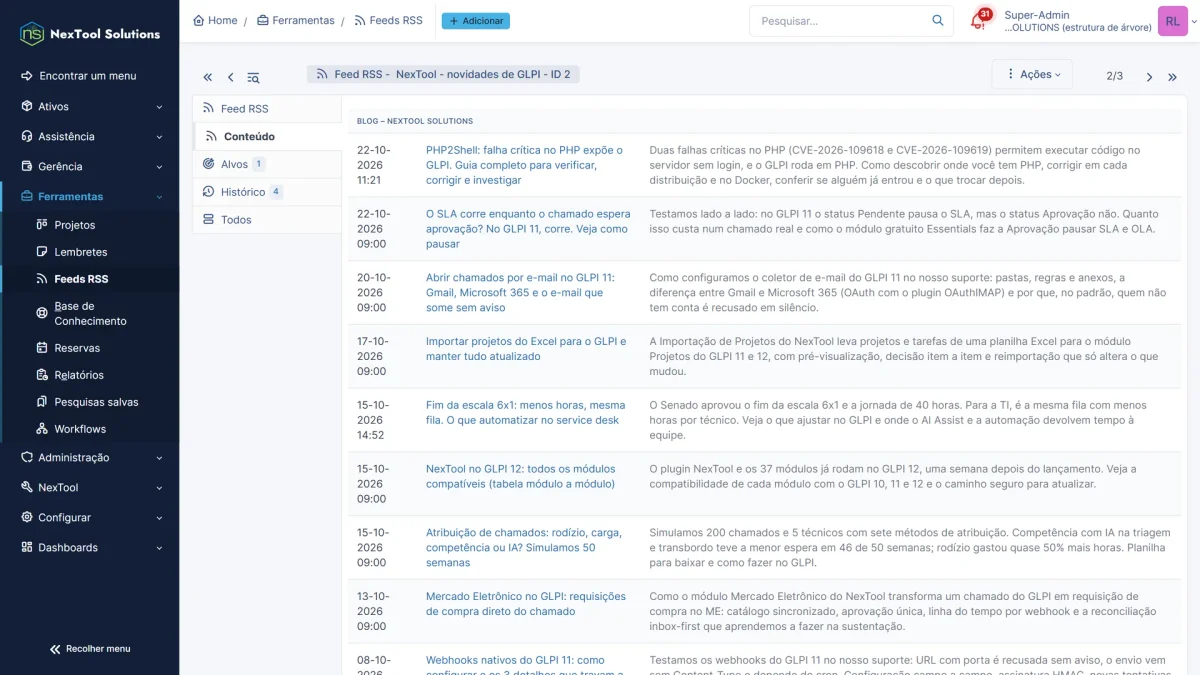
Dica: o padrão de 1 dia serve para blog e notícias. Para alerta de segurança e página de status, use 1 hora: o GLPI guarda o feed em cache pelo tempo escolhido, e com 1 dia um aviso urgente pode chegar no dia seguinte.
Passo 3: liberar o feed (senão só você vê)
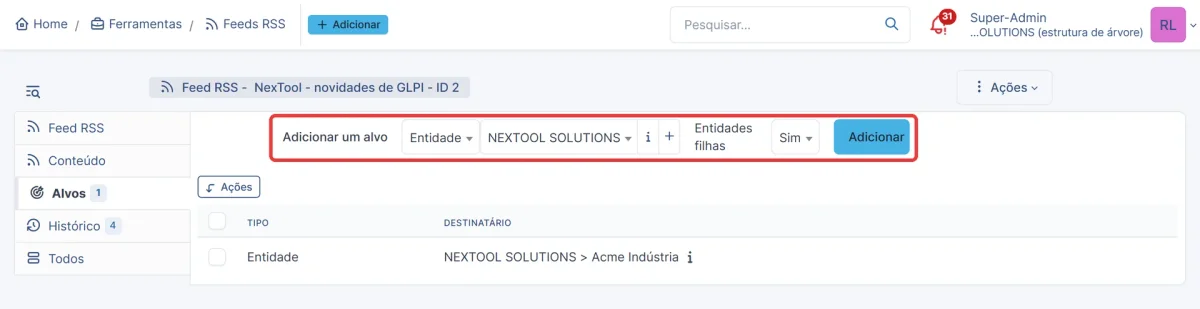
Todo feed nasce pessoal: depois de salvar, só quem cadastrou consegue ver. Para os outros verem, abra o feed, vá na aba Alvos, clique em Adicionar um alvo e escolha para quem liberar:
| Para quem | Como liberar na aba Alvos |
|---|---|
| Todo mundo do GLPI | Alvo Entidade = a entidade raiz, com Entidades filhas = Sim (recursivo) |
| Uma empresa ou cliente específico | Alvo Entidade = a entidade dele, com Entidades filhas = Sim se ela tiver subentidades |
| Só os técnicos | Alvo Perfil = o perfil dos técnicos (ex.: Technician), na entidade raiz com Entidades filhas = Sim |
| Só os usuários do autoatendimento | Alvo Perfil = Self-Service, na entidade raiz (recursivo) ou só nas entidades que devem ver |
| Uma equipe | Alvo Grupo = o grupo (ex.: Infraestrutura, Suporte N1) |
| Pessoas específicas | Alvo Usuário |
Dá para combinar vários alvos no mesmo feed. Um cuidado em ambientes com várias empresas (MSP): liberar na raiz com Entidades filhas = Sim mostra o feed para todos os clientes. Se o feed é interno da sua equipe, prefira o alvo Perfil ou Grupo.
Passo 4: onde ver as notícias
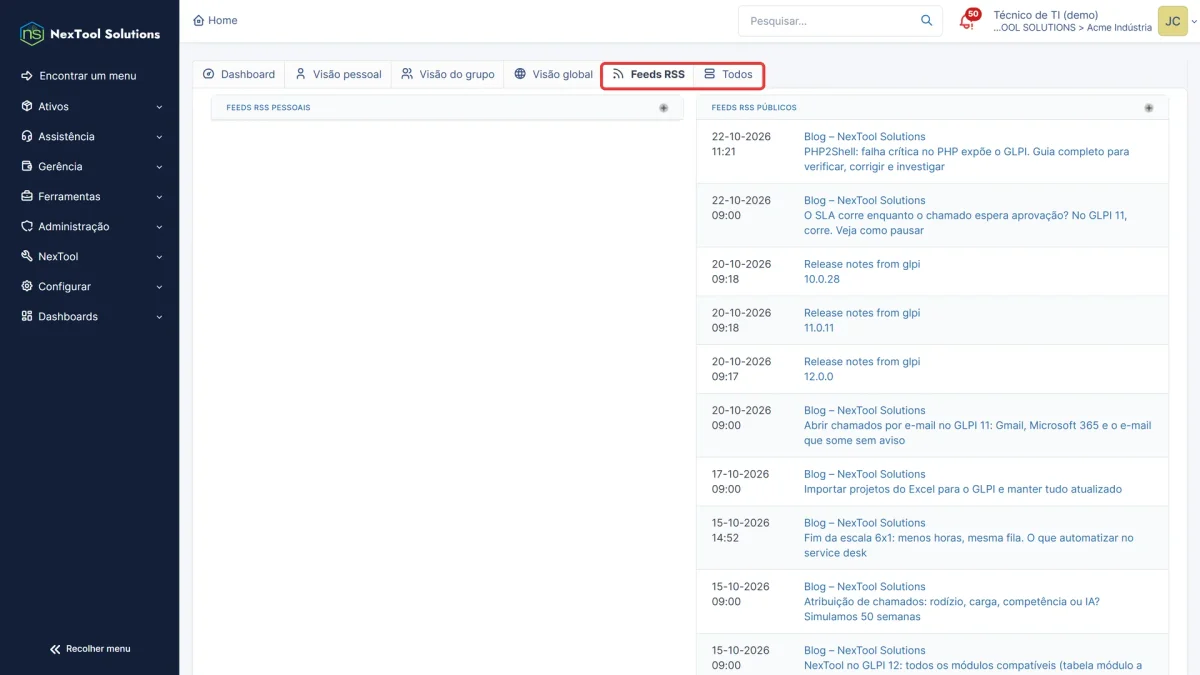
- Técnicos (interface padrão): página inicial, aba Feeds RSS, ao lado de Visão pessoal, Visão de grupo e Visão global. A aba junta os feeds pessoais e os públicos liberados para você, com as notícias mais recentes no topo.
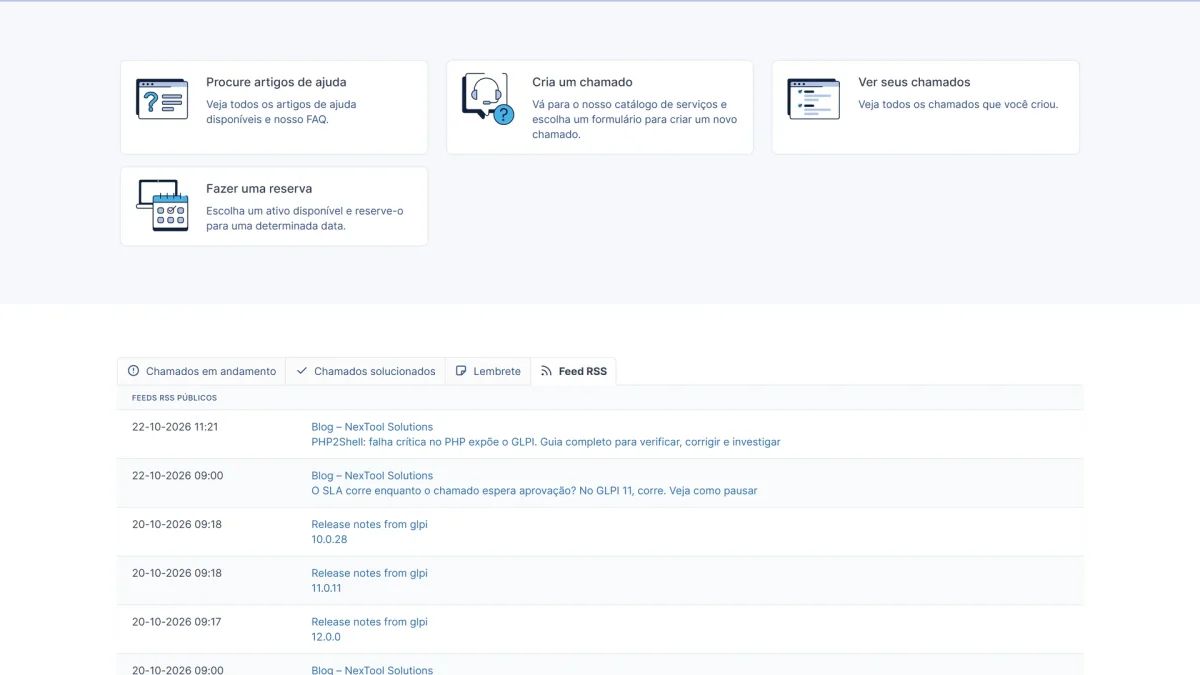
- Usuários do autoatendimento: no GLPI 11, a página inicial ganha a aba Feed RSS quando existe pelo menos um feed público liberado para o perfil do usuário. É um ótimo lugar para avisos de indisponibilidade e comunicados da TI.
- Quem administra: em Ferramentas > Feeds RSS, a aba Conteúdo de cada feed mostra o que o GLPI está lendo, útil para conferir antes de liberar.
Assine o feed da NexTool
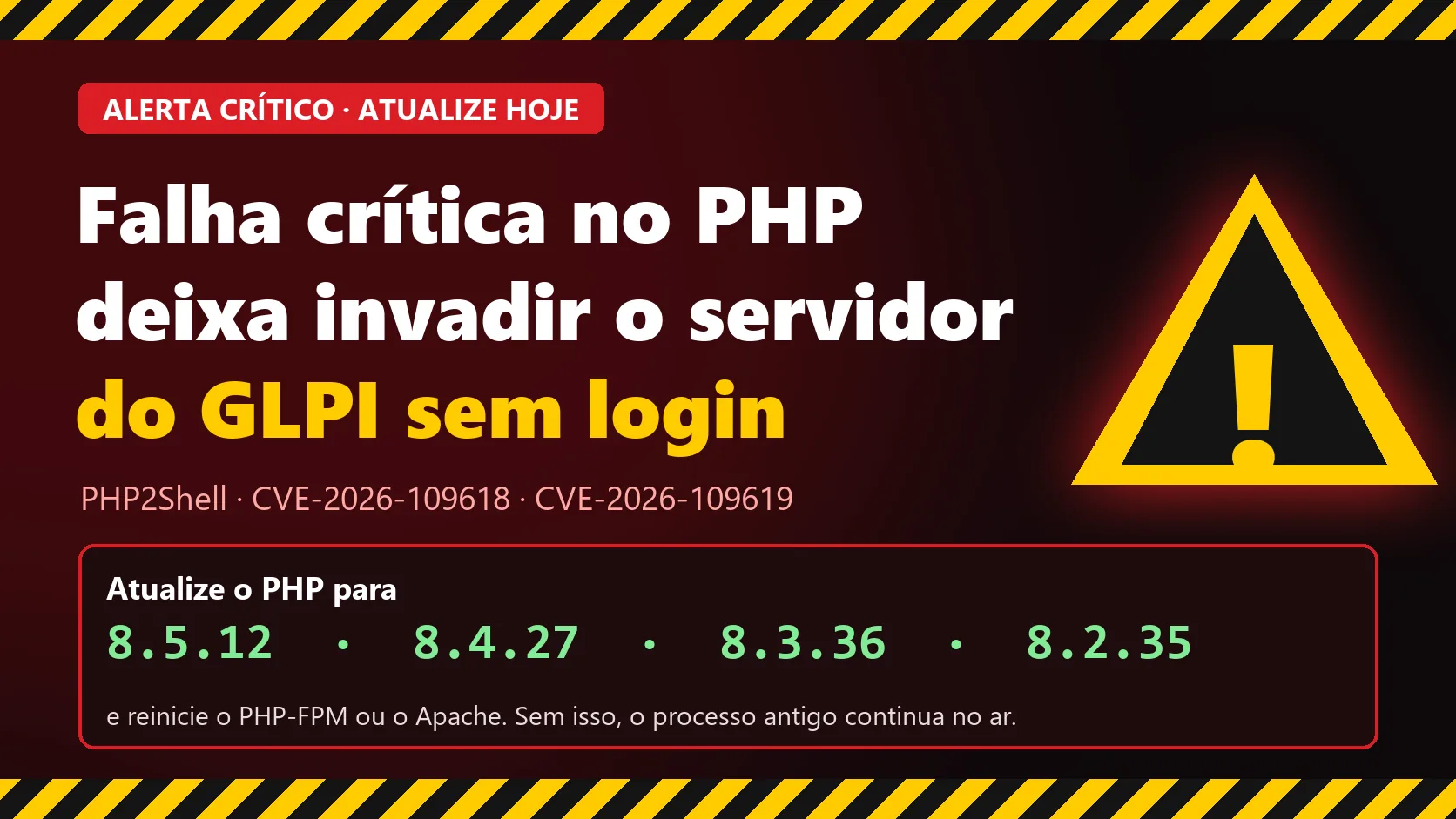
A NexTool publica no blog duas vezes por semana: guias práticos de GLPI (configuração, SLA, coletor de e-mail, formulários, upgrade), comparativos e alertas de segurança quando algo afeta quem roda GLPI, como a falha PHP2Shell no PHP em outubro de 2026. Cada post sai em seis idiomas, e cada idioma tem o seu feed:
| Idioma | URL do feed |
|---|---|
| Português (Brasil) | https://nextoolsolutions.com/feed.xml |
| Português (Portugal) | https://nextoolsolutions.com/pt-pt/feed.xml |
| English | https://nextoolsolutions.com/en/feed.xml |
| Español | https://nextoolsolutions.com/es/feed.xml |
| Français | https://nextoolsolutions.com/fr/feed.xml |
| Italiano | https://nextoolsolutions.com/it/feed.xml |
Sugestão de cadastro: Nome "NexTool - novidades de GLPI" (o GLPI preenche sozinho com o título do blog; troque depois de salvar), taxa de atualização de 1 hora, 10 itens, e como alvo a entidade raiz com subentidades, para a equipe técnica inteira.
Outros feeds que valem a pena na página inicial
| Feed | Para quem | URL |
|---|---|---|
| Versões do GLPI | Quem administra o GLPI | https://github.com/glpi-project/glpi/releases.atom |
| Versões do GLPI Agent | Quem cuida do inventário | https://github.com/glpi-project/glpi-agent/releases.atom |
| Notícias do PHP (inclui avisos de segurança) | Quem cuida do servidor | https://www.php.net/feed.atom |
| Alertas do CERT.br | Equipe de segurança e infraestrutura | https://www.cert.br/rss/certbr-rss.xml |
| Status do Google Workspace | Service desk de quem usa Google | https://www.google.com/appsstatus/dashboard/en/feed.atom |
| Status do Azure | Quem roda serviços na Microsoft | https://azure.status.microsoft/en-us/status/feed/ |
| Status do Zoom, do GitHub, da Cloudflare | Quem depende desses serviços | https://status.zoom.us/history.rss, https://www.githubstatus.com/history.rss, https://www.cloudflarestatus.com/history.rss |
Uma ideia que pouca gente usa: se a sua empresa tem uma página de status própria (Statuspage, Uptime Kuma, Cachet e similares publicam RSS), cadastre o feed dela como público para o perfil Self-Service. Quando um sistema cair, o usuário vê o aviso na página inicial do GLPI antes de abrir chamado, e o service desk recebe menos chamados repetidos.
Quando o feed não aparece
| Sintoma | Causa provável | O que fazer |
|---|---|---|
| "Erro ao obter feed RSS" na aba Conteúdo | O servidor do GLPI não alcança a internet (é ele que busca o feed, não o navegador) | Teste no servidor com curl -I <url do feed>. Se a empresa usa proxy, configure em Configurar > Geral, aba Sistema, seção Configuração de proxy |
| "URL não permitida pelo seu administrador" | O GLPI tem uma lista de endereços permitidos para chamadas feitas pelo servidor, e alguém restringiu essa lista | Peça ao administrador do servidor para incluir o domínio do feed na constante GLPI_SERVERSIDE_URL_ALLOWLIST (arquivo config/local_define.php) |
| Notícia nova demora a aparecer | Cache: o GLPI só busca de novo depois da taxa de atualização | Reduza a taxa para 1 hora |
| O usuário não vê a aba de feeds | Falta direito no perfil, ou o feed público não tem esse usuário como alvo | Confira a linha Feeds RSS públicos no perfil e a aba Alvos do feed |
| A aba aparece no autoatendimento só às vezes | No GLPI 11 ela só aparece quando há pelo menos um feed público para aquele perfil | Inclua o perfil Self-Service nos alvos |
Checklist do feed no GLPI
- Dar o direito Ler na linha de feeds RSS públicos a todos os perfis que vão ver o feed.
- Cadastrar o feed em Ferramentas > Feeds RSS e conferir a aba Conteúdo.
- Trocar o nome do feed depois de salvar, se quiser um nome próprio.
- Ajustar a taxa de atualização: 1 hora para alertas, 1 dia para notícias.
- Liberar o feed na aba Alvos (entidade raiz com Entidades filhas = Sim, perfil, grupo ou usuário).
- Abrir a página inicial com um usuário comum e conferir se a aba de feeds aparece.