Главная страница GLPI — экран, который специалист видит чаще всего за день. И почти никто не знает, что туда можно вывести, без всяких плагинов, действительно важные объявления: новую версию GLPI, предупреждение о безопасности на этой неделе, сбой Microsoft 365, внутреннее сообщение ИТ-отдела. Эта функция существует уже много лет, называется «RSS-ленты» и находится в разделе «Инструменты». В этом руководстве показано, как она работает, какие права и настройки доступа нужны, чтобы лента появилась у всей команды (шаг, о котором почти все забывают), какие ленты стоит подключить и что делать, если лента не отображается. Попутно покажем, как подписаться на ленту NexTool, которая публикует руководства и предупреждения по GLPI на шести языках.
Что такое RSS-лента, за 30 секунд
RSS-лента — это адрес, по которому сайт публикует список своих новостей: заголовок, краткое описание, дату и ссылку. Тот, кто «подписался» на ленту, получает каждую новость, не заходя на сайт. GLPI умеет читать такие адреса (в форматах RSS и Atom) и показывает новости прямо в своём интерфейсе.
Что это меняет на практике: вместо того чтобы надеяться, что кто-то вспомнит заглянуть на сайт GLPI, страницу статуса Microsoft или блог поставщика, информация появляется там, где команда уже работает.
Лента появляется, только если выполнены три условия
Причина номер один ситуации «я добавил ленту, а её никто не видит» — пропущен один из этих шагов:
| # | Что настроить | Где | Без этого |
|---|---|---|---|
| 1 | Право в профиле того, кто будет добавлять ленту, и тех, кто будет её читать | Администрирование > Профили, вкладка Инструменты, строка Публичные RSS-ленты | Не появляется пункт меню или вкладка лент на главной странице |
| 2 | Получатели ленты (кто её видит), задаются после сохранения | Вкладка Получатели ленты | Лента остаётся личной: её видит только тот, кто её добавил |
| 3 | Доступ сервера GLPI в интернет (или к адресу ленты) | Сеть / прокси сервера | «Ошибка получения RSS-ленты» и ни одной новости |
Все три условия подробно описаны ниже, в том порядке, в котором они вам понадобятся.
Шаг 1: права профиля
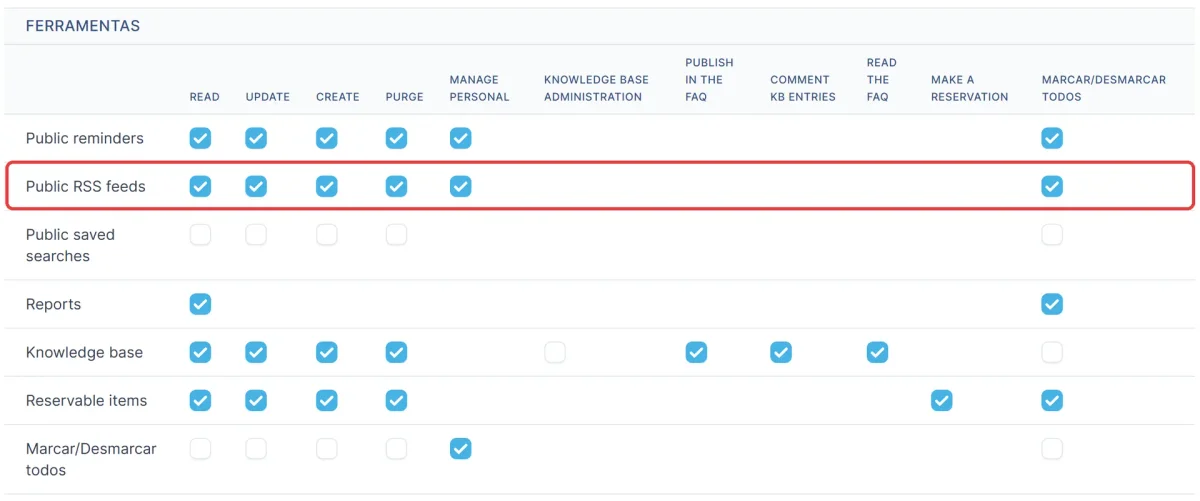
В разделе Администрирование > Профили откройте профиль, перейдите на вкладку Инструменты и найдите строку Публичные RSS-ленты:
| Кто | Права в строке «Публичные RSS-ленты» | Зачем |
|---|---|---|
| Тот, кто управляет лентами (администратор GLPI, руководитель) | Чтение, Создание, Изменение, Окончательное удаление и Управление личными | Добавлять ленты и открывать их для других |
| Специалисты, которые только читают | Чтение (и, если нужно, чтобы у каждого были свои ленты, Управление личными) | Видеть вкладку «RSS-ленты» на главной странице |
| Пользователи самообслуживания (Self-Service) | Чтение (это единственное право, доступное в профиле такого типа) | Видеть вкладку «RSS-лента» на главной странице самообслуживания |
В GLPI 11 на португальском эта таблица прав иногда отображается с английскими названиями: строка называется Public RSS feeds, а столбцы — Read, Update, Create, Purge и Manage personal. Это те же самые права.
Помните, что у пользователя могут быть разные профили в разных организациях: право должно быть в том профиле, который он использует в организации, где открыта лента.
Шаг 2: добавить ленту
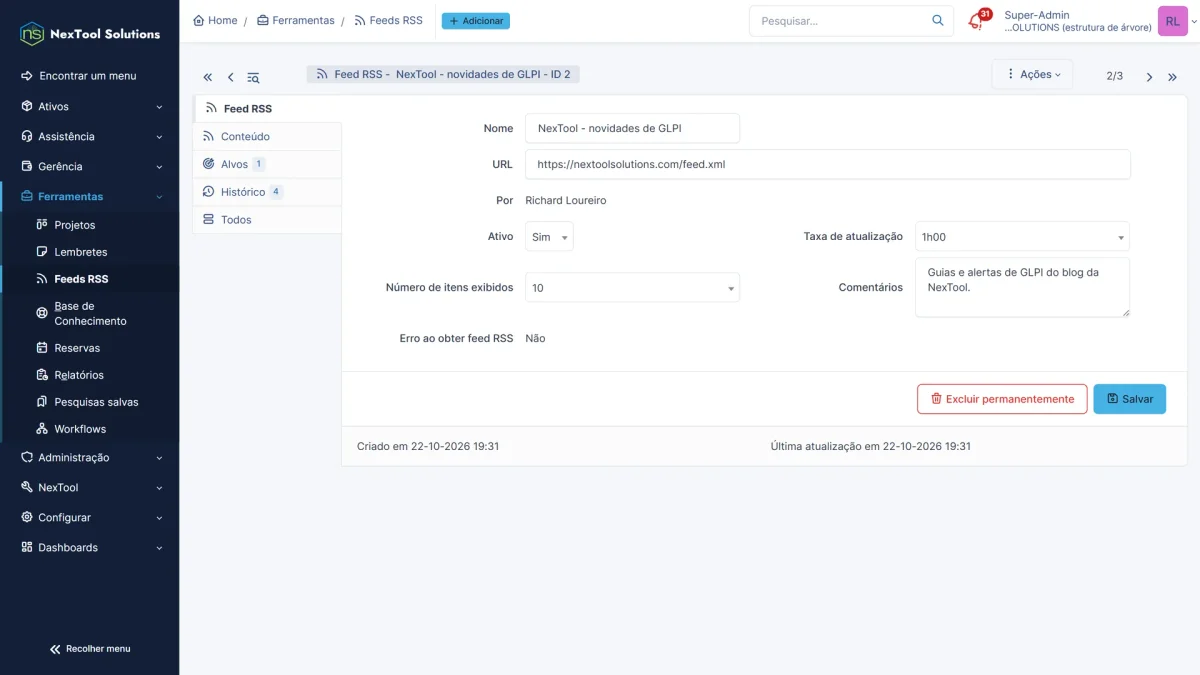
- Перейдите в Инструменты > RSS-ленты и нажмите Добавить.
- Заполните поля:
| Поле | Что указать | Значение GLPI по умолчанию |
|---|---|---|
| Название | Как лента будет отображаться в списке (см. подвох чуть ниже) | заголовок ленты |
| URL | Адрес ленты (начинается с http://, https:// или feed://) |
- |
| Активна | Да, чтобы лента читалась | Да |
| Частота обновления | Как часто GLPI проверяет новости | 1 день |
| Количество отображаемых элементов | Сколько новостей из этой ленты показывается | 20 |
| Комментарии | Внутренняя заметка, необязательно | - |
3. Сохраните.
4. Проверьте вкладку Содержимое: на ней видны новости, которые GLPI смог прочитать. Если она пуста или там «Ошибка получения RSS-ленты», смотрите раздел «Если лента не отображается».
Внимание: при создании GLPI заменяет введённое вами название заголовком, который сообщает сама лента. Если нужно своё название (например, «Статус Google Workspace» вместо «Google Workspace Status Dashboard»), отредактируйте ленту после сохранения и смените название: при редактировании GLPI сохраняет то, что вы написали.
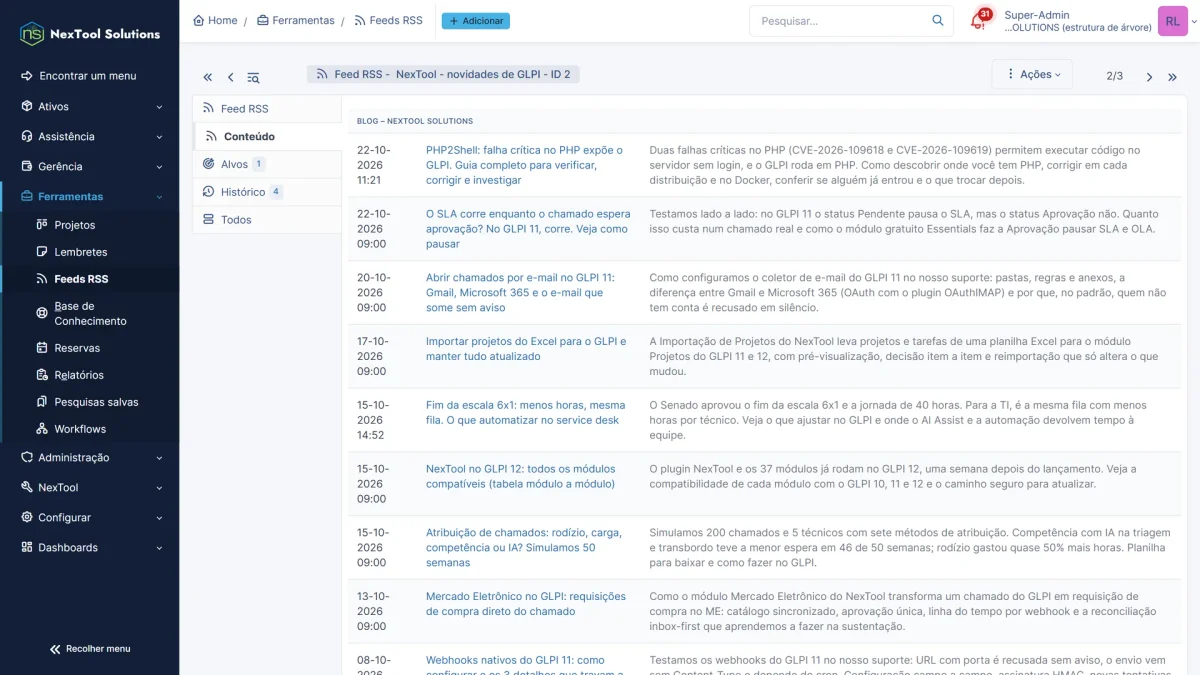
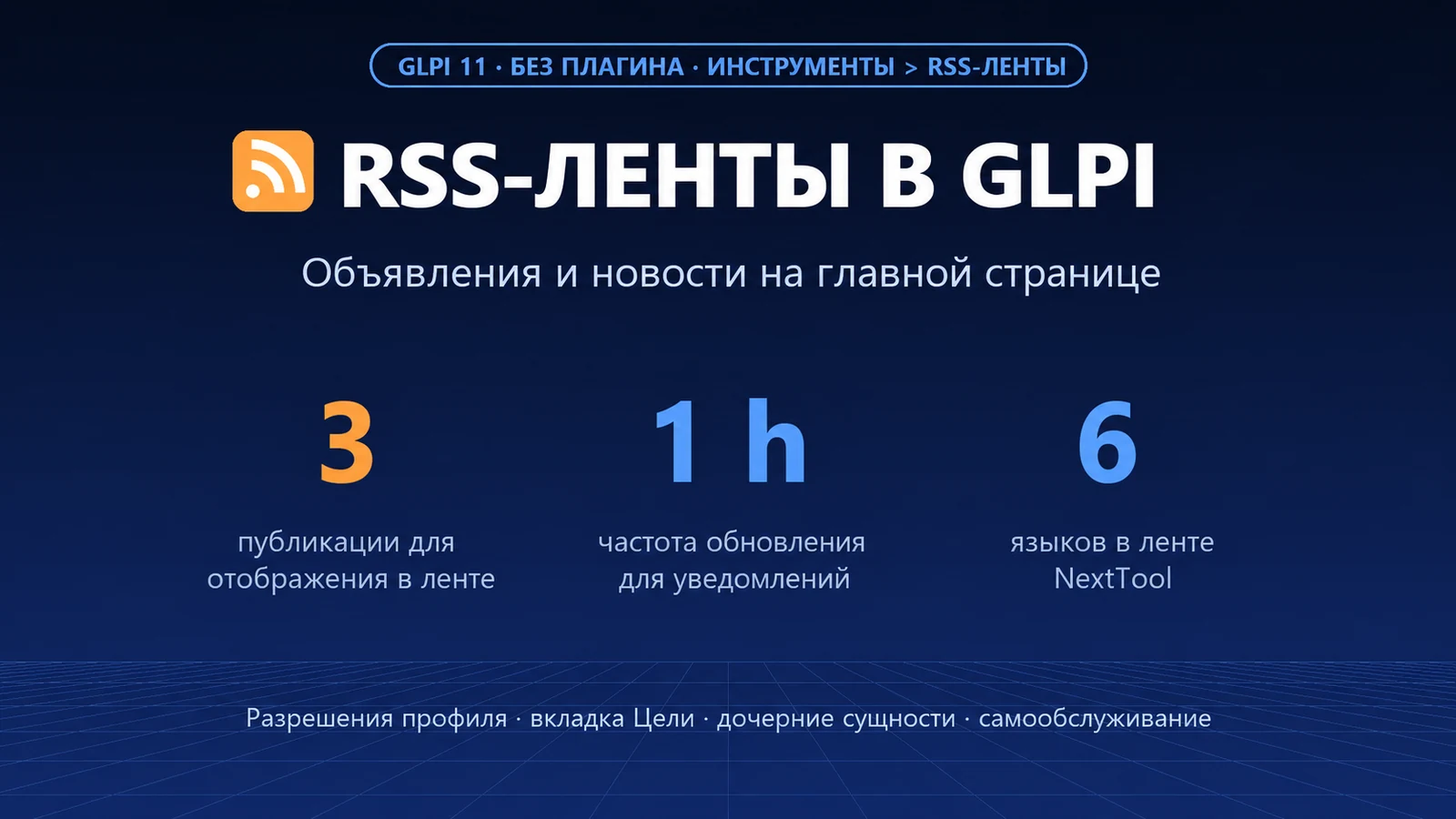
Совет: значение по умолчанию в 1 день подходит для блогов и новостей. Для предупреждений о безопасности и страниц статуса используйте 1 час: GLPI кэширует ленту на выбранное время, и при 1 дне срочное предупреждение может появиться только на следующий день.
Шаг 3: открыть доступ к ленте (иначе её видите только вы)
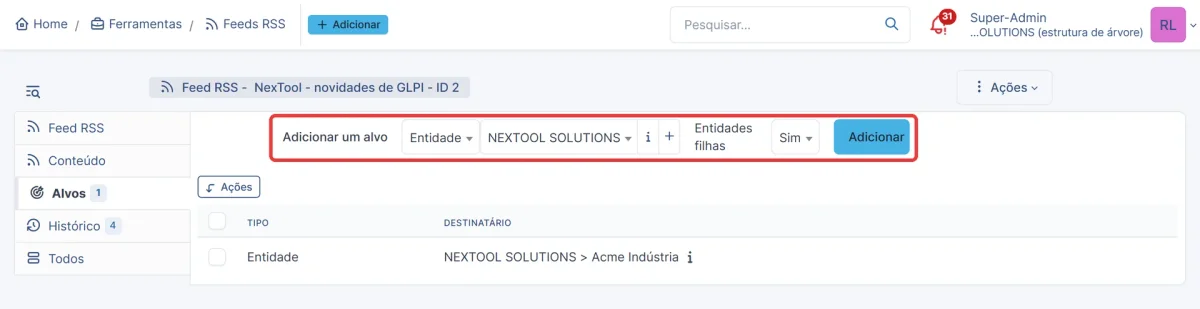
Каждая лента создаётся личной: после сохранения её видит только тот, кто её добавил. Чтобы её увидели другие, откройте ленту, перейдите на вкладку Получатели, нажмите Добавить получателя и выберите, кому открыть доступ:
| Кому | Как открыть на вкладке «Получатели» |
|---|---|
| Всем в GLPI | Получатель Организация = корневая организация, Дочерние организации = Да (рекурсивно) |
| Конкретной компании или клиенту | Получатель Организация = его организация, «Дочерние организации» = Да, если у неё есть дочерние организации |
| Только специалистам | Получатель Профиль = профиль специалистов (например, Technician), в корневой организации с «Дочерние организации» = Да |
| Только пользователям самообслуживания | Получатель Профиль = Self-Service, в корневой организации (рекурсивно) или только в тех организациях, которые должны её видеть |
| Команде | Получатель Группа = нужная группа (например, Инфраструктура, Поддержка 1-й линии) |
| Конкретным людям | Получатель Пользователь |
Для одной ленты можно комбинировать несколько получателей. Одна оговорка для сред с несколькими компаниями (MSP): открытие доступа в корневой организации с «Дочерние организации» = Да показывает ленту всем клиентам. Если лента предназначена только для вашей команды, лучше выбрать получателя «Профиль» или «Группа».
Шаг 4: где смотреть новости
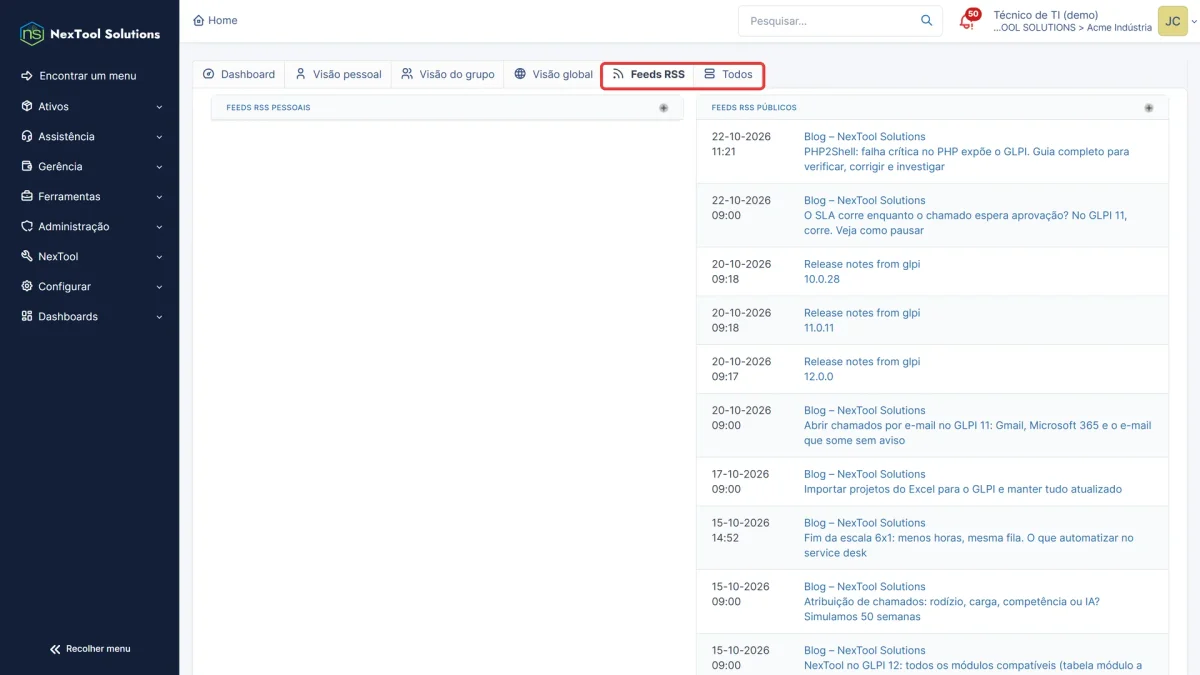
- Специалисты (стандартный интерфейс): главная страница, вкладка RSS-ленты, рядом с «Личным представлением», «Представлением группы» и «Глобальным представлением». Вкладка объединяет личные ленты и открытые для вас публичные, самые свежие новости — сверху.
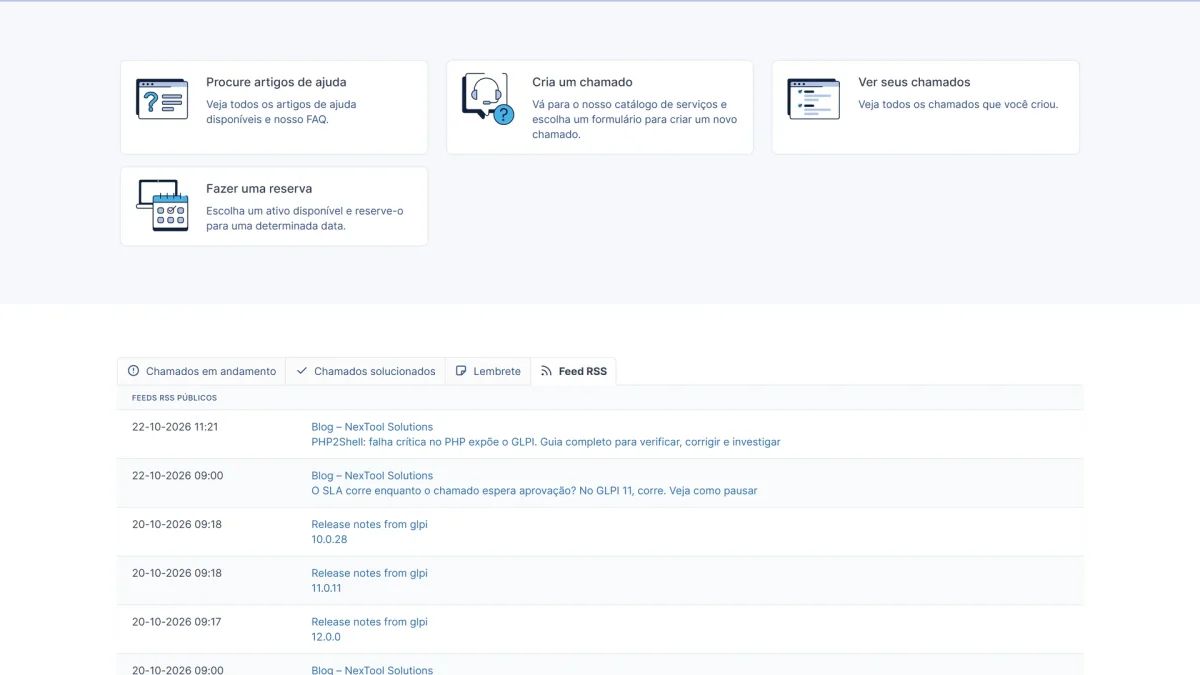
- Пользователи самообслуживания: в GLPI 11 на главной странице появляется вкладка RSS-лента, если для профиля пользователя открыта хотя бы одна публичная лента. Это отличное место для объявлений о недоступности сервисов и сообщений ИТ-отдела.
- Администраторы: в разделе Инструменты > RSS-ленты вкладка Содержимое каждой ленты показывает, что читает GLPI; удобно для проверки перед открытием доступа.
Подпишитесь на ленту NexTool
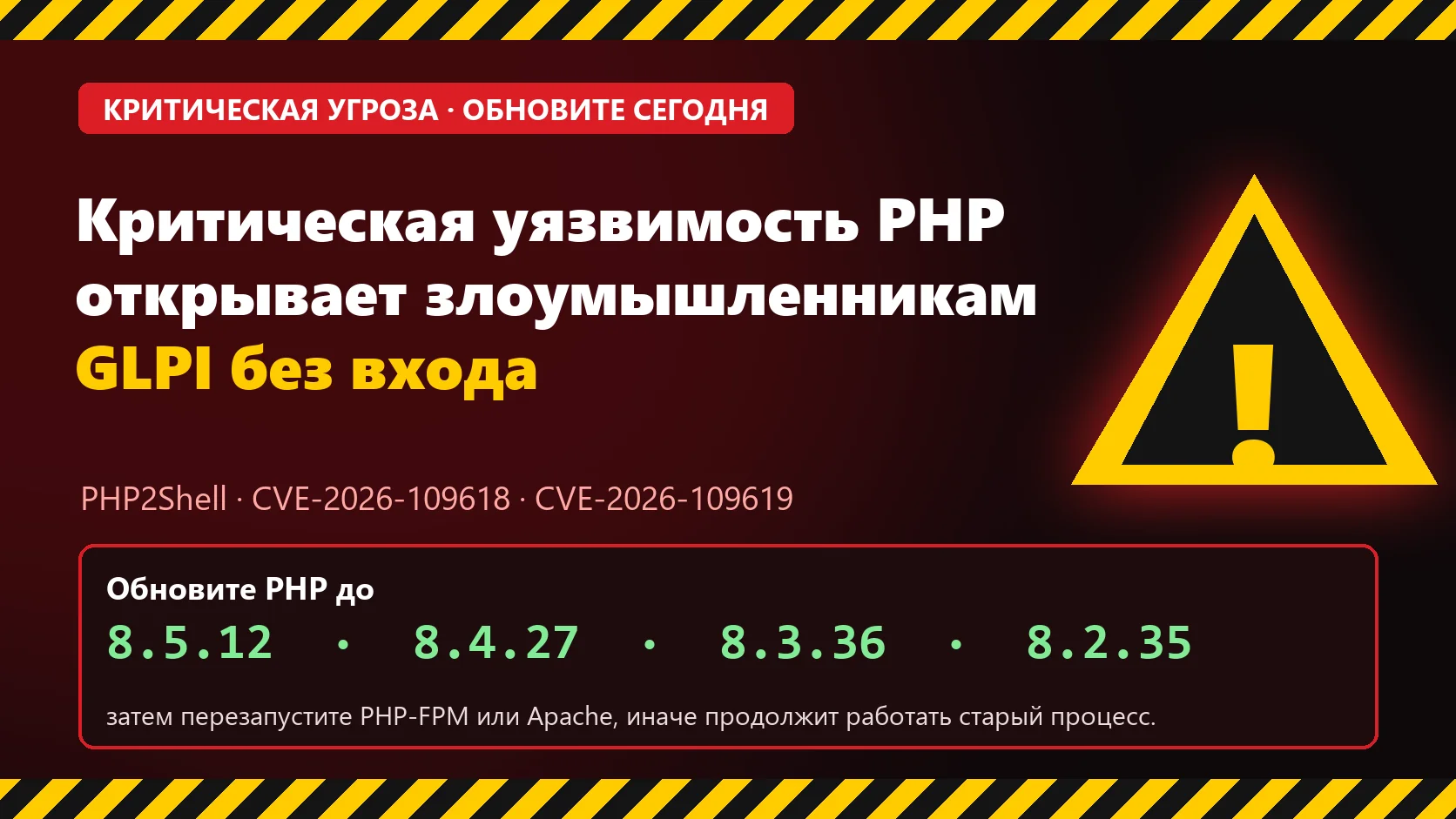
NexTool публикует записи в блоге два раза в неделю: практические руководства по GLPI (настройка, SLA, сборщик почты, формы, обновление), сравнения и предупреждения о безопасности, когда что-то затрагивает тех, кто использует GLPI, как уязвимость PHP2Shell в PHP в октябре 2026 г. Каждая запись выходит на шести языках, и у каждого языка своя лента:
| Язык | URL ленты |
|---|---|
| Português (Brasil) | https://nextoolsolutions.com/feed.xml |
| Português (Portugal) | https://nextoolsolutions.com/pt-pt/feed.xml |
| English | https://nextoolsolutions.com/en/feed.xml |
| Español | https://nextoolsolutions.com/es/feed.xml |
| Français | https://nextoolsolutions.com/fr/feed.xml |
| Italiano | https://nextoolsolutions.com/it/feed.xml |
Рекомендуемые настройки: название «NexTool — новости GLPI» (GLPI сам подставит заголовок блога; смените его после сохранения), частота обновления 1 час, 10 элементов, а в качестве получателя — корневая организация с дочерними, для всей технической команды.
Другие ленты, которые стоит вывести на главную страницу
| Лента | Для кого | URL |
|---|---|---|
| Версии GLPI | Администраторы GLPI | https://github.com/glpi-project/glpi/releases.atom |
| Версии GLPI Agent | Ответственные за инвентаризацию | https://github.com/glpi-project/glpi-agent/releases.atom |
| Новости PHP (включая предупреждения о безопасности) | Ответственные за сервер | https://www.php.net/feed.atom |
| Предупреждения CERT.br | Команда безопасности и инфраструктуры | https://www.cert.br/rss/certbr-rss.xml |
| Статус Google Workspace | Service Desk компаний, использующих Google | https://www.google.com/appsstatus/dashboard/en/feed.atom |
| Статус Azure | Те, у кого сервисы работают в Microsoft | https://azure.status.microsoft/en-us/status/feed/ |
| Статус Zoom, GitHub, Cloudflare | Те, кто зависит от этих сервисов | https://status.zoom.us/history.rss, https://www.githubstatus.com/history.rss, https://www.cloudflarestatus.com/history.rss |
Идея, которой мало кто пользуется: если у вашей компании есть собственная страница статуса (Statuspage, Uptime Kuma, Cachet и аналоги публикуют RSS), добавьте её ленту как публичную для профиля Self-Service. Когда какая-то система упадёт, пользователь увидит объявление на главной странице GLPI до того, как создаст заявку, и служба поддержки получит меньше повторяющихся заявок.
Если лента не отображается
| Симптом | Вероятная причина | Что делать |
|---|---|---|
| «Ошибка получения RSS-ленты» на вкладке «Содержимое» | Сервер GLPI не имеет доступа в интернет (ленту загружает он, а не браузер) | Проверьте на сервере командой curl -I <url do feed>. Если в компании используется прокси, настройте его в Настройка > Общие, вкладка Система, раздел Настройка прокси |
| «URL не разрешён вашим администратором» | У GLPI есть список адресов, разрешённых для запросов со стороны сервера, и кто-то ограничил этот список | Попросите администратора сервера добавить домен ленты в константу GLPI_SERVERSIDE_URL_ALLOWLIST (файл config/local_define.php) |
| Новая новость появляется с задержкой | Кэш: GLPI загружает ленту заново только по истечении частоты обновления | Уменьшите частоту до 1 часа |
| Пользователь не видит вкладку лент | Нет права в профиле, или пользователь не указан среди получателей публичной ленты | Проверьте строку Публичные RSS-ленты в профиле и вкладку Получатели ленты |
| Вкладка в самообслуживании появляется лишь иногда | В GLPI 11 она появляется, только если для этого профиля есть хотя бы одна публичная лента | Добавьте профиль Self-Service в получатели |
Чек-лист ленты в GLPI
- Выдать право Чтение в строке публичных RSS-лент всем профилям, которые будут видеть ленту.
- Добавить ленту в «Инструменты > RSS-ленты» и проверить вкладку Содержимое.
- Сменить название ленты после сохранения, если нужно своё.
- Настроить частоту обновления: 1 час для предупреждений, 1 день для новостей.
- Открыть доступ к ленте на вкладке Получатели (корневая организация с «Дочерние организации» = Да, профиль, группа или пользователь).
- Открыть главную страницу под обычным пользователем и проверить, что вкладка лент появилась.
- PHP2Shell: критическая уязвимость PHP ставит под угрозу GLPI. Полное руководство по проверке, исправлению и расследованию
- Создание заявок по электронной почте в GLPI 11: Gmail, Microsoft 365 и письма, которые пропадают без предупреждения
- Идёт ли SLA, пока заявка ждёт согласования? В GLPI 11 — да. Как его приостановить