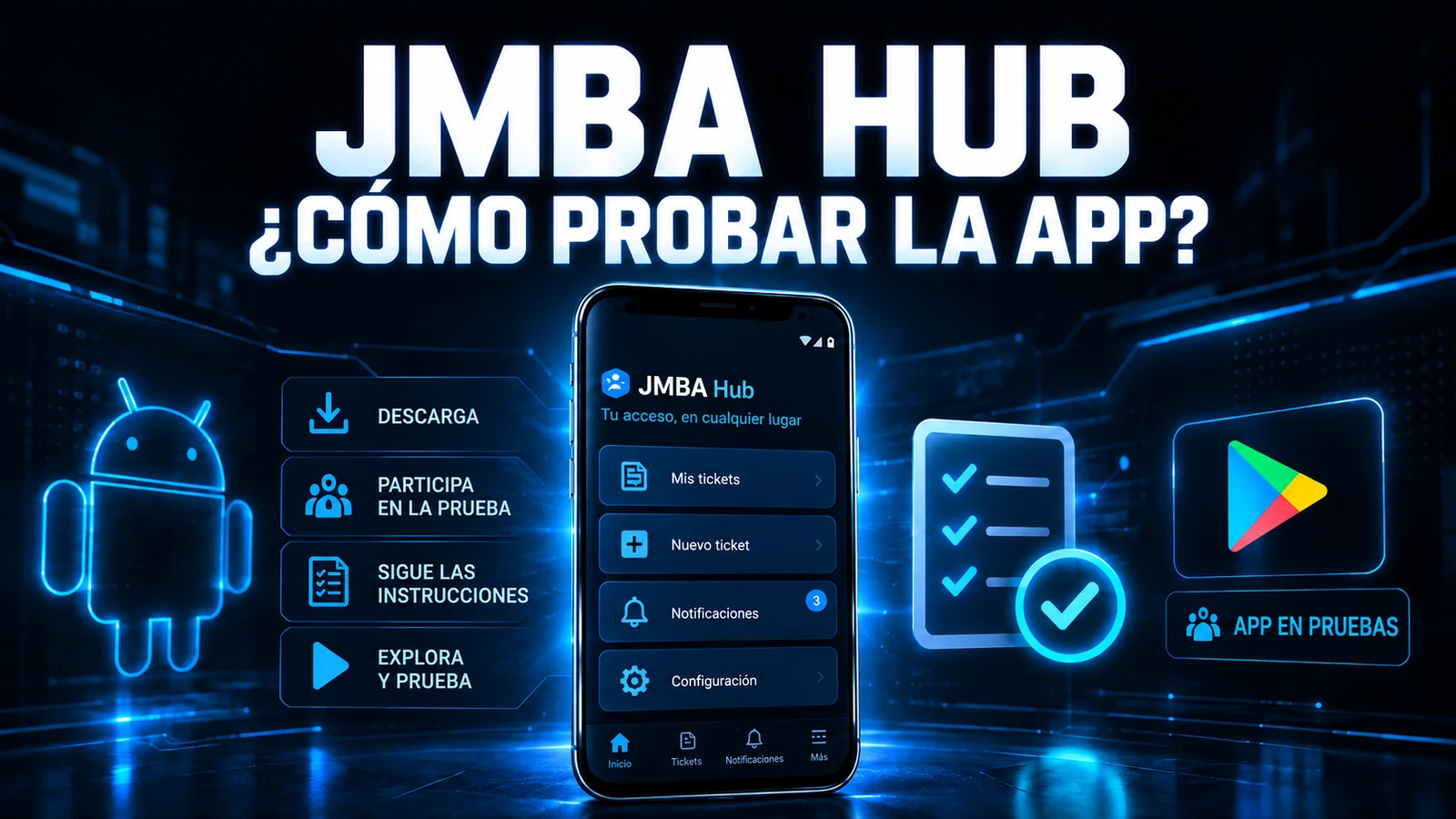
JMBA Hub lleva GLPI al celular: el técnico sigue sus tickets y recibe las notificaciones en la app de Android, sin abrir el navegador. Esta guía muestra cómo instalar la app, preparar GLPI con el plugin y la API e iniciar sesión por primera vez.
JMBA Hub lo desarrolla JMBA Soluções. Las pantallas de este tutorial son de una instalación real de GLPI 11.0.11 con el plugin JMBA Hub 1.4.0.
Lo que necesitas
- Un celular Android con acceso a Google Play.
- La dirección del GLPI de tu organización y un usuario válido en él.
- Para los pasos 2 a 4, un perfil de GLPI que pueda administrar plugins y la configuración general.
1. Instala la aplicación
JMBA Hub está publicado en Google Play. En el celular, abre la página de JMBA Hub en Google Play (o busca JMBA Hub en la tienda) y toca Instalar.
2. Instala el plugin JMBA Hub en GLPI
El plugin conecta GLPI con la app y reúne la configuración de acceso y de notificaciones. El código es público, en el repositorio JMBA-Solucoes/jmbahub, y el paquete está en la release 1.4.0: descarga ZIP o descarga TAR.GZ.
Atención: haz una copia de seguridad de GLPI antes de instalar un plugin en una instalación en uso.
- Extrae el paquete dentro del directorio
pluginsde GLPI. - Comprueba que la carpeta quedó en
plugins/jmbahub, con ese nombre exacto y sin guion. - Entra en GLPI con un perfil que pueda administrar plugins.
- Abre Configuración > Plugins, localiza JMBA Hub, haz clic en instalar y después en activar.
Si tienes acceso al servidor, los pasos 1 y 2 quedan así (ajusta la ruta de GLPI y el usuario del servidor web: www-data en Debian y Ubuntu, apache en Red Hat y derivados):
# Descargar y extraer el plugin en la carpeta de plugins de GLPI
cd /var/www/glpi/plugins
sudo wget https://github.com/JMBA-Solucoes/jmbahub/releases/download/v1.4.0/jmbahub-1.4.0.tar.gz
sudo tar -xzf jmbahub-1.4.0.tar.gz
sudo chown -R www-data:www-data jmbahub

# Comprobar que la carpeta tiene el nombre correcto
ls -d jmbahub
Prefiere los paquetes de la release: ya traen la carpeta con el nombre correcto. El README del plugin explica la instalación por consola y los detalles de compatibilidad.

3. Habilita la API REST heredada
La app usa la API de GLPI para autenticar al usuario y consultar los datos según los permisos de cada perfil. En GLPI 11, la pantalla separa la API nueva de la API REST heredada. El inicio de sesión de JMBA Hub usa hoy la API heredada con usuario y contraseña, así que habilitar solo la API nueva no basta.
- Abre Configuración > General > API.
- En la sección API heredada, activa Habilitar REST API heredada y confirma si GLPI lo pide.
- Activa Habilitar inicio de sesión con credenciales.
- Haz clic en Guardar.
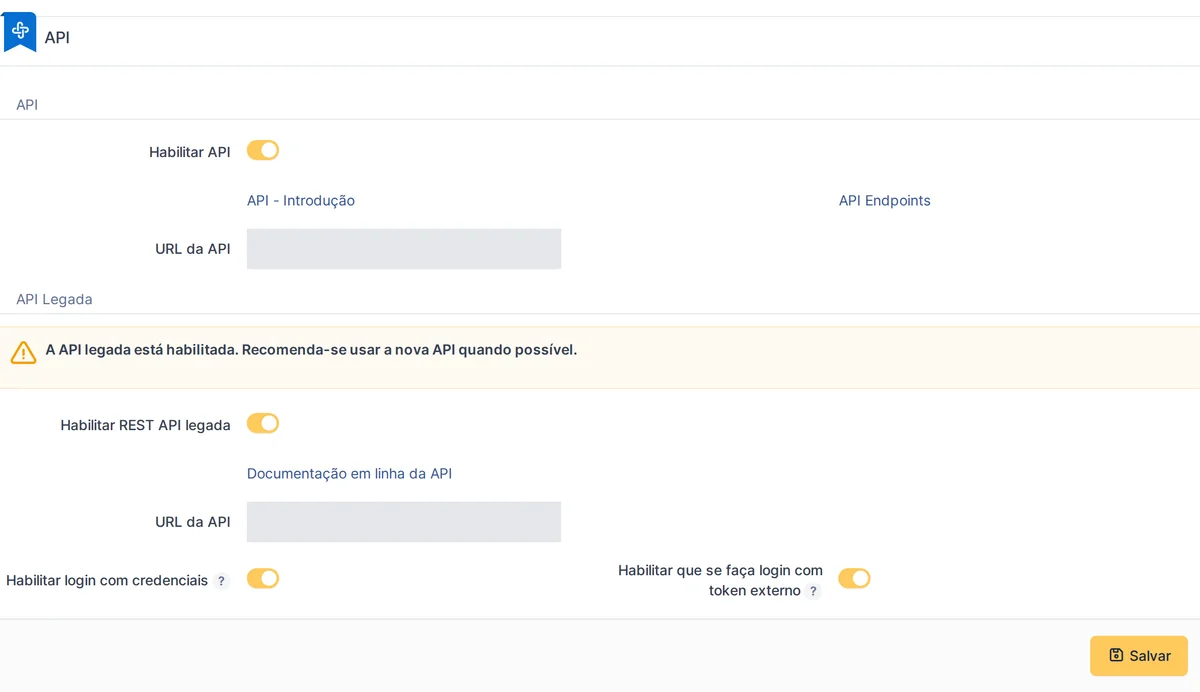
Consejo: la opción Habilitar inicio de sesión con token externo es otra cosa. Aparece activada en la captura, pero no hace falta para el inicio de sesión de la app con usuario y contraseña.
Crea un cliente de API para JMBA Hub
En la misma pantalla, en Clientes de API (API heredada), crea un cliente llamado JMBA Hub y déjalo Activo. Sin él, la app no puede acceder a la API heredada.
Deja en blanco los rangos de direcciones IPv4 e IPv6 y el campo App-Token: así el acceso no queda atado a una IP, ya que el celular cambia de red, ni exige App-Token. Guarda el cliente antes de continuar.
4. Configura el plugin y habilita a los usuarios
Abre la configuración de JMBA Hub en la lista de plugins. El panel tiene el control de acceso a la app y las reglas de notificación.
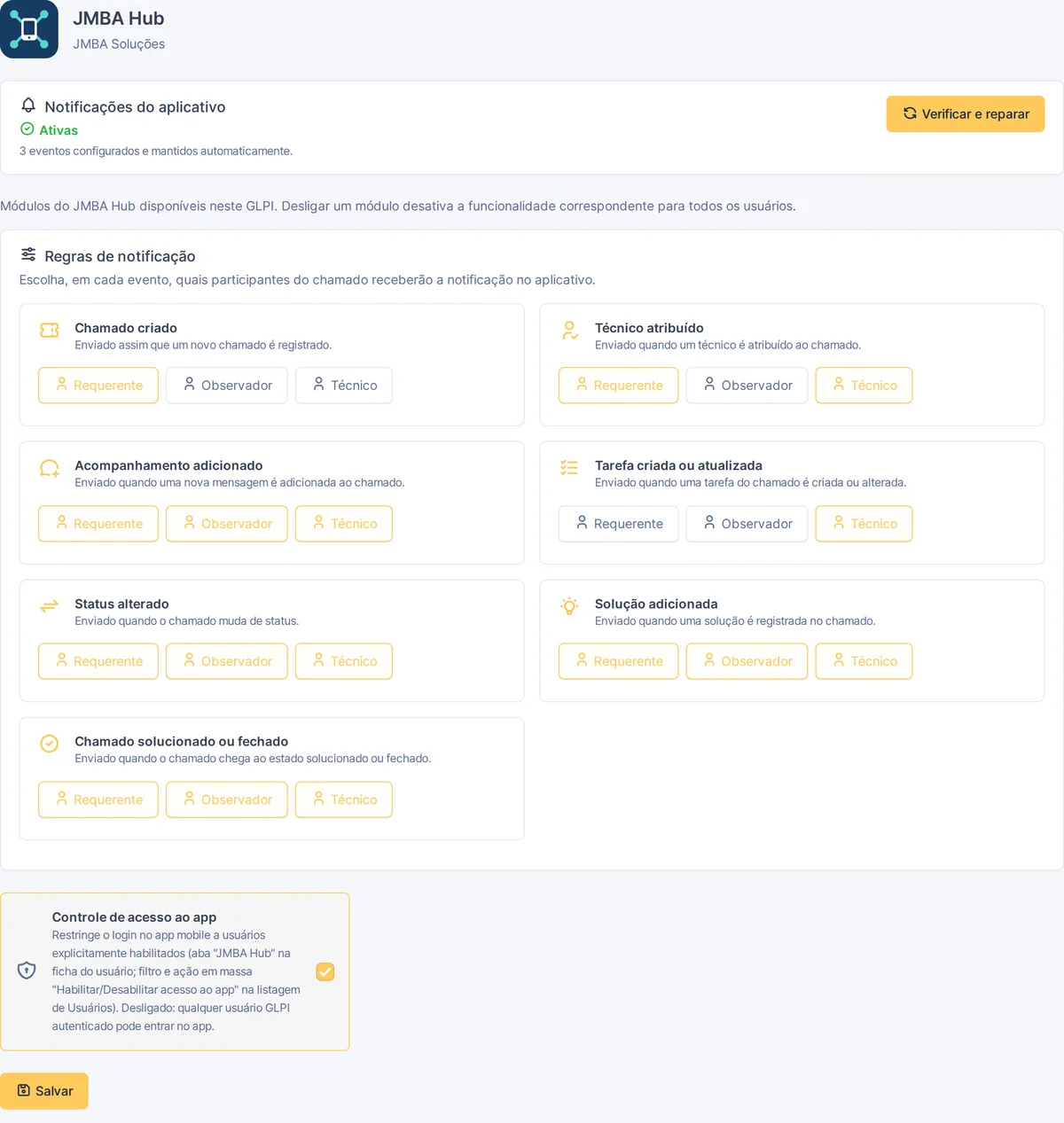
- Control de acceso a la app: activado, solo los usuarios habilitados entran por la app. Habilita a cada uno en la pestaña JMBA Hub de la ficha del usuario o con las acciones masivas en Administración > Usuarios.
- Notificaciones: usa Activar notificaciones o Verificar y reparar, según el estado que se muestre. Comprueba la URL base de GLPI y la comunicación con el servicio de JMBA Hub.
- Destinatarios: elige qué eventos van a solicitantes, observadores y técnicos.
Las pantallas de la app y el envío de notificaciones dependen del servicio de JMBA Hub. El plugin no sustituye los permisos de los perfiles en GLPI: la app muestra solo lo que el perfil de cada usuario puede ver.
5. Inicia sesión por primera vez
Abre JMBA Hub en Android, introduce la dirección de GLPI e inicia sesión con tu usuario y contraseña de GLPI. Usa la dirección base, con el subdirectorio si lo hay, por ejemplo https://glpi.tuempresa.com o https://tuempresa.com/glpi.
Comprueba que puedes entrar, ver los tickets que tu perfil permite y abrir el detalle de uno de ellos. Después, permite las notificaciones de la app en Android y prueba con un evento real.
Checklist de instalación
- Instalar la app JMBA Hub desde Google Play.
- Extraer el plugin en
plugins/jmbahub, instalarlo y activarlo. - Habilitar la API REST heredada y el inicio de sesión con credenciales.
- Crear el cliente de API JMBA Hub y dejarlo activo.
- Habilitar a los usuarios en el control de acceso del plugin.
- Entrar en la app y abrir el detalle de un ticket.
- Permitir las notificaciones en Android y probar con un evento.
Problemas comunes
- Inicio de sesión rechazado: comprueba usuario y contraseña, la API REST heredada, el inicio de sesión con credenciales, el cliente de API activo y la habilitación del usuario en el plugin.
- Fallo de conexión: comprueba la URL de GLPI (con
httpsy el subdirectorio, si lo hay), si el servidor responde fuera de la red interna y las reglas del cliente de API. - No llegan las notificaciones: comprueba que estén permitidas para la app en Android y usa Verificar y reparar en el panel del plugin.
- El logo o los cambios del plugin no aparecen: limpia la caché de GLPI. Si PHP usa
opcache.validate_timestamps=0, recarga PHP-FPM para que los cambios en los archivos surtan efecto.
Enlaces para empezar
¿Encontraste un problema? Contacta con JMBA Soluções e indica la versión de GLPI, el modelo del celular y los pasos para reproducirlo, sin enviar contraseñas, tokens ni datos personales de los tickets.
Las capturas de pantalla son de una instalación real de GLPI 11 con el plugin JMBA Hub 1.4.0. GLPI es una marca registrada de Teclib'.