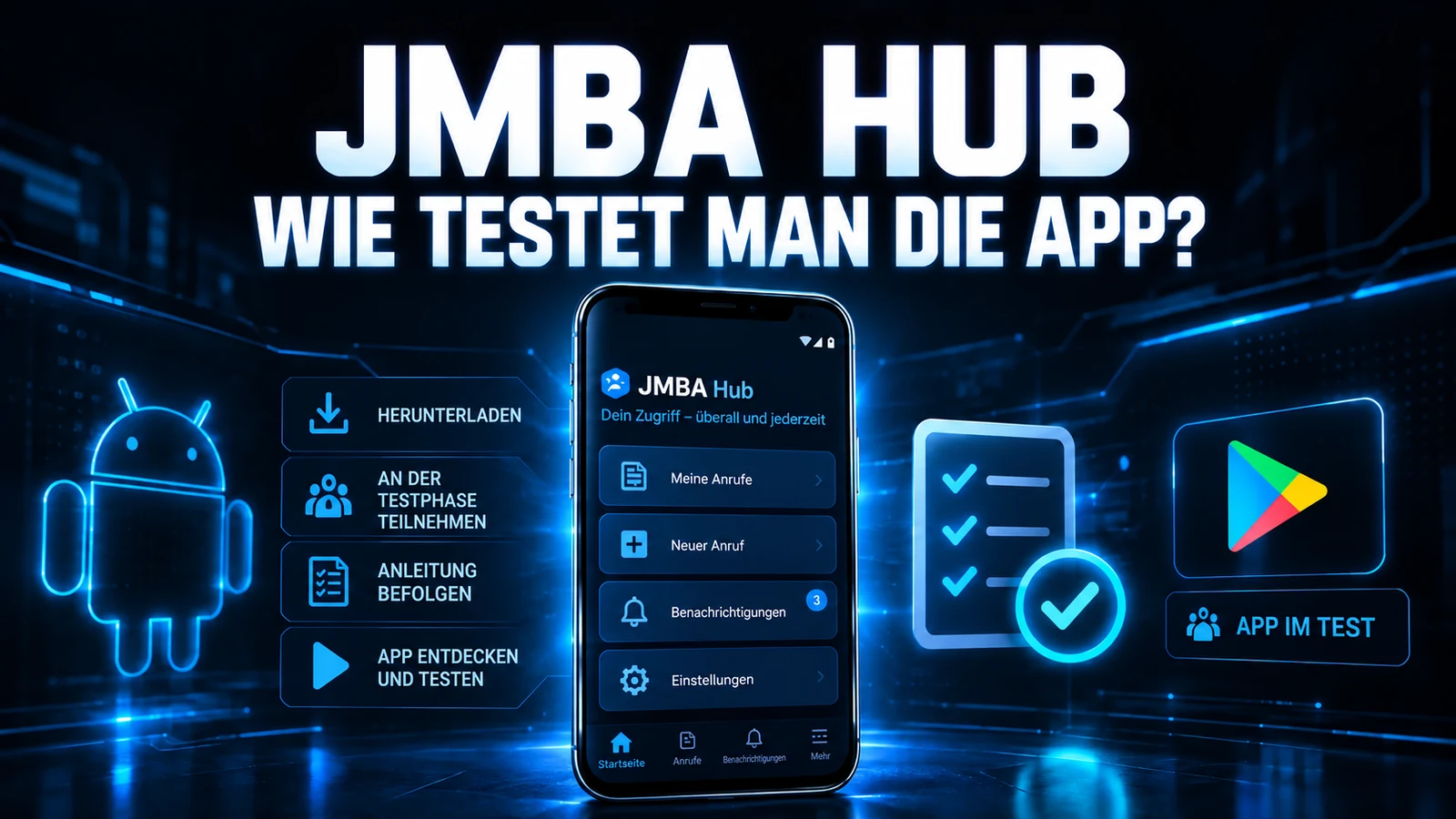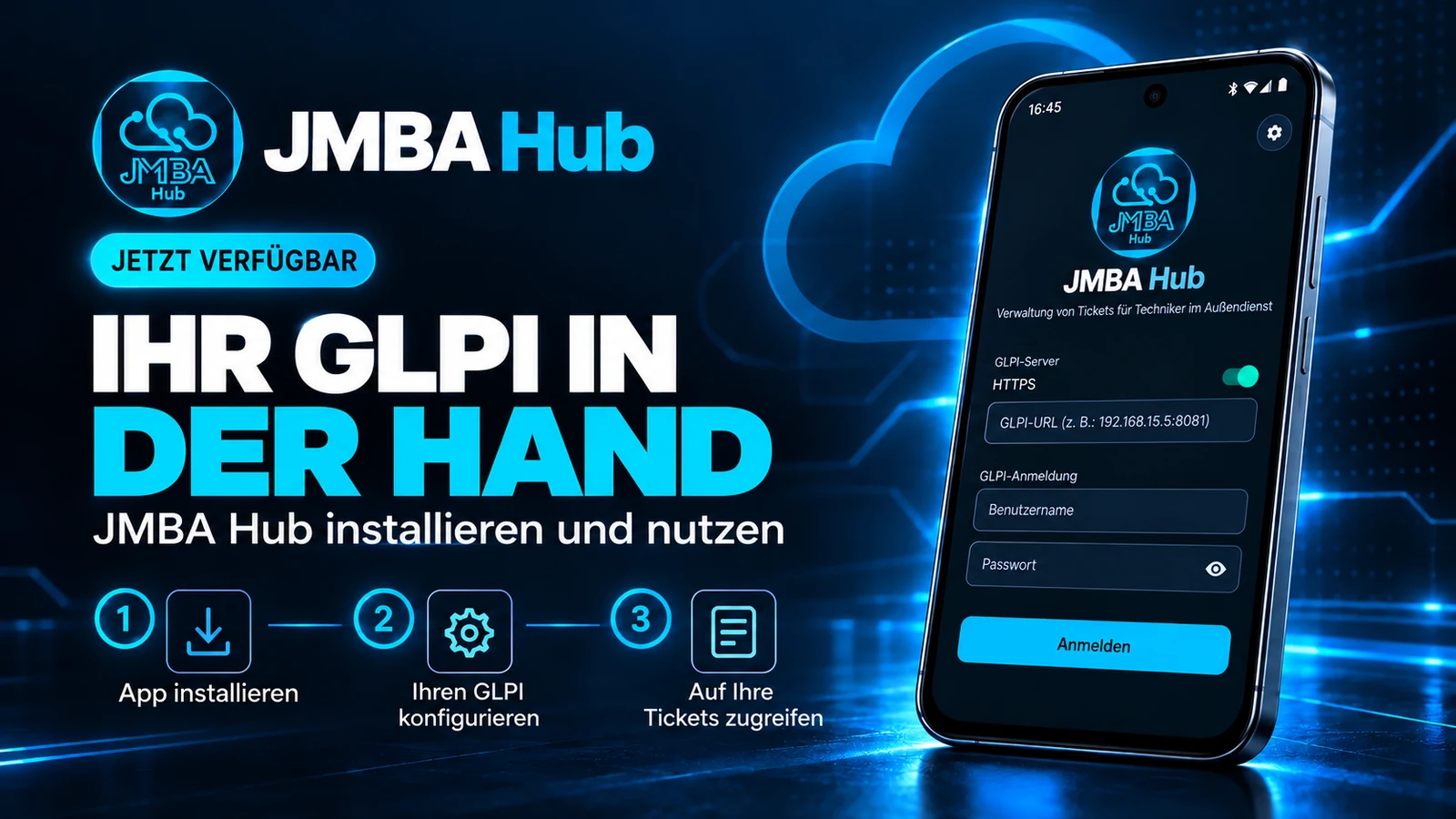
JMBA Hub bringt GLPI auf das Smartphone: Der Techniker verfolgt die Tickets und erhält Benachrichtigungen über die Android-App, ohne den Browser zu öffnen. Diese Anleitung zeigt, wie Sie die App installieren, GLPI mit Plugin und API vorbereiten und sich zum ersten Mal anmelden.
JMBA Hub wird von JMBA Soluções entwickelt. Die Screenshots dieses Tutorials stammen aus einer realen Installation von GLPI 11.0.11 mit dem Plugin JMBA Hub 1.4.0.
Was Sie benötigen
- Ein Android-Smartphone mit Zugang zu Google Play.
- Die Adresse des GLPI Ihrer Organisation und einen gültigen Benutzer darin.
- Für die Schritte 2 bis 4 ein GLPI-Profil, mit dem sich Plugins und die allgemeine Konfiguration verwalten lassen.
1. Installieren Sie die App
JMBA Hub ist bei Google Play veröffentlicht. Öffnen Sie auf dem Smartphone die Seite von JMBA Hub bei Google Play (oder suchen Sie im Store nach JMBA Hub) und tippen Sie auf Installieren.
2. Installieren Sie das Plugin JMBA Hub in GLPI
Das Plugin verbindet GLPI mit der App und bündelt die Einstellungen für Zugriff und Benachrichtigungen. Der Code ist öffentlich, im Repository JMBA-Solucoes/jmbahub, und ein Paket finden Sie im Release 1.4.0: Download ZIP oder Download TAR.GZ.
Achtung: Erstellen Sie ein Backup von GLPI, bevor Sie ein Plugin in einer produktiv genutzten Installation installieren.
- Entpacken Sie die Paketdatei im Verzeichnis
pluginsvon GLPI. - Prüfen Sie, ob der Ordner unter
plugins/jmbahubliegt, mit genau diesem Namen, ohne Bindestrich. - Melden Sie sich in GLPI mit einem Profil an, mit dem sich Plugins verwalten lassen.
- Öffnen Sie Einrichtung > Plugins, suchen Sie JMBA Hub, klicken Sie auf Installieren und danach auf Aktivieren.
Wenn Sie Zugriff auf den Server haben, sehen die Schritte 1 und 2 so aus (passen Sie den GLPI-Pfad und den Benutzer des Webservers an: www-data unter Debian und Ubuntu, apache unter Red Hat und Derivaten):
# Download and extract the plugin into the GLPI plugins folder
cd /var/www/glpi/plugins
sudo wget https://github.com/JMBA-Solucoes/jmbahub/releases/download/v1.4.0/jmbahub-1.4.0.tar.gz
sudo tar -xzf jmbahub-1.4.0.tar.gz
sudo chown -R www-data:www-data jmbahub

# Check that the folder has the right name
ls -d jmbahub
Verwenden Sie bevorzugt die Release-Pakete: Sie enthalten den Ordner bereits mit dem richtigen Namen. Im README des Plugins finden Sie die Installation über die Konsole und Details zur Kompatibilität.

3. Aktivieren Sie die Legacy-REST-API
Die App nutzt die API von GLPI, um den Benutzer zu authentifizieren und Daten entsprechend den Berechtigungen jedes Profils abzufragen. In GLPI 11 trennt die Seite die neue API von der Legacy-REST-API. Die Anmeldung von JMBA Hub verwendet derzeit die Legacy-API mit Benutzername und Passwort, daher reicht es nicht, nur die neue API zu aktivieren.
- Öffnen Sie Einrichtung > Allgemein > API.
- Aktivieren Sie im Abschnitt Legacy-API die Option Legacy-REST-API aktivieren und bestätigen Sie, falls GLPI danach fragt.
- Aktivieren Sie Anmeldung mit Zugangsdaten aktivieren.
- Klicken Sie auf Speichern.
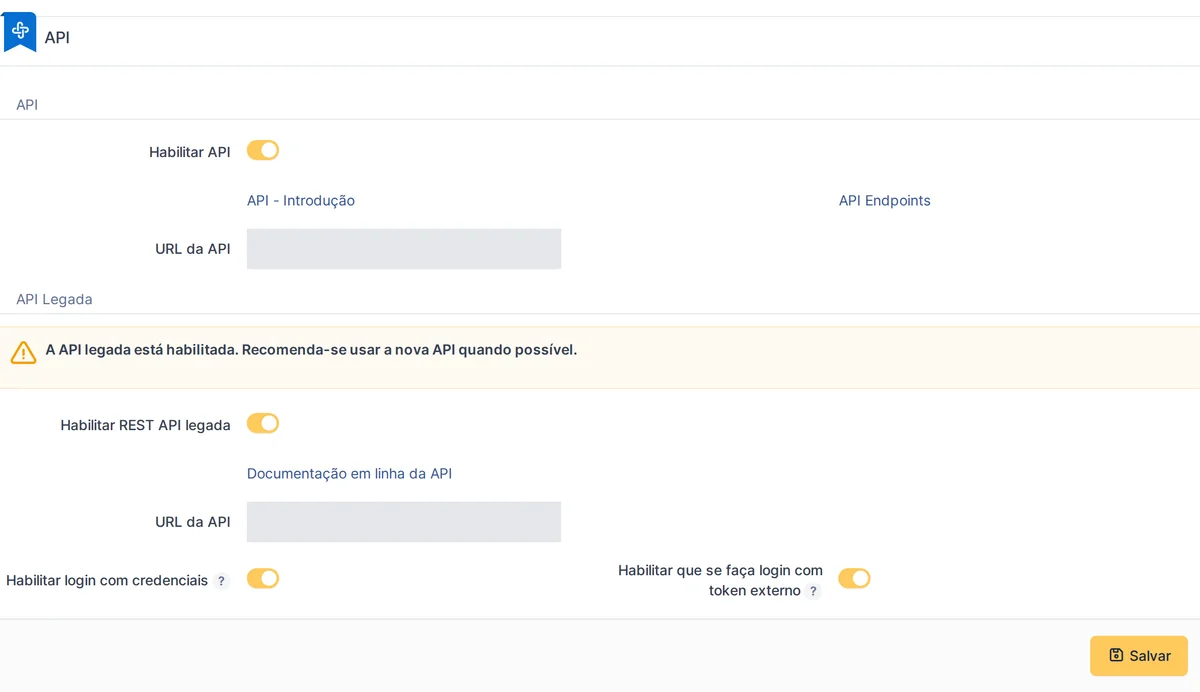
Tipp: Die Option Anmeldung mit externem Token aktivieren ist etwas anderes. Sie ist im Screenshot eingeschaltet, wird aber für die Anmeldung der App mit Benutzername und Passwort nicht benötigt.
Legen Sie einen API-Client für JMBA Hub an
Legen Sie auf derselben Seite unter API-Clients (Legacy-API) einen Client namens JMBA Hub an und setzen Sie ihn auf Aktiv. Ohne ihn kann die App nicht auf die Legacy-API zugreifen.
Lassen Sie die Adressbereiche IPv4 und IPv6 sowie die Angabe App-Token leer: So ist der Zugriff nicht an eine IP gebunden, da ein Smartphone das Netz wechselt, und erfordert kein App-Token. Speichern Sie den Client, bevor Sie fortfahren.
4. Konfigurieren Sie das Plugin und geben Sie die Benutzer frei
Öffnen Sie die Konfiguration von JMBA Hub in der Pluginliste. Im Dashboard finden Sie die Zugriffskontrolle für die App und die Benachrichtigungsregeln.
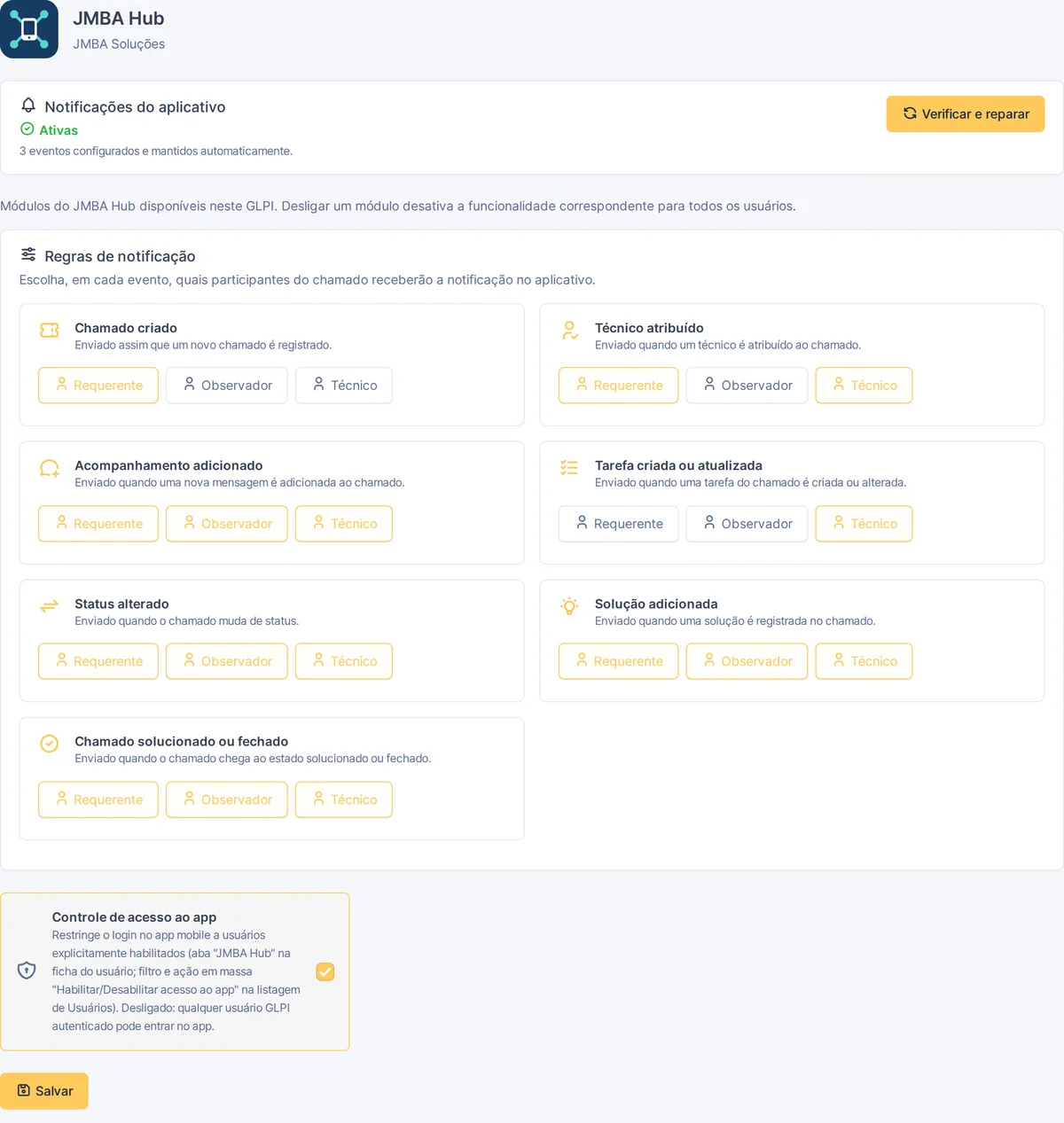
- Zugriffskontrolle für die App: Ist sie eingeschaltet, können sich nur freigegebene Benutzer über die App anmelden. Geben Sie jeden einzeln im Reiter JMBA Hub des Benutzerdatensatzes frei oder über Massenaktionen unter Administration > Benutzer.
- Benachrichtigungen: Verwenden Sie je nach angezeigtem Status Benachrichtigungen aktivieren oder Prüfen und reparieren. Prüfen Sie die Basis-URL von GLPI und die Kommunikation mit dem Dienst von JMBA Hub.
- Empfänger: Wählen Sie, welche Ereignisse an Anforderer, Beobachter und Techniker gehen.
Die Ansichten der App und der Versand der Benachrichtigungen hängen vom Dienst von JMBA Hub ab. Ein Plugin ersetzt nicht die Profilberechtigungen in GLPI: Die App zeigt nur, was jeder Benutzer laut seinem Profil sehen darf.
5. Melden Sie sich zum ersten Mal an
Öffnen Sie JMBA Hub unter Android, geben Sie die GLPI-Adresse ein und melden Sie sich mit Ihrem GLPI-Benutzernamen und -Passwort an. Verwenden Sie die Basisadresse, gegebenenfalls mit Unterverzeichnis, zum Beispiel https://glpi.suaempresa.com.br oder https://suaempresa.com.br/glpi.
Prüfen Sie, ob Sie sich anmelden, die Tickets sehen können, die Ihr Profil erlaubt, und die Details eines davon öffnen können. Erlauben Sie danach die Benachrichtigungen der App unter Android und testen Sie mit einem realen Ereignis.
Installations-Checkliste
- App JMBA Hub über Google Play installieren.
- Plugin nach
plugins/jmbahubentpacken, installieren und aktivieren. - Legacy-REST-API und Anmeldung mit Zugangsdaten aktivieren.
- API-Client JMBA Hub anlegen und aktiv setzen.
- Benutzer in der Zugriffskontrolle des Plugins freigeben.
- In der App anmelden und die Details eines Tickets öffnen.
- Benachrichtigungen unter Android erlauben und mit einem Ereignis testen.
Häufige Probleme
- Anmeldung abgelehnt: Prüfen Sie Benutzername und Passwort, die Legacy-REST-API, die Anmeldung mit Zugangsdaten, den aktiven API-Client und die Freigabe des Benutzers im Plugin.
- Verbindungsfehler: Prüfen Sie die GLPI-URL (mit
httpsund gegebenenfalls dem Unterverzeichnis), ob der Server außerhalb des internen Netzes antwortet, und die Regeln des API-Clients. - Benachrichtigungen kommen nicht an: Prüfen Sie, ob sie für die App unter Android erlaubt sind, und verwenden Sie Prüfen und reparieren im Dashboard des Plugins.
- Logo oder Änderungen am Plugin erscheinen nicht: Leeren Sie den GLPI-Cache. Wenn PHP
opcache.validate_timestamps=0verwendet, laden Sie PHP-FPM neu, damit Änderungen an den Dateien wirksam werden.
Links für den Einstieg
Haben Sie ein Problem gefunden? Wenden Sie sich an JMBA Soluções und geben Sie die GLPI-Version, das Smartphone-Modell und die Schritte zur Reproduktion an, ohne Passwörter, Tokens oder personenbezogene Daten aus Tickets zu senden.
Die Screenshots stammen aus einer realen Installation von GLPI 11 mit dem Plugin JMBA Hub 1.4.0. GLPI ist eine eingetragene Marke von Teclib'.