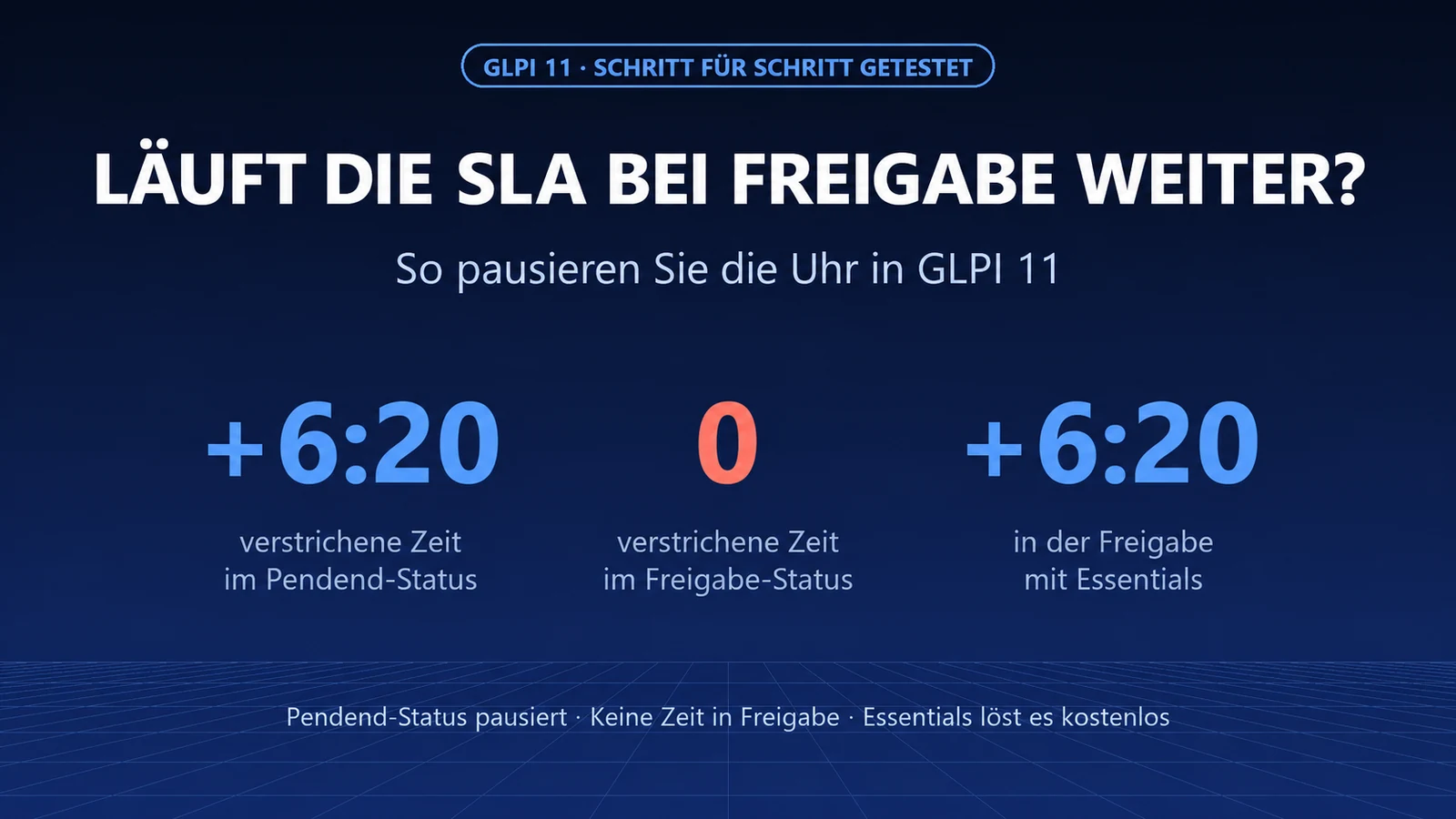
In GLPI 11 läuft der SLA weiter, während sich ein Ticket im Status Genehmigung befindet. Wir haben es direkt verglichen: Nach 6 Minuten und 20 Sekunden im Status Wartend wurde die Frist um 6 Minuten und 20 Sekunden verschoben. Nach derselben Zeit im Status Genehmigung bewegte sich die Frist nicht. Bei 6 Minuten ist dies ein Detail. Bei einem Ticket, welches zwei Tage auf die Führungskraft wartet, ist es ein überschrittener SLA, für den der Techniker nichts kann.
Grundlagen zu Fristen, Stufen und Kalender finden Sie unter SLA und OLA in GLPI: Konfigurationsleitfaden.
Warum dies passiert
GLPI 11 hat für Tickets den Status Genehmigung eingeführt: Der Techniker, eine Regel oder ein Ablauf setzt ein Ticket in diesen Status, während auf die Zustimmung einer Person gewartet wird, etwa einer Führungskraft, die einen Zugang oder den Kauf eines Geräts freigibt.
Die Ursache liegt darin, wie GLPI den SLA pausiert. Die Pause gibt es seit vielen Jahren, sie ist aber an einen einzigen Status gebunden: Wartend. Wechselt ein Ticket auf Wartend, notiert GLPI die Uhrzeit; verlässt es diesen Status, addiert GLPI die Standzeit und verschiebt die Frist. Der neue Status Genehmigung wurde von dieser Regel nicht erfasst.
In der Praxis hat ein Team zwei schlechte Optionen:
- Genehmigung verwenden, was die tatsächliche Situation zeigt, und zusehen, wie der SLA überschritten wird, während die Führungskraft nicht antwortet.
- Wartend für alles verwenden, was den SLA schützt, aber „wartet auf den Benutzer“ mit „wartet auf Genehmigung“ vermischt und die Berichte verfälscht.
Der Test
Wir haben dasselbe Szenario auf zwei Installationen von GLPI 11.0.7 durchgespielt: eine ohne jegliches Modul und eine mit Essentials, dem kostenlosen Modul von NexTool. Auf jeder haben wir einen Lösungs-SLA von 4 Stunden und zwei Tickets angelegt. Eines ging auf Genehmigung, ein anderes auf Wartend. Nach 6 Minuten und 20 Sekunden wechselten beide zurück auf In Bearbeitung.

| Standzeit | Um wie viel die Frist verschoben wurde | Erfasste Wartezeit | |
|---|---|---|---|
| GLPI nativ, Wartend | 6 Min. 20 s | 6 Min. 20 s | 6 Min. 20 s |
| GLPI nativ, Genehmigung | 6 Min. 20 s | 0 | 0 |
| Mit Essentials, Wartend | 6 Min. 20 s | 6 Min. 20 s | 6 Min. 20 s |
| Mit Essentials, Genehmigung | 6 Min. 20 s | 6 Min. 20 s | 6 Min. 20 s |
Ohne Modul existiert die Zeit im Status Genehmigung für den SLA schlicht nicht. Mit Essentials verhält sich Genehmigung wie Wartend.
Was dies bei einem echten Ticket kostet
Ein Beispiel zur Einordnung, mit runden Zahlen:
| Ohne Pause bei Genehmigung | Mit Pause bei Genehmigung | |
|---|---|---|
| Lösungs-SLA | 16 Arbeitsstunden | 16 Arbeitsstunden |
| Techniker analysiert und beantragt Genehmigung | 2 Stunden | 2 Stunden |
| Führungskraft braucht für die Genehmigung | 2 Arbeitstage (16 Stunden) | 2 Arbeitstage (pausiert) |
| Techniker schließt nach der Genehmigung ab | 3 Stunden | 3 Stunden |
| Ergebnis | 21 Stunden: SLA überschritten | 5 Stunden: innerhalb der Frist |
Der Techniker hat in beiden Fällen 5 Stunden gearbeitet. Der Unterschied liegt nur darin, wer gewartet hat.
Wie Essentials es löst
Essentials ist ein kostenloses Modul von NexTool für GLPI 11, welches kleine Anpassungen bündelt. Drei davon betreffen den SLA:
- Pause von SLA und OLA im Status Genehmigung. Beim Wechsel auf Genehmigung hört die Frist auf zu laufen, und die Eskalationen des SLA lösen nicht aus. Beim Verlassen wird die Standzeit addiert und die Frist verschoben, genauso wie GLPI es bei Wartend tut.
- Hinweis „SLA pausiert“ im Ticket. Während jeder Pause zeigt GLPI ein eingefrorenes Fristdatum; bei langer Wartezeit liegt es in der Vergangenheit, und es sieht aus, als wäre der SLA überschritten. Der Hinweis im Block der Service-Level-Vereinbarungen macht klar, seit wann der SLA pausiert ist und dass die Frist beim Verlassen neu berechnet wird.
- Fristspalten, die die Pause berücksichtigen. Der native Fortschrittsbalken in der Ticketliste bleibt bei einem Ticket im Status Genehmigung grün und läuft weiter. Essentials fügt eigene Spalten hinzu, etwa „Zeit bis zur Lösung + Fortschritt (berücksichtigt Genehmigungspause)“, in denen der Balken während der Pause grau wird und stehen bleibt.
Außerdem entfernt es den Code aus den Kategorienamen in den Menüs, Thema eines anderen Artikels. Jede Anpassung lässt sich einzeln ein- und ausschalten.
Vereinbaren Sie die Regel, bevor Sie es einschalten
Den SLA bei Genehmigung zu pausieren ist fair, braucht aber eine Vereinbarung, sonst wird es zum Versteck:
- Legen Sie fest, wer auf Genehmigung setzen darf. Idealerweise wird dieser Status nur verwendet, wenn eine echte Genehmigung im Ticket erfasst ist.
- Messen Sie die Zeit in Genehmigung separat. Wenn der SLA diese Zeit nicht zählt, muss jemand sie im Blick behalten. Ein monatlicher Bericht „Stunden in Genehmigung pro Genehmiger“ zeigt, wo der Prozess hängt.
- Verkürzen Sie die Genehmigung. Genehmigen per E-Mail, ohne Anmeldung in GLPI, senkt die Wartezeit meist deutlich: siehe Tickets per E-Mail ohne Anmeldung genehmigen.
- Prüfen Sie den Vertrag. Wenn Ihr SLA mit externen Kunden keine Pause für Genehmigungen vorsieht, stimmen Sie sich ab, bevor Sie es einschalten.
So aktivieren Sie es
- Installieren Sie NexTool und aktivieren Sie Essentials (Modulseite: Essentials für GLPI).
- Prüfen Sie im Reiter Funktionen des Moduls, ob „Status Genehmigung zählt nicht zum SLA“ und „Anzeige SLA pausiert im Ticket“ eingeschaltet sind.
- Ersetzen Sie in den gespeicherten Ansichten der Ticketliste die nativen Fristspalten durch die von Essentials.
- Testen Sie mit einem fiktiven Ticket: Setzen Sie es für einige Minuten auf Genehmigung und prüfen Sie die Frist vorher und nachher.
Test von NexTool am 4. Oktober 2026, auf zwei Installationen von GLPI 11.0.7 (eine ohne Module und eine mit Essentials 1.2.0), mit Test-SLA und fiktiven Tickets, die anschließend gelöscht wurden. Das Beispiel mit 16 Stunden dient der Veranschaulichung. Das Verhalten wurde auch im Quellcode von GLPI und des Moduls überprüft.