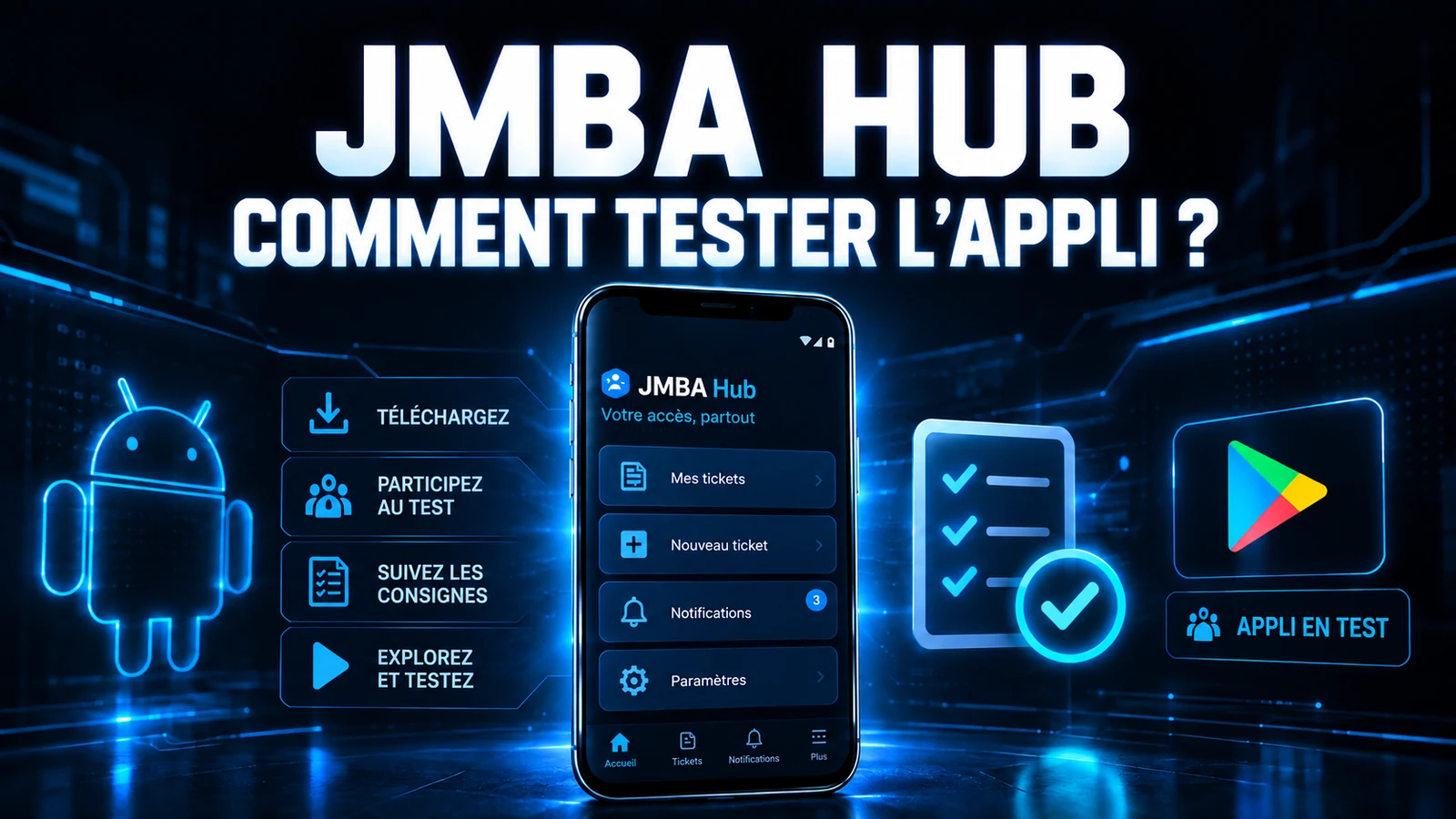
JMBA Hub met GLPI dans votre téléphone : le technicien suit ses tickets et reçoit les notifications dans l'application Android, sans ouvrir le navigateur. Ce guide montre comment installer l'application, préparer GLPI avec le plugin et l'API, et se connecter pour la première fois.
JMBA Hub est développé par JMBA Soluções. Les écrans de ce tutoriel proviennent d'une installation réelle de GLPI 11.0.11 avec le plugin JMBA Hub 1.4.0.
Ce qu'il vous faut
- Un téléphone Android avec accès à Google Play.
- L'adresse du GLPI de votre organisation et un utilisateur valide.
- Pour les étapes 2 à 4, un profil GLPI capable d'administrer les plugins et la configuration générale.
1. Installez l'application
JMBA Hub est publié sur Google Play. Sur votre téléphone, ouvrez la page de JMBA Hub sur Google Play (ou cherchez JMBA Hub dans la boutique) et touchez Installer.
2. Installez le plugin JMBA Hub sur GLPI
Le plugin relie GLPI à l'application et regroupe les réglages d'accès et de notifications. Le code est public, dans le dépôt JMBA-Solucoes/jmbahub, et le paquet se trouve dans la release 1.4.0 : téléchargement ZIP ou téléchargement TAR.GZ.
Attention : sauvegardez GLPI avant d'installer un plugin sur une instance en production.
- Extrayez le paquet dans le répertoire
pluginsde GLPI. - Vérifiez que le dossier se trouve dans
plugins/jmbahub, avec exactement ce nom, sans tiret. - Connectez-vous à GLPI avec un profil capable d'administrer les plugins.
- Ouvrez Configuration > Plugins, repérez JMBA Hub, cliquez sur installer puis sur activer.
Si vous avez accès au serveur, les étapes 1 et 2 donnent ceci (adaptez le chemin de GLPI et l'utilisateur du serveur web : www-data sous Debian et Ubuntu, apache sous Red Hat et dérivés) :
# Télécharger et extraire le plugin dans le dossier des plugins de GLPI
cd /var/www/glpi/plugins
sudo wget https://github.com/JMBA-Solucoes/jmbahub/releases/download/v1.4.0/jmbahub-1.4.0.tar.gz
sudo tar -xzf jmbahub-1.4.0.tar.gz
sudo chown -R www-data:www-data jmbahub

# Vérifier que le dossier porte le bon nom
ls -d jmbahub
Préférez les paquets de la release : ils contiennent déjà le dossier avec le bon nom. Le README du plugin décrit l'installation en ligne de commande et les détails de compatibilité.

3. Activez l'API REST héritée
L'application utilise l'API de GLPI pour authentifier l'utilisateur et consulter les données selon les droits de chaque profil. Dans GLPI 11, l'écran sépare la nouvelle API de l'API REST héritée. La connexion de JMBA Hub utilise aujourd'hui l'API héritée avec identifiant et mot de passe : activer seulement la nouvelle API ne suffit pas.
- Ouvrez Configuration > Générale > API.
- Dans la section API héritée, activez Activer l'API REST héritée et confirmez si GLPI le demande.
- Activez Activer la connexion avec des identifiants.
- Cliquez sur Sauvegarder.
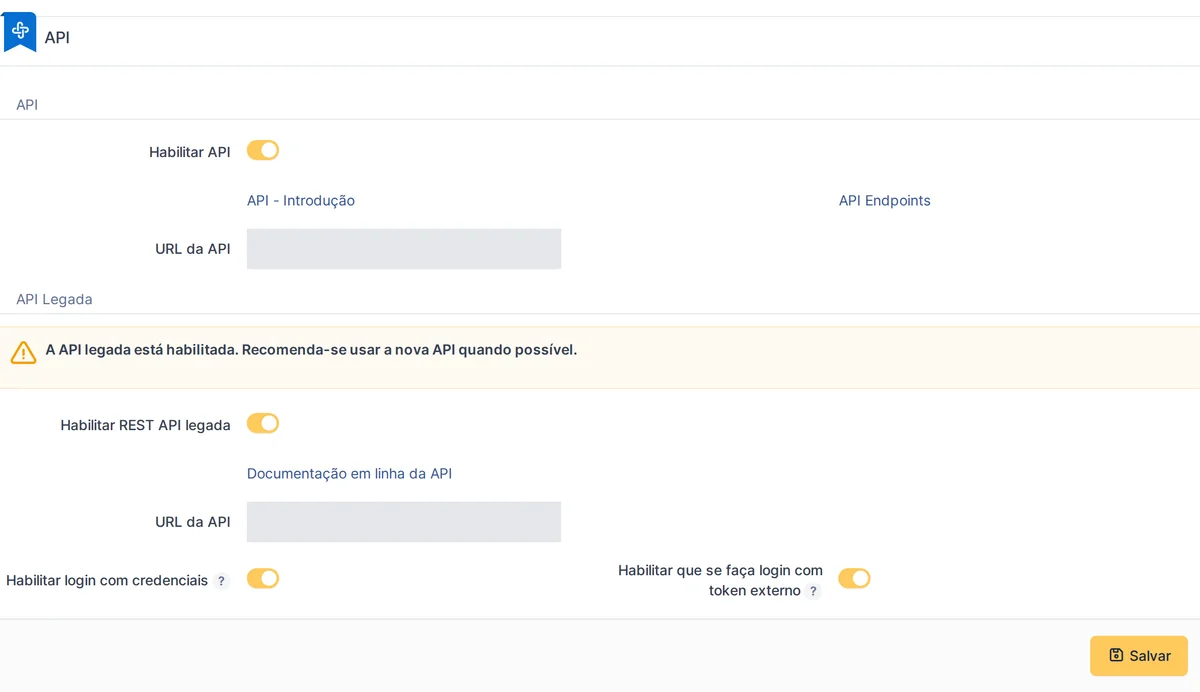
Astuce : l'option Activer la connexion avec un jeton externe est autre chose. Elle apparaît activée sur la capture, mais elle n'est pas nécessaire pour la connexion de l'application par identifiant et mot de passe.
Créez un client API pour JMBA Hub
Sur le même écran, dans Clients de l'API (API héritée), créez un client nommé JMBA Hub et laissez-le Actif. Sans lui, l'application ne peut pas accéder à l'API héritée.
Laissez vides les plages d'adresses IPv4 et IPv6 ainsi que le champ App-Token : l'accès n'est pas lié à une IP, puisque le téléphone change de réseau, et aucun App-Token n'est exigé. Enregistrez le client avant de continuer.
4. Configurez le plugin et autorisez les utilisateurs
Ouvrez la configuration de JMBA Hub depuis la liste des plugins. Le panneau contient le contrôle d'accès à l'application et les règles de notification.
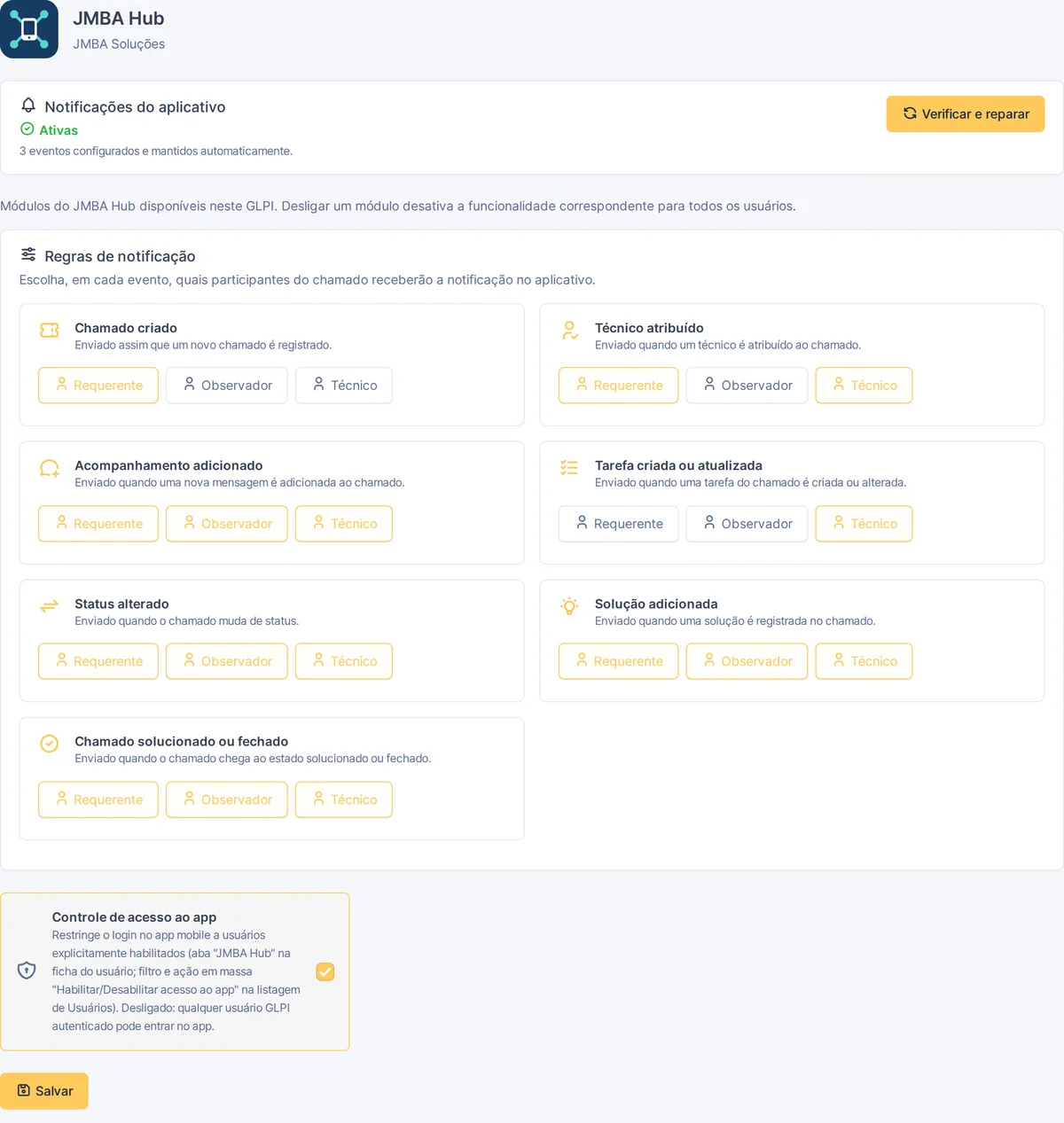
- Contrôle d'accès à l'application : activé, seuls les utilisateurs autorisés se connectent par l'application. Autorisez chacun dans l'onglet JMBA Hub de la fiche utilisateur ou avec les actions massives dans Administration > Utilisateurs.
- Notifications : utilisez Activer les notifications ou Vérifier et réparer, selon l'état affiché. Vérifiez l'URL de base de GLPI et la communication avec le service JMBA Hub.
- Destinataires : choisissez les événements envoyés aux demandeurs, observateurs et techniciens.
Les écrans de l'application et l'envoi des notifications dépendent du service JMBA Hub. Le plugin ne remplace pas les droits des profils dans GLPI : l'application n'affiche que ce que le profil de chaque utilisateur peut voir.
5. Connectez-vous pour la première fois
Ouvrez JMBA Hub sur Android, saisissez l'adresse de GLPI et connectez-vous avec votre identifiant et votre mot de passe GLPI. Utilisez l'adresse de base, avec le sous-répertoire s'il y en a un, par exemple https://glpi.votreentreprise.fr ou https://votreentreprise.fr/glpi.
Vérifiez que vous pouvez vous connecter, voir les tickets autorisés par votre profil et ouvrir le détail de l'un d'eux. Ensuite, autorisez les notifications de l'application sur Android et testez avec un événement réel.
Checklist d'installation
- Installer l'application JMBA Hub depuis Google Play.
- Extraire le plugin dans
plugins/jmbahub, l'installer et l'activer. - Activer l'API REST héritée et la connexion par identifiants.
- Créer le client API JMBA Hub et le laisser actif.
- Autoriser les utilisateurs dans le contrôle d'accès du plugin.
- Se connecter à l'application et ouvrir le détail d'un ticket.
- Autoriser les notifications sur Android et tester avec un événement.
Problèmes courants
- Connexion refusée : vérifiez l'identifiant et le mot de passe, l'API REST héritée, la connexion par identifiants, le client API actif et l'autorisation de l'utilisateur dans le plugin.
- Échec de connexion : vérifiez l'URL de GLPI (avec
httpset le sous-répertoire, le cas échéant), si le serveur répond depuis l'extérieur du réseau interne et les règles du client API. - Les notifications n'arrivent pas : vérifiez qu'elles sont autorisées pour l'application sur Android et utilisez Vérifier et réparer dans le panneau du plugin.
- Le logo ou les changements du plugin n'apparaissent pas : videz le cache de GLPI. Si PHP utilise
opcache.validate_timestamps=0, rechargez PHP-FPM pour que les changements de fichiers soient pris en compte.
Liens pour commencer
Un problème ? Contactez JMBA Soluções en indiquant la version de GLPI, le modèle du téléphone et les étapes pour le reproduire, sans envoyer de mots de passe, de jetons ni de données personnelles des tickets.
Les captures d'écran proviennent d'une installation réelle de GLPI 11 avec le plugin JMBA Hub 1.4.0. GLPI est une marque déposée de Teclib'.