


Un ticket con veinte idas y vueltas llega agotado a la mesa del técnico: antes de resolver nada, tiene que leerlo todo y, además, redactar una respuesta clara. El módulo AI Assist de NexTool pone la IA dentro del propio ticket de GLPI y, desde la versión 2.x, también en la base de conocimiento: resume el historial, sugiere la respuesta citando el artículo que resuelve el caso y ayuda a convertir lo que el equipo resuelve en un artículo para el próximo usuario.
El problema
En entornos de soporte con mucho volumen, el técnico tiene que leer todo el hilo antes de actuar: la descripción del usuario, los seguimientos de los compañeros, las tareas, las respuestas automáticas.
Después viene la redacción. Formular una respuesta clara cuesta esfuerzo, y una respuesta incompleta genera otra ronda de preguntas que consume el SLA. Y hay un tercer costo, menos visible: la solución encontrada hoy rara vez se convierte en artículo, así que el mismo problema vuelve mañana como un ticket nuevo.
Qué hace AI Assist
Cada función se activa por separado en la pestaña Funcionalidades y se habilita por perfil en la matriz de derechos de NexTool. En conjunto, cubren el ciclo de la atención:
- Resumen del ticket - el botón Resumen (IA) condensa el historial en cinco partes fijas: contexto, acciones, pendientes, próximos pasos y observaciones relevantes.
- Sugerencia de respuesta - un borrador cordial con el estado actual y los próximos pasos, firmado con el nombre del técnico. Cuando un artículo de la base resuelve el caso, la respuesta sigue su procedimiento y lo cita por el título.
- Sentimiento y urgencia - clasifica el tono del solicitante (positivo, neutro, negativo o crítico) y la urgencia (baja, media, alta o crítica), con una nota de 0 a 10 y una justificación breve, mostradas en el ticket para apoyar la priorización.
- Artículos sugeridos antes de la apertura - mientras el usuario describe el problema en el formulario del ticket (y, en GLPI 11, en los formularios nativos), el módulo sugiere artículos de la base. Con un proveedor configurado, también redacta una respuesta breve que cita los artículos, y el usuario elige entre "Esto lo ha resuelto, no necesito abrir el ticket" y "Voy a abrir el ticket de todos modos". Ambas elecciones quedan registradas.
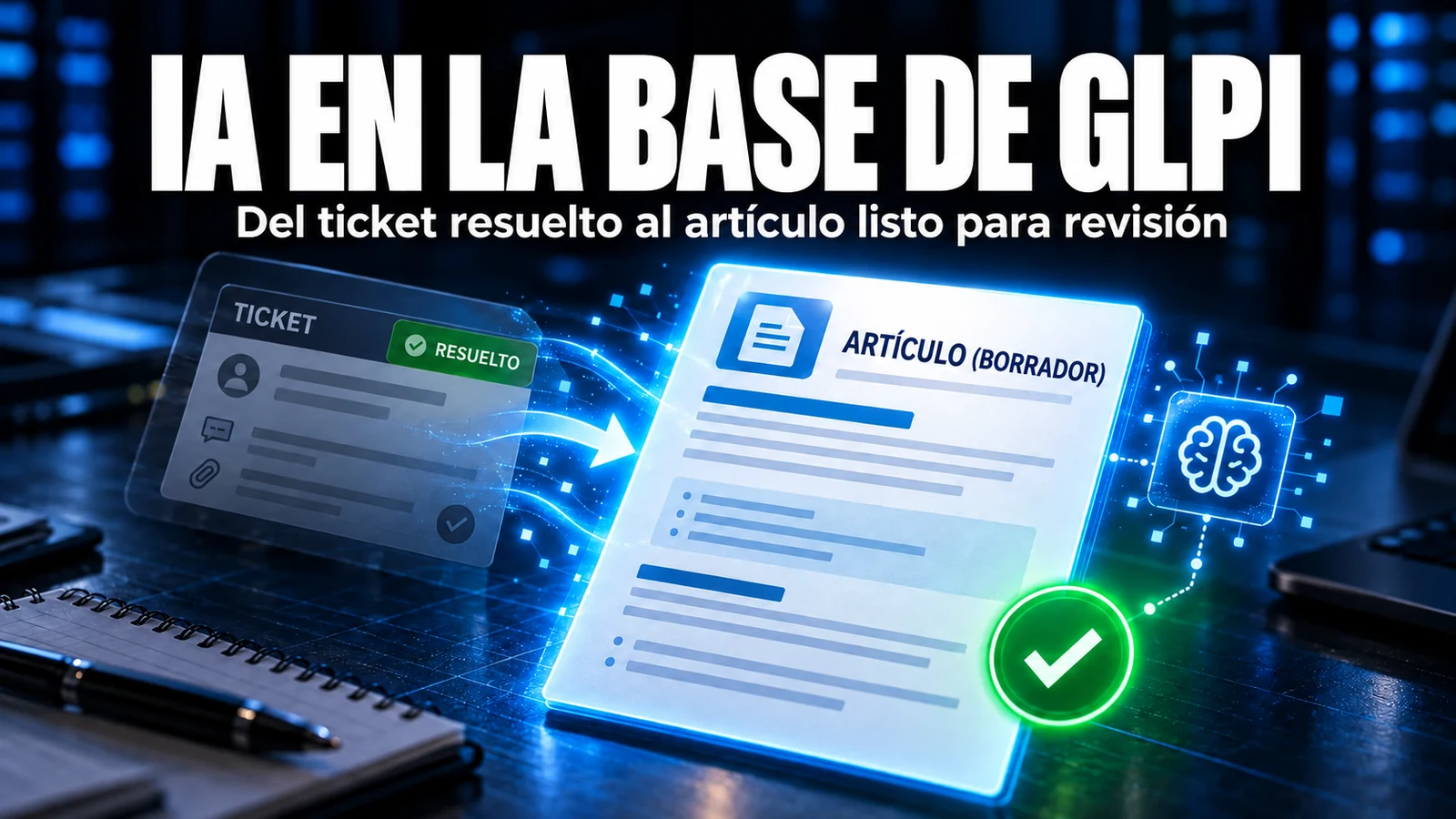
- Artículo a partir del ticket - en un ticket resuelto o cerrado, el botón Artículo de KB (IA) arma un borrador con problema, causa, solución paso a paso y verificación, creado como no publicado y vinculado al ticket de origen. Si las tareas y la solución no describen lo que se hizo, el módulo avisa que no hay contenido relevante y no gasta crédito de IA.
- Asistente en el editor del artículo - sugiere tres títulos y palabras clave, mejora el formato y, en GLPI 11, genera la descripción corta para el catálogo. Todo se muestra en vista previa y solo entra en el artículo cuando alguien hace clic en aplicar.
- Triaje automático y brechas de la base - rutinas en segundo plano, desactivadas por defecto. El triaje agrega un seguimiento privado, "Posible camino (IA) - validar antes de aplicar", y solo cuando hay un artículo o una solución anterior que trate el asunto. La detección de brechas señala, cada día, las categorías con muchos tickets resueltos y ningún artículo, y prepara borradores para revisión.
La IA responde en el idioma de quien usa GLPI. El triaje y los borradores de brechas usan el idioma del sistema, porque los lee todo el equipo.
Dónde aparece cada función
| Función | Dónde aparece | Requiere proveedor de IA | Al instalar |
|---|---|---|---|
| Resumen, respuesta y sentimiento | En el propio ticket | Sí | Activados |
| Artículos sugeridos | Formulario del ticket y formularios de GLPI 11, incluso en el portal de autoservicio | No (solo la respuesta redactada) | Activados |
| Artículo a partir del ticket | Ticket resuelto o cerrado | Sí | Activado |
| Asistente del artículo | Editor de la base de conocimiento | Sí | Activado |
| Triaje automático | Seguimiento privado, por cron cada 2 minutos | Sí | Desactivado |
| Brechas de la base | Pestaña Base de conocimiento, una vez al día | Sí | Desactivadas |
"Activado" se refiere al interruptor de la pestaña Funcionalidades: cada acción todavía debe habilitarse para los perfiles que la van a usar.
Cómo activarlo
- Instala el plugin NexTool (base 6.14.0 o superior) y ve a Configuración > NexTool > Módulos.
- Activa el módulo AI Assist.
- En la pestaña Conectores, elige OpenAI, Google Gemini o Anthropic Claude y pega la clave de API, que se guarda cifrada. El módulo obtiene la lista de modelos del proveedor y ya marca el recomendado.
- En la pestaña Prueba, usa Probar conexión para validar la clave antes de habilitarla para el equipo.
- En la pestaña Funcionalidades, activa lo que el equipo va a usar y habilita cada acción por perfil en la matriz de NexTool.
- Para el triaje y las brechas, define en Configuración > Automatización el usuario de servicio, los filtros y el tope diario de tokens. Las tareas se ejecutan con el cron del sistema.
Costo y privacidad bajo control
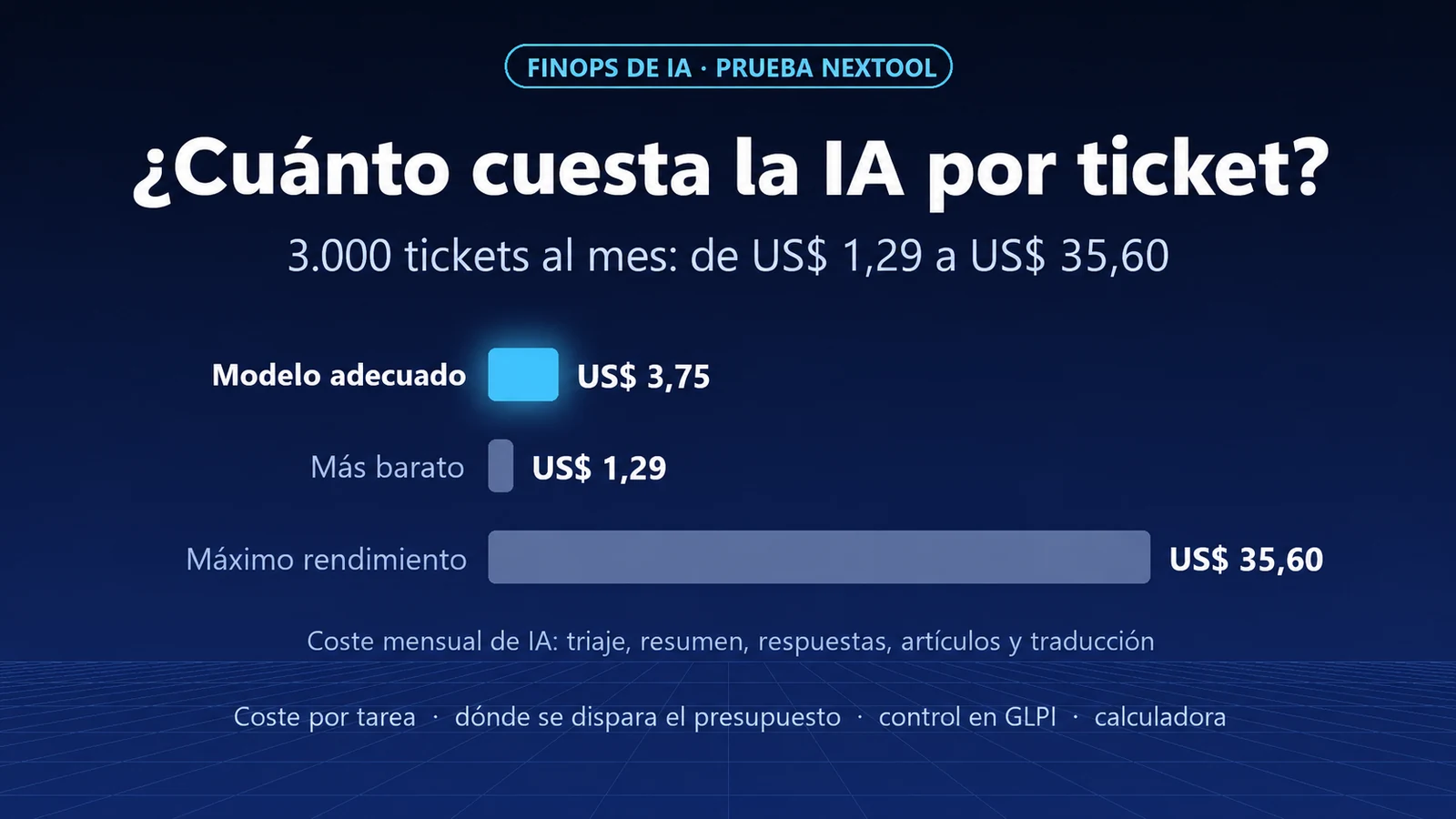
El módulo es gratuito; el costo de la IA es el de tu proveedor, cobrado en tu propia clave. Para que no haya sorpresas:
- La pestaña Consumo lista cada solicitud de IA en una grilla nativa de GLPI, con función, tokens de entrada y de salida, ticket y usuario, con búsqueda y exportación.
- Un intervalo mínimo entre pedidos de la misma función, en el mismo ticket y por el mismo usuario, evita los clics en ráfaga (1 minuto por defecto).
- El texto enviado al proveedor tiene un tamaño máximo configurable (12.000 caracteres por defecto), y el resumen y la respuesta salen de la caché mientras no haya un seguimiento nuevo.
- Las rutinas automáticas tienen su propio tope diario de tokens (20.000 por defecto).
- En los modelos de razonamiento de OpenAI, el esfuerzo de razonamiento se ajusta en la pestaña Conectores: sin ese control, un resumen corto llegaba a gastar tres veces más tokens.
En privacidad, el valor por defecto es conservador: con la opción "Permitir datos sensibles en el prompt" desactivada, los nombres de los involucrados, correos, teléfonos y CPF/CNPJ se sustituyen por marcadores de rol, como "Solicitante" y "Técnico", antes del envío. Los artículos y el triaje siempre se enmascaran, porque los leerán otras personas. Aun así, el contenido del ticket sale de tu infraestructura y va al proveedor elegido.
Para quién es adecuado (y cuándo NO usarlo)
- Mesas de ayuda internas con mucho volumen, donde los minutos ahorrados por ticket se convierten en horas al final del día.
- Equipos con técnicos que aún desarrollan su comunicación escrita.
- Service desks que quieren menos tickets repetidos y una base de conocimiento que crece con la atención.
¿Y cuándo no usarlo? Con poco volumen, la ganancia no compensa el costo de la API: el técnico lee el hilo completo en segundos. El triaje y las brechas dependen de artículos y soluciones bien redactados; sin ese material, simplemente no sugieren nada. Y si hay restricciones estrictas para enviar el contenido del ticket a un proveedor externo, detente antes de activarlo: con datos sensibles o regulados, es una decisión de privacidad y protección de datos que corresponde al responsable de los datos, no una configuración técnica.
Lo que aprendimos en la práctica
Dos lecciones dieron forma a la versión 2.x. La primera: la IA sin fuente inventa. Un ticket de prueba, sin tareas ni solución, llegó a convertirse en un borrador de artículo con pasos inventados; hoy el módulo verifica antes si hay material real, ignora el texto de plantilla de solución y los mensajes de cortesía, y el triaje solo escribe cuando un artículo o una solución anterior trata el asunto y la IA tiene confianza suficiente. La segunda: el mejor ticket es el que no hace falta abrir. Sugerir el artículo correcto mientras el usuario todavía describe el problema, y registrar cuando decide no abrir el ticket, muestra en la pestaña Base de conocimiento cuántos tickets se evitaron y qué artículos ayudan de verdad.
Compatibilidad
- GLPI: 10 y 11 (formularios nativos y descripción para el catálogo solo en GLPI 11)
- Plugin: NexTool, base 6.14.0 o superior
- Módulo: AI Assist 2.2.3
- Proveedores: OpenAI, Google Gemini y Anthropic Claude, con la clave de tu empresa
- Plan: gratuito (el costo de la IA es el de tu proveedor)
Funciones, capturas de pantalla y el paso a paso están en la página de AI Assist. El módulo forma parte de NexTool, el plugin modular para GLPI. Para ver el módulo en funcionamiento o conversar sobre la evaluación de privacidad antes de activarlo, habla con el equipo.
Revisado por el equipo de NexTool Solutions.


Comentarios
Los comentarios de esta publicación vienen de GitHub (giscus). Al cargarlos, tu navegador se conecta a GitHub, que recibe tu dirección IP y puede guardar sus propias cookies.
Para cargarlos automáticamente, activa las cookies funcionales