


Testámos modelos de ticket num GLPI 11 com utilizadores da Acme, uma empresa fictícia. O modelo da categoria Impressora exigia a localização, bloqueava a urgência em Alto, escondia o impacto e já trazia o grupo de suporte de campo. No ecrã de ticket do técnico, o modelo aguentou: o GLPI recusou o ticket sem localização e manteve a urgência mesmo quando a alterámos pelo navegador. Fora desse ecrã, o campo obrigatório não travou nada. Pela API e pelo formulário do catálogo, que é por onde o Self-Service abre tickets no GLPI 11, o ticket entrou sem localização. E o impacto escondido chegou errado precisamente pelo ecrã do técnico. Abaixo, como o GLPI escolhe o modelo, o que faz cada separador e por onde vale cada regra.
Os quatro separadores do modelo
Os modelos ficam em Assistência > Tickets, botão Modelos. Cada modelo tem quatro separadores de regras:
| Separador | O que faz |
|---|---|
| Campos obrigatórios | O ticket não é guardado com o campo vazio |
| Campos pré-definidos | O campo já vem preenchido: um guião na descrição, o grupo, a urgência |
| Campos escondidos | O campo desaparece do formulário |
| Campos apenas de leitura | O campo aparece, mas não é possível alterá-lo |
O separador Pré-visualizar mostra o formulário tal como vai ficar. Numa instalação nova do GLPI 11, o modelo "Default" traz uma única regra: Descrição obrigatória. O título não é obrigatório. Se ficar vazio, o GLPI usa o início da descrição.
Que modelo o GLPI usa
O GLPI procura por esta ordem e para no primeiro que encontrar:
- Categoria, conforme o tipo do ticket: campos Modelo para incidente e Modelo para pedido, na categoria ITIL.
- Perfil de quem abre: campo Modelo padrão de ticket, separador Assistência do perfil.
- Entidade: separador Assistência, bloco Configuração de modelos.
- O modelo Default.
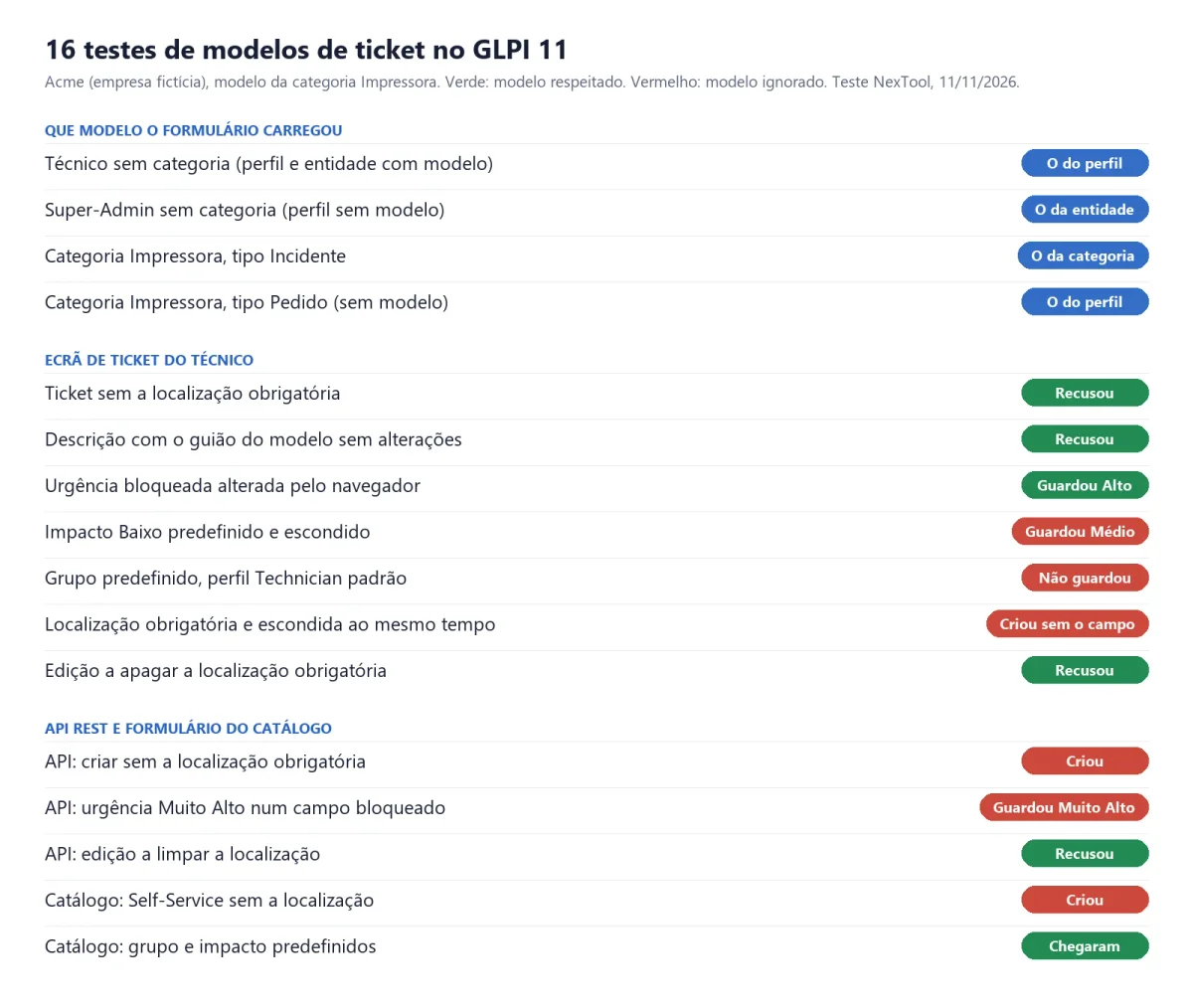
No teste, a entidade Acme tinha um modelo que exigia categoria, o perfil Technician tinha outro e a categoria Impressora tinha um só para incidentes:
| Quem abriu e como | Modelo que o formulário carregou |
|---|---|
| Técnico (perfil Technician), sem categoria | O do perfil. Prevalece sobre o modelo da entidade |
| Super-Admin (perfil sem modelo), sem categoria | O da entidade |
| Técnico, categoria Impressora, tipo Incidente | O da categoria |
| Técnico, categoria Impressora, tipo Pedido | O do perfil, porque a categoria não tinha modelo para pedidos |
A última linha apanha muita gente: a categoria tem modelo, mas o ticket aberto como pedido não o usa. Se a categoria aceita os dois tipos, preencha os dois campos. Quando o técnico escolhe a categoria no ecrã, o GLPI recarrega o formulário com o modelo dela. E, quando recusa o ticket por falta de um campo, devolve o ecrã com o título e a descrição que o técnico tinha escrito.
Campo obrigatório: onde vale e onde não vale
Este foi o principal achado. Deixámos a localização vazia em cada caminho por onde entra um ticket:
| Por onde entrou o ticket | Resultado |
|---|---|
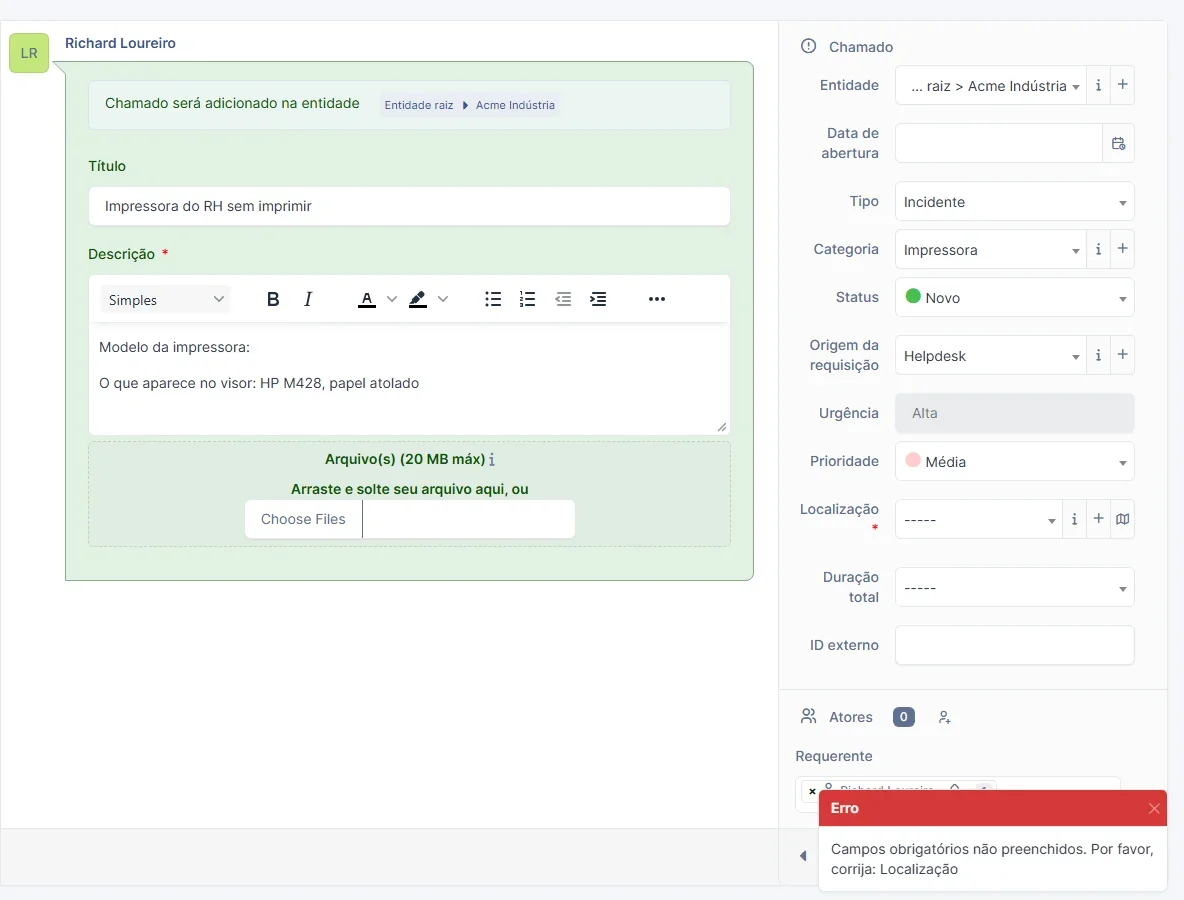
| Ecrã de ticket do técnico, criação | Recusado: "Os campos obrigatórios não foram preenchidos. Corrija por favor: Localização" |
| Ecrã de ticket, edição a apagar a localização | Recusado |
| API REST, criação sem o campo | Criado sem localização |
| API REST, edição a limpar a localização | Recusado |
| Formulário do catálogo "Reportar um problema", como Self-Service | Criado sem localização |
| Formulário do catálogo sem categoria, com a entidade a exigir categoria | Criado sem categoria |
Na criação, a verificação do obrigatório só corre quando a submissão vem do ecrã de ticket e só confere os campos que vieram no envio. Pela API, um campo que não venha na chamada passa, mesmo indicando o modelo. Na edição, a verificação vale para qualquer origem: tentar limpar a localização pela API foi recusado. O formulário do catálogo cria o ticket por dentro do GLPI, e o obrigatório do modelo não entra na conta. Pelo código do GLPI, o ticket aberto pelo recetor de e-mail também não passa por essa verificação. Esse caminho não o testámos.
Para o utilizador final, o GLPI 11 tem mais um pormenor: o Self-Service nem vê o ecrã de ticket. Quando o utilizador da Acme abriu o endereço do formulário de ticket, o GLPI levou-o para o Catálogo de serviços. Para ele, quem garante o campo é a pergunta do formulário, marcada como Obrigatório. No formulário padrão "Reportar um problema", a pergunta da localização vem como opcional. Veja como montar os formulários em catálogo de serviços no GLPI 11.
Um bom uso do obrigatório é o guião na descrição. Predefina a descrição com as perguntas ("Modelo da impressora:", "O que aparece no visor:") e marque a Descrição como obrigatória. O GLPI recusou o ticket com o guião intacto: "Não pode utilizar a descrição predefinida literalmente".
Predefinido e escondido: o valor nem sempre chega
O mesmo modelo, aberto por caminhos diferentes, guardou valores diferentes:
| Campo do modelo | Ecrã, perfil Technician | Ecrã, Super-Admin | Formulário do catálogo | API REST |
|---|---|---|---|---|
| Grupo "Suporte de campo" (predefinido) | Não guardou | Guardou | Guardou | Não guardou |
| Impacto Baixo (predefinido e escondido) | Guardou Médio | Guardou Médio | Guardou Baixo | Guardou Médio |
| Urgência Alto (predefinida e apenas de leitura) | Guardou Alto | Guardou Alto | Guardou Alto | Guardou Muito Alto, o valor que a API enviou |
Três coisas explicam a tabela:
- O campo escondido não vai no envio do ecrã. O GLPI retira o campo do formulário, e o valor predefinido vai com ele. O ticket ficou com o impacto padrão, Médio.
- O perfil Technician que vem na instalação não tem o direito Atribuir nos tickets. Para esse técnico, o bloco de atribuição nem aparece, e o grupo predefinido desaparece sem aviso. Com o Super-Admin, o mesmo modelo guardou o grupo.
- O formulário do catálogo aplica os valores predefinidos no servidor. Grupo, impacto e urgência chegaram certos, incluindo o campo escondido.
O que tem de valer sempre, venha o ticket de onde vier, vai para uma regra de negócio de tickets (Administração > Regras > Regras de negócio para os tickets), que corre para o ecrã, a API, o formulário e o e-mail. Deixe o modelo para ajudar quem preenche.
Apenas de leitura: protege o ecrã, não a API
No ecrã, a urgência bloqueada aparece a cinzento. Alterámos o valor para Muito Alto pelo navegador, diretamente no código da página, e o GLPI guardou Alto: volta a aplicar o valor do modelo quando recebe o ticket. Pela API, o mesmo modelo aceitou Muito Alto. Se uma integração abre tickets, tem de enviar os valores certos. Os exemplos com a API nova estão em a nova API do GLPI 11 na prática.
Obrigatório e escondido ao mesmo tempo
O GLPI aceita o mesmo campo nos separadores de obrigatórios e de escondidos. Testámos com a localização na categoria "Acesso e senha": o campo desapareceu do ecrã, o ticket foi criado sem localização e ninguém foi avisado. Antes de disponibilizar um modelo, abra o separador Pré-visualizar e confirme que todos os campos obrigatórios aparecem.
Checklist
| Passo | Onde |
|---|---|
| Definir o modelo de incidente e o de pedido em cada categoria | Categoria ITIL |
| Dar modelo a um perfil só se ele deve prevalecer sobre o modelo da entidade | Perfil > Assistência |
| Conferir a pré-visualização: nenhum campo obrigatório escondido | Modelo > Pré-visualizar |
| Marcar como obrigatórias as perguntas a que o Self-Service tem de responder | Formulário do catálogo > pergunta |
| Passar para uma regra de negócio o grupo, o impacto e a prioridade que valem sempre | Administração > Regras |
| Validar os campos na própria integração que usa a API | Script ou fluxo da integração |
| Testar com um utilizador de cada perfil, incluindo o Technician padrão | Ecrã de ticket e catálogo |
Os tickets recorrentes também copiam título, descrição e campos do modelo. Vale a pena rever os modelos que eles usam.
E no GLPI 12?
Lemos o código do GLPI 12.0.0 nos pontos testados: a verificação do obrigatório, o campo escondido fora do envio, a urgência reaplicada no ecrã e os valores predefinidos do formulário do catálogo continuam iguais. Se vai migrar, o passo a passo testado está em atualizar do GLPI 11 para o 12.
Teste da NexTool a 11 de novembro de 2026, num GLPI 11.0.11 de laboratório com dados fictícios da Acme: 4 modelos de ticket, 3 categorias, utilizadores com os perfis Self-Service, Technician e Super-Admin, 16 testes pelo ecrã de ticket num navegador real, pelo formulário do catálogo e pela API REST. O ambiente foi apagado no final. GLPI é marca registada da Teclib'. A NexTool não é afiliada da Teclib'.


Comentários
Os comentários deste post vêm do GitHub (giscus). Ao carregá-los, o seu navegador liga-se ao GitHub, que recebe o seu endereço IP e pode gravar cookies próprios.
Para carregar automaticamente, ative os cookies funcionais