


Wir haben Ticketvorlagen in einer GLPI-11-Instanz mit Benutzern von Acme getestet, einem fiktiven Unternehmen. Die Vorlage der Kategorie Drucker verlangte einen Standort, sperrte die Dringlichkeit auf Hoch, versteckte die Auswirkung und brachte die Gruppe Vor-Ort-Support bereits ausgefüllt mit. Im Ticketformular des Technikers hat sie gehalten: GLPI lehnte das Ticket ohne Standort ab und behielt die Dringlichkeit bei, selbst als wir sie im Browser geändert haben. Außerhalb dieses Formulars hat das Pflichtfeld nichts gehalten. Über die API und über das Formular des Servicekatalogs, über das Self-Service-Benutzer in GLPI 11 Tickets erstellen, ging das Ticket ohne Standort durch. Und die versteckte Auswirkung kam ausgerechnet im Formular des Technikers falsch an. Im Folgenden: wie GLPI die Vorlage auswählt, was jede Registerkarte bewirkt und wo jede Regel gilt.
Die vier Registerkarten der Vorlage
Die Vorlagen finden Sie unter Unterstützung > Tickets, Schaltfläche Vorlagen. Jede Vorlage hat vier Registerkarten mit Regeln:
| Registerkarte | Was sie bewirkt |
|---|---|
| Pflichtfelder | Das Ticket wird mit leerem Feld nicht gespeichert |
| Vordefinierte Felder | Das Feld ist bereits ausgefüllt: ein Fragenkatalog in der Beschreibung, die Gruppe, die Dringlichkeit |
| Versteckte Felder | Das Feld verschwindet aus dem Formular |
| Schreibgeschützte Felder | Das Feld wird angezeigt, lässt sich aber nicht ändern |
Die Registerkarte Vorschau zeigt das Formular so, wie es aussehen wird. In einer neuen GLPI-11-Installation hat die Vorlage „Default“ nur eine Regel: Die Beschreibung ist Pflicht. Der Titel ist keine Pflicht. Bleibt er leer, verwendet GLPI den Anfang der Beschreibung.
Welche Vorlage GLPI verwendet
GLPI sucht in dieser Reihenfolge und hört bei der ersten gefundenen auf:
- Kategorie, je nach Tickettyp: die Felder Template for an incident und Template for a request in der ITIL-Kategorie.
- Profil der Person, die das Ticket erstellt: das Feld Default ticket template, Registerkarte Unterstützung des Profils.
- Einheit: Registerkarte Unterstützung, Block Templates configuration.
- Die Vorlage Default.
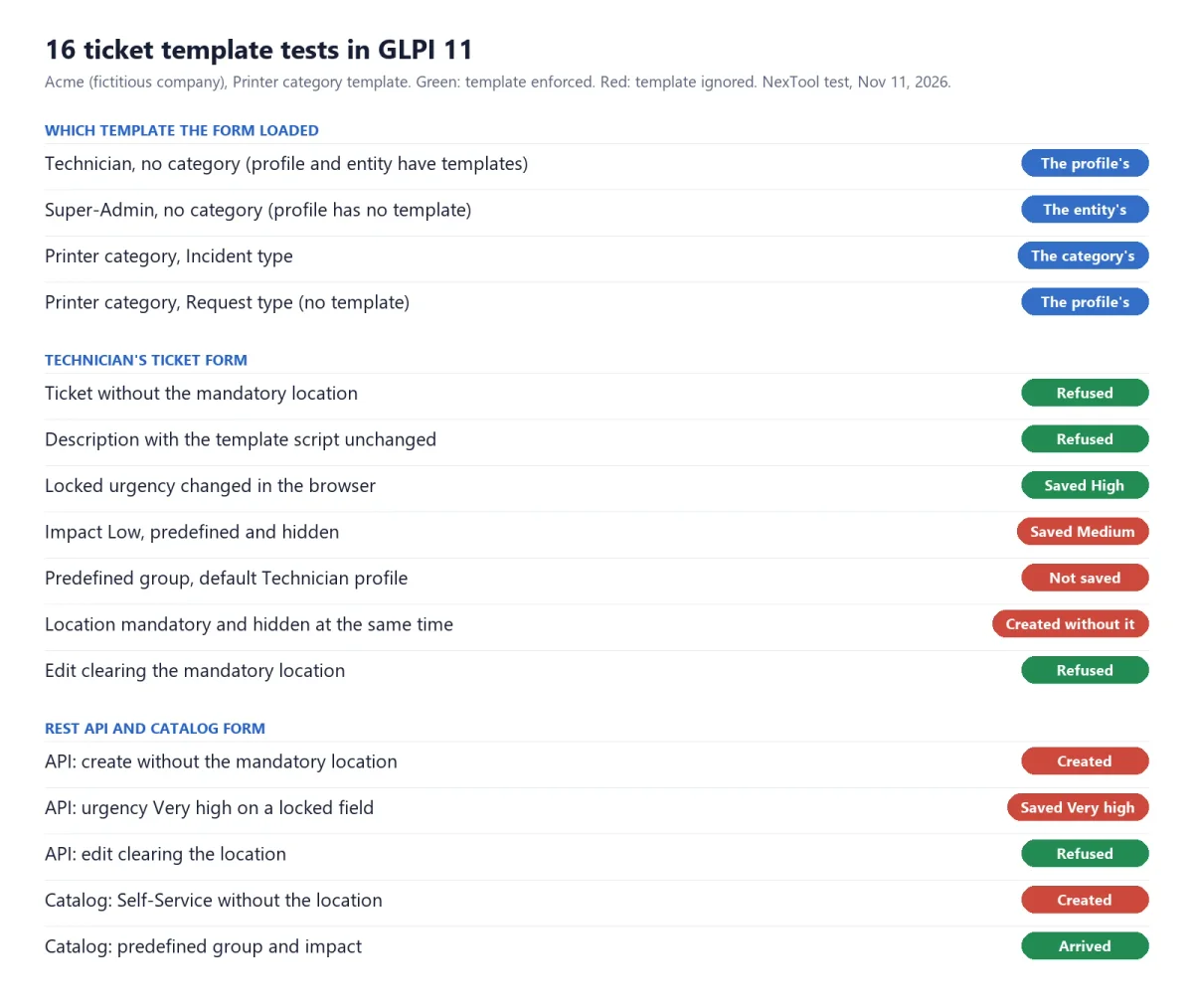
Im Test hatte die Einheit Acme eine Vorlage, die eine Kategorie verlangte, das Profil Technician hatte eine andere, und die Kategorie Drucker hatte eine nur für Störungen:
| Wer das Ticket erstellt hat und wie | Vorlage, die das Formular geladen hat |
|---|---|
| Techniker (Profil Technician), ohne Kategorie | Die des Profils. Sie hat Vorrang vor der Vorlage der Einheit |
| Super-Admin (Profil ohne Vorlage), ohne Kategorie | Die der Einheit |
| Techniker, Kategorie Drucker, Typ Störung | Die der Kategorie |
| Techniker, Kategorie Drucker, Typ Anfrage | Die des Profils, weil die Kategorie keine Vorlage für Anfragen hatte |
Die letzte Zeile erwischt viele: Die Kategorie hat eine Vorlage, aber ein Ticket, das als Anfrage erstellt wird, verwendet sie nicht. Wenn die Kategorie beide Typen zulässt, füllen Sie beide Felder aus. Wählt der Techniker die Kategorie im Formular aus, lädt GLPI das Formular mit der Vorlage dieser Kategorie neu. Und wenn GLPI das Ticket wegen eines fehlenden Felds ablehnt, gibt es das Formular mit dem Titel und der Beschreibung zurück, die der Techniker eingegeben hatte.
Pflichtfeld: wo es gilt und wo nicht
Das war der wichtigste Befund. Wir haben den Standort auf jedem Weg leer gelassen, über den ein Ticket eingehen kann:
| Wo das Ticket eingegangen ist | Ergebnis |
|---|---|
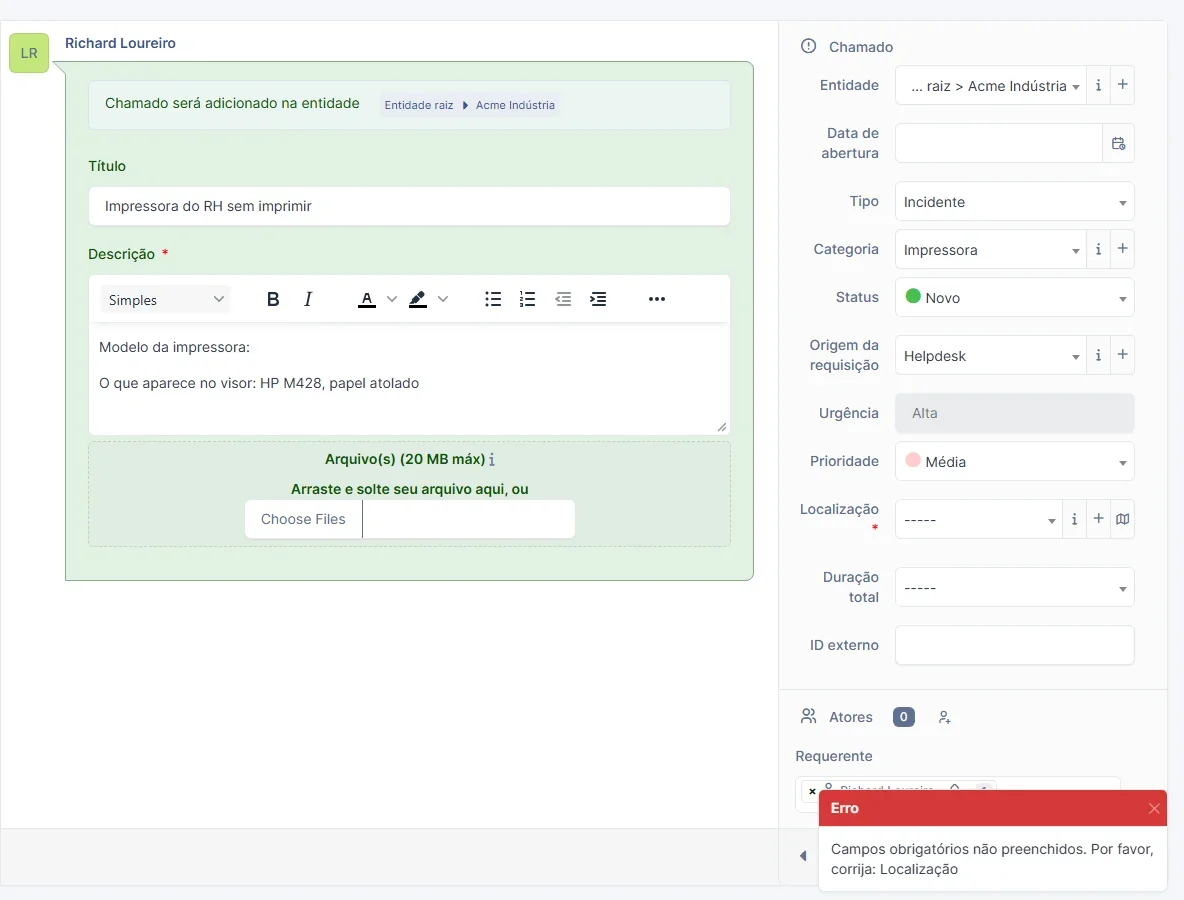
| Ticketformular des Technikers, Erstellung | Abgelehnt: "Mandatory fields are not filled. Please correct: Location" |
| Ticketformular, Bearbeitung mit gelöschtem Standort | Abgelehnt |
| REST-API, Erstellung ohne das Feld | Ohne Standort erstellt |
| REST-API, Bearbeitung mit gelöschtem Standort | Abgelehnt |
| Katalogformular „Report an issue“, als Self-Service | Ohne Standort erstellt |
| Katalogformular ohne Kategorie, Einheit verlangt eine Kategorie | Ohne Kategorie erstellt |
Die Pflichtprüfung bei der Erstellung läuft nur, wenn die Anfrage aus dem Ticketformular kommt, und sie prüft nur die Felder, die mitgesendet wurden. Über die API geht ein Feld, das nicht in der Anfrage steht, durch, selbst wenn die Vorlage angegeben ist. Bei der Bearbeitung gilt die Prüfung für jede Quelle: Der Versuch, den Standort über die API zu löschen, wurde abgelehnt. Das Katalogformular erstellt das Ticket innerhalb von GLPI, und die Pflichtfelder der Vorlage werden dabei nicht berücksichtigt. Laut GLPI-Code durchläuft auch ein Ticket, das über den Mail-Collector erstellt wird, diese Prüfung nicht. Diesen Weg haben wir nicht getestet.
Für Endbenutzer hat GLPI 11 noch ein Detail: Self-Service-Benutzer sehen das Ticketformular gar nicht. Als der Benutzer von Acme die Adresse des Ticketformulars aufrief, leitete GLPI ihn zum Servicekatalog weiter. Für ihn sorgt die Frage im Formular für das Feld, wenn sie als Mandatory markiert ist. Im Standardformular „Report an issue“ ist die Frage nach dem Standort optional. Wie Sie die Formulare aufbauen, lesen Sie unter Servicekatalog in GLPI 11.
Ein guter Einsatz des Pflichtfelds ist ein Fragenkatalog in der Beschreibung. Belegen Sie die Beschreibung mit den Fragen vor („Druckermodell:“, „Was das Display anzeigt:“) und markieren Sie die Beschreibung als Pflichtfeld. GLPI lehnte das Ticket mit unverändertem Fragenkatalog ab: "You cannot use predefined description verbatim".
Vordefiniert und versteckt: Der Wert kommt nicht immer an
Dieselbe Vorlage hat, über verschiedene Wege geöffnet, unterschiedliche Werte gespeichert:
| Feld der Vorlage | Formular, Profil Technician | Formular, Super-Admin | Katalogformular | REST-API |
|---|---|---|---|---|
| Gruppe „Vor-Ort-Support“ (vordefiniert) | Nicht gespeichert | Gespeichert | Gespeichert | Nicht gespeichert |
| Auswirkung Niedrig (vordefiniert und versteckt) | Mittel gespeichert | Mittel gespeichert | Niedrig gespeichert | Mittel gespeichert |
| Dringlichkeit Hoch (vordefiniert und schreibgeschützt) | Hoch gespeichert | Hoch gespeichert | Hoch gespeichert | Sehr hoch gespeichert, der Wert, den die API gesendet hat |
Drei Dinge erklären die Tabelle:
- Ein verstecktes Feld wird vom Formular nicht gesendet. GLPI entfernt das Feld aus dem Formular, und der vordefinierte Wert verschwindet mit ihm. Das Ticket bekam die Standardauswirkung Mittel.
- Das Profil Technician, das mit der Installation kommt, hat bei Tickets nicht das Recht Zuweisen. Für diesen Techniker erscheint der Zuweisungsblock gar nicht, und die vordefinierte Gruppe verschwindet ohne Hinweis. Mit Super-Admin hat dieselbe Vorlage die Gruppe gespeichert.
- Das Katalogformular wendet die vordefinierten Werte auf dem Server an. Gruppe, Auswirkung und Dringlichkeit kamen richtig an, auch das versteckte Feld.
Was immer gelten muss, egal woher das Ticket kommt, gehört in eine Geschäftsregel für Tickets (Administration > Regeln > Geschäftsregeln für Tickets). Sie läuft für das Formular, die API, das Katalogformular und E-Mail. Überlassen Sie der Vorlage die Aufgabe, demjenigen zu helfen, der das Ticket ausfüllt.
Schreibgeschützt: schützt das Formular, nicht die API
Im Formular erscheint die gesperrte Dringlichkeit ausgegraut. Wir haben ihren Wert im Browser direkt im Seitencode auf Sehr hoch geändert, und GLPI speicherte Hoch: Es wendet den Wert der Vorlage beim Empfang des Tickets erneut an. Über die API hat dieselbe Vorlage Sehr hoch akzeptiert. Wenn eine Integration Tickets erstellt, muss sie die richtigen Werte senden. Beispiele mit der neuen API finden Sie unter die neue API von GLPI 11 in der Praxis.
Gleichzeitig Pflicht und versteckt
GLPI akzeptiert dasselbe Feld sowohl in der Registerkarte der Pflichtfelder als auch in der der versteckten Felder. Wir haben das mit dem Standort in der Kategorie „Zugang und Passwort“ getestet: Das Feld verschwand aus dem Formular, das Ticket wurde ohne Standort erstellt, und niemand wurde gewarnt. Bevor Sie eine Vorlage freigeben, öffnen Sie die Vorschau und prüfen Sie, ob jedes Pflichtfeld angezeigt wird.
Checkliste
| Schritt | Wo |
|---|---|
| In jeder Kategorie die Vorlage für Störungen und die für Anfragen festlegen | ITIL-Kategorie |
| Einem Profil nur dann eine Vorlage geben, wenn sie Vorrang vor der Vorlage der Einheit haben soll | Profil > Unterstützung |
| Die Vorschau prüfen: kein verstecktes Pflichtfeld | Vorlage > Vorschau |
| Die Fragen als Pflicht markieren, die Self-Service-Benutzer beantworten müssen | Katalogformular > Frage |
| Gruppe, Auswirkung und Priorität, die immer gelten müssen, in eine Geschäftsregel verlagern | Administration > Regeln |
| Die Felder in der Integration prüfen, die die API nutzt | Skript oder Flow der Integration |
| Mit einem Benutzer jedes Profils testen, auch mit dem Standardprofil Technician | Ticketformular und Katalog |
Auch wiederkehrende Tickets übernehmen Titel, Beschreibung und Felder aus der Vorlage. Es lohnt sich, die Vorlagen zu prüfen, die sie verwenden.
Und in GLPI 12?
Wir haben den Code von GLPI 12.0.0 an den getesteten Stellen gelesen: Die Pflichtprüfung, das versteckte Feld, das nicht mitgesendet wird, die im Formular erneut angewendete Dringlichkeit und die vordefinierten Werte des Katalogformulars bleiben gleich. Wenn Sie migrieren wollen, finden Sie die getestete Schritt-für-Schritt-Anleitung unter Update von GLPI 11 auf 12.
Test der NexTool am 11. November 2026 in einer GLPI-11.0.11-Laborinstanz mit fiktiven Daten von Acme: 4 Ticketvorlagen, 3 Kategorien, Benutzer mit den Profilen Self-Service, Technician und Super-Admin, 16 Tests über das Ticketformular in einem echten Browser, über das Katalogformular und über die REST-API. Die Umgebung wurde am Ende gelöscht. GLPI ist eine eingetragene Marke von Teclib'. NexTool ist nicht mit Teclib' verbunden.



Kommentare
Die Kommentare zu diesem Beitrag stammen von GitHub (giscus). Beim Laden verbindet sich Ihr Browser mit GitHub; GitHub erhält dabei Ihre IP-Adresse und kann eigene Cookies setzen.
Um sie automatisch zu laden, aktivieren Sie funktionale Cookies