



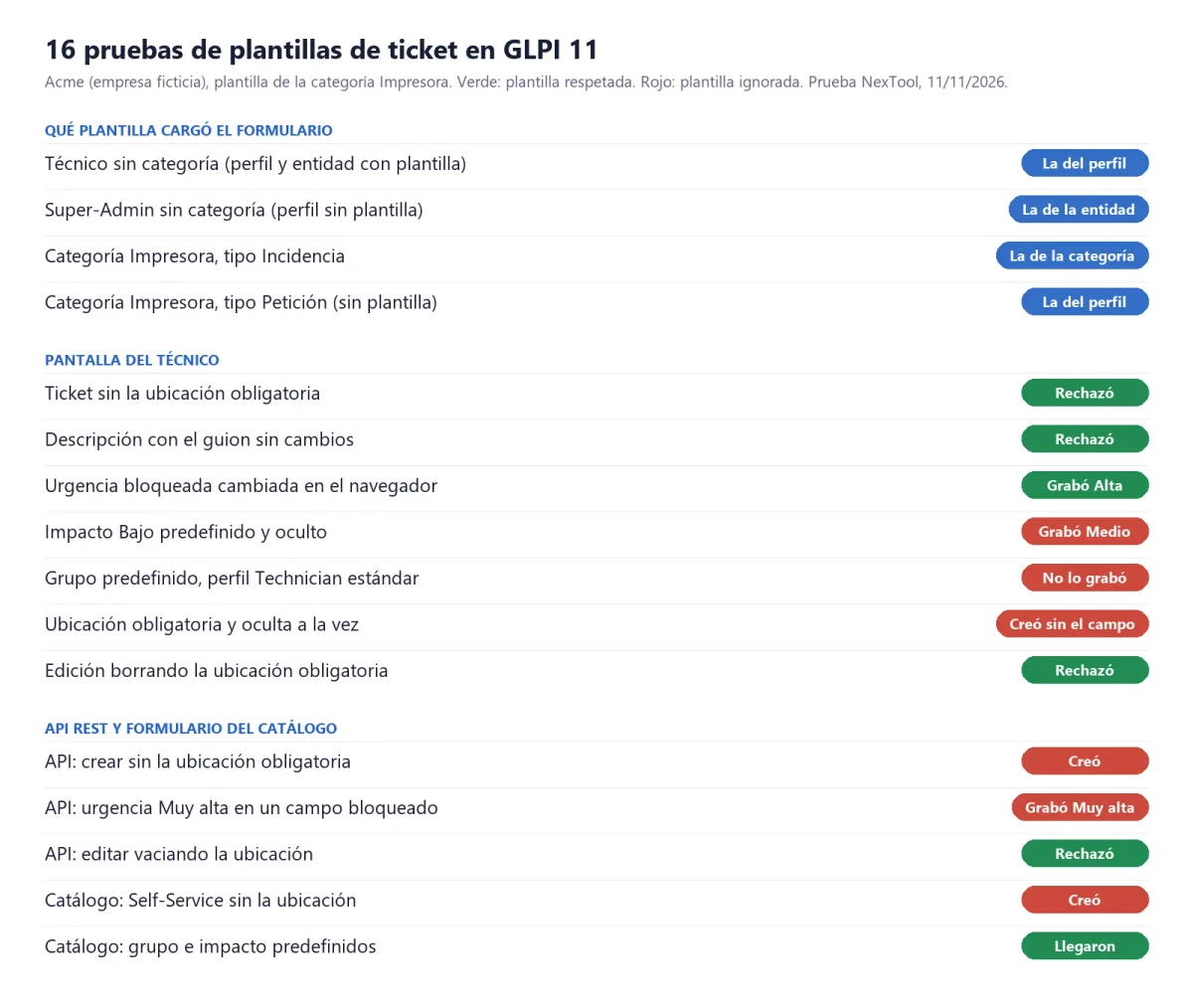
Probamos plantillas de ticket en un GLPI 11 con usuarios de Acme, una empresa ficticia. La plantilla de la categoría Impresora pedía la ubicación obligatoria, bloqueaba la urgencia en Alta, ocultaba el impacto y ya traía el grupo de soporte de campo. En la pantalla de ticket del técnico, aguantó: GLPI rechazó el ticket sin ubicación y mantuvo la urgencia incluso cuando la cambiamos desde el navegador. Fuera de esa pantalla, el campo obligatorio no frenó nada. Por la API y por el formulario del catálogo, que es por donde el Self-Service abre tickets en GLPI 11, el ticket entró sin ubicación. Y el impacto oculto llegó mal justamente por la pantalla del técnico. A continuación, cómo elige GLPI la plantilla, qué hace cada pestaña y en qué canal vale cada regla.
Las cuatro pestañas de la plantilla
Las plantillas están en Soporte > Peticiones, botón Plantillas. Cada plantilla tiene cuatro pestañas de reglas:
| Pestaña | Qué hace |
|---|---|
| Campos obligatorios | El ticket no se guarda con el campo vacío |
| Campos predefinidos | El campo ya viene relleno: un guion en la descripción, el grupo, la urgencia |
| Campos ocultos | El campo desaparece del formulario |
| Campos de solo lectura | El campo aparece, pero no se puede cambiar |
La pestaña Vista previa muestra cómo quedará el formulario. En una instalación nueva de GLPI 11, la plantilla "Default" trae una sola regla: Descripción obligatoria. El título no es obligatorio. Si queda vacío, GLPI usa el comienzo de la descripción.
Qué plantilla usa GLPI
GLPI busca en este orden y se detiene en la primera que encuentra:
- Categoría, según el tipo de ticket: campos Plantilla para una incidencia y Plantilla para una solicitud, en la categoría ITIL.
- Perfil de quien abre: campo Plantilla de petición predeterminada, pestaña Soporte del perfil.
- Entidad: pestaña Soporte, bloque Configuración de plantillas.
- La plantilla Default.
En la prueba, la entidad Acme tenía una plantilla que exigía categoría, el perfil Technician tenía otra y la categoría Impresora tenía una solo para incidencias:
| Quién abrió y cómo | Plantilla que cargó el formulario |
|---|---|
| Técnico (perfil Technician), sin categoría | La del perfil. Gana a la plantilla de la entidad |
| Super-Admin (perfil sin plantilla), sin categoría | La de la entidad |
| Técnico, categoría Impresora, tipo Incidencia | La de la categoría |
| Técnico, categoría Impresora, tipo Petición | La del perfil, porque la categoría no tenía plantilla para solicitudes |
La última fila confunde a mucha gente: la categoría tiene plantilla, pero el ticket abierto como solicitud no la usa. Si la categoría acepta los dos tipos, rellene los dos campos. Cuando el técnico elige la categoría en la pantalla, GLPI recarga el formulario con la plantilla de esa categoría. Y, cuando rechaza el ticket por falta de un campo, devuelve la pantalla con el título y la descripción que había escrito.
Campo obligatorio: dónde vale y dónde no
Este fue el hallazgo principal. Dejamos la ubicación vacía en cada canal por el que entra un ticket:
| Por dónde entró el ticket | Resultado |
|---|---|
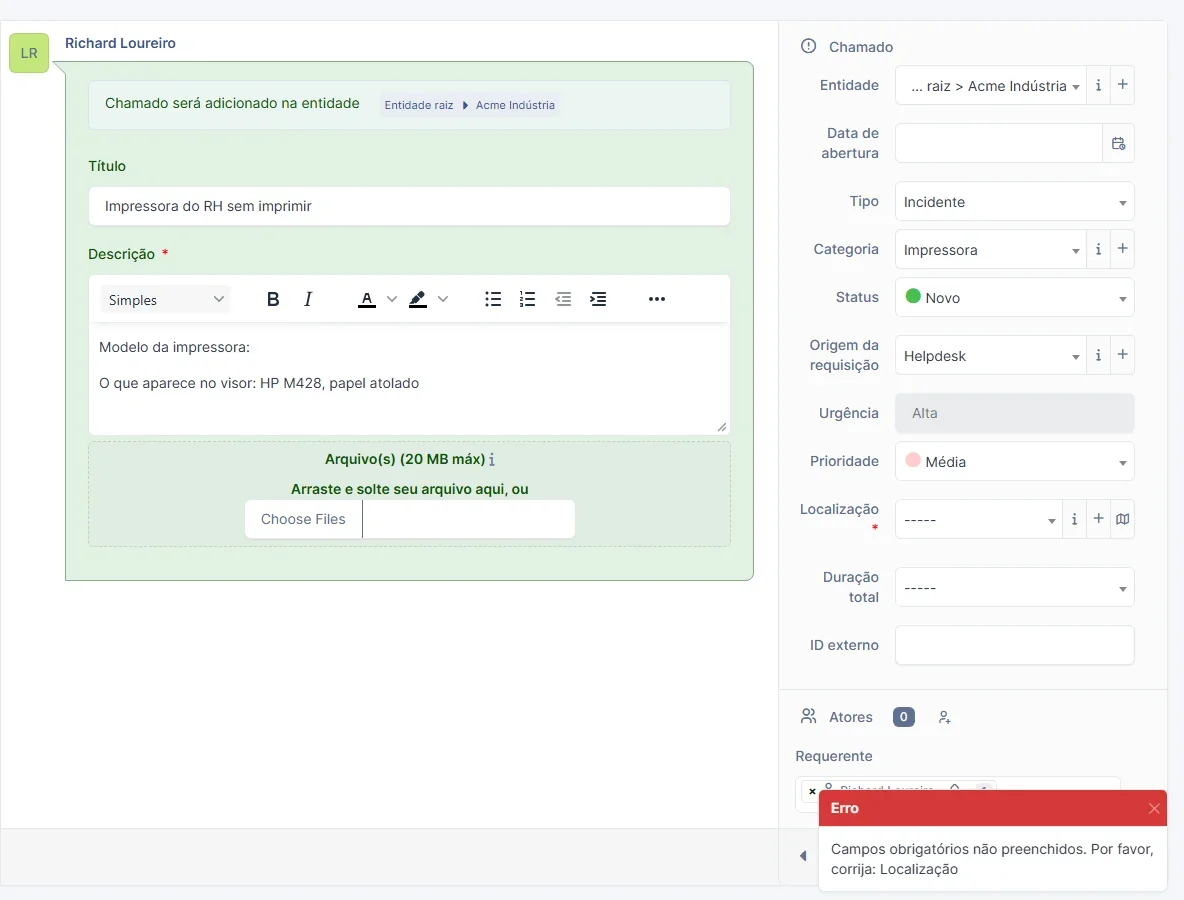
| Pantalla de ticket del técnico, creación | Rechazado: "No se han rellenado los campos obligatorios. Corríjalo, por favor: Ubicación" |
| Pantalla de ticket, edición borrando la ubicación | Rechazado |
| API REST, creación sin el campo | Creado sin ubicación |
| API REST, edición vaciando la ubicación | Rechazado |
| Formulario del catálogo "Reportar un problema", como Self-Service | Creado sin ubicación |
| Formulario del catálogo sin categoría, con la entidad exigiendo categoría | Creado sin categoría |
La comprobación del obligatorio en la creación solo se ejecuta cuando la petición viene de la pantalla de ticket y solo revisa los campos que llegaron en el envío. Por la API, un campo que no viene en la petición pasa, aunque se indique la plantilla. En la edición, la comprobación vale para cualquier origen: intentar vaciar la ubicación por la API fue rechazado. El formulario del catálogo crea el ticket desde dentro de GLPI, y el obligatorio de la plantilla no se tiene en cuenta. Según el código de GLPI, el ticket abierto por el recolector de correo tampoco pasa por esa comprobación. Ese canal no lo probamos.
Para el usuario final, GLPI 11 tiene un detalle más: el Self-Service ni siquiera ve la pantalla de ticket. Cuando el usuario de Acme abrió la dirección del formulario de ticket, GLPI lo llevó al Catálogo de servicios. Para él, quien garantiza el campo es la pregunta del formulario, marcada como Obligatorio. En el formulario predeterminado "Reportar un problema", la pregunta de ubicación viene como opcional. Vea cómo montar los formularios en catálogo de servicios en GLPI 11.
Un buen uso del obligatorio es el guion en la descripción. Predefina la descripción con las preguntas ("Modelo de la impresora:", "Qué aparece en la pantalla:") y marque la Descripción como obligatoria. GLPI rechazó el ticket con el guion intacto: "No puede usar una descripción predefinida literalmente".
Predefinido y oculto: el valor no siempre llega
La misma plantilla, usada por canales distintos, grabó valores distintos:
| Campo de la plantilla | Pantalla, perfil Technician | Pantalla, Super-Admin | Formulario del catálogo | API REST |
|---|---|---|---|---|
| Grupo "Soporte de campo" (predefinido) | No lo grabó | Lo grabó | Lo grabó | No lo grabó |
| Impacto Bajo (predefinido y oculto) | Grabó Medio | Grabó Medio | Grabó Bajo | Grabó Medio |
| Urgencia Alta (predefinida y de solo lectura) | Grabó Alta | Grabó Alta | Grabó Alta | Grabó Muy alta, el valor que envió la API |
Tres cosas explican la tabla:
- El campo oculto no va en el envío de la pantalla. GLPI quita el campo del formulario, y el valor predefinido se va con él. El ticket quedó con el impacto predeterminado, Medio.
- El perfil Technician que viene con la instalación no tiene el derecho Asignar en los tickets. Para ese técnico, el bloque de asignación ni aparece, y el grupo predefinido desaparece sin aviso. Con el Super-Admin, la misma plantilla grabó el grupo.
- El formulario del catálogo aplica los predefinidos en el servidor. Grupo, impacto y urgencia llegaron bien, incluido el campo oculto.
Lo que tiene que valer siempre, venga el ticket de donde venga, va a una regla de negocio de tickets (Administración > Reglas > Reglas de negocio para las peticiones), que se ejecuta para la pantalla, la API, el formulario y el correo. Deje la plantilla para ayudar a quien rellena.
Solo lectura: protege la pantalla, no la API
En la pantalla, la urgencia bloqueada aparece en gris. Cambiamos su valor a Muy alta desde el navegador, directamente en el código de la página, y GLPI grabó Alta: vuelve a aplicar el valor de la plantilla al recibir el ticket. Por la API, la misma plantilla aceptó Muy alta. Si una integración abre tickets, tiene que enviar los valores correctos. Los ejemplos con la nueva API están en la nueva API de GLPI 11 en la práctica.
Obligatorio y oculto a la vez
GLPI acepta el mismo campo en las pestañas de obligatorios y de ocultos. Lo probamos con la ubicación en la categoría "Acceso y contraseña": el campo desapareció de la pantalla, el ticket se creó sin ubicación y nadie recibió aviso. Antes de liberar una plantilla, abra la Vista previa y compruebe que todo campo obligatorio aparece.
Checklist
| Paso | Dónde |
|---|---|
| Definir la plantilla de incidencia y la de solicitud en cada categoría | Categoría ITIL |
| Dar plantilla a un perfil solo si debe ganar a la plantilla de la entidad | Perfil > Soporte |
| Revisar la Vista previa: ningún campo obligatorio oculto | Plantilla > Vista previa |
| Marcar como obligatorias las preguntas que el Self-Service tiene que responder | Formulario del catálogo > pregunta |
| Llevar grupo, impacto y prioridad que valen siempre a una regla de negocio | Administración > Reglas |
| Validar los campos en la propia integración que usa la API | Script o flujo de la integración |
| Probar con un usuario de cada perfil, incluido el Technician predeterminado | Pantalla de ticket y catálogo |
Los tickets recurrentes también copian título, descripción y campos de la plantilla. Conviene revisar las plantillas que usan.
¿Y en GLPI 12?
Leímos el código de GLPI 12.0.0 en los puntos probados: la comprobación del obligatorio, el campo oculto fuera del envío, la urgencia reaplicada en la pantalla y los predefinidos del formulario del catálogo siguen igual. Si va a migrar, el paso a paso probado está en actualizar de GLPI 11 a 12.
Prueba de NexTool el 11 de noviembre de 2026, en un GLPI 11.0.11 de laboratorio con datos ficticios de Acme: 4 plantillas de ticket, 3 categorías, usuarios con perfiles Self-Service, Technician y Super-Admin, 16 pruebas por la pantalla de ticket en un navegador real, por el formulario del catálogo y por la API REST. El entorno se eliminó al final. GLPI es marca registrada de Teclib'. NexTool no está afiliada a Teclib'.



Comentarios
Los comentarios de esta publicación vienen de GitHub (giscus). Al cargarlos, tu navegador se conecta a GitHub, que recibe tu dirección IP y puede guardar sus propias cookies.
Para cargarlos automáticamente, activa las cookies funcionales