


Tout processus informatique a un ordre correct — et presque aucun ticket ne le suit tout seul. — Workflow transforme le processus en un flux visuel de type BPMN lié à la catégorie du ticket : le ticket est créé, le flux démarre, et chaque étape est créée et exigée dans l'ordre dessiné.
Le problème
Remplacement de matériel, accès aux systèmes, changements en production, onboarding : ces processus ont des étapes, des responsables et des approbations bien définis — sur le papier. En pratique, l'ordre vit dans la tête de celui qui traite le ticket. La tâche qui devrait venir après l'approbation est faite avant, le ticket à ouvrir pour une autre équipe est oublié, et le manager ne découvre où en est le processus qu'en posant la question autour de lui. Les règles métier de GLPI automatisent des champs, mais ne conduisent pas un processus à plusieurs étapes avec des décisions en chemin.
Comment Workflow fonctionne
Workflow ajoute un concepteur de flux à GLPI : vous dessinez le processus une fois et il conduit désormais les tickets de la catégorie choisie.
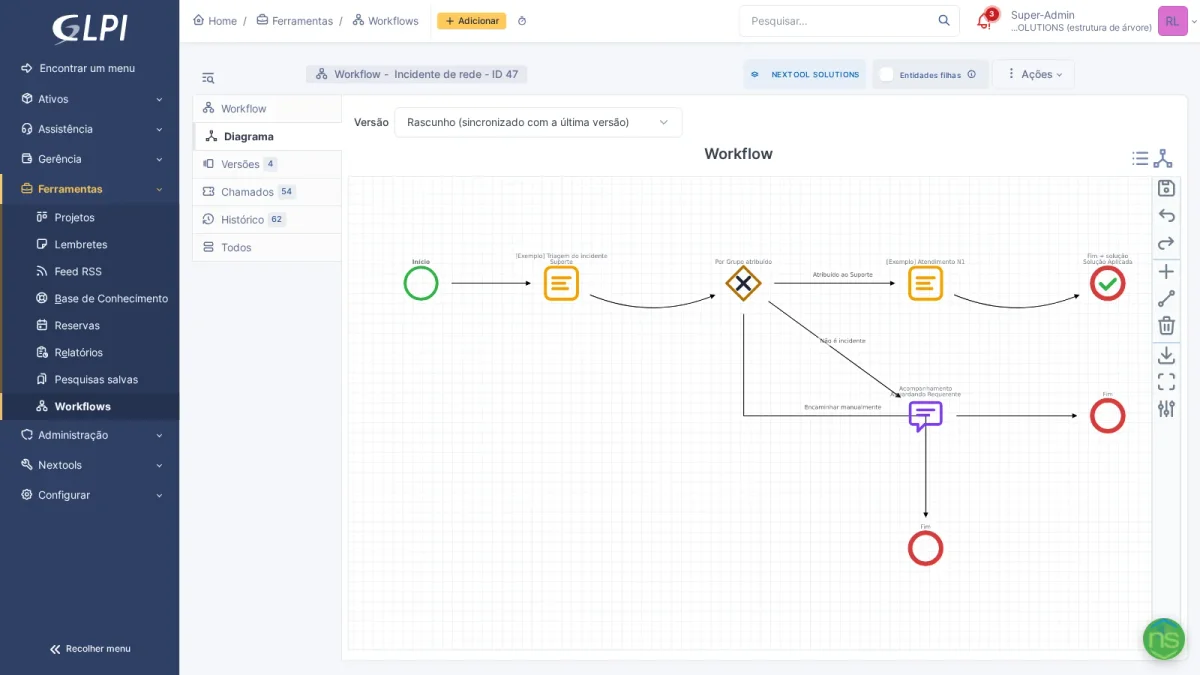
- Activités — tâche (créée et exigée automatiquement, avec délai et issues), suivi, approbation native avec quorum par étape et ouverture de ticket enfant pour une autre équipe — le flux peut attendre sa résolution avant de continuer.
- Décisions automatiques — la passerelle Exclusive choisit le chemin selon les données du ticket (catégorie, urgence, type, groupe attribué…) ou selon l'issue enregistrée par le technicien dans la tâche précédente. La passerelle Parallèle ouvre des fronts simultanés et attend leur convergence.
- Trois types de fin — clore un chemin, annuler ce qui reste en attente ou résoudre le ticket avec un modèle de solution.
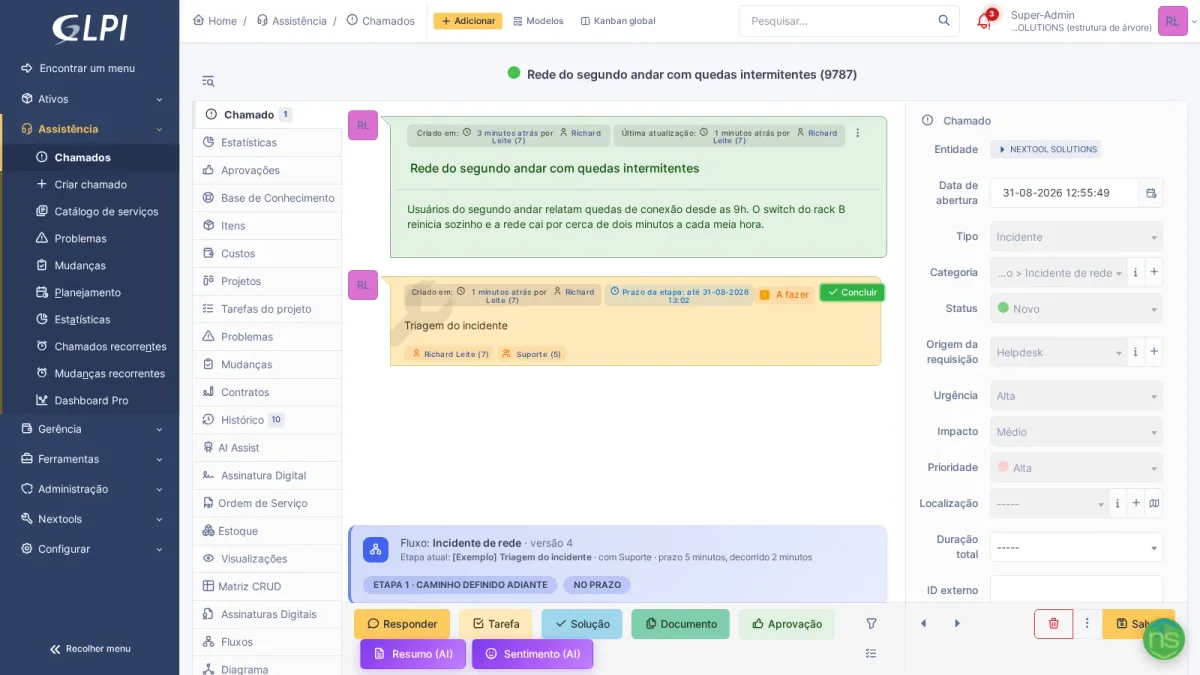
Dans le ticket, la personne qui travaille n'a pas besoin de connaître le dessin : l'étape active apparaît dans la chronologie avec le bouton Terminer mis en avant, et un bandeau résume le flux, l'étape en cours et le délai.
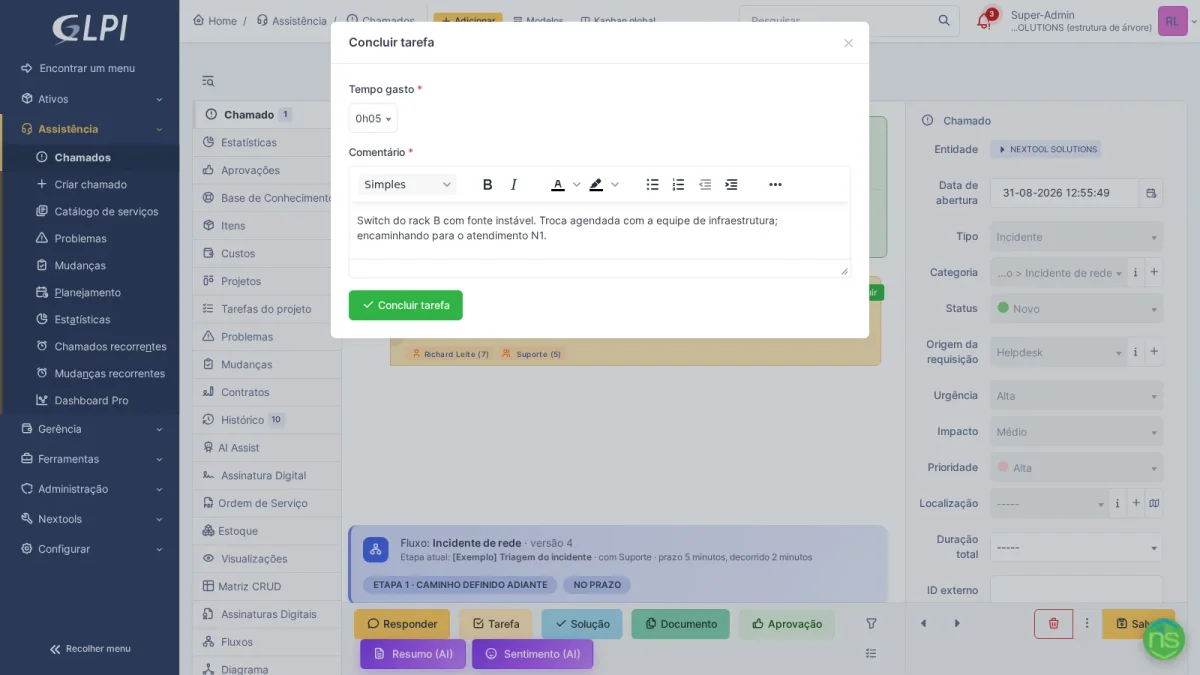
La clôture se fait dans une fenêtre unique : temps passé, commentaire (obligatoire si le nœud l'exige) et l'issue, quand la tâche en a plusieurs — c'est elle qui définit le chemin à la passerelle suivante.
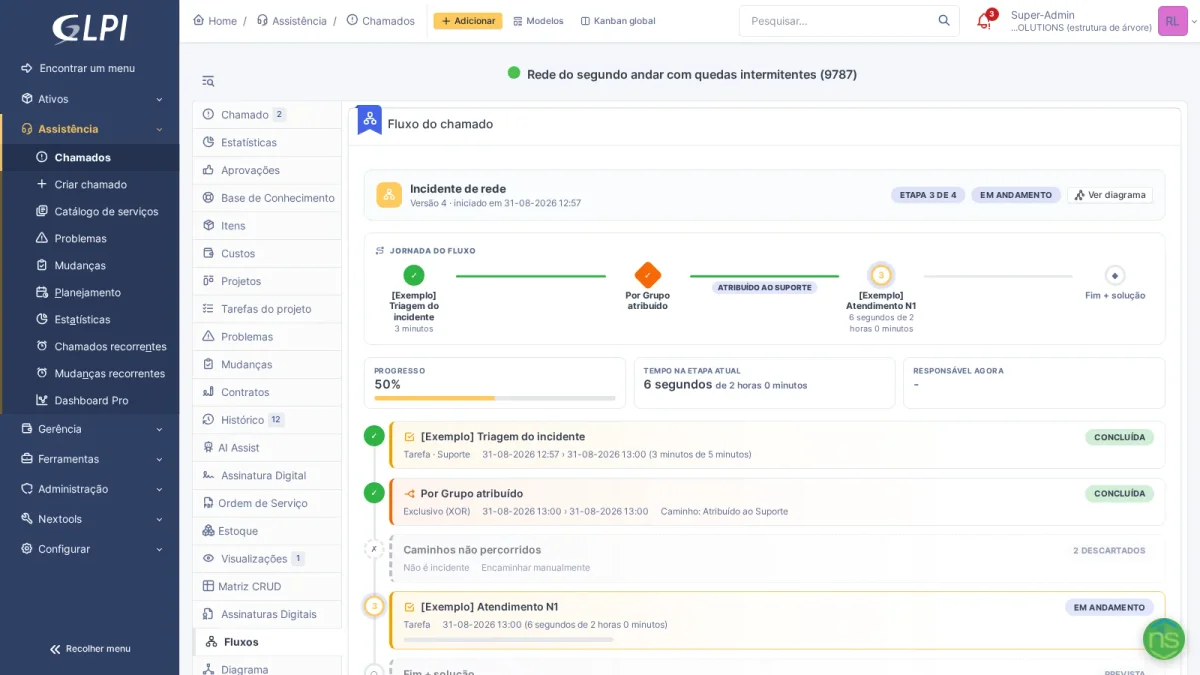
L'onglet Flux raconte l'histoire de l'exécution : le parcours avec les étapes franchies, le chemin choisi par la passerelle (et ceux écartés), la progression et le responsable actuel. Le demandeur peut recevoir une vue résumée dans le portail simplifié — sans renoncer au contrôle des permissions.
En coulisses, Workflow versionne chaque publication : les tickets suivent la version dans laquelle ils sont nés, et modifier le brouillon ne change jamais une exécution en cours. Chaque étape peut porter un délai en heures ouvrées selon le calendrier du flux, et le rapport Temps par étape croise tickets et équipes pour montrer où le processus coince.
Comment l'activer
- Installez NexTool sur votre GLPI 11
- Accédez à Configuration > NexTool > Modules
- Activez Workflow
- Dans Outils > Workflows, dessinez le premier flux, publiez une version et activez-le
À qui il s'adresse
Aux équipes qui exécutent des processus répétitifs avec des étapes et des responsables définis : onboarding et offboarding de collaborateurs, remplacement et préparation de matériel, demandes d'accès avec approbation, changements en production avec validation préalable, achats avec seuils d'autorisation. Si aujourd'hui le processus vit dans un document que personne ne consulte, Workflow le place dans le ticket — dans le bon ordre, avec délai et traçabilité.
Compatibilité
- GLPI: 11.0+
- Offre: Licencié
- Plugin: NexTool 6.10+
Prochaine étape
Découvrez les détails sur la page de Workflow. Le module fait partie de NexTool, écosystème de modules qui étend GLPI sans personnalisation de code. Parlez à l'équipe pour une démonstration.
Relu par l'équipe NexTool Solutions. Les captures d'écran proviennent d'un environnement GLPI réel avec le plugin NexTool.

Commentaires
Les commentaires de cet article proviennent de GitHub (giscus). En les chargeant, votre navigateur se connecte à GitHub, qui reçoit votre adresse IP et peut enregistrer ses propres cookies.
Pour les charger automatiquement, activez les cookies fonctionnels